

основные моменты
- К распространённым проблемам с печатью на Chromebook относятся несовместимость принтеров, проблемы с подключением к сети, а также устаревшее программное обеспечение или микропрограмма.
- В качестве решений можно рассмотреть проверку совместимости принтеров, убедиться, что оба устройства подключены к одной сети, добавить принтер вручную, обновить программное обеспечение или использовать USB-подключение.
- Если проблемы сохраняются, перезагрузите устройства, устраните неполадки беспроводного подключения и обновите прошивку принтера; для решения нерешенных проблем может потребоваться обращение в службу поддержки.
С каждым такое случалось – нужно распечатать что-то важное, а Chromebook просто не реагирует. Не волнуйтесь, вы не одиноки. Проблемы с печатью на Chromebook встречаются часто, но обычно их легко решить.
В этом руководстве мы шаг за шагом расскажем вам, как восстановить связь вашего Chromebook с принтером. Давайте вместе разберемся в этом пошагово.
Но прежде чем мы перейдем к решениям, давайте рассмотрим некоторые распространенные причины проблем с печатью на Chromebook.
- Несовместимость принтера: В Chromebook'ах установлены встроенные драйверы, которые могут быть несовместимы со всеми моделями принтеров. Более старые модели принтеров или принтеры, требующие специальных драйверов, могут не работать.
- Проблемы с подключением к сети: Для корректной беспроводной печати и Chromebook, и принтер должны быть подключены к одной и той же сети Wi-Fi. Проблемы с настройкой сети могут препятствовать успешному подключению.
- Проблемы с USB-подключением: Проблемы с USB-кабелем или USB-портами на любом из устройств могут привести к сбоям печати при использовании USB-кабеля.
- Chrome OS — устаревшая система: Использование более старой версии Chrome OS может вызвать проблемы совместимости с принтерами.
- Встроенная прошивка принтера устарела: Более старые версии прошивки принтера могут плохо работать с последними версиями Chrome OS, вызывая проблемы с печатью.
Теперь, когда вы знаете возможные причины, ознакомьтесь с приведенными ниже решениями для устранения проблемы:
1. Проверьте совместимость принтера.
Прежде чем приступать к ремонту, убедитесь, что ваш принтер совместим с... Chrome OSПосетите веб-сайт производителя вашего принтера, чтобы найти информацию о конкретной модели принтера и ее совместимости с Chrome OS или Chromebook.
Вы также можете проверить список. «Поддерживаемые принтеры, совместимые с Chromebook» على Форум поддержки Chromebook Из GoogleЕсли ваш принтер указан в списке, перейдите к следующему шагу. В противном случае вам может потребоваться... совместимый принтер.
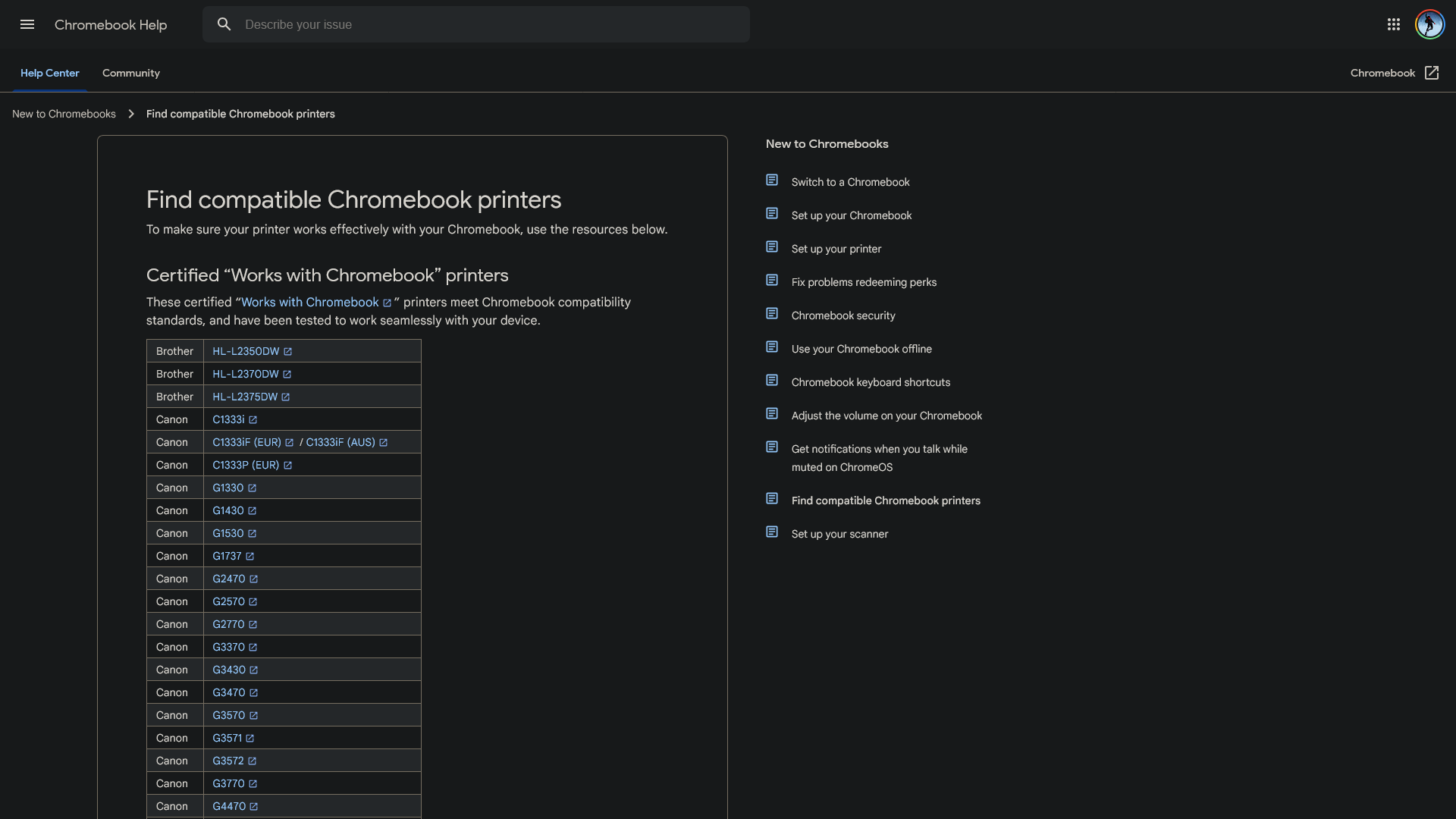
Как это поможет: Крайне важно убедиться в совместимости вашего принтера с Chrome OS, поскольку не все принтеры бесперебойно работают с Chromebook. Если ваш принтер несовместим, рассмотрите возможность приобретения другой модели, совместимость которой с Chrome OS подтверждена.
2. Подключите оба устройства к одной и той же сети.
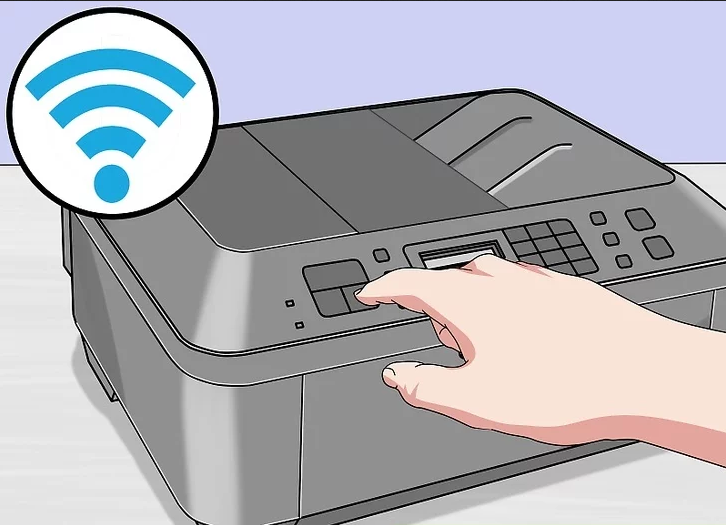
- Включите принтер и подключите его к вашей сети Wi-Fi. Инструкции см. в руководстве пользователя принтера.

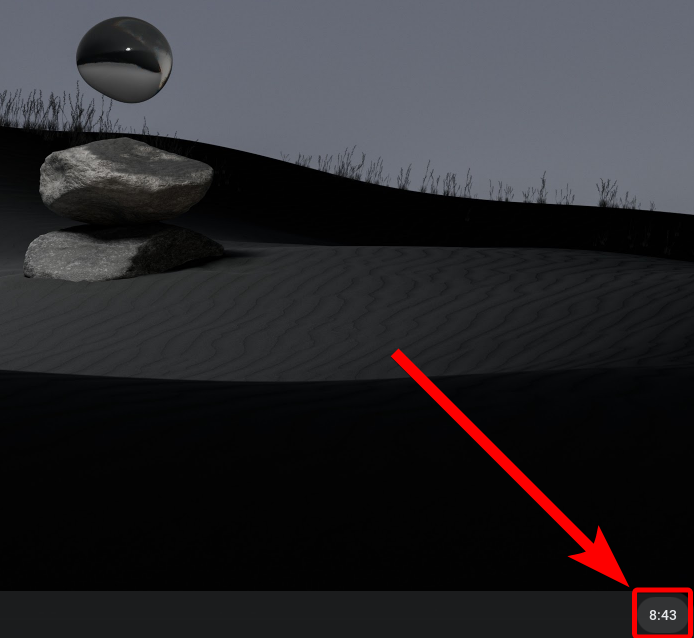
- На вашем Chromebook нажмите на время В правом нижнем углу находится кнопка, которая открывает меню быстрых настроек.

- Убедитесь, что ваш Chromebook подключен к той же сети Wi-Fi, что и принтер. Если нет, нажмите на значок Wi-Fi и выберите свою сеть.
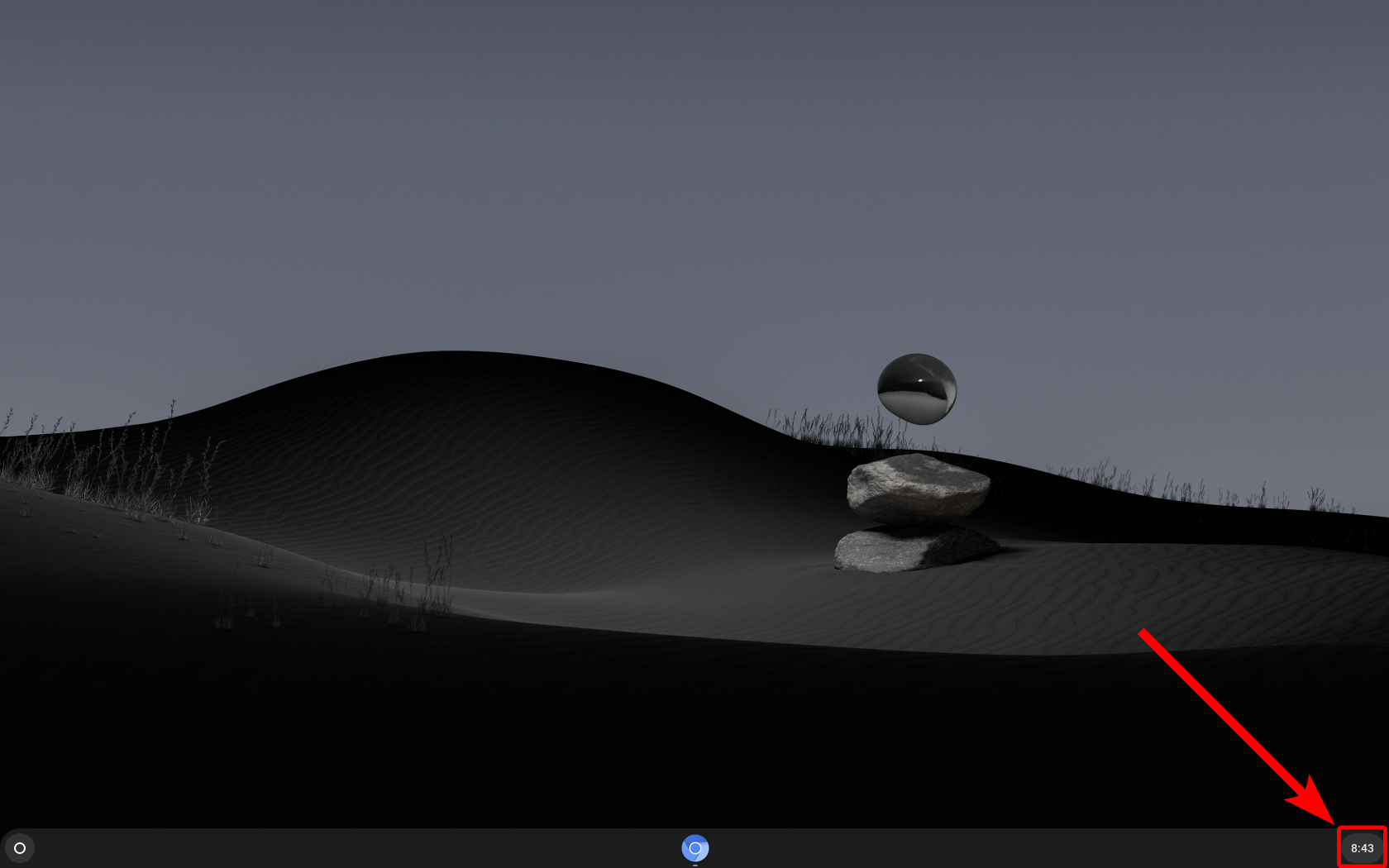

Как это поможет: Для эффективной связи оба устройства должны находиться в одной сети. В противном случае Chromebook не сможет обнаружить принтер, что приведет к сбою печати.
3. Выберите принтер
- Нажмите на Ctrl + P Чтобы открыть диалоговое окно печати на вашем Chromebook, выполните следующие действия.
- В диалоговом окне печати щелкните раскрывающееся меню. "Место назначения" Найдите свой принтер в списке. Выберите его и продолжите печать.
- Если вашего принтера нет в списке, нажмите на «Плюсное предложение» Внизу.

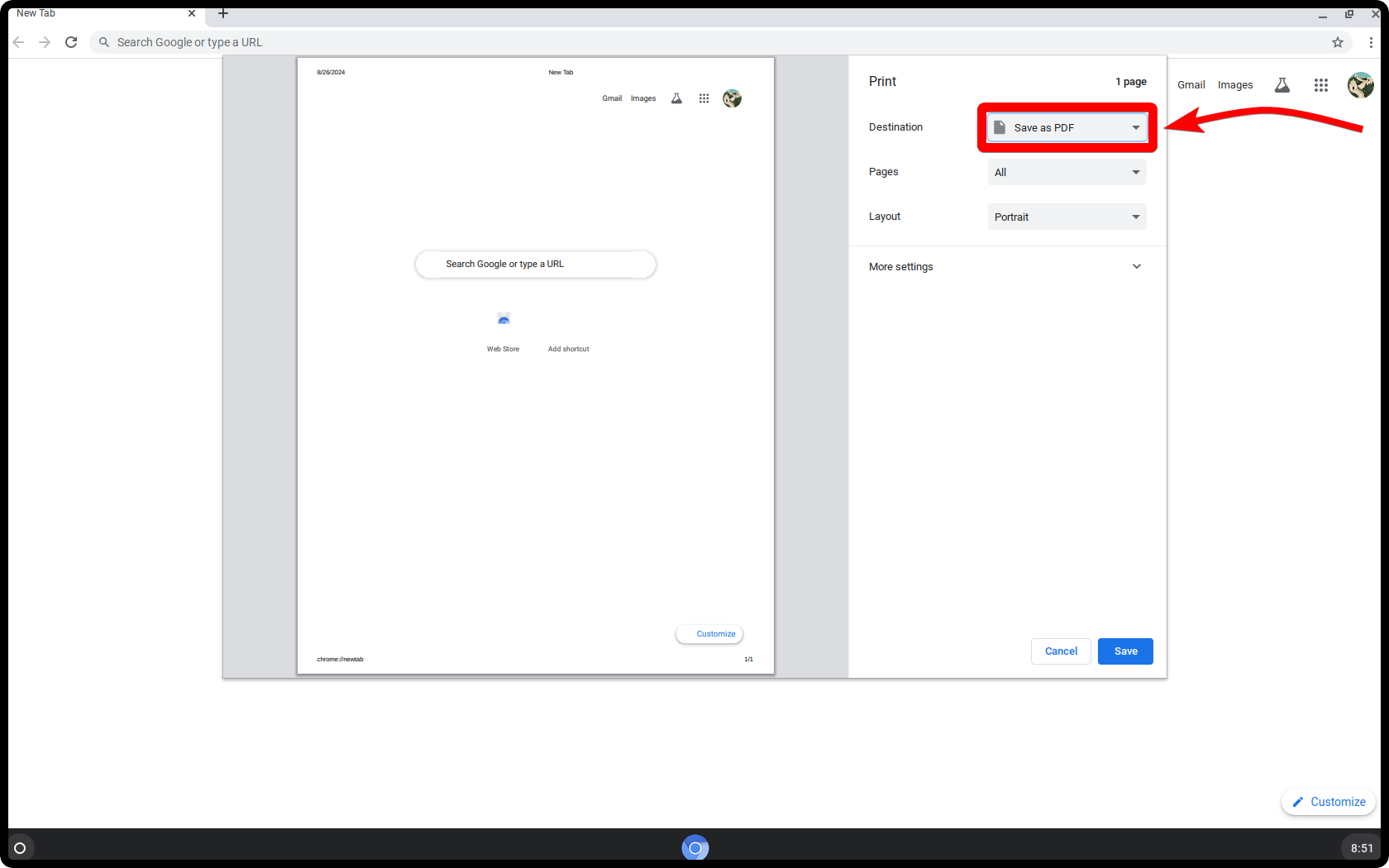
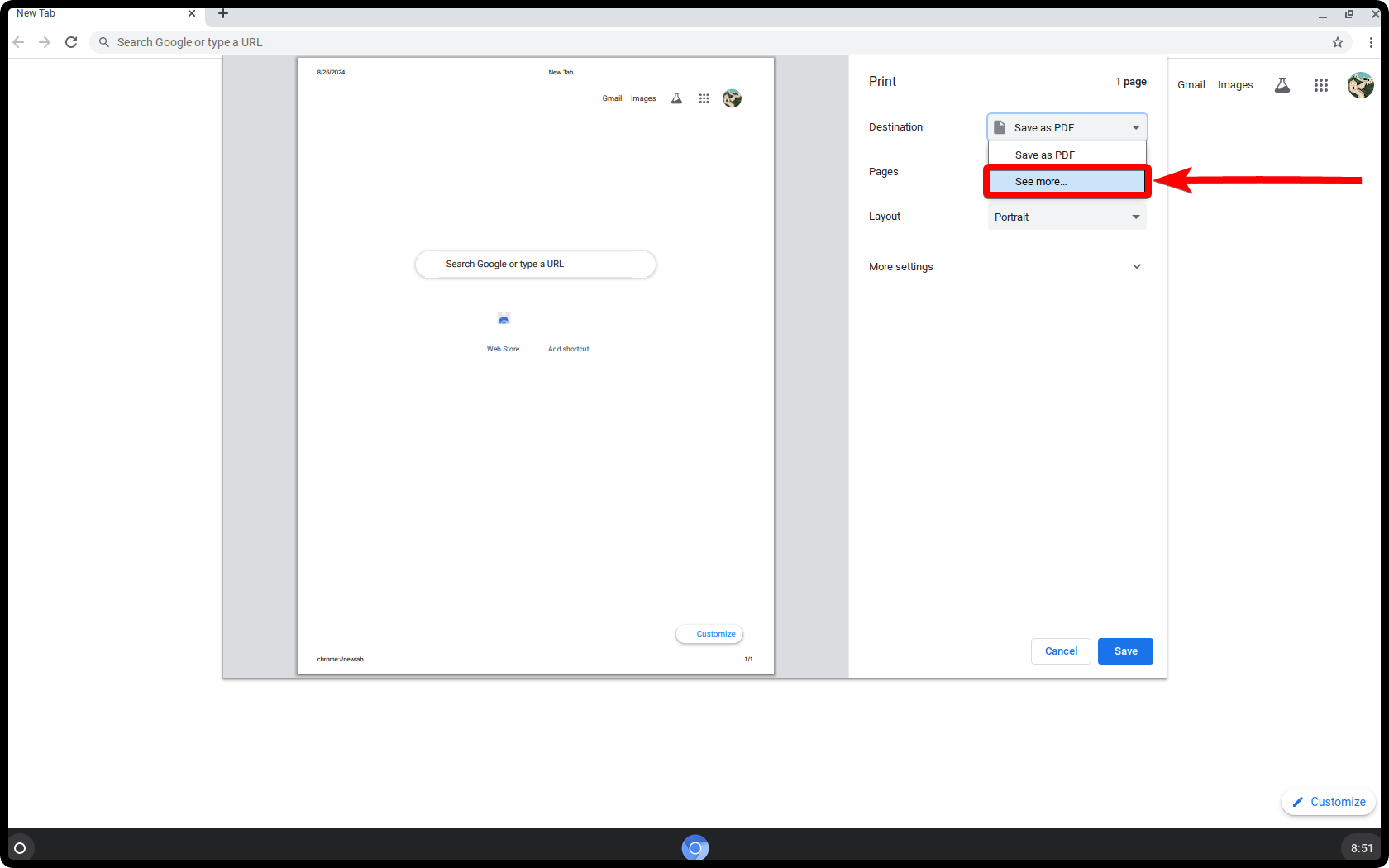
Как это поможет: Выбор правильного принтера имеет решающее значение для печати. Если выбран неправильный принтер или если принтер не отображается, задание на печать не будет выполнено. Этот шаг гарантирует, что ваш Chromebook распознает правильный принтер и будет настроен для его использования.
4. Добавьте принтер вручную.
- Если ваш принтер не отображается, щелкните по времени в правом нижнем углу, чтобы открыть меню быстрых настроек.

- Нажмите на значок шестеренки ⚙️, чтобы открыть. Настройки.

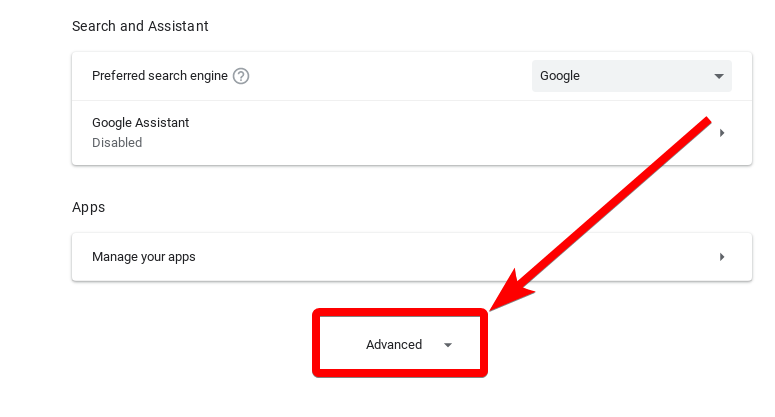
- Прокрутите вниз и коснитесь "Передовой" Чтобы развернуть расширенные настройки.

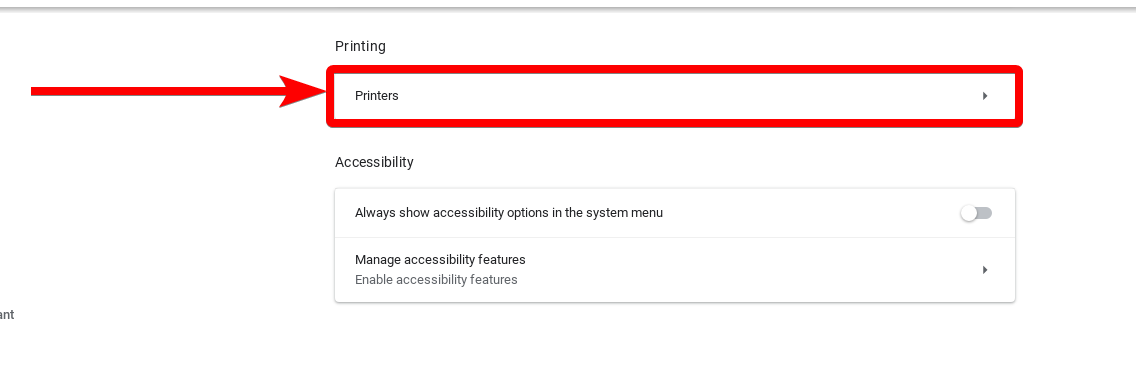
- в "печать", нажать на Принтеры.

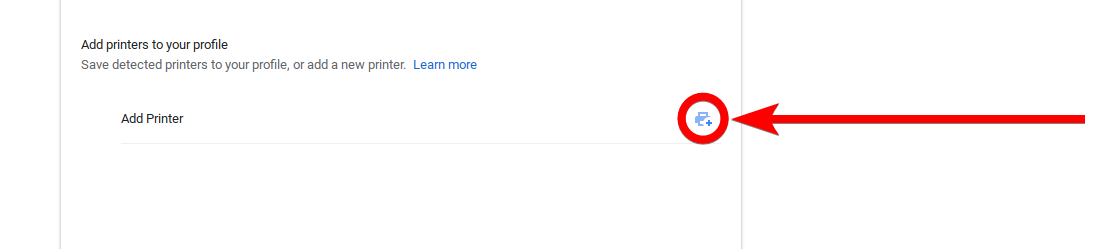
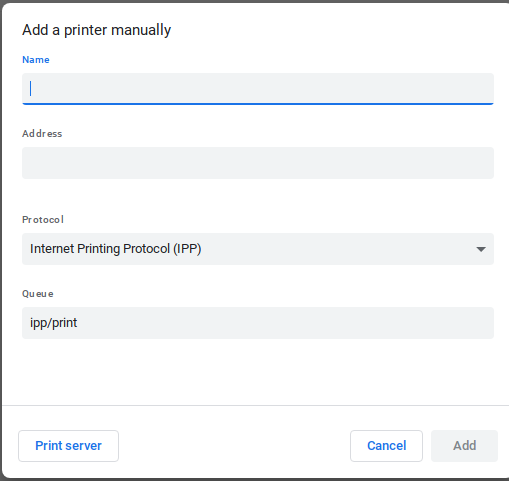
- Щелкните значок إضافة принтер

- Введите следующую информацию о вашем принтере:

- Имя: Присвойте своему принтеру легко узнаваемое имя.
- Заглавие: Введите IP-адрес вашего принтера. Чтобы найти его, распечатайте страницу настроек сети с вашего принтера.
- Протокол: Найдите «Протокол интернет-печати (IPP)».

- Нажмите "добавление" Чтобы сохранить настройки принтера.

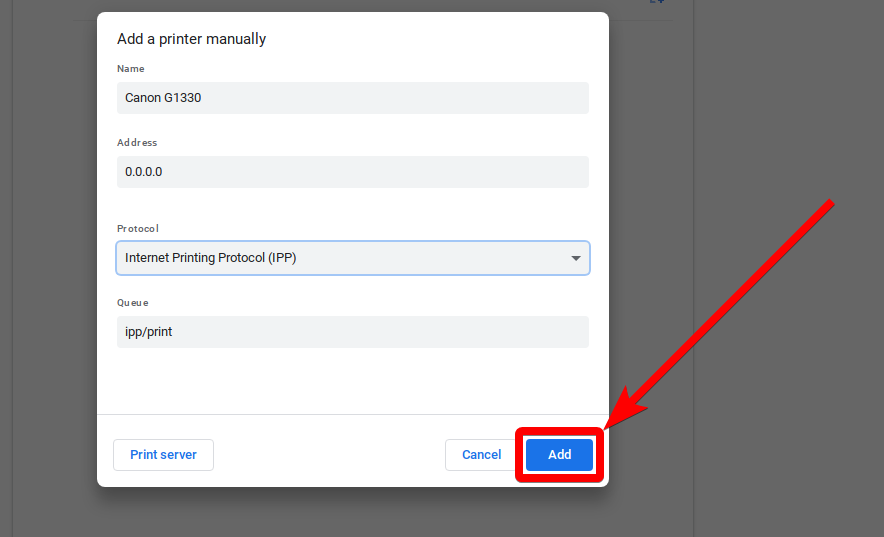
Как это поможет: Добавление принтера вручную может решить проблемы, возникающие при автоматическом обнаружении, позволяя вашему Chromebook подключаться к принтеру напрямую, используя его IP-адрес.
5. Перезагрузите устройства.
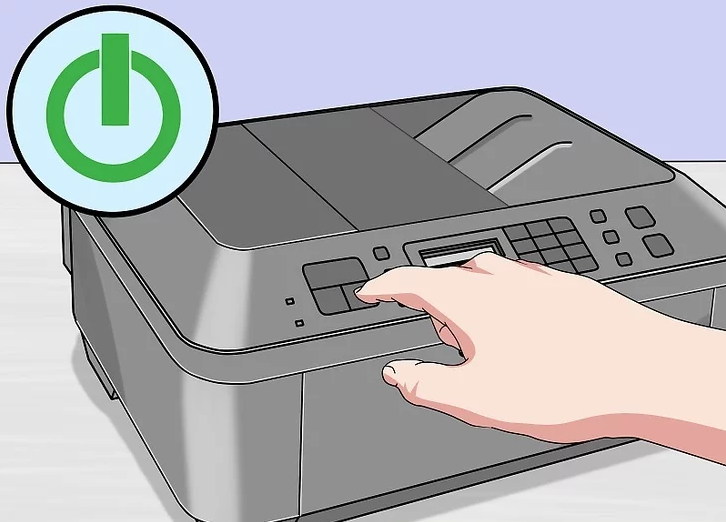
- Выключите принтер и подождите примерно 30 Второй.
- Перезагрузите принтер и дождитесь его полного включения.

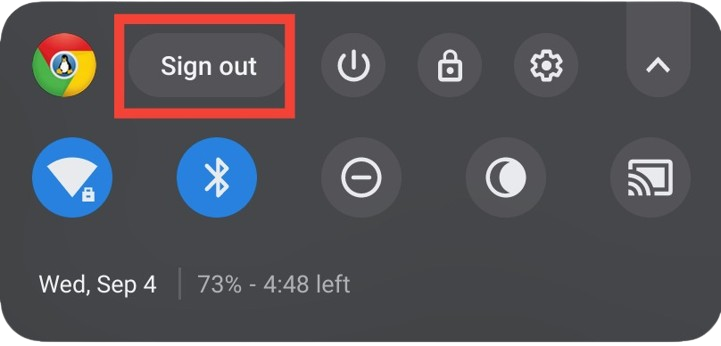
- На вашем Chromebook нажмите на время в правом нижнем углу и выберите "Выход".

- Войдите снова в свой Chromebook и проверьте, распознается ли теперь принтер.
Как это поможет: Перезагрузка обоих устройств может устранить временные ошибки или проблемы с подключением. Этот простой шаг часто решает многие распространенные проблемы.
6. Проверьте настройки принтера.
- Нажмите на время в правом нижнем углу и выберите значок шестеренки ⚙️, чтобы открыть. Настройки.
- Прокрутите вниз и коснитесь "передовой" Чтобы развернуть расширенные настройки.
- в "печать", нажать на Принтеры.
- Убедитесь, что ваш принтер указан правильно, с корректным именем и IP-адресом.
- При необходимости удалите принтер, щелкнув по меню с тремя точками рядом с ним и выбрав соответствующий пункт. "Удаление".
- Добавьте принтер обратно вручную, следуя инструкциям в разделе [ссылка на инструкцию]. Раздел 4.
Как это поможет: Проверка и корректировка настроек принтера гарантируют правильную настройку вашего Chromebook для взаимодействия с принтером. Несоответствия в имени принтера или IP-адресе могут вызывать проблемы с подключением.
7. Обновите Chrome OS.
- Нажмите на время в правом нижнем углу и выберите значок шестеренки ⚙️, чтобы открыть. Настройки.
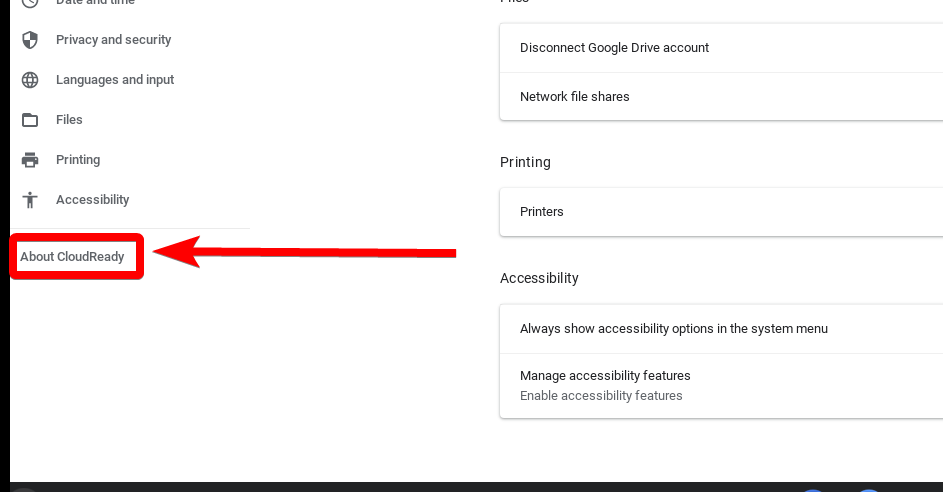
- Прокрутите вниз и нажмите О Chrome OS.

- нажать на "Проверить наличие обновлений".

- Если доступно обновление, загрузка начнётся автоматически. После завершения загрузки нажмите на кнопку. "Перезагрузить" Чтобы установить обновление.
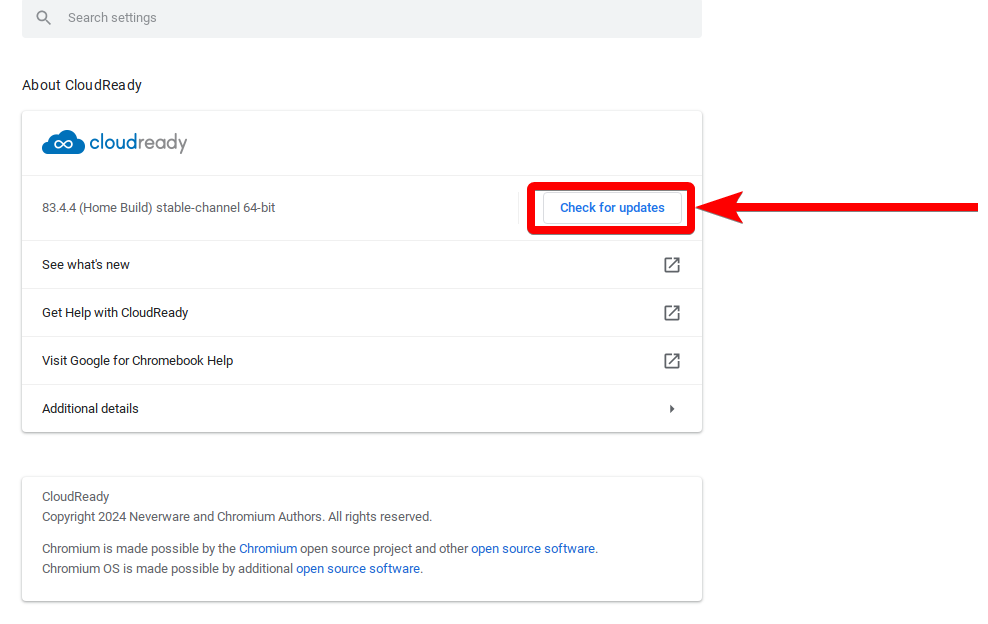
Как это поможет: Обновление Chrome OS гарантирует получение новейших функций, исправлений ошибок и улучшений совместимости. Обновления могут устранить проблемы, влияющие на функциональность печати.
8. Обновите прошивку принтера.
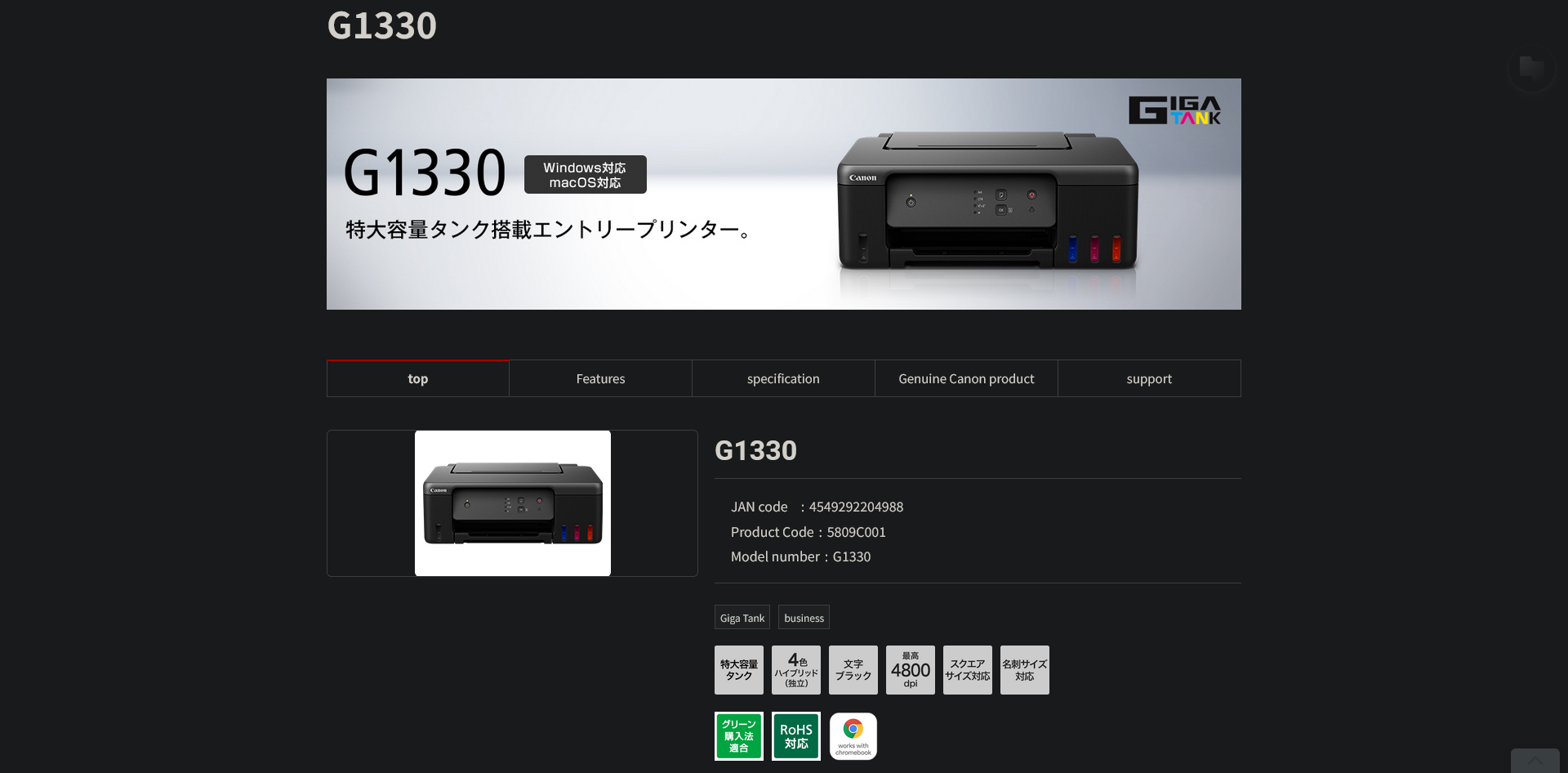
- Посетите веб-сайт производителя вашего принтера и найдите там конкретную модель вашего принтера.
- Искать отдел "Поддерживать" Или Загрузки Найдите последнее обновление прошивки для вашего принтера.
- Следуйте инструкциям производителя, чтобы загрузить и установить обновление микропрограммы на ваш принтер.
Чем это поможет? Обновление прошивки принтера может исправить ошибки и улучшить совместимость с более новыми операционными системами, включая Chrome OS. Это необходимо для обеспечения корректной работы принтера с вашим Chromebook.
9. Используйте USB-подключение (если оно доступно).
- Убедитесь, что ваш принтер включен и готов к печати.
- Подключите принтер к Chromebook с помощью кабеля. USB.
- На вашем Chromebook должно появиться уведомление с вопросом, хотите ли вы настроить принтер. Нажмите на него. "числа" следовать.
- Следуйте инструкциям на экране, чтобы завершить настройку USB-принтера.
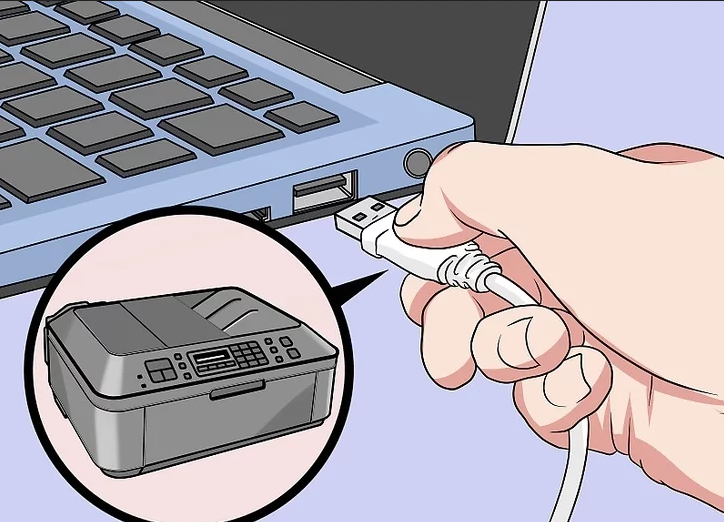
Чем это поможет? Использование USB-подключения позволяет полностью обойти проблемы с сетью, давая возможность печатать напрямую с Chromebook. Этот метод часто оказывается более надежным, когда Коммуникация терпит неудачу беспроводной.
10. Устранение неполадок и исправление проблем с беспроводным подключением.
- Убедитесь, что на вашем принтере включен Wi-Fi и что он подключен к правильной сети Wi-Fi.
- Перезагрузите принтер, выключив его и подождав некоторое время. 30 секундЗатем снова включите его.
- Перезагрузите Wi-Fi роутер, отключив его от источника питания и подождав некоторое время. 30 секундЗатем снова подключите его.
- Подождите, пока роутер полностью включится, и снова подключите Chromebook и принтер к сети Wi-Fi.

Чем это поможет? Устранение неполадок с беспроводным подключением гарантирует правильное подключение обоих устройств к сети. Это может решить проблемы, вызванные сбоями в сети или неправильной конфигурацией.
11. Проверка качества печати.
- Проверьте уровень чернил или тонера в принтере. Замените картриджи с низким или пустым уровнем чернил.
- Очистите печатающие головки в соответствии с инструкциями в руководстве пользователя вашего принтера. Это может помочь устранить размытые или нечеткие отпечатки.
- Выполните пробную печать на принтере, чтобы убедиться в удовлетворительном качестве печати.

Как это поможет: Устранение проблем с качеством печати гарантирует четкую и точную печать документов. Низкий уровень чернил или засорение печатающих головок могут привести к некачественной печати, результаты которой могут быть неправильно интерпретированы и признаны неточными. Проблемы с подключением.
12. Обратитесь в службу технической поддержки
Если описанные выше шаги не помогли решить проблему с печатью на вашем Chromebook, не волнуйтесь. Вы всегда можете обратиться в службу поддержки вашего принтера — у них могут быть более конкретные рекомендации, основанные на вашей модели принтера. Если проблемы сохраняются, попробуйте опубликовать свою проблему на форуме поддержки Chromebook или обратитесь в службу поддержки Google за дополнительной помощью.
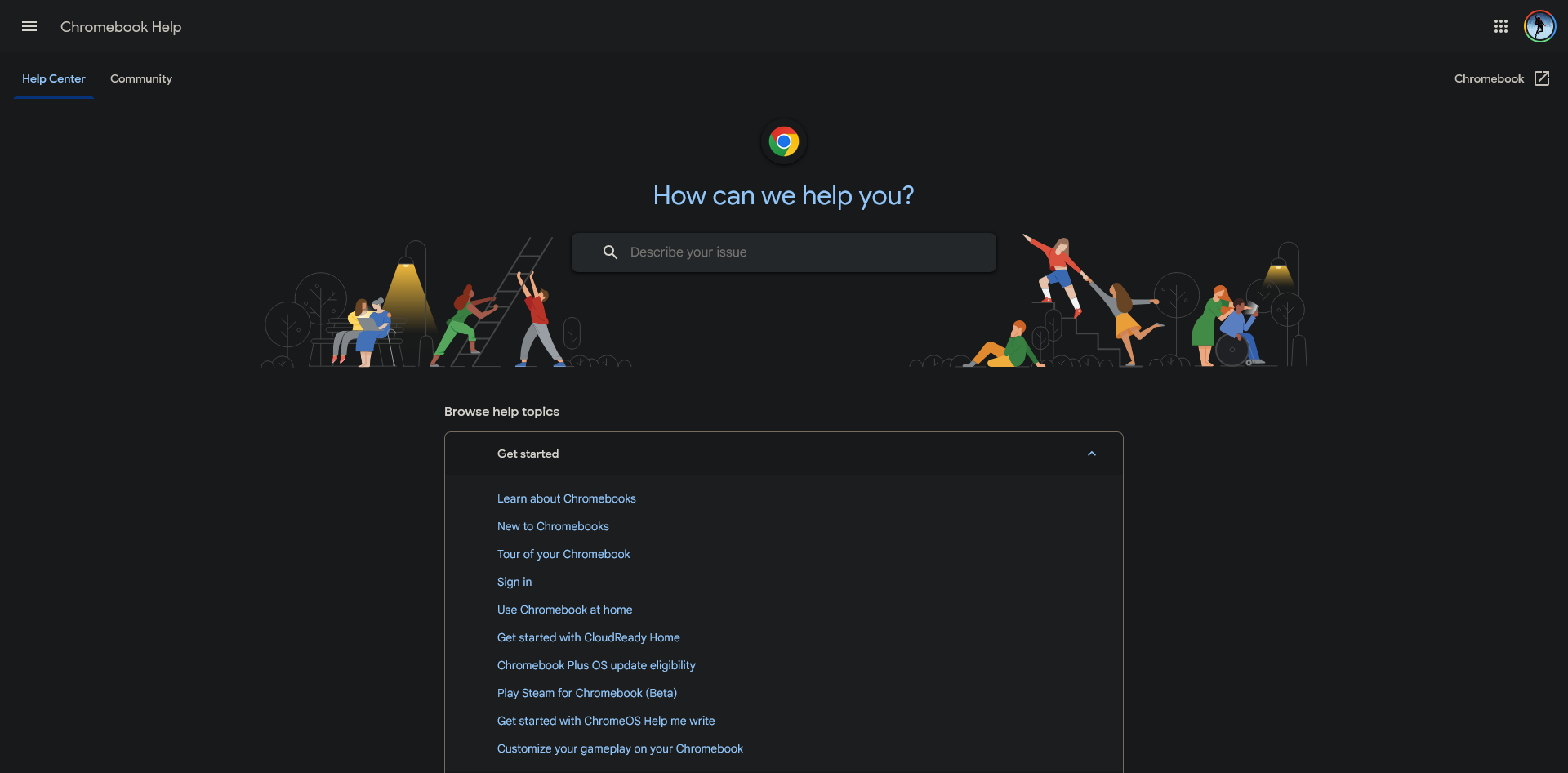
Следуйте этим рекомендациям, и вы сможете решить большинство проблем с печатью на вашем Chromebook. Убедитесь, что ваш принтер и Chromebook совместимы, проверьте, что все подключено к одной сети, и обновляйте программное обеспечение. Если ничего не помогает, попробуйте подключиться другим способом. У вас всё получится!
Общие вопросы
Что делать, если принтер отображается как «не в сети»?
Если ваш принтер отображается как «вне сети», сначала проверьте, включен ли он и подключен ли к той же сети, что и ваш Chromebook. Перезагрузите и принтер, и Chromebook. Если он по-прежнему выключен, попробуйте отключить принтер от сети на минуту, а затем снова подключить его. Также проверьте сетевые настройки принтера, чтобы убедиться, что он подключен к правильной сети Wi-Fi.
Почему я могу распечатать одни документы, но не могу другие?
Если вы можете распечатать одни документы, но не другие, проблема может быть связана с конкретным типом или форматом файла. Например, файлы PDF иногда имеют проблемы совместимости. Попробуйте открыть документ в другом приложении или преобразовать его в другой формат. В качестве альтернативы проверьте настройки принтера, чтобы убедиться, что они правильно настроены для данного типа документа.
Как очистить очередь печати на моем Chromebook?
Чтобы очистить очередь печати, откройте Chrome и введите `chrome://devices` в адресной строке. В разделе «Принтеры» найдите свой принтер и нажмите «Управление». Оттуда вы можете очистить очередь печати, выбрав «Очистить очередь печати». Это может помочь решить проблемы с зависшими заданиями печати.
Что делать, если принтер подключен, но все равно не печатает?
Если принтер подключен, но не печатает, проверьте наличие сообщений об ошибках на самом принтере. Убедитесь в отсутствии замятий бумаги и достаточном уровне чернил или тонера. Перезагрузите принтер и Chromebook и убедитесь, что в диалоговом окне печати выбран правильный принтер. Если проблема сохраняется, рассмотрите возможность обновления прошивки принтера.
Можно ли печатать с Chromebook без подключения к Wi-Fi?
Да, вы можете печатать с Chromebook без подключения к Wi-Fi, используя USB-кабель для прямого подключения принтера к Chromebook. Этот метод позволяет обойти проблемы с сетью и печатать напрямую с вашего устройства.
Комментарии закрыты.