

Эта ошибка часто возникает из-за несовместимых драйверов, помех со стороны стороннего программного обеспечения или неправильно настроенного файла реестра. Вот некоторые распространенные причины, которые могут привести к этой ошибке. Ошибка «Драйвер Ryzen Master не установлен» появляется при попытке открыть AMD Ryzen Master.
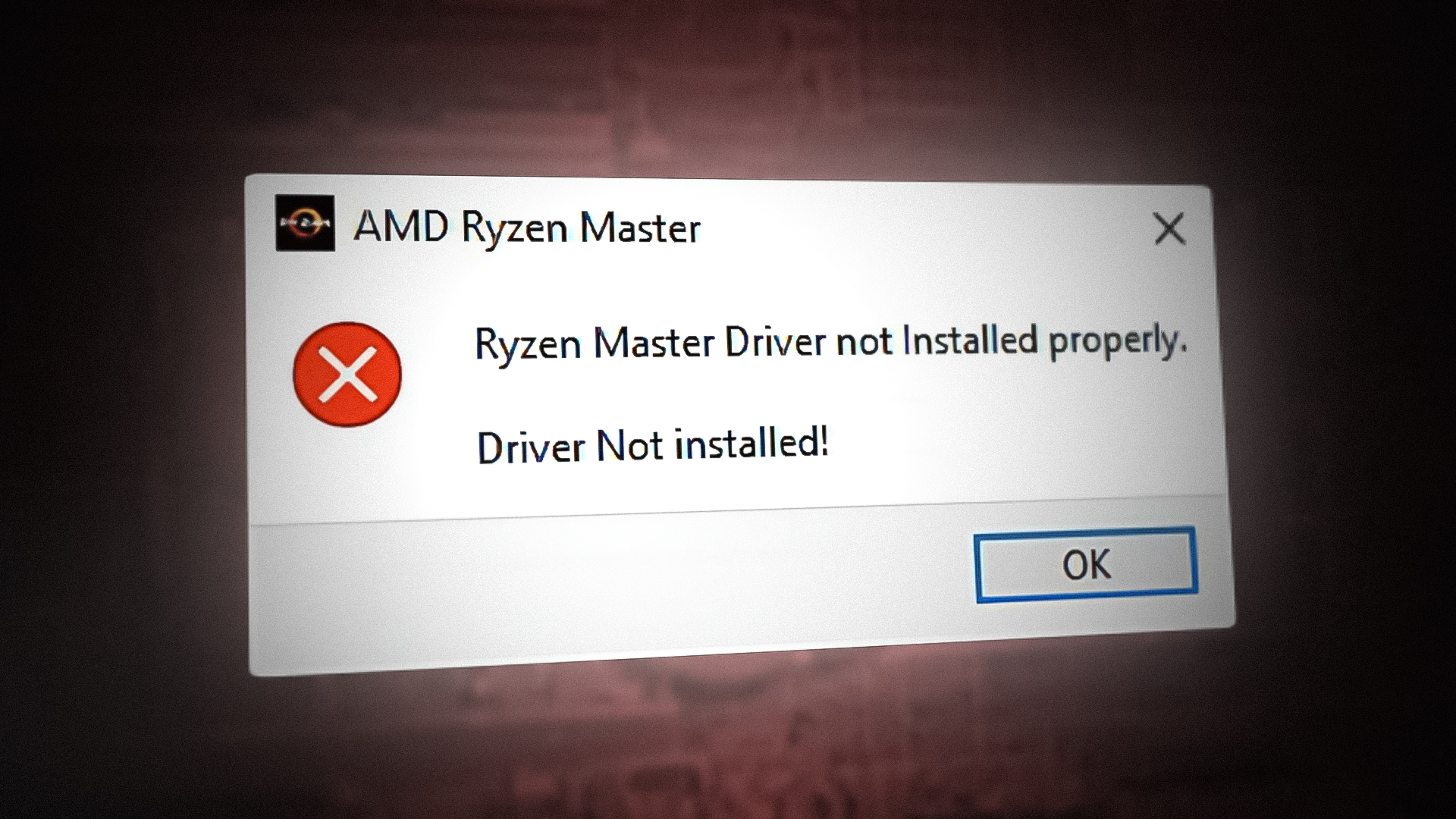
Согласно исследованиям, существует несколько причин, которые можно считать основными факторами, способствующими возникновению этой ошибки. Ниже мы выделили некоторые из основных причин:
- Конфликты в сфере обслуживания Основной причиной этой ошибки может быть конфликт программного обеспечения, что чаще всего и происходит при возникновении подобных ошибок.
- Несовместимый драйвер микросхемы Основной причиной может быть несовместимый драйвер чипсета, как указывает ошибка. Драйвер Ryzen Master установлен неправильно.Чтобы этого избежать, следует установить совместимый драйвер для вашего процессора Ryzen.
- Неправильно настроенный файл реестра По словам пострадавших пользователей, причиной этой ошибки могут быть неправильно настроенные файлы журналов и поврежденные системные файлы.
- Помехи от сторонних антивирусных программ Как выяснилось, причиной этой ошибки может быть вмешательство стороннего антивирусного программного обеспечения, поскольку антивирусы обладают полным правом блокировать любые типы программного обеспечения и драйверов.
Определив основные факторы, способствующие возникновению этой ошибки, давайте теперь рассмотрим возможные решения.
1. Переустановите AMD Ryzen Master.
Причиной ошибки может быть некорректная или поврежденная установка AMD Ryzen Master. Для ее устранения потребуется переустановить AMD Ryzen Master, так как это должно исправить ошибку.
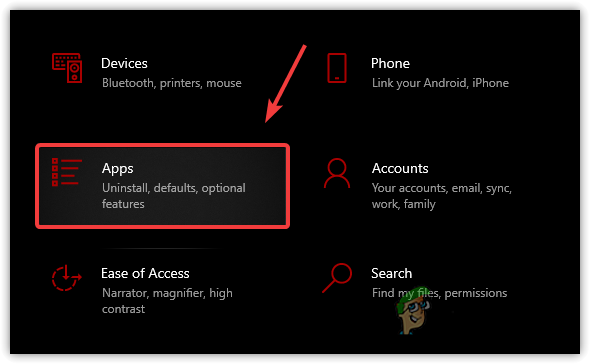
- Для переустановки AMD Ryzen Master откройте настройки, нажав... Win + I на клавиатуре
- Перейти к Приложения и функции
![Перейдите в раздел «Приложения и функции».]()
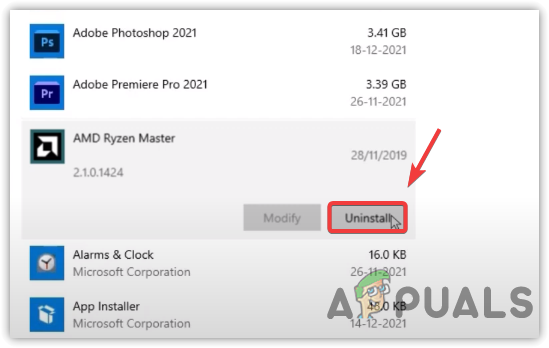
- Найдите и нажмите на AMD Ryzen Master
- Затем нажмите на удалить
![]()
- Нажмите еще раз на удалить Для подтверждения процедуры
- После завершения загрузки AMD Ryzen Master Из официального источника.
2. Измените файл реестра.
Если ошибка сохраняется, еще одно решение — изменить значение в реестре. По словам пользователей, удаление папки AMDRyzenMasterDriverV13 или изменение значения в реестре устраняет ошибку.
Перед внесением каких-либо изменений в редактор реестра рекомендуется создать полную резервную копию реестра, чтобы в случае возникновения проблем можно было отменить изменения. Для редактирования файла реестра следуйте этим инструкциям:
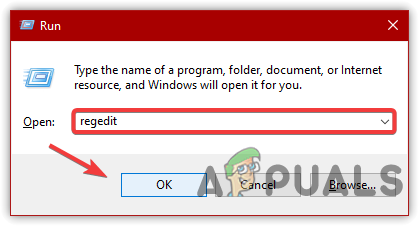
- нажать на стартовое меню И введите regedit
- Нажмите на Enter Чтобы перейти к записи
![Перейдите к журналу]()
- нажать на نعم Когда Windows запрашивает включение контроля учетных записей пользователей (UAC)
- Перейти к следующему треку
ComputerHKEY_LOCAL_MACHINESYSTEMControlSet001Services
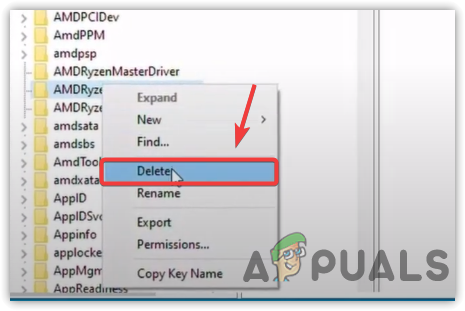
- Найдите папку с названием AMDRyzenMasterDriverV13 Щелкните по нему правой кнопкой мыши.
- Найдите удалять Чтобы навсегда удалить папку
![Удалите папку с логами AMD Ryzen Master.]()
- Нажмите نعم Когда Windows запрашивает права администратора
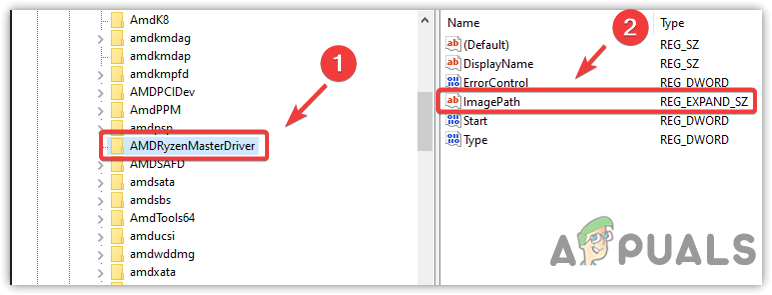
- Теперь переходим к следующему треку.
ComputerHKEY_LOCAL_MACHINESYSTEMControlSet001ServicesAMDRyzenMasterDriver
- С правой стороны дважды щелкните по ImagePath
![Перейдите в раздел «Настройки реестра драйвера AMD Ryzen Master»]()
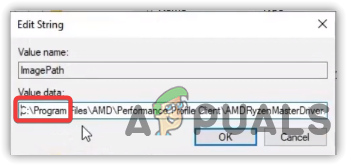
- Удалите это ?? На основе данных о значениях
- Затем нажмите Ok Перезагрузите компьютер.
![Перейдите в раздел «Настройки реестра драйвера AMD Ryzen Master»]()
- После перезагрузки запустите AMD Ryzen Master и проверьте, устранена ли ошибка. Драйвер Ryzen Master не установлен. Оно всё ещё существует.
3. Выполните чистую загрузку
Ошибка "Драйвер Ryzen Master не установлен" иногда возникает из-за конфликтов программного обеспечения. Другими словами, некоторые службы и программы могут мешать работе приложения Ryzen Master и вызывать ошибки. Для решения этой проблемы существует опция "Чистая загрузка", которая отключает загрузку приложений при запуске вместе со службами Microsoft. Если чистая загрузка устраняет ошибку, значит, причиной была какая-то программа или служба. Можно включать службы по одной, чтобы диагностировать программу, вызывающую ошибку, или использовать выборочный запуск, который загружает минимальное количество драйверов и служб.
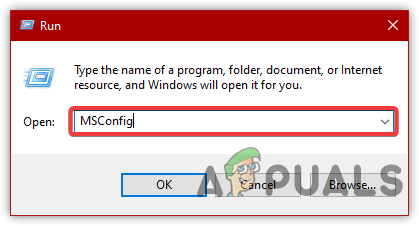
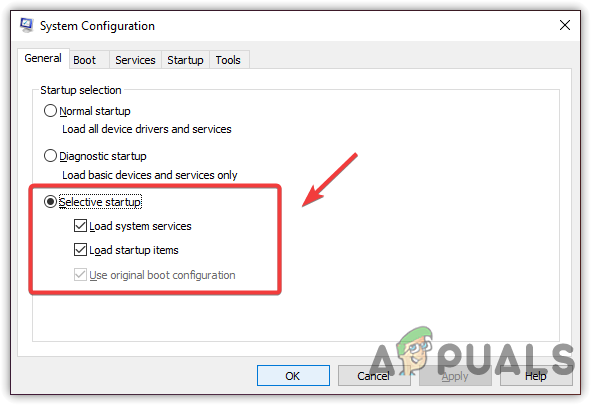
- Для выполнения чистой загрузки откройте Операционная система Нажимая клавиши Win + R В то же время
- Тип MSConfig и нажмите Ok
![Системные настройки]()
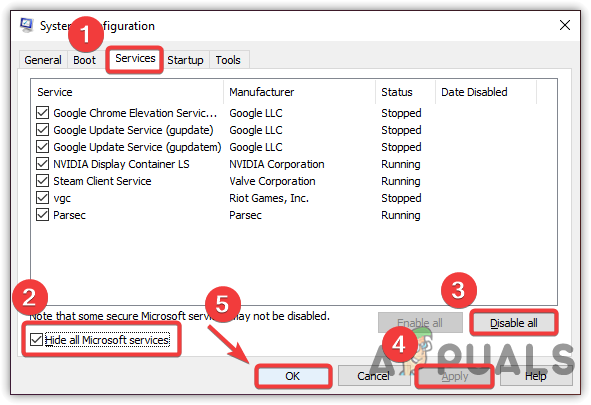
- Откроется окно, выберите Выборочный запуск И переходим во вкладку الخدمات
![Выборочные параметры запуска]()
- нажать на Скрыть все службы Microsoft Затем нажмите на отключить все
- нажать на تطبيق Затем нажмите на Ok
![Выполните чистую загрузку]()
- Система предложит вам перезагрузить компьютер; перезагрузите его, чтобы применить изменения.
- После завершения запустите AMD Ryzen Master и проверьте, устранена ли ошибка.
4. Загрузите последнюю версию драйверов для чипсетов AMD.
Несовместимый драйвер чипсета также может способствовать возникновению этой ошибки. Независимо от того, установили ли вы драйвер из внешнего источника или ваш текущий драйвер несовместим с процессором Ryzen, вы столкнетесь с этой ошибкой. Поэтому, чтобы исправить это, вы можете загрузить последнюю версию драйвера чипсета с официального сайта.
5. Отключите любое стороннее антивирусное программное обеспечение.
Если ни одно из вышеперечисленных решений не помогло, попробуйте отключить любое стороннее антивирусное программное обеспечение, которое может мешать работе приложения Ryzen. Сторонние антивирусные программы и Windows Defender могут блокировать приложения в любое время, потенциально вызывая эту ошибку. Хотя антивирусное программное обеспечение важно для безопасности компьютера, оно может удалять файлы приложений, работающих в фоновом режиме. Именно поэтому AMD Ryzen Master может быть затронут. Если отключение антивирусного программного обеспечения не устранит ошибку, вы можете попробовать переустановить AMD Ryzen Master или отключить брандмауэр Windows.
Примечание: Перед установкой AMD Ryzen Master обязательно отключите Windows Defender или стороннее антивирусное программное обеспечение.
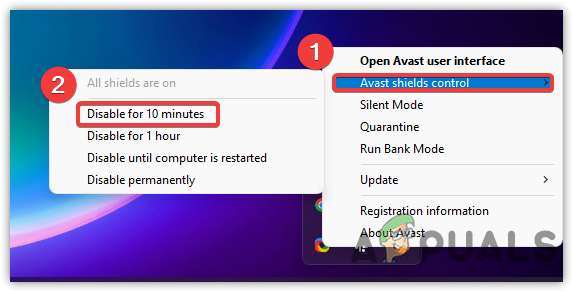
- Чтобы отключить сторонние антивирусные программы, нажмите на значок стрелки. Вверх Чтобы открыть системный трей, нужно открыть его в правом нижнем углу.
- Щелкните правой кнопкой мыши по сторонней антивирусной программе, затем наведите на нее курсор мыши. Управление щитами Avast.
- нажать на 10-минутная дезактивация
![Стороннее антивирусное программное обеспечение отключено.]()
- После отключения антивирусного программного обеспечения запустите AMD Ryzen Master и проверьте, устранена ли ошибка.
Комментарии закрыты.