

Проблемы со звуком в Windows могут быть вызваны как аппаратными неполадками, например, неисправной звуковой картой, так и программными ошибками, например, поврежденным драйвером. Microsoft часто выпускает обновления для исправления многих программных проблем, но вы также можете устранить эти неполадки самостоятельно. Если вы используете Windows 10 или 11 и испытываете проблемы со звуком, это руководство поможет вам найти решение.
Прежде чем приступать к устранению неполадок, попробуйте перезагрузить компьютер. В некоторых случаях перезагрузка решит проблему без необходимости изменения настроек Windows. Например, обновление Windows могло перевести ваши аудиодрайверы в режим ожидания до перезагрузки. Если перезагрузка не помогла, попробуйте следующие решения.
Проверка кабелей или беспроводных соединений
Прежде чем менять какие-либо настройки на компьютере с Windows, убедитесь, что аудиокабели правильно подключены. Лучше всего отключить и снова подключить все устройства, чтобы убедиться в отсутствии ослабленных соединений. Заодно осмотрите кабель на наличие физических повреждений. Если кабель поврежден, возможно, потребуется его заменить.
Если вы используете Bluetooth-гарнитуру, внешние колонки или другое беспроводное аудиоустройство, вам необходимо убедиться, что оно правильно подключено к компьютеру. Нажмите [кнопку/кнопку/и т. д.] Win + I и выберите Bluetooth и устройства.
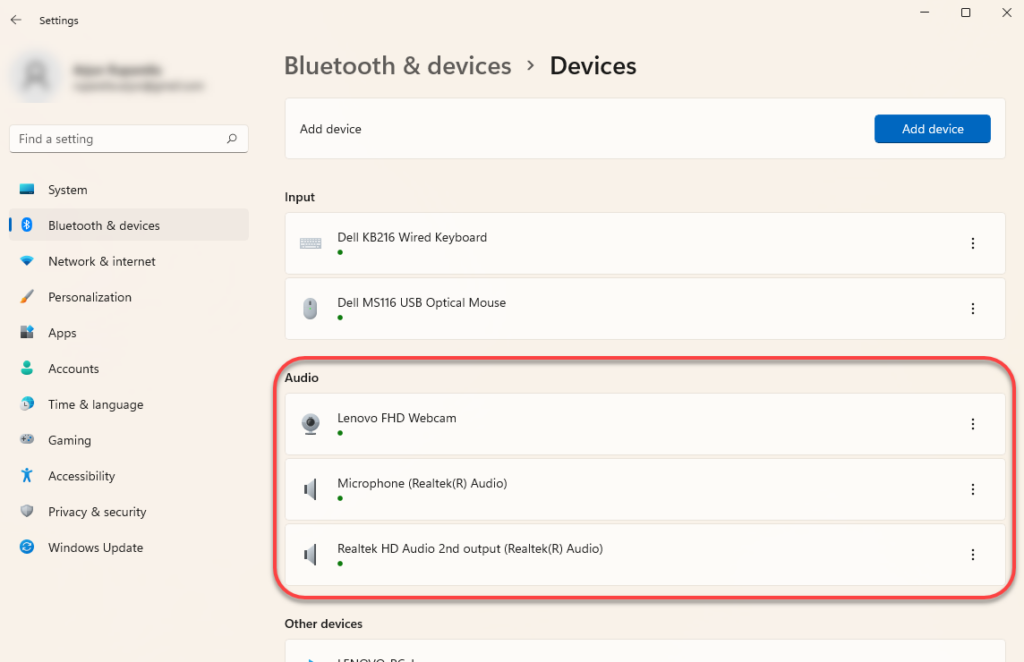
Проверьте, правильно ли ваше устройство сопряжено с компьютером. Если сомневаетесь, просто удалите устройство и выполните сопряжение заново. Удалить устройство можно, выбрав значок вертикального многоточия справа от устройства и выбрав [соответствующий вариант]. удалить устройство.
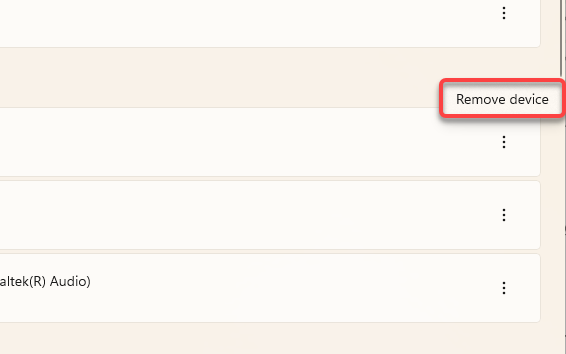
Затем снова выполните сопряжение аудиоустройства и проверьте, устранена ли проблема со звуком.
Проверка уровня громкости миксера.
В Windows можно регулировать громкость для каждого приложения по отдельности. Хотя значок звука на панели задач может не отображать значок отключения звука, вы могли намеренно или непреднамеренно изменить громкость для конкретного приложения.
С помощью микшера громкости можно проверить уровень громкости конкретного приложения. Чтобы открыть микшер громкости, щелкните правой кнопкой мыши значок динамика в правом верхнем углу панели задач и выберите пункт «Микшер громкости». Откройте регулятор громкости микшера..
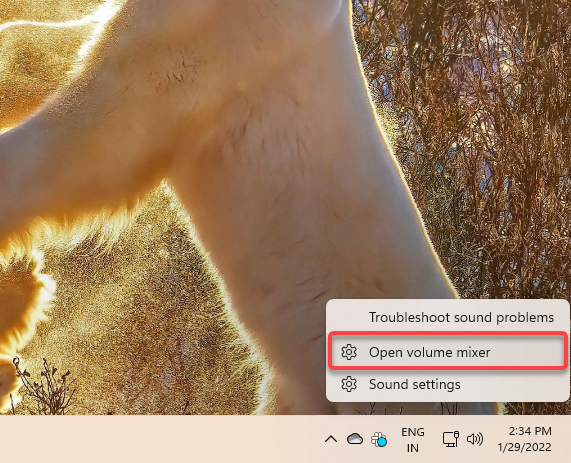
Это переведет вас в приложение «Настройки». В этом разделе вы сможете регулировать громкость для всех приложений. Приложения.
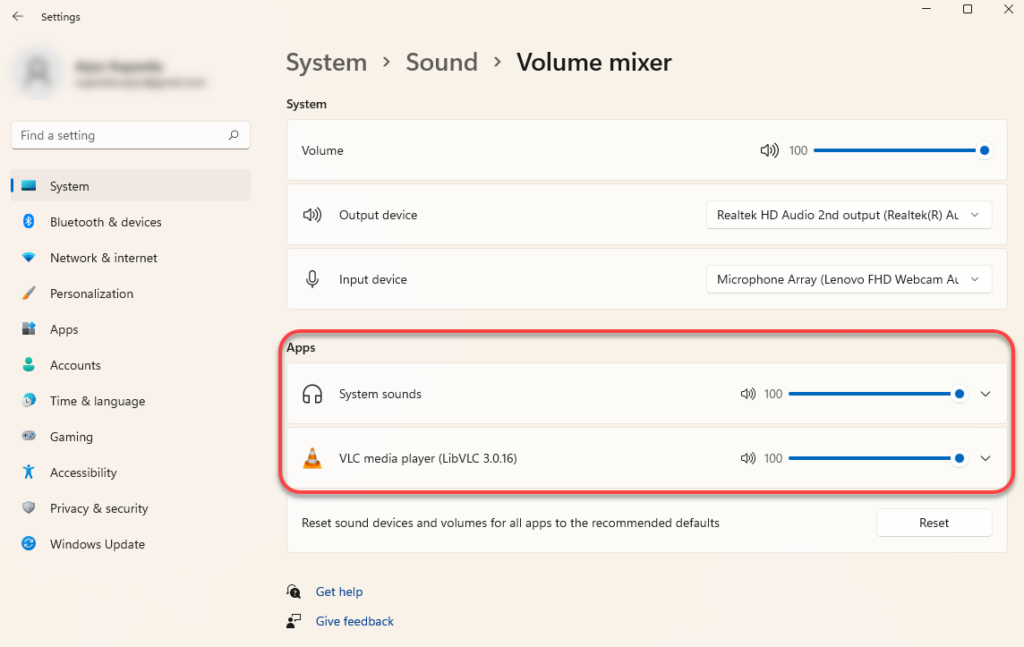
Если уровень громкости для любого из этих приложений близок к 0, включите звук. Для проверки увеличьте его до 100 и посмотрите, решит ли это проблему со звуком.
Проверка активного выходного устройства
Если вы подключите к компьютеру несколько аудиоустройств, звук может воспроизводиться на другом устройстве, отличном от того, которое вы используете. Это особенно актуально, если вы подключаете аудиоустройство с помощью USB- или HDMI-кабеля, поскольку вам потребуется вручную настроить эти устройства как виртуальные машины.
Изменить устройство воспроизведения звука можно в настройках звука. Чтобы открыть настройки звука, щелкните правой кнопкой мыши значок динамика в правом верхнем углу панели задач и выберите соответствующий пункт. Настройки звука.
В верхней части окна вы увидите опцию Выбор места воспроизведения звукаВыберите подходящее устройство воспроизведения звука по умолчанию и проверьте, решит ли это проблемы со звуком на вашем компьютере. Однако вы также можете... Воспроизведение аудио на нескольких устройствах В то же время.
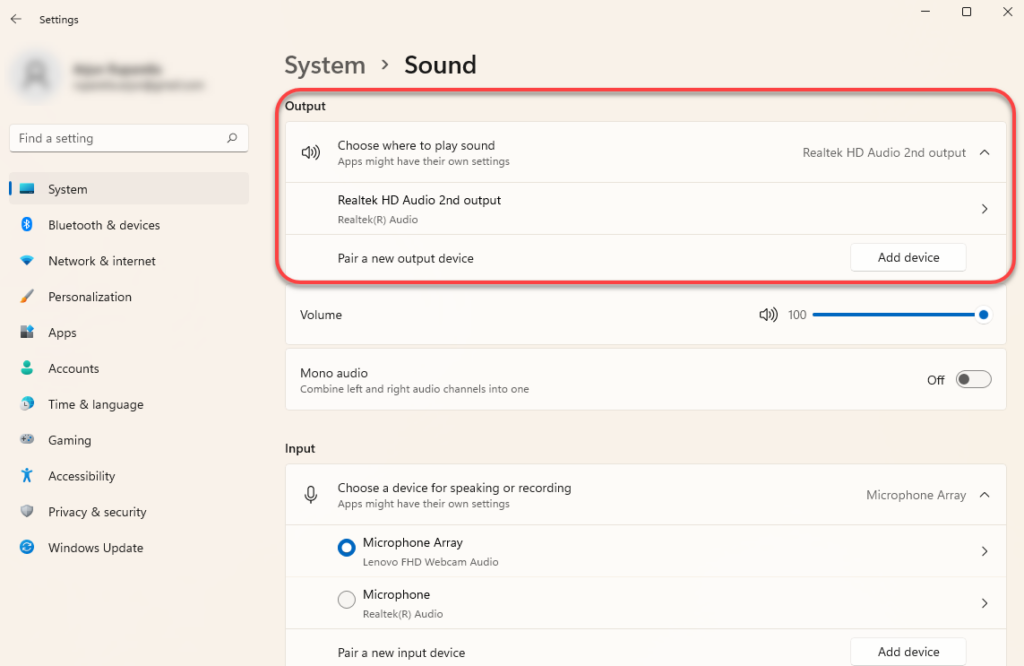
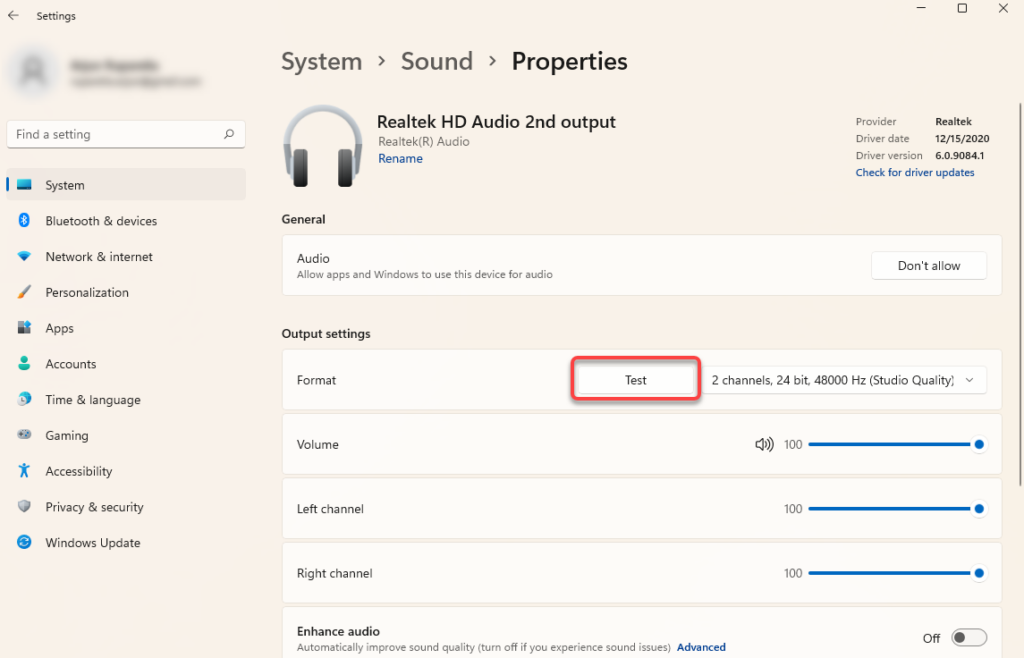
Также вы можете проверить звук при настройке устройства по умолчанию, выбрав соответствующее аудиоустройство и нажав кнопку. Тест (Проверьте) на следующем экране.
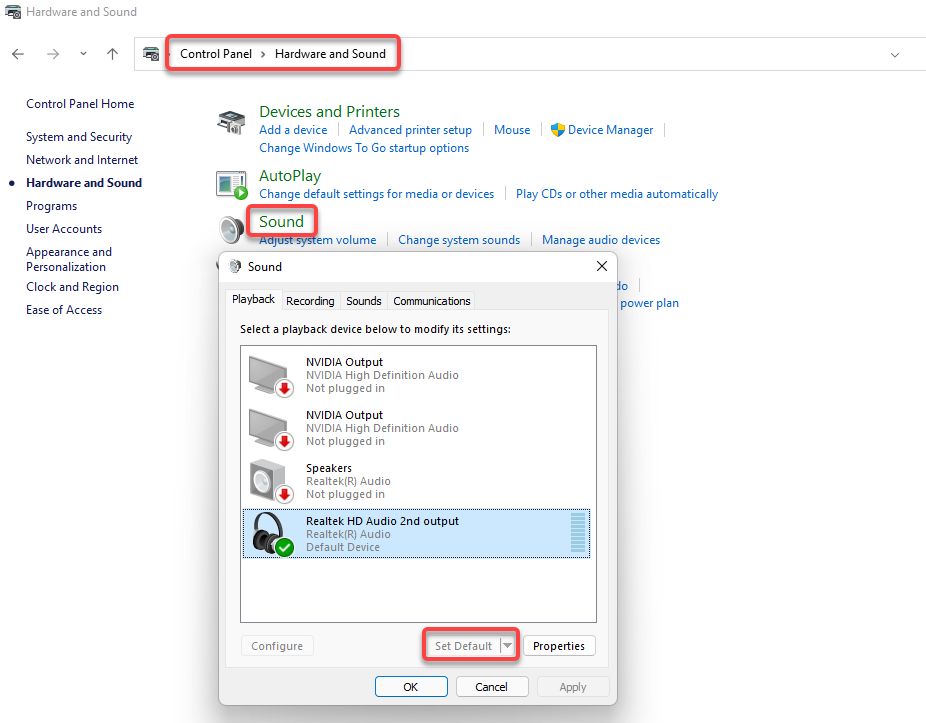
В качестве альтернативы вы также можете выбрать другую операционную систему, перейдя по ссылке. Панель управления (Панель управления) > Оборудование и звук (Устройства и аудио) > Звук (Аудио). Перейдите на вкладку. Воспроизведение (Включить), выберите устройство, затем выберите кнопку. Установить по умолчанию (Установлено по умолчанию) ниже.
Воспользуйтесь встроенным инструментом для устранения неполадок со звуком.
В Windows предусмотрено несколько встроенных инструментов для устранения неполадок, включая средство устранения неполадок со звуком, которое может автоматически выявлять и исправлять проблемы. Однако эти встроенные инструменты не всегда эффективны. ВсегдаНо это хороший вариант, который стоит попробовать, прежде чем прибегать к более сложным ремонтным работам.
Средство устранения неполадок встроено в приложение «Настройки». Нажмите на него. Win + I Чтобы открыть приложение «Настройки», перейдите в... Система > Устранение неполадок > Другие средства устранения неполадокНайдите в списке инструментов для устранения неполадок пункт под названием Воспроизведение аудио Нажмите кнопку Run Тот, что рядом.
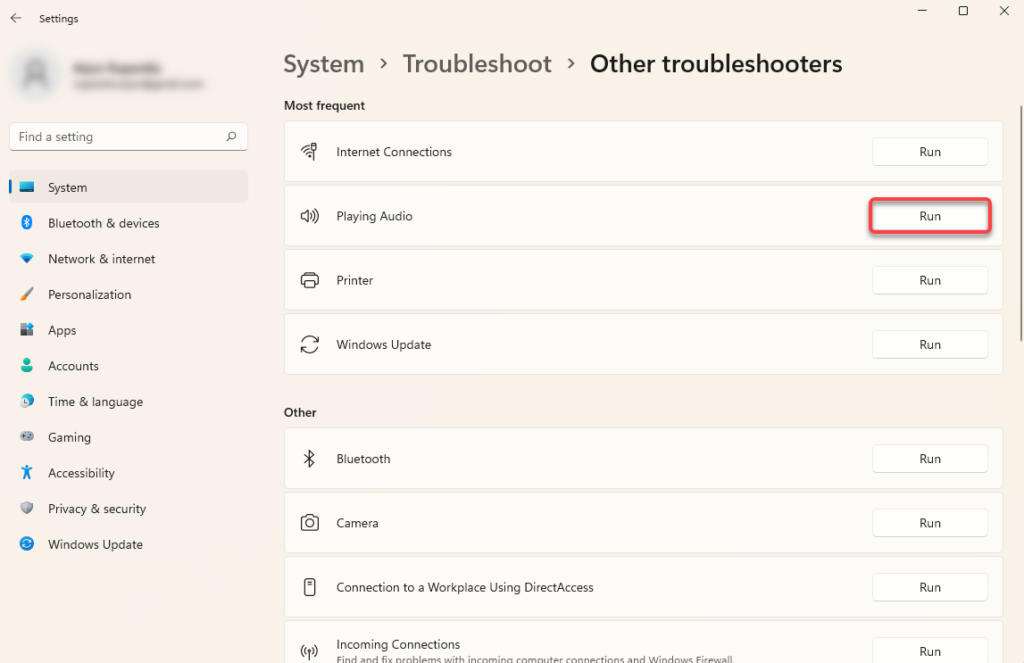
Следуйте инструкциям на экране и позвольте Windows попытаться найти и исправить проблемы.
Обновите, переустановите или откатите драйверы аудиосистемы.
Если ваши аудиодрайверы устарели, повреждены или были удалены, вы можете не получать звукового сигнала. Проблемы со звуком, вызванные драйверами, можно устранить, просто обновив или переустановив их. Даже при отсутствии текущих проблем со звуком рекомендуется периодически обновлять драйверы.
Для обновления или переустановки драйвера вам потребуется использовать Диспетчер устройств. Щелкните по нему. Win + R, И введите devmgmt.msc, И нажмите Enter Чтобы запустить «Диспетчер устройств», найдите категорию под названием Аудио, видео и игровые контроллеры Нажмите на маленькую стрелку слева, чтобы развернуть список.
Найдите драйвер для соответствующего устройства, щелкните по нему правой кнопкой мыши и выберите Удалите устройство.
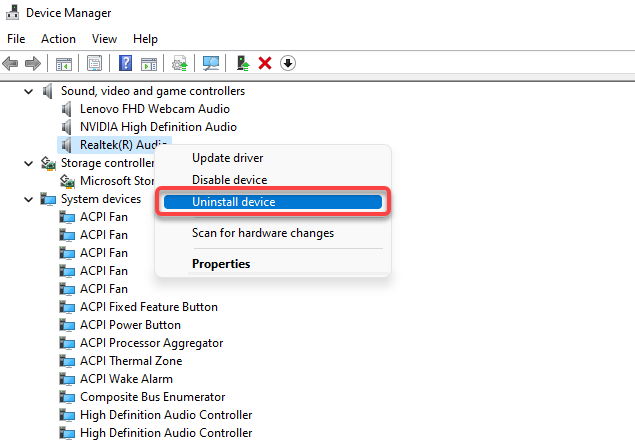
Во многих случаях вы увидите драйвер аудио Realtek, но другие устройства могут быть указаны отдельно. Вы можете удалить все устройства по одному, а затем выбрать... Процедура В верхней панели выберите Проверьте наличие изменений в оборудовании..
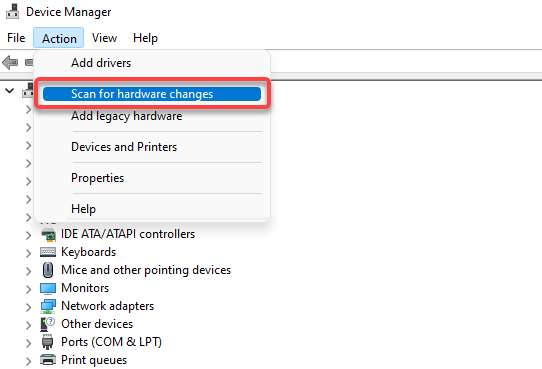
Это переустановит новые драйверы для всех устройств, которые вы удалили. В качестве альтернативы, если вы загрузили драйверы с веб-сайта производителя, щелкните правой кнопкой мыши по устройству и выберите соответствующий пункт. Обновление драйвера.
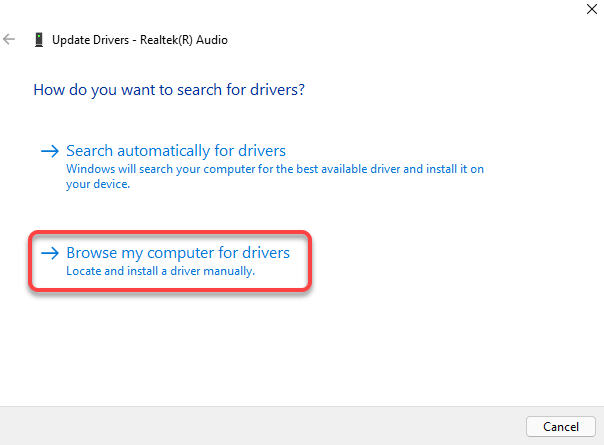
Найдите Найдите на моем компьютере драйверы Найдите файлы драйверов на своем компьютере.
Восстановление аудиодрайвера Windows
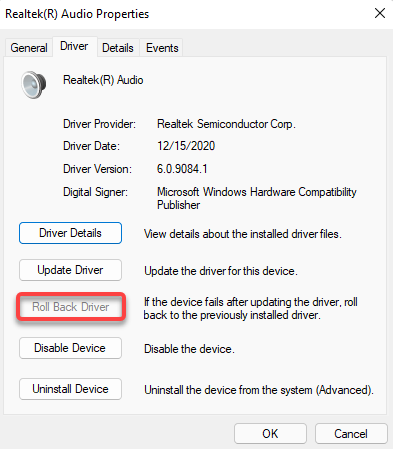
В некоторых случаях обновление драйвера может быть некорректным. Если ваша операционная система работала исправно до обновления драйвера устройства, вы можете... Восстановить определение Используйте предустановленный драйвер устройства. Обратите внимание, что эта опция будет доступна только в том случае, если драйвер был хотя бы раз обновлен и Windows по-прежнему использует более старый драйвер в качестве резервного.
Чтобы восстановить драйверы, щелкните правой кнопкой мыши по устройству и выберите соответствующий пункт. ئصائص, и перейдите на вкладку Операционная система, и выберите Восстановление драйвера.
Отключение улучшений звука в Windows
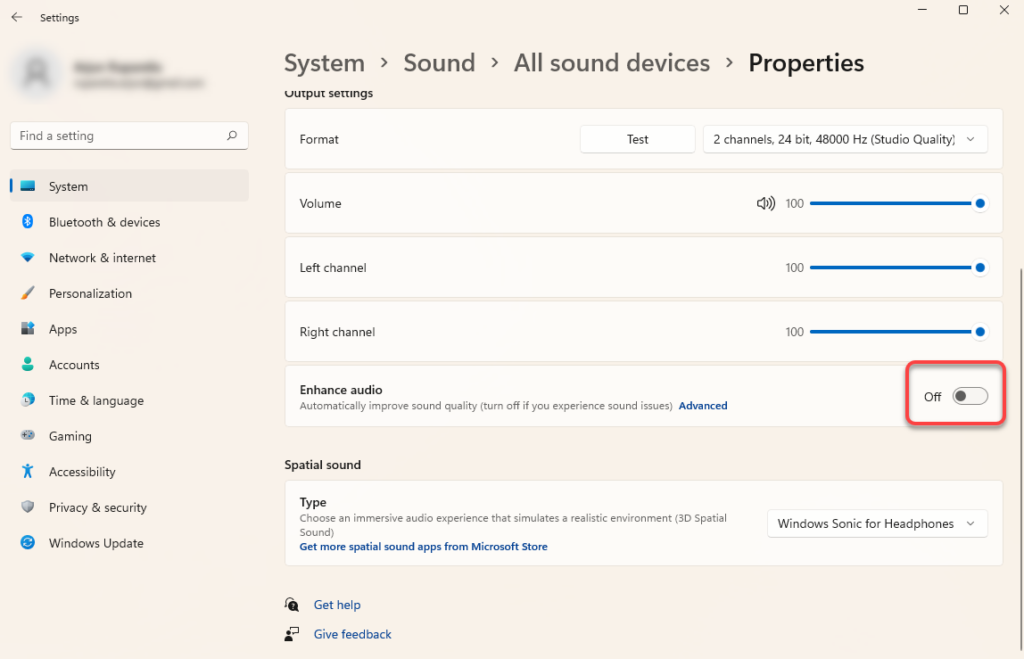
Функция «Улучшения звука» в Windows — это встроенная функция, которая может улучшить качество звука на компьютерах под управлением Windows. Однако на некоторых компьютерах она также может вызывать проблемы со звуком. Решение обычно заключается в простом отключении этой функции.
Вы можете отключить улучшения в приложении «Настройки». Нажмите на Win + I Чтобы запустить приложение «Настройки» и перейти к Система > звук > Все аудиоустройстваВыберите нужное аудиоустройство и выключите переключатель рядом с ним. Улучшить звукЭто отключит все улучшения.
Перезапуск службы звука Windows
Если вы по-прежнему пытаетесь устранить проблемы со звуком в Windows 11 или 10, перезапуск служб Windows Audio и Windows Audio Endpoint Builder может помочь. В некоторых случаях эти службы могли автоматически отключиться, из-за чего звук пропадает.
Нажмите на Win + R, И введите services.msc, И нажмите Enter Для управления контроллером الخدماتНайдите в списке услугу под названием Windows AudioЭто можно сделать, нажав на Ctrl + F, письмо Windows Audio В поле поиска нажмите Enter.
После того, как вы найдете услугу, дважды щелкните по ней. Если она отобразится Статус услуги как есть ОстановленоВам нужно всего лишь выбрать кнопку. Начало.
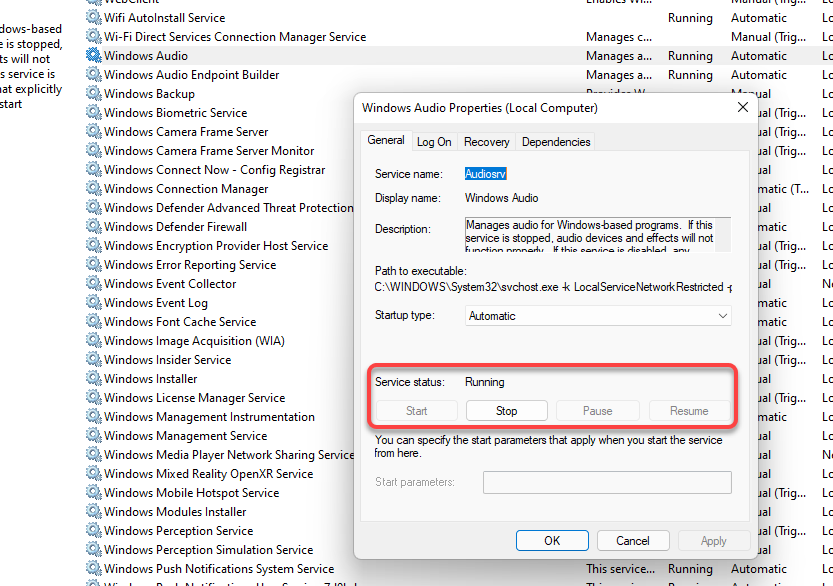
Если служба уже запущена, нажмите кнопку. выключать затем кнопка Начало Чтобы перезапустить его.
Также проверьте Тип запускаЕсли оно назначено чему-либо, кроме автоматический, измените его на автоматическийПосле завершения выберите OkПовторите тот же процесс для обслуживания. Windows Audio Endpoint Builder.
Устранение проблем со звуком в Windows
Мы надеемся, что одно из этих решений вам помогло, и теперь звук на вашем компьютере работает корректно. Однако, если это не так, возможно, стоит рассмотреть восстановление системы. Если у вас также наблюдаются другие проблемы, возможно, дело в... Сбросить Windows Ещё один жизнеспособный вариант. Просто убедитесь. Создайте резервную копию своего компьютера. Прежде чем использовать любой из этих двух вариантов.
Комментарии закрыты.