
Как исправить проблему с неполучением кода подтверждения Binance?
Возникли проблемы с получением кода подтверждения Binance? Не волнуйтесь! Узнайте об эффективных решениях и необходимых шагах для получения кода и быстрого восстановления доступа к вашему аккаунту.
Самое важное, что вам нужно знать
- Во избежание задержек или недействительности кодов подтверждения, запрашивайте код только один раз и дождитесь окончания периода ожидания, убедившись, что способ подтверждения и получатель (адрес электронной почты или номер телефона) совпадают с зарегистрированными данными.
- Если вы не получили код подтверждения по электронной почте, проверьте папки «Спам» и «Нежелательная почта», убедитесь, что ваш почтовый ящик пуст, и добавьте официальные адреса Binance в белый список, чтобы гарантировать получение кода.
- Если какой-либо метод двухфакторной аутентификации (2FA) не срабатывает, немедленно используйте любой другой альтернативный метод, который вы ранее настроили (например, пароль или приложение для аутентификации), чтобы получить доступ к своей учетной записи.
Когда на экране подтверждения в Binance отображаются сообщения типа «Получить код» , «Неверный код» или «Уведомление о безопасности недоступно», платформа может запрашивать код по электронной почте или SMS, код из приложения-аутентификатора или пароль, хранящийся на другом устройстве.
Токены электронной почты и SMS зависят от зарегистрированного получателя и пути доставки, токены аутентификации зависят от правильного ввода данных учетной записи и времени работы устройства, а пароли зависят от устройства или хранящихся на нем учетных данных.
Если предоставленные адрес электронной почты или номер телефона устарели, контактную информацию следует обновить при входе в систему, или же вместо запроса токенов Plus следует использовать процесс восстановления с помощью двухфакторной аутентификации (2FA) Binance.
1. Подтвердите способ проверки и отправьте одно четкое заявление.
Чтобы гарантированно получить код подтверждения, перед отправкой одного запроса необходимо сначала подтвердить предпочтительный способ подтверждения и действительный адрес получателя (например, электронную почту или номер телефона). Хотя Binance может объединять подтверждение по электронной почте, SMS, через приложение и пароль в единую последовательность проверки безопасности, опция « Получить код» используется только для подтверждения по электронной почте и SMS. Имейте в виду, что несколько запросов могут привести к задержке или недействительности кода.
- Сначала проверьте, требует ли Binance код подтверждения. Эл. адрес (электронная почта), SMS (Текстовые сообщения), Authenticator (Приложение для аутентификации), Или отмычка (Пароль).
- Для подтверждения по электронной почте или SMS-сообщению сравните скрытое место назначения (например,
example@g*.comИли+123**789С указанным вами адресом или номером телефона. - нажмите на кнопку Получить код Оставьте страницу подтверждения открытой только один раз, а затем дождитесь окончания отображаемого времени ожидания.
- Если вы получили несколько сообщений, используйте только самый последний код из вашего последнего заказа.
![На странице верификации Binance показано однократное использование кнопки «Получить код» и ожидание ответа вместо повторной отправки.]()
Повторные запросы могут привести к накоплению старых сообщений, что затруднит идентификацию правильного кода. - Если адрес назначения указан неверно или недоступен, прекратите запрашивать токены. Обновите свою контактную информацию, оставаясь в системе, или запустите процесс восстановления двухфакторной аутентификации (2FA) Binance.
Если правильный адрес электронной почты по-прежнему пуст, проверьте путь доставки входящей почты . Если SMS-сообщение отсутствует, проверьте номер телефона и оператора связи.
2. Исправлена проблема с зарегистрированным адресом электронной почты и путем доставки сообщений.
Если вы видите запрос на ввод кода подтверждения по электронной почте , возможно, сообщение было отфильтровано или отправлено на другой зарегистрированный адрес электронной почты. Выполняйте эти действия только в том случае, если вы по-прежнему контролируете скрытый адрес.
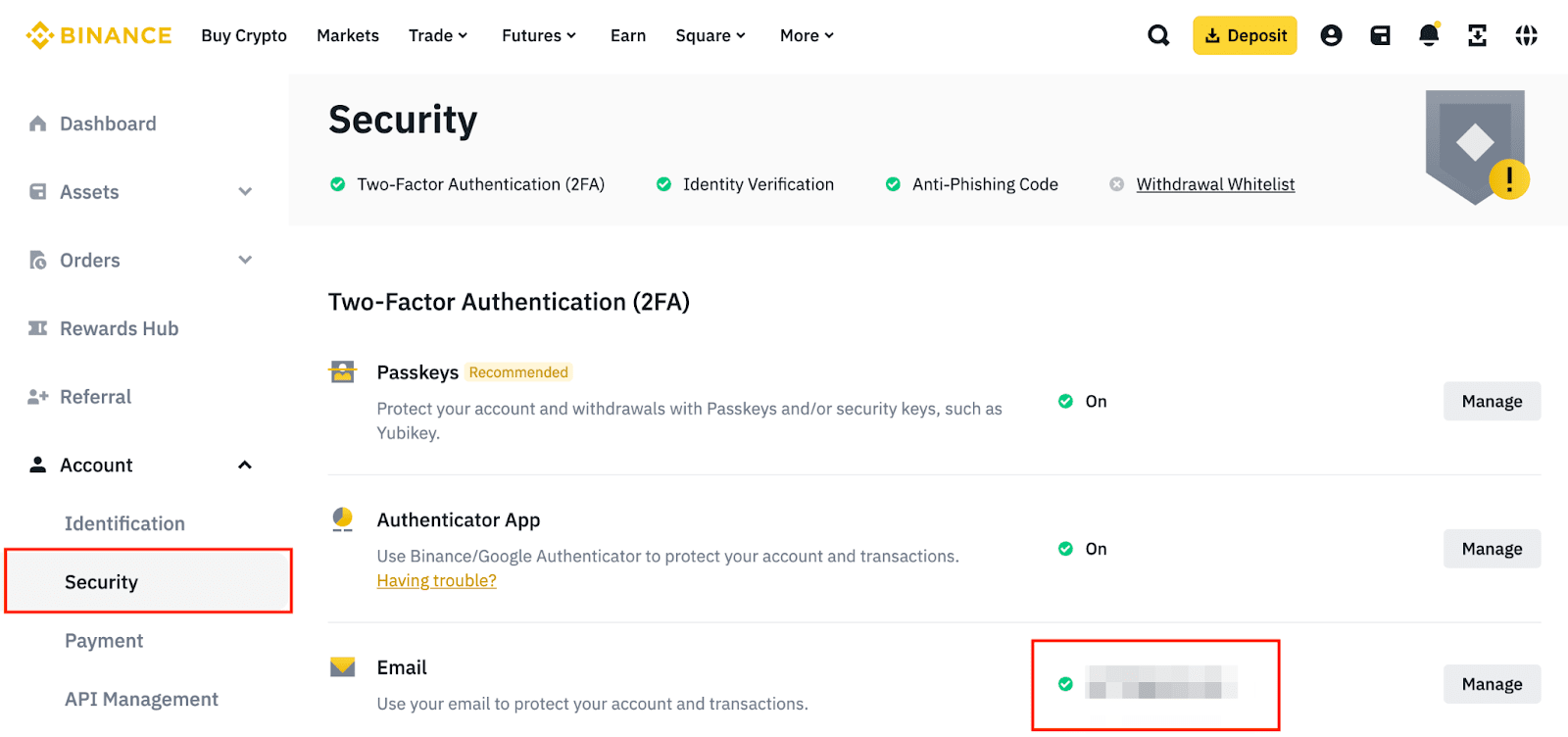
- Для начала подтвердите адрес электронной почты, зарегистрированный в вашем аккаунте Binance. Если приложение все еще открыто на другом доверенном устройстве, вы можете продолжить. Учетная запись > Безопасность Для проверки адреса.
- После подтверждения адреса откройте свою почту. Просмотрите все сообщения на наличие входящих сообщений от... BinanceНе забудьте проверить папки. Спам (Спам), и Нежелательная (Нежелательные сообщения), и Корзину (Корзина), а также архивированные сообщения и любые созданные вами пользовательские папки.
- Также убедитесь, что ваш почтовый ящик получает другие сообщения в обычном режиме и что в нем достаточно места для приема новых сообщений.
- Проверьте все правила, которые вы могли настроить в своей электронной почте для автоматической пересылки, архивирования или удаления автоматических сообщений безопасности.
![На странице безопасности Binance перед запросом дополнительного кода подтверждения проверяется зарегистрированный адрес электронной почты аккаунта.]()
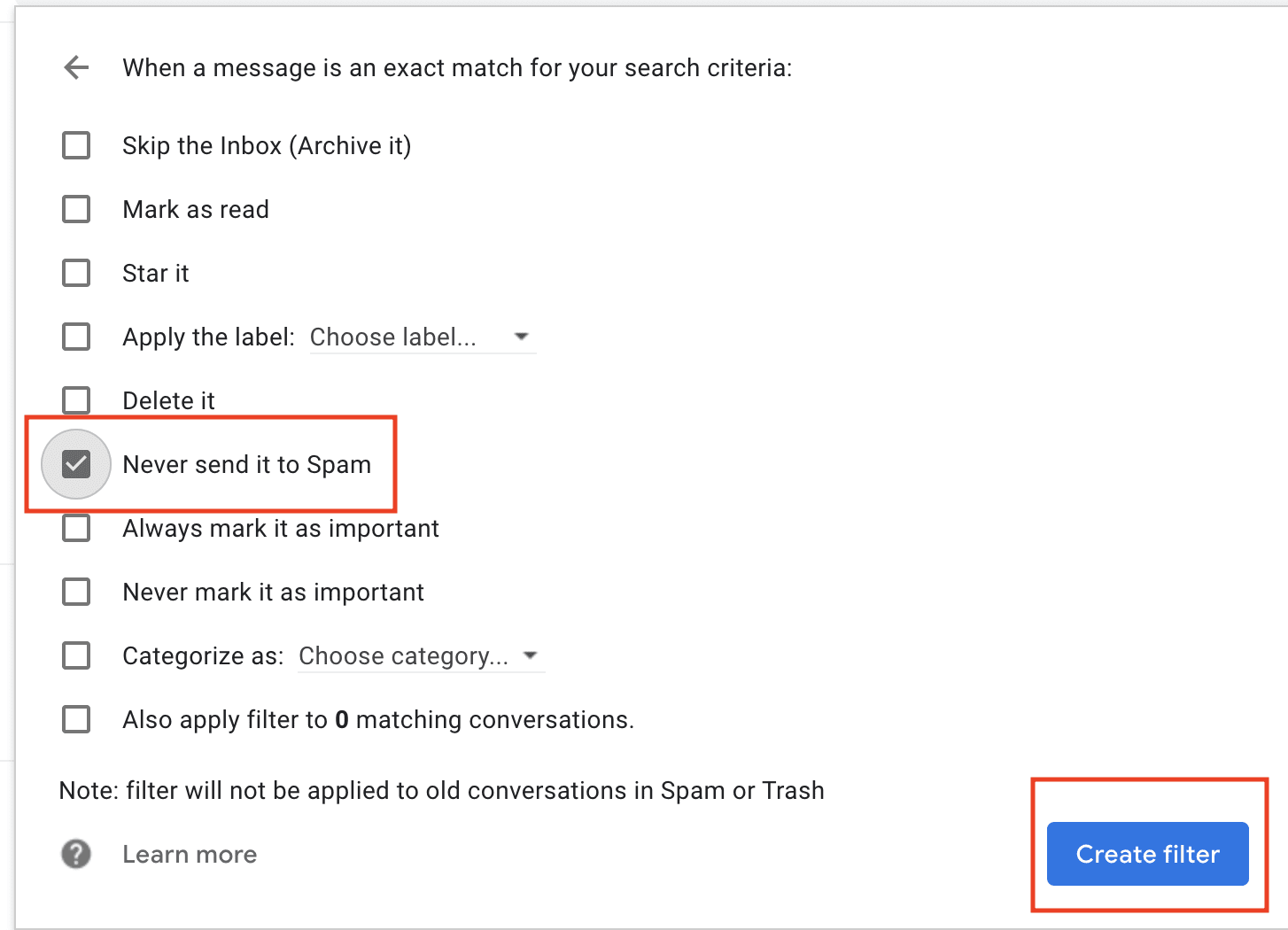
Если указанный адрес электронной почты неверен, повторная отправка кода не решит проблему с доставкой. - Используйте официальную страницу белого списка Binance, чтобы проверить адреса электронной почты доверенных отправителей. Добавьте эти адреса в контакты вашей почты или в список разрешенных отправителей. Всегда помните, что не следует доверять сообщению только потому, что его отображаемое имя — [вставьте имя здесь]. BinanceВместо этого проверьте фактический адрес отправителя.
![Настройки безопасного отправителя в Gmail или Outlook позволяют добавить официальные адреса электронной почты Binance, чтобы предотвратить попадание подтверждающих сообщений в спам.]()
Обозначение адресов отправителей Binance как безопасных может предотвратить фильтрацию сообщений в будущем. - Если вы используете Gmail На устройстве Android Если у вас возникли проблемы с загрузкой последних сообщений, крайне важно выполнить эти проверки загрузки и синхронизации Gmail, прежде чем пытаться запросить код. Binance новый.
3. Устранить проблему с неполучением кода подтверждения по SMS, связанную с телефоном или оператором связи.
Подтверждение по SMS может не сработать, если зарегистрированный номер, мобильная сеть или фильтры сообщений блокируют автоматическое сообщение. Наличие доступа в интернет не обязательно означает, что SIM-карта может получать текстовые сообщения. Используйте этот метод только в том случае, если скрытые номера совпадают с активным номером, и Binance поддерживает SMS-аутентификацию в вашем регионе.
- Сравните скрытый номер на Binance и код страны с активной SIM-картой или eSIM-картой, найденной в ваш мобильный телефон.
- Убедитесь, что режим «В самолете» выключен, что телефон подключен к сотовой сети и что тарифный план мобильной связи позволяет получать текстовые сообщения (SMS).
- Проверьте папки Нежелательные сообщения (спам) и Заблокировано В мессенджере, помимо любого спам-фильтра от оператора связи или приложения для блокировки звонков и сообщений.
- Перезагрузите телефон, чтобы восстановить соединение с мобильной сетью, а затем один раз наберите новый код.
- Если Binance предложит такой вариант Голосовая верификацияИспользуйте это как альтернативный способ получения кода.
![После того, как SMS-коды не пришли, мобильный телефон проверяет уровень сигнала и пытается выполнить голосовую верификацию от Binance.]()
Слабый сигнал, отсутствие поддержки сети или фильтрация на стороне телефона могут блокировать SMS-коды от Binance, даже если учетная запись функционирует корректно. - Если ни один оператор не может отправлять текстовые сообщения на телефон, воспользуйтесь проверкой доставки текстовых сообщений Android и уточните у своего оператора, ограничена ли отправка автоматических сообщений или сообщений для международной проверки.
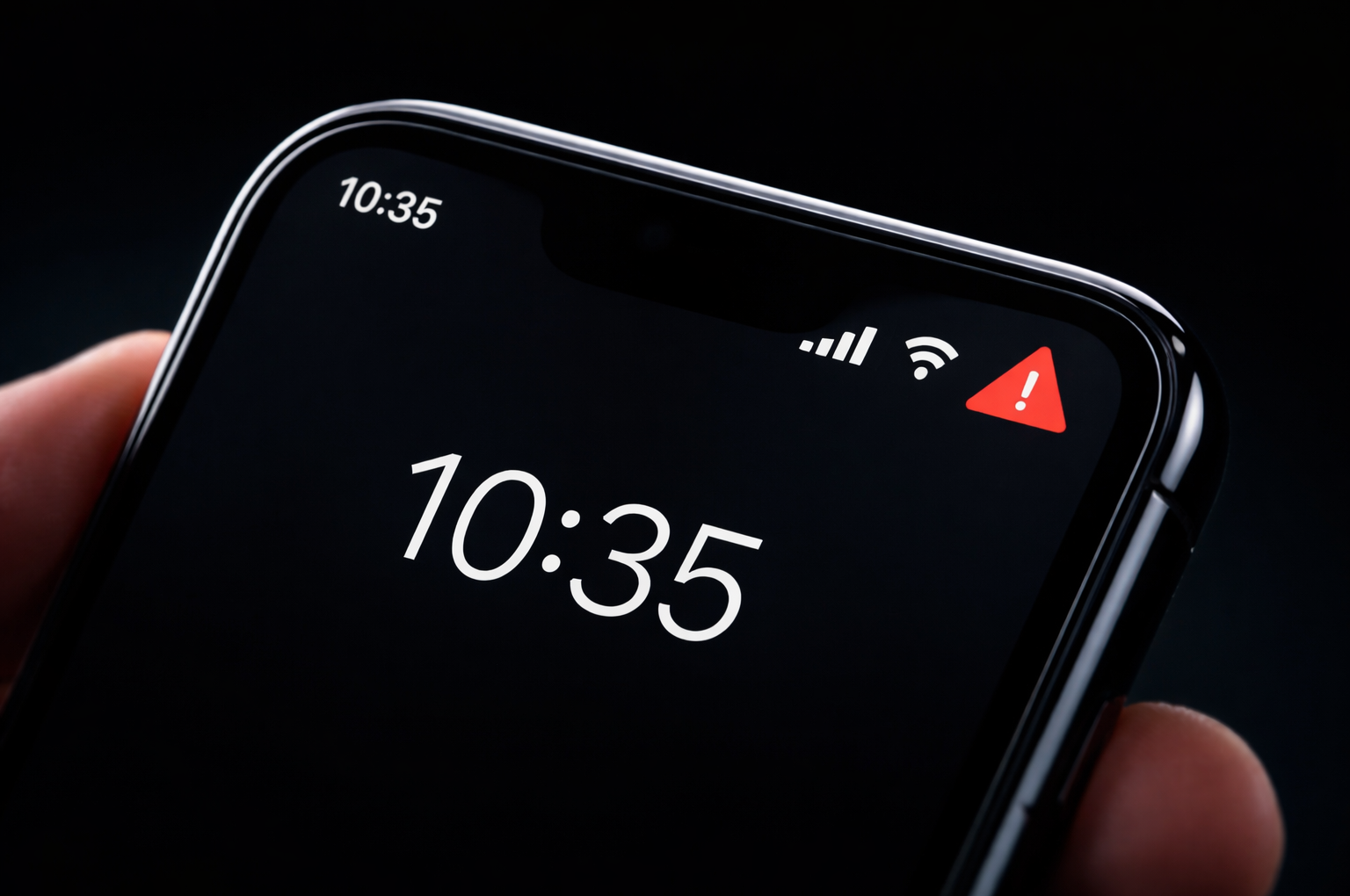
4. Устранить проблему отклонения кода подтверждения или несоответствия времени срабатывания приложения аутентификации.
Вы можете столкнуться с проблемой, когда полученный вами код подтверждения отклоняется по нескольким причинам, включая то, что он может быть кодом из предыдущего запроса, введен в неправильное поле, получен из некорректного приложения-аутентификатора или был сгенерирован, когда время на вашем телефоне не синхронизировано. Эти шаги предназначены для устранения ошибок «Неверный код» или «Код двухфакторной аутентификации» , а не для ситуаций, когда вы не получили электронное письмо или SMS-сообщение. Приложение Google Authenticator использует настройки даты, времени и часового пояса вашего телефона по умолчанию, а не старое меню отладки приложения.
- Игнорируйте старые электронные письма и текстовые сообщения и вводите только самый последний код, полученный для текущего заказа.
- Вводите каждый код в соответствующее поле; не указывайте код из электронного письма в поле для текстового сообщения или приложения аутентификации.
- Чтобы проверить подлинность приложения, выберите правильный ввод. Binance.com Если в заявке содержится несколько учетных записей Binance или других бирж.
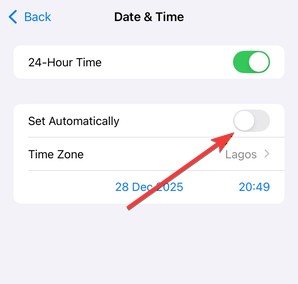
- Включить мои параметры Автоматическая дата и время и Автоматический часовой пояс на вашем телефоне.
- Дождитесь обновления кода аутентификации в приложении, затем введите новый код до истечения его временного срока действия.
![На фотографии показан повторный анализ кода Google Authenticator после синхронизации времени на телефоне для устранения ошибки кода двухфакторной аутентификации (2FA) на Binance.]()
Код аутентификации может не сработать, если время на телефоне не синхронизировано или используется некорректный временной интервал. - Если веб-сайт отклоняет новый токен, попробуйте ввести его в официальном приложении Binance. Если и это не поможет, попробуйте зайти на официальный сайт Binance.
5. Используйте другой метод двухфакторной аутентификации (2FA), который был добавлен ранее.
Вы можете подтвердить свою учетную запись, используя уже существующий метод двухфакторной аутентификации (2FA), например, пароль, приложение-аутентификатор, электронную почту или SMS, без необходимости предварительно исправлять неработающий метод. Это решение работает только в том случае, если альтернативный метод был настроен до возникновения проблемы с блокировкой; добавление нового пароля или приложения-аутентификатора обычно требует доступа к учетной записи.
- Ищу Альтернативный метод проверки Или другие поля безопасности, доступные на экране Binance.
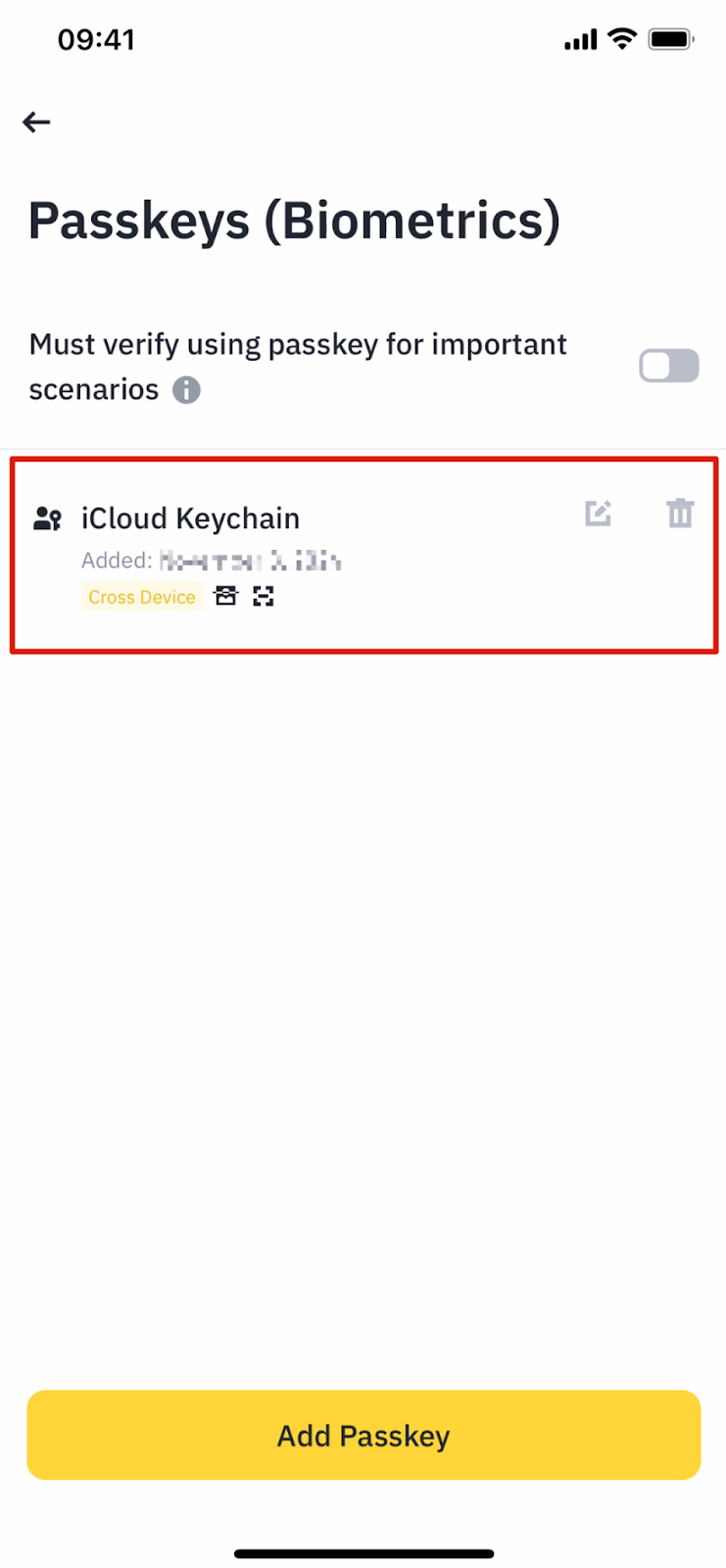
- Если вы сохранили пароль, воспользуйтесь запросом разблокировки устройства, соответствующим менеджером паролей, ключом безопасности или опцией ближайшего устройства, в котором он содержится.
- Если запрос пароля не удается завершить, отмените его и выберите... Мои пароли недоступны Когда Binance предлагает эту опцию.
- Используйте только существующий код аутентификации из соответствующей записи учетной записи.
- Завершите все оставшиеся проверки безопасности, требуемые Binance.
![На экране проверки безопасности Binance вместо неудачной попытки ввода токена используется другой метод двухфакторной аутентификации (2FA), например, пароль или Google Authenticator.]()
Существующий метод двухфакторной аутентификации (2FA) быстрее, чем многократные неудачные запросы на получение электронных писем или SMS-сообщений.
6. Как обновить свой старый адрес электронной почты или номер телефона на Binance, имея к ним доступ.
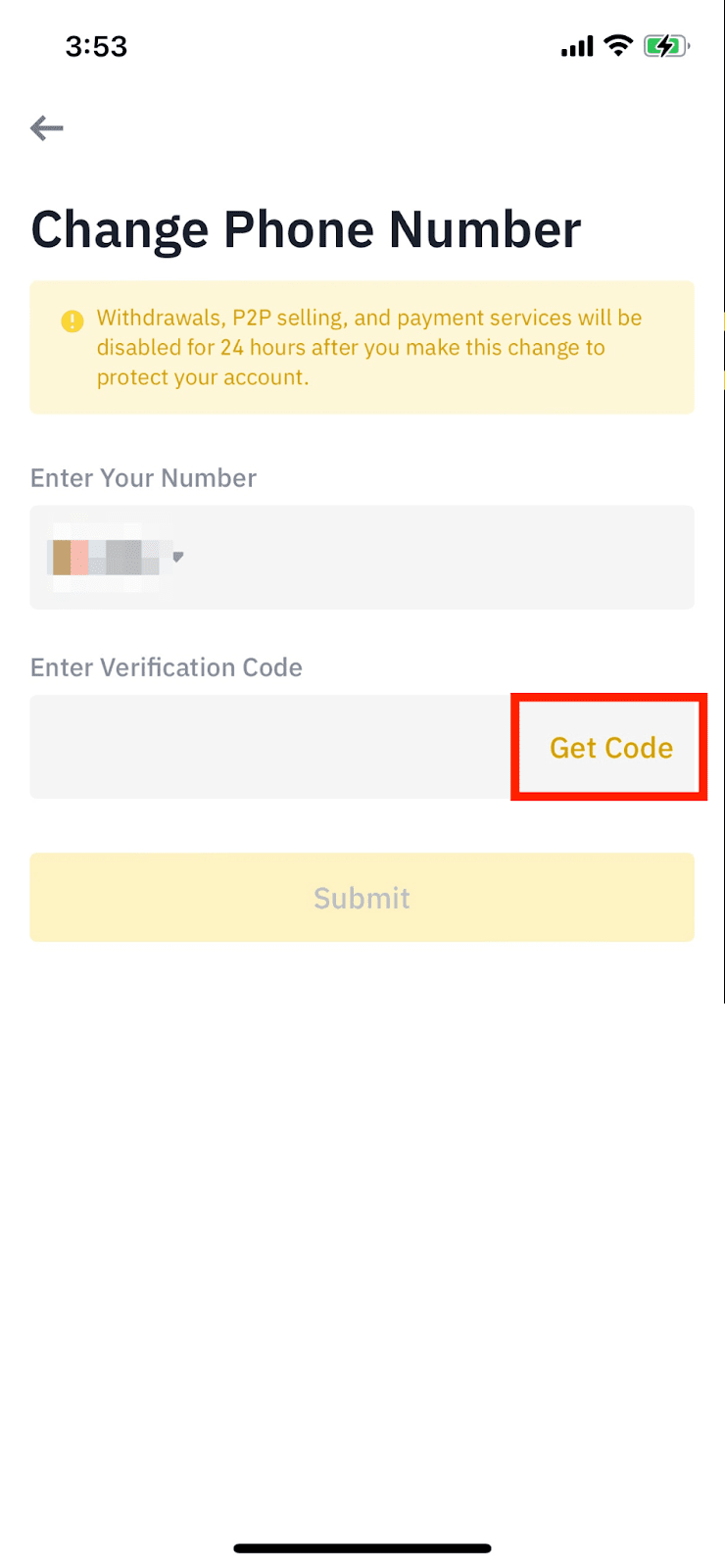
Если Binance отправляет коды подтверждения на старый адрес электронной почты или номер телефона, обновите эту контактную информацию через активную сессию или другой действительный способ подтверждения . Не пытайтесь внести эти изменения, если вы не можете пройти текущие проверки безопасности. Обратите внимание, что изменение зарегистрированного адреса электронной почты заблокирует вывод средств и P2P-транзакции на 24 часа , а старый адрес электронной почты не позволит зарегистрировать другой аккаунт Binance в течение 30 дней.
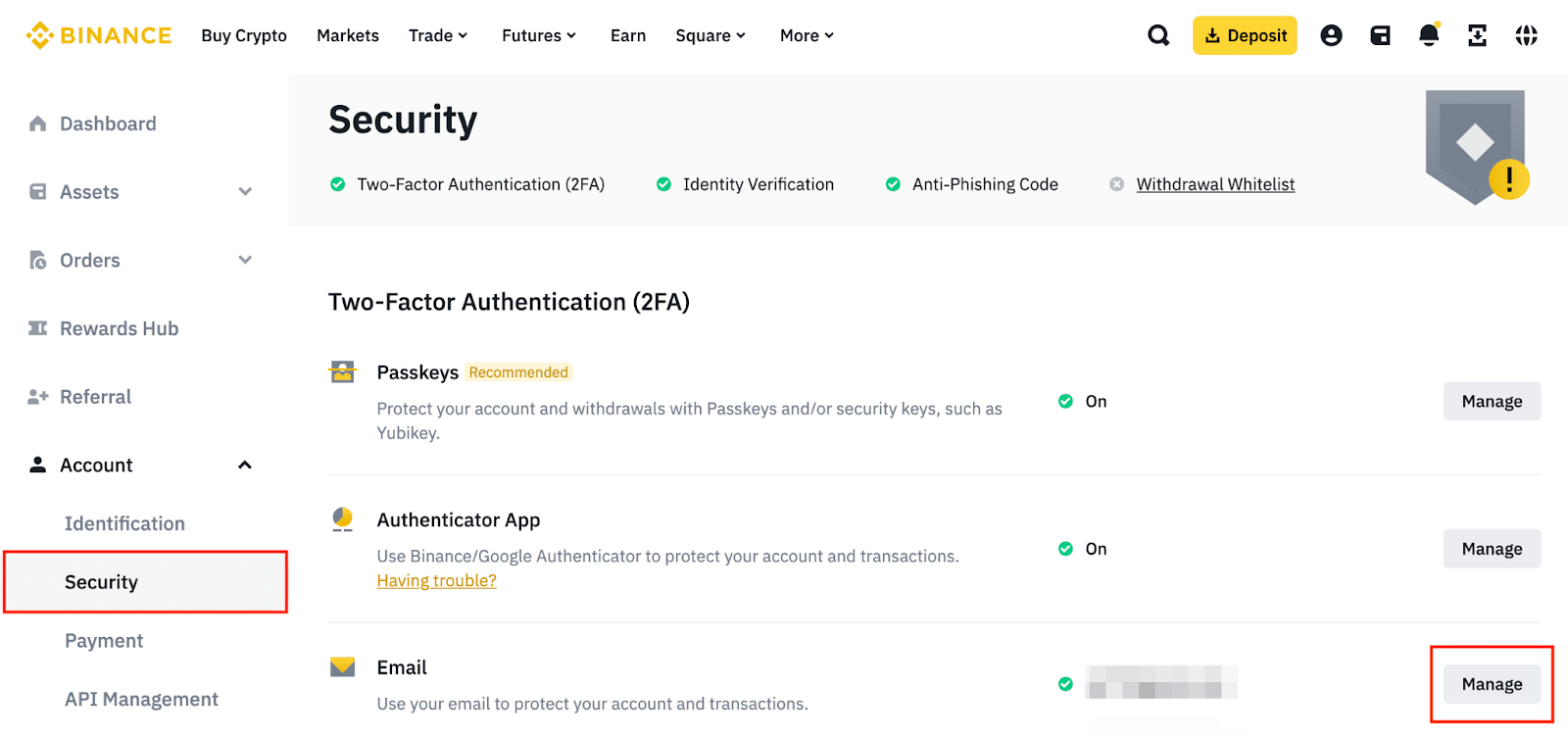
- Открыть Учетная запись > Безопасность В официальном приложении или на сайте Binance.
- выберите Администрация Помимо адреса электронной почты или номера телефона, выберите следующее: Модификация.
- Пройдите проверку пароля или двухфакторной аутентификации, требуемую Binance.
- Введите новый адрес или номер телефона и проверьте код, отправленный на него.
![Настройки безопасности Binance позволяют изменить зарегистрированный адрес электронной почты или номер телефона после того, как доступ к коду подтверждения станет невозможным.]()
Вместо того чтобы ждать код, который может никогда до вас не дойти, замените старый адрес электронной почты или номер телефона. - Читать Ограничения на транзакции Информация, предоставляемая Binance перед подтверждением. Не следует предполагать, что изменение адреса электронной почты равнозначно изменению номера телефона или полной перезагрузке двухфакторной аутентификации.
- После внесения изменений убедитесь, что на странице безопасности отображаются только те способы подключения, которые вы контролируете.
7. Сброс недоступного метода двухфакторной аутентификации (2FA) через Binance Recovery.
Если все активные методы недоступны, воспользуйтесь процедурой сброса Binance Reset, чтобы сбросить недоступный метод безопасности и подтвердить право собственности. Используйте этот вариант только в том случае, если ни один альтернативный метод двухфакторной аутентификации не позволяет открыть счет. Процесс сброса может заблокировать вывод средств, P2P-продажи, внутренние переводы и платежные сервисы на срок до 48 часов ; запрос на «проверку» может занять до 24 часов.
- Откройте официальную страницу входа в Binance и введите свой логин и пароль.
- Если сначала появится сообщение «Ключ доступа недоступен», отмените его и выберите... Мои пароли недоступны Когда он появится.
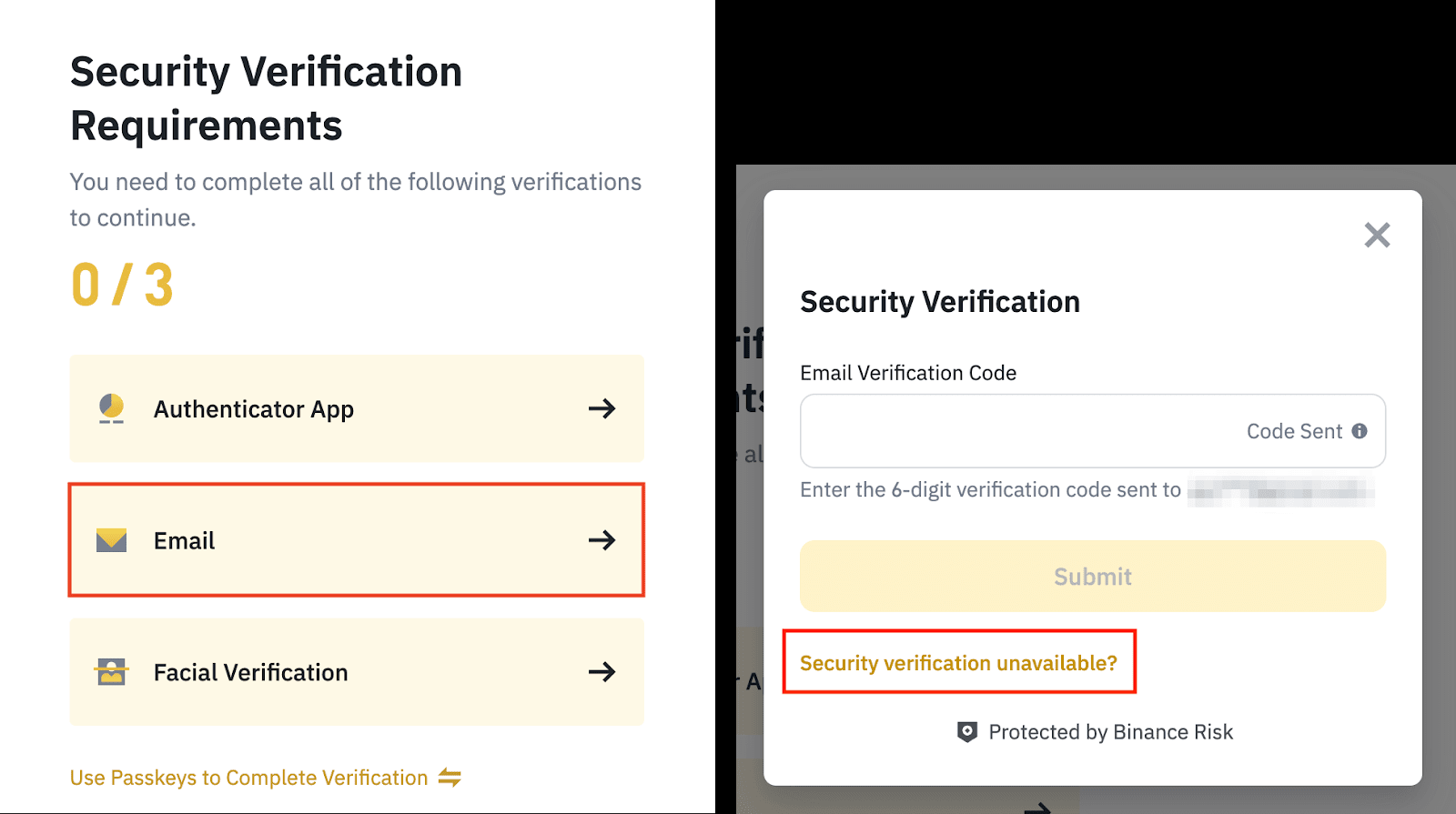
- на экране Требования к проверке безопасностиОпределите недоступный метод и выберите его. Проверка безопасности недоступна?.
- Определите каждое устройство или метод двухфакторной аутентификации (2FA), которые вы потеряли, а затем подтвердите запрос на сброс.
- Завершите процесс верификации, используя любой оставшийся способ, который Binance всё ещё принимает.
- При появлении запроса введите новый номер телефона или адрес электронной почты и подтвердите его.
- Следуйте инструкциям по проверке личности, лица, видеозаписи или ручной проверке, которые появятся в процессе восстановления вашей учетной записи.
![На экране проверки безопасности Binance используется опция "Проверка безопасности недоступна" для сброса недействительного метода двухфакторной аутентификации (2FA).]()
Когда все активные методы проверки недоступны, Binance запрашивает сброс двухфакторной аутентификации (2FA) и проверку личности вместо устранения неполадок с доставкой токена. - Если автоматизированная процедура не удаётся подтвердить учётную запись, свяжитесь со службой поддержки Binance через официальный чат и продолжите проверку принадлежности аккаунта там.
После восстановления доступа удалите старые методы и оставьте как минимум два независимых варианта, например, Passkey плюс приложение для аутентификации.
Никогда не передавайте свой код подтверждения, резервные учетные данные, пароль или доступ к демонстрации экрана никому, кто выдает себя за сотрудника технической поддержки. Используйте Binance Verify для проверки подозрительных контактных данных, содержащих логотип Binance.
Комментарии закрыты.