

Я упускала из виду бесчисленное количество мимолетных мыслей во время работы. Или срывала сроки. Или забывала о простых делах по дому. В нескольких случаях мне просто было лень достать свой iPhone, открыть приложение «Задачи», создать новую вкладку и набрать текст. Вы же чувствуете этот поток мыслей, правда?
В других случаях я просто терял ход мыслей посреди всего этого. Зачастую приложение не обладает функционалом, который мне нужен для эпизодической, не представляющей особого риска задачи по созданию заметок. А еще есть бремя «другого приложения», занимающего драгоценное место на экране.
За последние несколько лет я перепробовал множество простых приложений для заметок, но неудобный пользовательский интерфейс, плохой дизайн или недостаток функций всегда заставляли меня возвращаться к Apple Notes или Google Keep . Так продолжалось до тех пор, пока я не открыл для себя Antinote . Это лучшие 5 долларов, которые я когда-либо потратил на приложение. С большим отрывом.
Проще говоря, это все… упрощает.

По своей сути Antinote — это приложение для создания заметок. Но он может выполнять вычисления, конвертировать единицы измерения, устанавливать таймеры и даже сканировать текст с изображений. И все это с помощью слов. Вам не нужно запоминать сочетания клавиш или искать в многошаговых меню.
Прежде всего, он имеет потрясающий внешний вид. Представьте себе цифровые стикеры, но более настраиваемые и удивительно функциональные. Некоторые даже могут назвать его блокнотом для Mac, и это недалеко от истины.
Используя настраиваемое сочетание клавиш (в моем случае это Option+A), вы можете открыть новую заметку. Он просто появляется поверх любого запущенного приложения со стильным эффектом анимации.
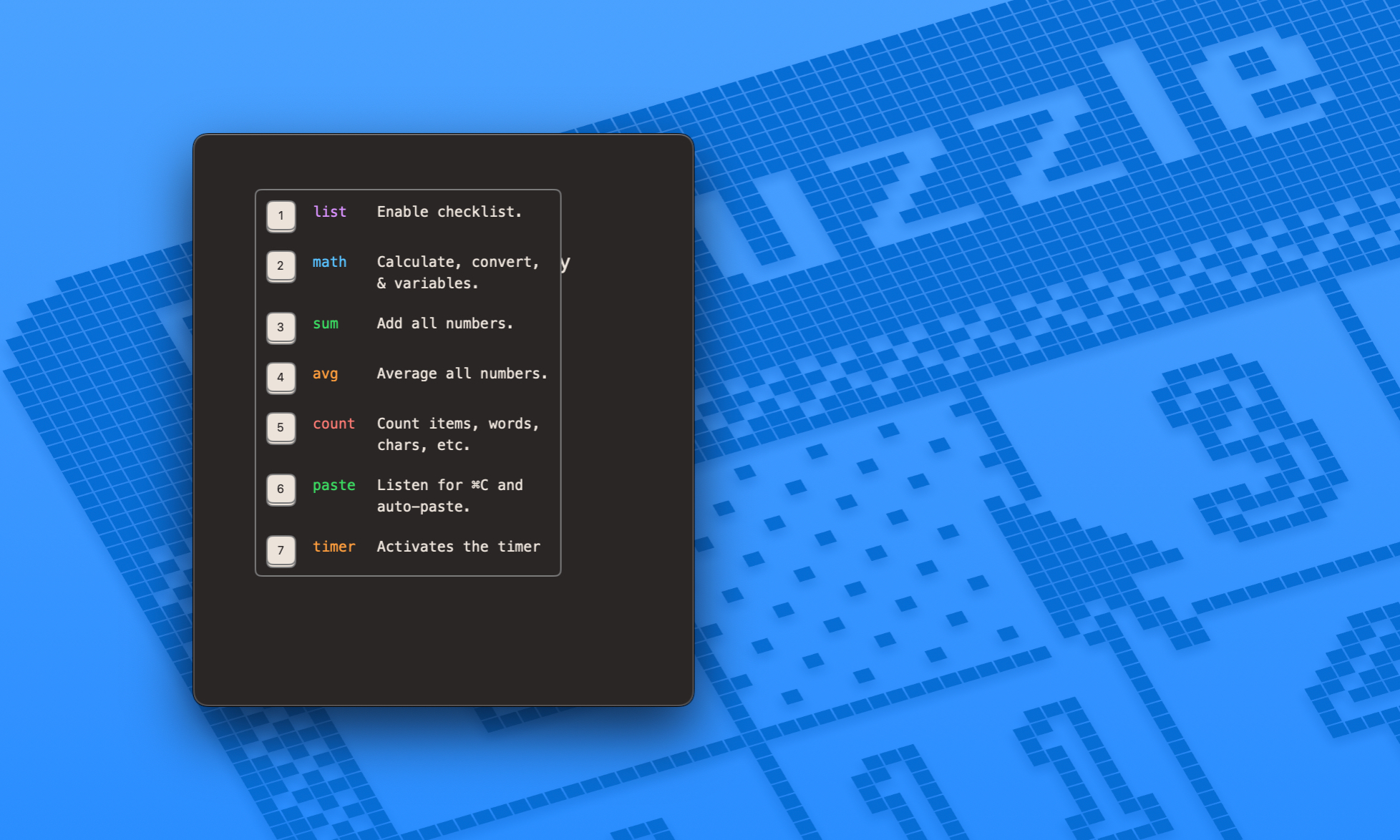
Но он делает больше, чем просто заметки в виде обычного текста. Например, если вы хотите написать список, просто введите команду «/», и вы увидите список форматов. Просто введите цифру 1 для нужного вам формата, и приложение переключится на соответствующий макет.

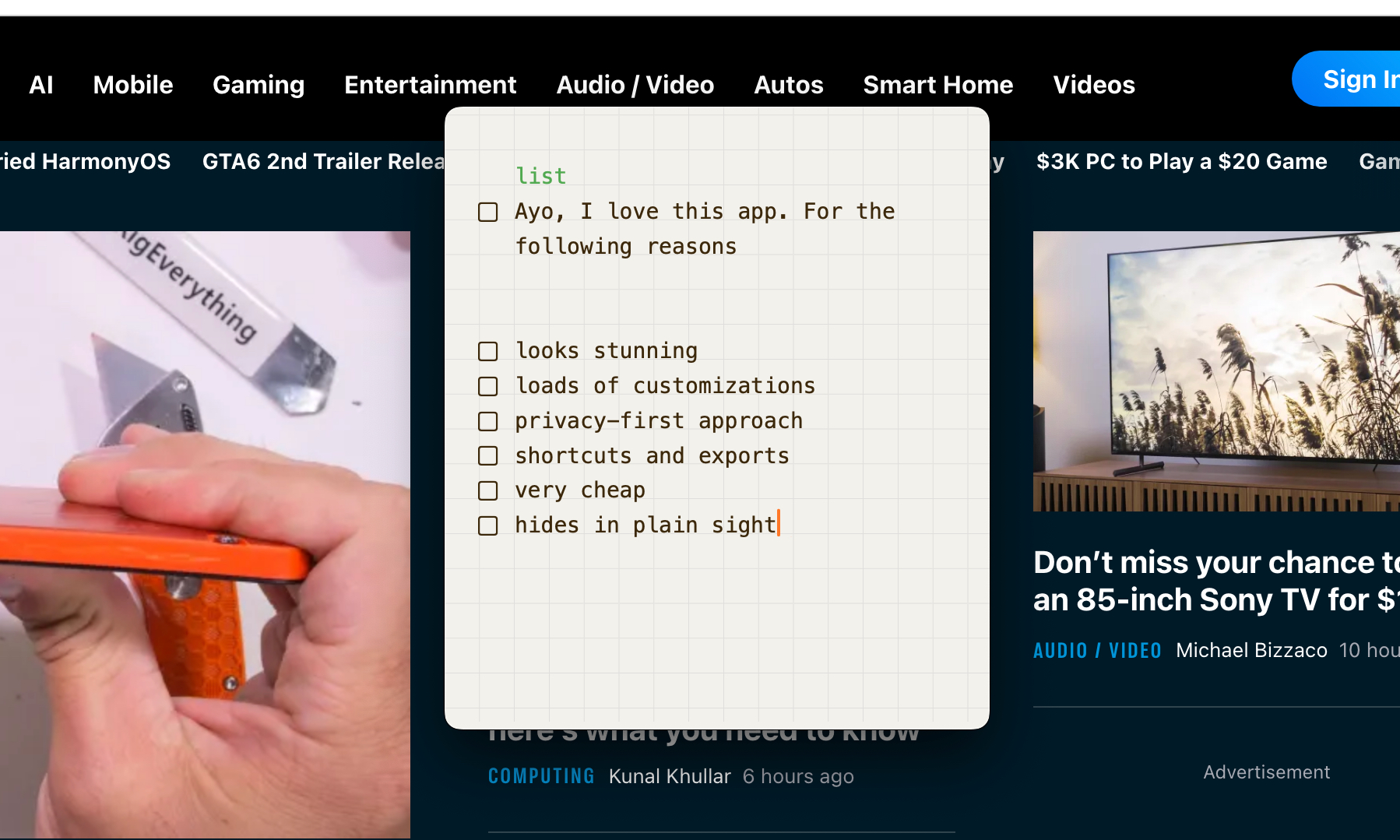
Это трудный путь, и он не такой интересный, как короткие пути. Чтобы создать список, просто введите «list» или «todo» в текстовое поле, и все записи будут отмечены флажком. Хотите отметить определенный элемент как завершенный? Просто введите «готово».
У вас полный контроль.
А вот и самое интересное. Вы можете выбрать любое понравившееся вам ключевое слово или просто придумать новое. Как поклонник шпионских фильмов, я предпочитаю термин «миссия». Для всех моих списков дел, включающих такие вещи, как покупка лука и уборка комнаты, я начинаю свой путь с записи слова «миссия» на стикере «Антиноут». Это дает вам ощущение полного контроля над вашими задачами.

Хотите проверить выполненные задания? Почему бы не использовать слово «Пуф» вместо того, чтобы щелкать курсором или набирать «готово»? Да, вы тоже можете это сделать. Это очень весело и добавляет энергии для скучных домашних дел.
И не беспокойтесь о правилах использования заглавных букв, так как все команды в Antinote нечувствительны к регистру, как пользовательские, так и стандартные. Между тем, вы можете переключаться между новыми и старыми заметками с помощью жеста смахивания, а в сердце приложения также встроена надежная система поиска.
Аналогичным образом вы можете складывать или усреднять значения в фразах на естественном языке, вместо того чтобы открывать приложение-калькулятор. Все, что вам нужно сделать, это ввести оператор «=», и вы получите ответ. Взгляните на картинку ниже, и вы поймете всю идею.

Аналогичным образом вы можете выполнять конвертацию расстояния, объема и валюты, просто вводя их. Я никогда не встречал такой простоты использования в приложении. В Antinote все работает гладко.
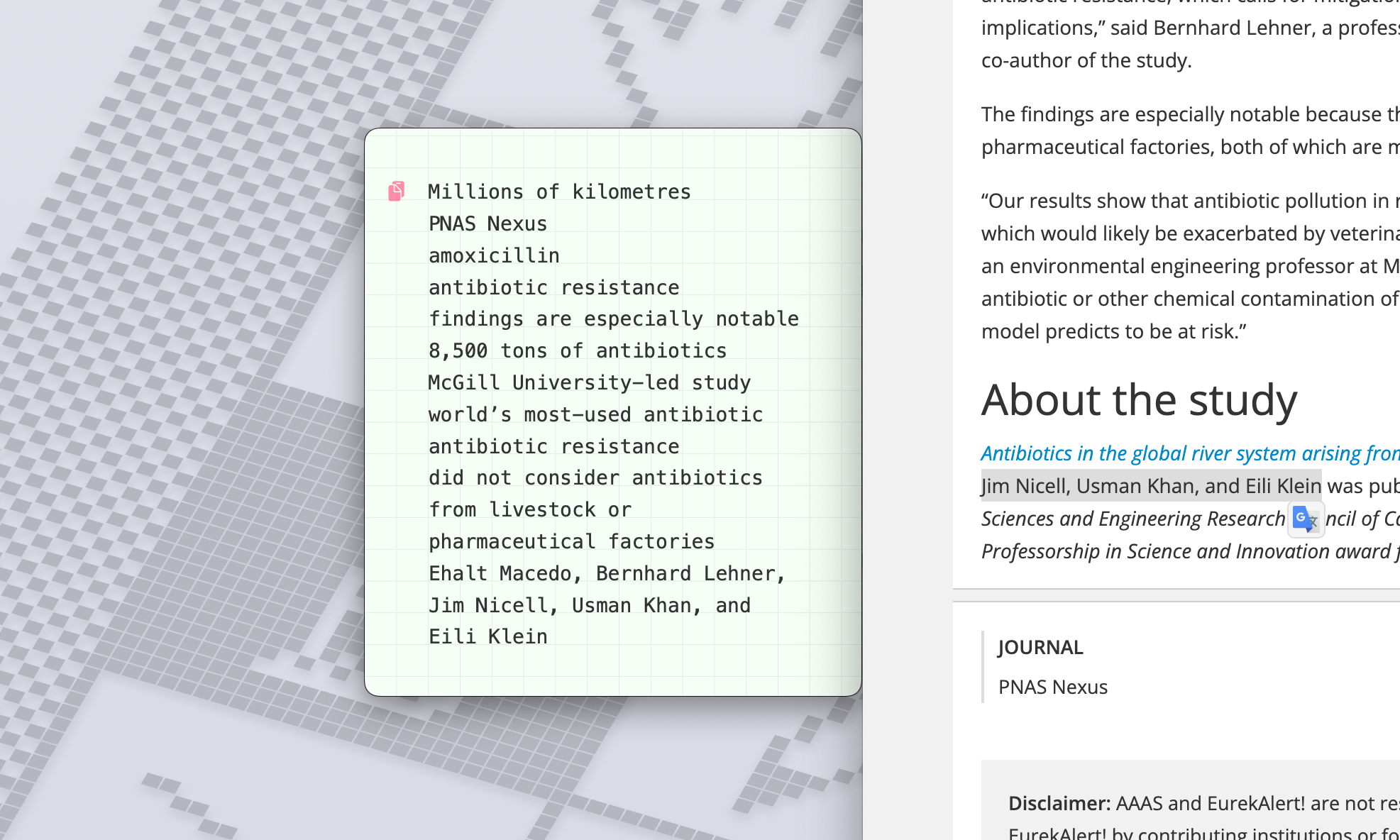
Больше всего мне нравится функция автовставки. Всё, что нужно сделать, это скопировать содержимое из любого приложения, и оно автоматически добавится в заметку. Просто активируйте функцию вставки, набрав слово «paste» в верхней части блокнота, и все скопированные элементы начнут отображаться там. Больше никаких проблем с буфером обмена.
Вам не нужно согласовывать исходное и целевое приложения, и вам не нужно нажимать команду вставки для каждой записи. Еще один замечательный инструмент — функция OCR. Просто скопируйте или перетащите любой снимок экрана, и Antinote автоматически извлечет его и вставит в блокнот. Эта функция экономит много времени и усилий.
Простота مع функциональная глубина

Одним из самых приятных аспектов использования Antinote является его относительно понятный пользовательский интерфейс, предлагающий исключительную простоту. Однако если вы заглянете в меню «Настройки», вы будете удивлены тем, какой широкий уровень настроек оно предлагает.
Начиная с элемента управления доступом, вы можете разместить его в Dock, сделать так, чтобы он отображался в строке меню (скрываясь щелчком мыши), объединить эти два варианта или сделать его невидимым и вызывать с помощью сочетания клавиш.
Кстати, вы можете настроить эту комбинацию горячих клавиш. Затем вы можете выбрать одну из более чем десятка тем с интересными цветовыми сочетаниями, настроить внешний вид бумаги, изменить размер шрифта и даже изменить эффекты прозрачности стикеров.
Я настроил его так, чтобы каждый раз при открытии приложения создавалась новая страница заметок, а также включил протокол автоматического удаления на одну неделю. Вы также можете использовать ежедневные, ежемесячные и ежегодные частоты.
Кроме того, вы можете удалить нетронутые заметки, которые относятся к определенному моменту в прошлом. Мне также нравится, что можно принудительно установить формат языка RTL (справа налево), что было полезно для сохранения отрывков из моих любимых литературных произведений на урду и персидском языке.
Как я уже упоминал выше, настройка лежит в основе AntiNote, и для этого вы можете изменять сочетания клавиш для всех быстрых действий. Открывая новую заметку, перемещая ее на передний план, удаляя ее, выполняя поиск в библиотеке, закрепляя ее и настраивая размер текста, вы можете изменять все это по своему усмотрению.
Приложение имеет более глубокий функционал и позволяет вам точно настроить аспект вставки контента на стикер. Вы даже можете указать, следует ли сохранять пустые строки при вставке контента, автоматически удалять отступы и очищать остатки форматирования, такие как маркеры.
Бесконечные сюрпризы
Каковы лучшие характеристики? Вы можете экспортировать свои заметки напрямую в виде файла .txt или в формате Markdown. Также имеются встроенные опции для их экспорта в конкретное хранилище Obsidian. Или вы можете экспортировать их пакетом в виде объединенного zip-пакета.
Но лучшим вариантом является вариант с Apple Notes по нескольким причинам. Во-первых, поскольку Antinote сохраняет все ваши данные локально, вы не сможете получить к ним доступ на своем iPhone, iPad или любом другом устройстве Apple. Экспорт в приложение Apple включает облачную синхронизацию, что означает, что вы увидите содержимое на всех синхронизированных устройствах.

Во-вторых, есть удобная интеграция с помощью сочетаний клавиш, позволяющая мгновенно экспортировать содержимое Antinotes в Apple Notes. Вам не придется создавать ярлык вручную, так как включение интеграции автоматически сохраняет его в библиотеке приложения «Ярлыки». Какая классная вещь!
Приложение довольно прозрачно относится к вопросам конфиденциальности, позволяя пользователям отключать любые условия, которые им не нравятся. Например, вы можете отдельно отключить передачу анонимных данных об использовании, отчетов о сбоях и вызовов обновлений функций.

В целом Antinote — очень надежное приложение, которое сохраняет визуальный минимализм и предлагает необходимую долю функциональной глубины. Однако настоящая жемчужина — это упрощение задач, которые в противном случае потребовали бы от пользователей навигации по нескольким приложениям.
За 5 долларов это приложение — выгодная покупка. Если вы любите исследования, пишете больше заметок, чем можете сосчитать, и цените красивый дизайн, то Antinote — лучший вариант. Лично я никогда в жизни не покупал более удобного программного обеспечения, чем Antinote для Mac.
Комментарии закрыты.