
Исправлена ошибка, из-за которой Google Messages не работал RCS на Android.
Функция RCS в Google Messages не работает на Android? Узнайте о проверенных решениях для устранения проблем с мгновенными сообщениями и восстановления полноценного чата. Начните прямо сейчас!

Самое важное, что вам нужно знать
- Убедитесь, что Google Сообщения установлены по умолчанию в качестве приложения для обмена сообщениями, что телефон подключен к интернету и может получать обычные SMS-сообщения, затем проверьте точный статус RCS в настройках приложения, чтобы определить проблему.
- Когда отображается статус «Подключение» или «Проблемы с подключением», проверьте номер телефона, связанный с активной SIM-картой, в настройках RCS, избегайте многократного включения и выключения RCS, и если проблема сохраняется более 30 минут, воспользуйтесь опцией «Отправить отзыв».
- После смены телефона следует отменить регистрацию номера в настройках RCS на старом устройстве Android или через веб-портал Google, а также отменить регистрацию iMessage на предыдущем iPhone или на специальной странице Apple, чтобы избежать перехвата сообщений.
Если RCS перестал работать в Google Сообщениях , начните с открытия настроек Сообщений > Чаты RCS и внимательно изучите отображаемый статус. Телефон с сообщением « Подключение » требует иного решения, чем телефон с такими статусами, как «Не поддерживается », « Проблемы с подключением», «Ожидается повторная попытка » или «Чаты RCS отключены вашим оператором связи ».
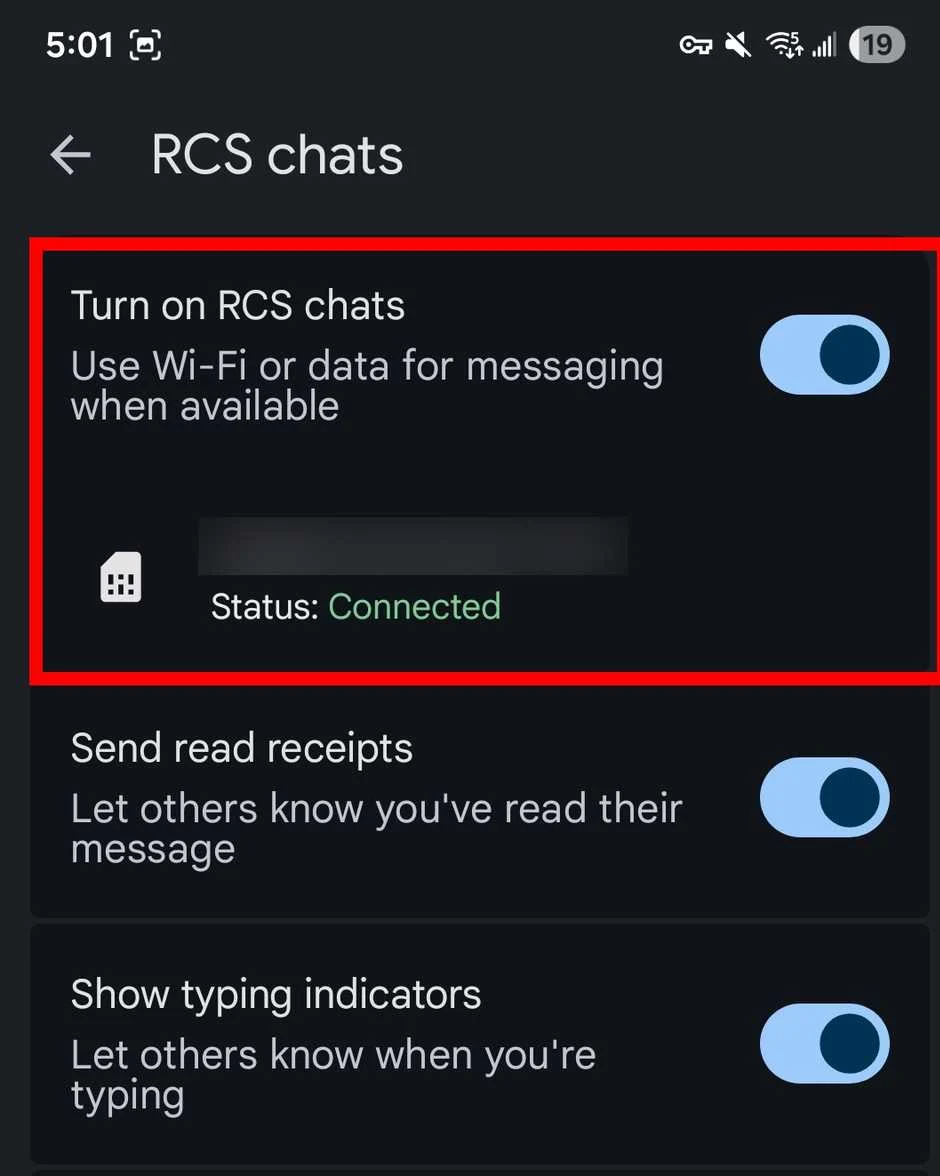
Также проверьте, не ограничивается ли проблема только одним разговором. RCS работает только в том случае, если обе стороны в разговоре поддерживают эту функцию, поэтому, если один разговор переходит в SMS-сообщения, это не всегда означает, что ваш телефон не смог записать сообщение.
1. Проверьте состояние RCS истандартное приложение для SMS
Приложение Google Messages должно быть установлено по умолчанию для отправки SMS на телефонах Android , телефон должен иметь подключение к интернету, а линия связи должна быть способна принимать обычные SMS-сообщения. Если хотя бы одно из этих требований отсутствует, настройка RCS может остаться неполной, хотя обычная отправка текстовых сообщений будет работать нормально.
- Открыть приложение Сообщения Google.
- нажать на Ваше изображение профиля Или Первая буква вашего имени, затем откройте Настройки сообщений > RCS-чаты.
- Ознакомьтесь с представленным там делом.
![На экране настроек RCS-сообщений в Google Сообщениях отображается текущий статус подключения или поддержки.]() На Android.” src=”” data-srcset=”https://cdn.appuals.com/wp-content/uploads/2026/06/google-messages-rcs-status-screen-e1780749891648.png 335w, https://cdn.appuals.com/wp-content/uploads/2026/06/google-messages-rcs-status-screen-e1780749891648-135×300.png 135w, https://cdn.appuals.com/wp-content/uploads/2026/06/google-messages-rcs-status-screen-e1780749891648-68×150.png 68w”>
На Android.” src=”” data-srcset=”https://cdn.appuals.com/wp-content/uploads/2026/06/google-messages-rcs-status-screen-e1780749891648.png 335w, https://cdn.appuals.com/wp-content/uploads/2026/06/google-messages-rcs-status-screen-e1780749891648-135×300.png 135w, https://cdn.appuals.com/wp-content/uploads/2026/06/google-messages-rcs-status-screen-e1780749891648-68×150.png 68w”>Не полагайтесь исключительно на значок всплывающего окна чата. Наклейка со статусом RCS показывает, подключен ли телефон, проверяется ли он, не поддерживается ли он или ожидает поддержки оператора связи. - Обязательно выберите Сообщения Google как приложение Стандартные короткие сообщения (SMS) для телефона.
![экран приложения по умолчанию]() На Android приложение Google Сообщения отображается как приложение для отправки SMS по умолчанию.
На Android приложение Google Сообщения отображается как приложение для отправки SMS по умолчанию.Настройка RCS может завершиться неудачей или остаться незавершенной, если Еще одно приложение для обмена сообщениями Это стандартный обработчик SMS-сообщений. - Убедитесь, что телефон может использовать Вай фай Или мобильные данныеИ что оно способно принимать смс Обычный.
- Откройте проблемный чат и проверьте, отображается ли область для ввода текста. RCS Или SMS Или MMS.
![В разделе создания сообщений в Google Сообщениях отображается способ отправки: RCS, SMS или MMS.]()
Если в ходе разговора используется SMS, это может просто означать, что другой человек или группа в данный момент не используют RCS.
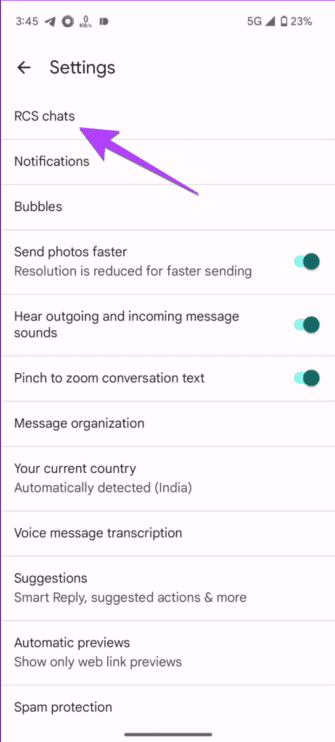 На Android.” src=”” data-srcset=”https://cdn.appuals.com/wp-content/uploads/2026/06/google-messages-rcs-status-screen-e1780749891648.png 335w, https://cdn.appuals.com/wp-content/uploads/2026/06/google-messages-rcs-status-screen-e1780749891648-135×300.png 135w, https://cdn.appuals.com/wp-content/uploads/2026/06/google-messages-rcs-status-screen-e1780749891648-68×150.png 68w”>
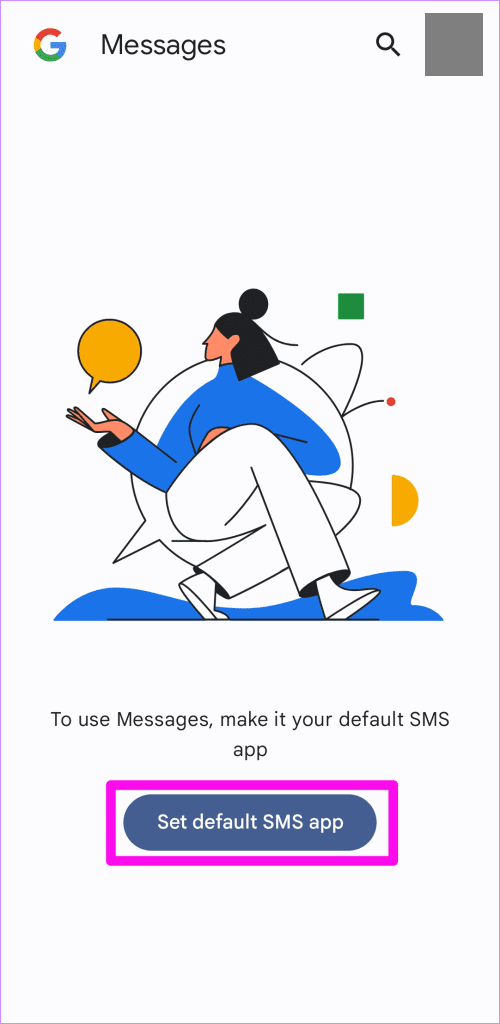 На Android приложение Google Сообщения отображается как приложение для отправки SMS по умолчанию.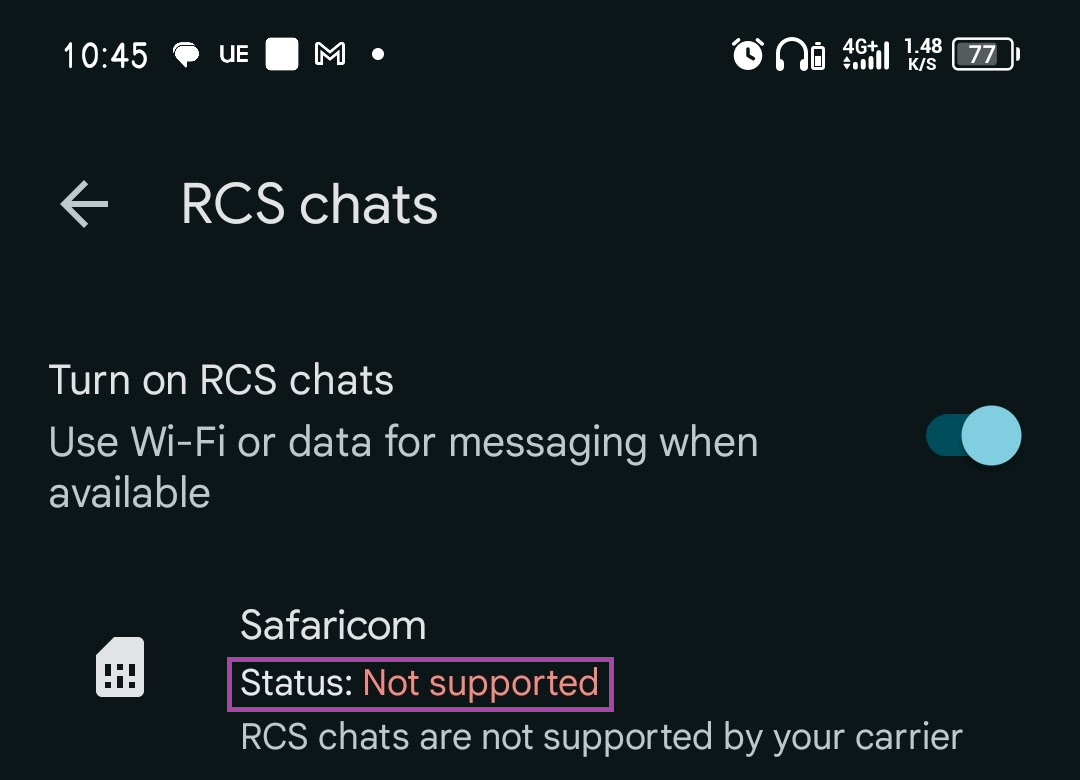
Если статус отображается как «Не поддерживается» или «Чаты RCS отключены вашим оператором связи », локальный сброс приложения не активирует RCS. В этом случае вам следует связаться с вашим оператором связи или дождаться ответа службы поддержки. Если статус остается неизменным во время проверки, выполните следующие шаги.
2. Полная проверка номера телефона.
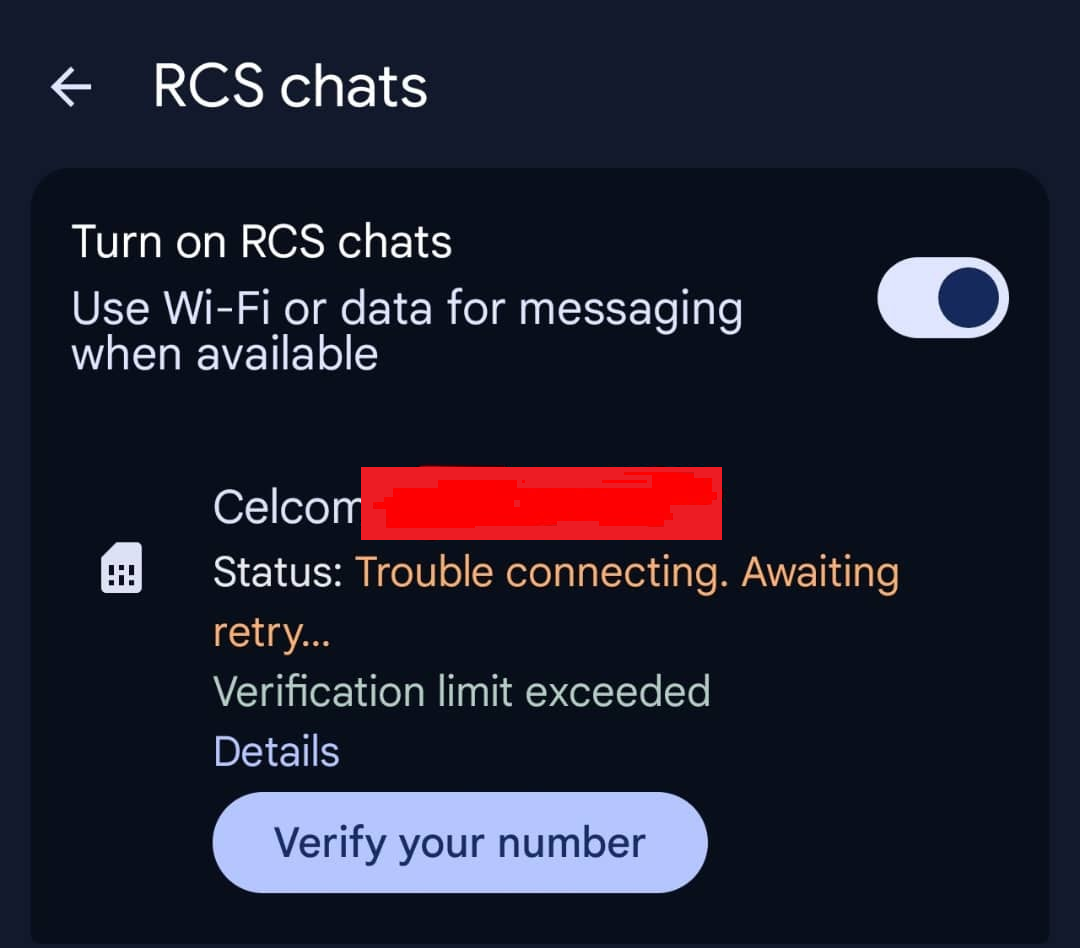
Когда появляется статус « Подключение » , это означает, что Google Сообщения все еще проверяют ваш номер телефона. Сообщение « Проблемы с подключением. Ожидание повторной попытки» указывает на то, что процесс проверки не удался, и приложение ожидает следующей попытки.
- Открыть приложение Сообщения Google, затем перейдите к Настройки сообщенийОттуда до RCS-чаты.
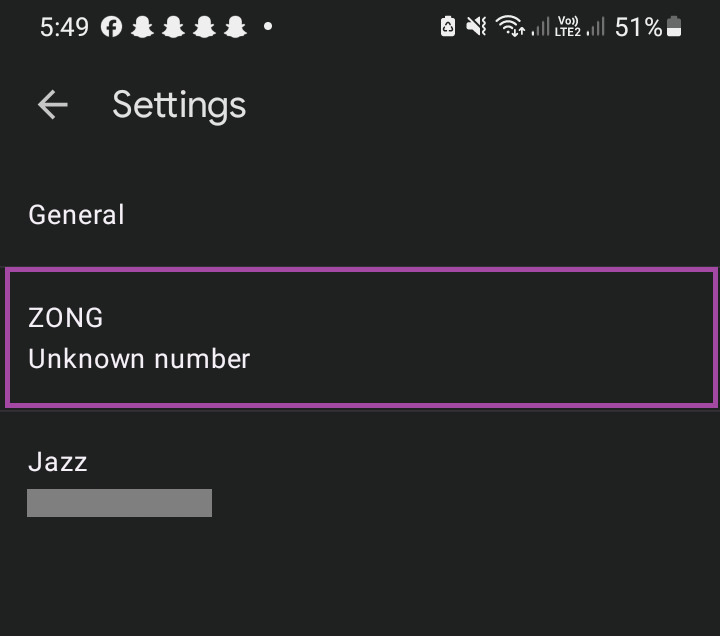
- Если появляется опция Проверьте свой номерНажмите на него и введите номер, связанный с активной SIM-картой.
![В Google Сообщениях на экране диалога RCS отображается возможность подтвердить свой номер во время настройки на Android.]()
Используйте номер активной SIM-карты, включая правильный код страны, если Google запросит его на телефонах Android. - Отправьте обычное SMS-сообщение на этот номер с другого телефона, чтобы убедиться, что линия может принимать текстовые сообщения.
- После повторной попытки оставьте телефон подключенным к интернету на некоторое время. Избегайте многократного включения и выключения RCS.
- Если состояние сохраняется Проблемы с подключением. Ожидание повторной попытки. более чем приблизительно 30 минут, Нажмите на Описание, тогда выбирай Отправить отзыв.
![В Google Сообщениях на экране с подробной информацией о RCS отображается опция «Отправить отзыв», даже если проблема с проверкой не исчезла.]()
Google указывает на пути «Подробности» и «Отправить отзыв» для решения проблем с постоянными повторными попытками на экране состояния RCS.
Если проверка завершена, статус должен измениться на «Подключено» . Если приложению не удается подключиться к номеру, проверьте синхронизацию Fi или маршрутизацию SIM-карты.
3. Устраните проблемы с синхронизацией Google Fi или маршрутизацией при использовании двух SIM-карт.
Синхронизация сообщений Google Fi и RCS не может работать одновременно на одном и том же номере. Телефоны с двумя SIM-картами также могут регистрировать неправильную линию, если звонки, сообщения и сотовые данные распределяются между разными SIM-картами во время настройки.
- Если вы используете Google FiЗатем откройте приложение Google Сообщения.
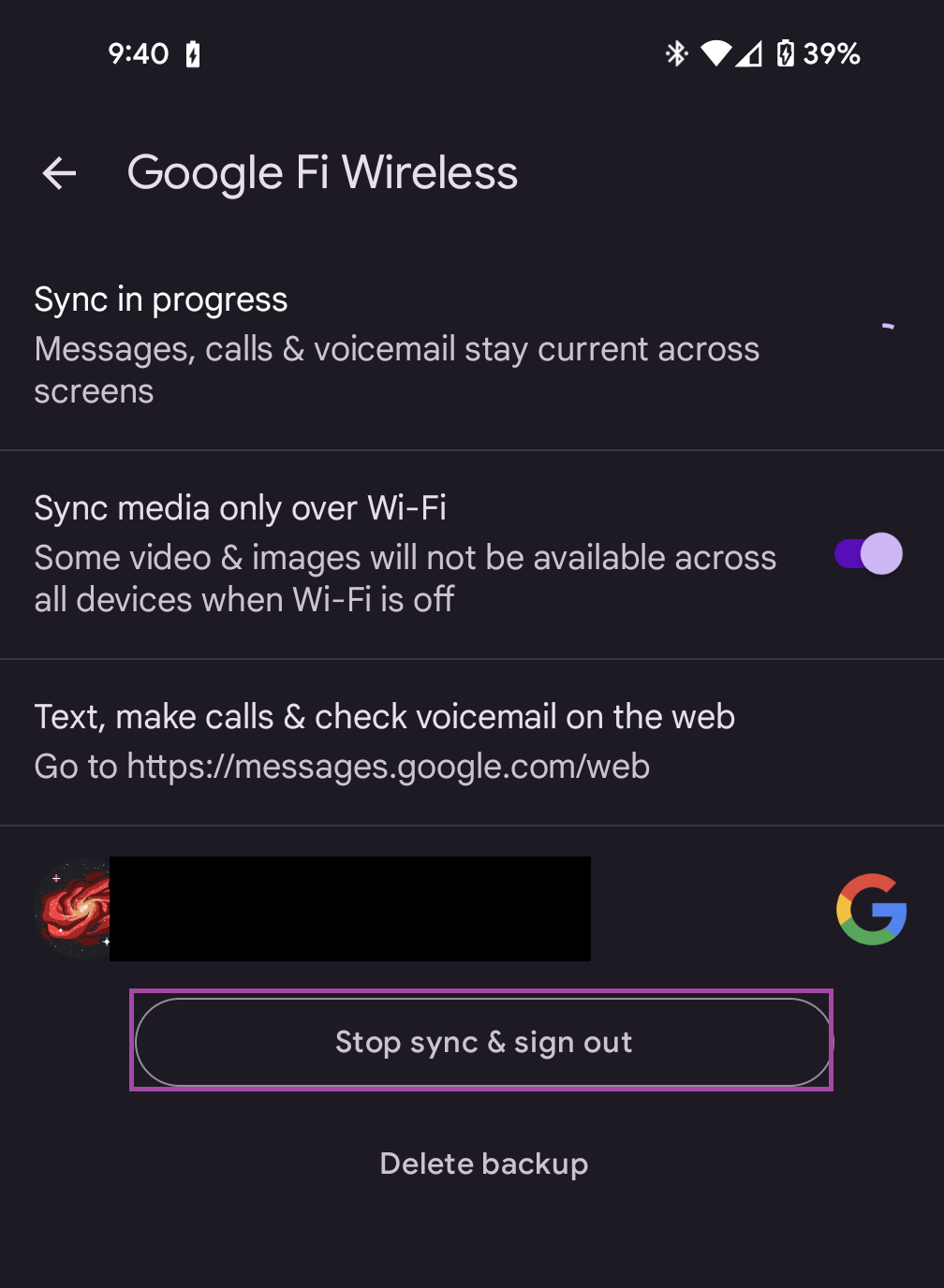
- Перейти к Настройки сообщений > Дополнительно > Настройки беспроводной сети Google Fi.
- выберите Остановить синхронизацию и выйти Если включена синхронизация сообщений Fi.
![Расширенные настройки Google Сообщений, отображающие настройки Google Fi и опцию «Остановить синхронизацию и выйти из системы» во время восстановления RCS.]()
Синхронизация сообщений в Fi может удерживать номер на другом пути обмена сообщениями, поэтому RCS не будет активирован, пока этот путь синхронизации не будет отключен. - Если вы использовали приложение «Сообщения» для веб-версии с синхронизацией Fi, откройте его. messages.google.com/web, затем откройте НастройкиИ там тоже прекратите синхронизацию.
- На телефоне с поддержкой двух SIM-карт откройте «Настройки». SIM Или Сеть и Интернет с телефоном.
- Используйте одну и ту же SIM-карту для звонков, сообщений и передачи мобильных данных, пока пытаетесь повторно активировать RCS.
- Обратитесь к RCS-чаты И нажмите ПовторитеИли запустите RCS снова.
Если после выполнения этих шагов с вами связалась служба RCS, проблема заключалась в маршрутизации номеров, а не в самом приложении «Сообщения». Если проблема возникла после смены телефона , очистите старую телефонную книгу.
4. Прекратите запись RCS или старых сообщений iMessage.
После смены телефона ваш номер может по-прежнему быть привязан к старым настройкам RCS на Android. А если вы перейдете с iPhone, iMessage все еще сможет перехватывать сообщения от пользователей Apple, пока номер не будет дерегистрирован.
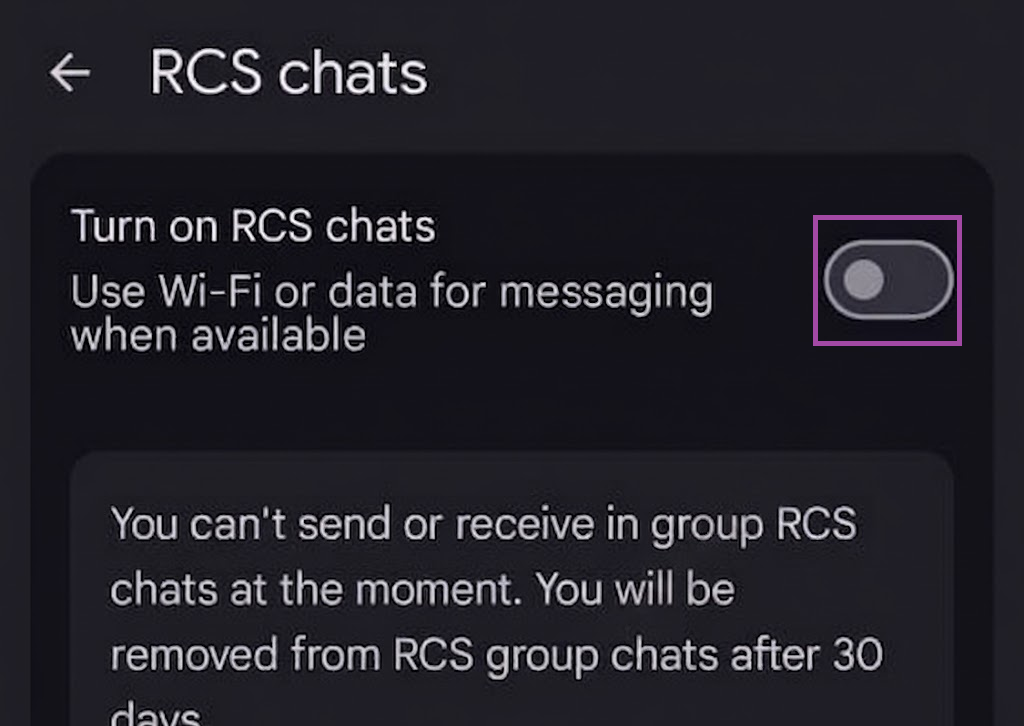
- Если у вас всё ещё старый телефон на Android, откройте приложение. Сообщения Google Затем перейдите в Настройки сообщений (Настройки сообщений) затем RCS-чаты (Чаты RCS) на нём.
- выключать RCS-чаты вон там.
![На старом телефоне Android отключаются RCS-чаты в Google Сообщениях перед переносом номера на новый телефон.]()
Отключение RCS на старом телефоне Android помогает освободить номер до того, как новый телефон попытается зарегистрировать его снова. - Если у вас больше нет старого телефона, используйте Официальный веб-портал деактивации RCS Номер телефона можно получить в Google и подтвердить по SMS.
- Если вы переезжаете из iPhone, выключать Шеззаде и FaceTime На вашем старом iPhone, если он у вас ещё есть.
- Если у вас больше нет iPhone, воспользуйтесь этой страницей. Отменить регистрацию iMessage Официально от Apple.
- На вашем текущем телефоне Android откройте заново. Сообщения GoogleПри появлении запроса выберите его в качестве приложения по умолчанию, а затем запустите. RCS-чаты.
Если новый телефон звонит после удаления старой регистрации, остановитесь здесь. Если номер правильный и ни одно старое устройство его не использует, восстановите локальное состояние приложения.
5. Обновите приложения для обмена сообщениями, сервисы Play и услуги оператора связи.
В рекомендациях Google по устранению неполадок с RCS указывается на важность обновления сервисов Google Messages и Google Play . Некоторые телефоны также используют услуги оператора связи для поддержки RCS.
- Обновлять Сообщения Google Из Play Маркет.
- Мероприятие Сервисы Google Play.
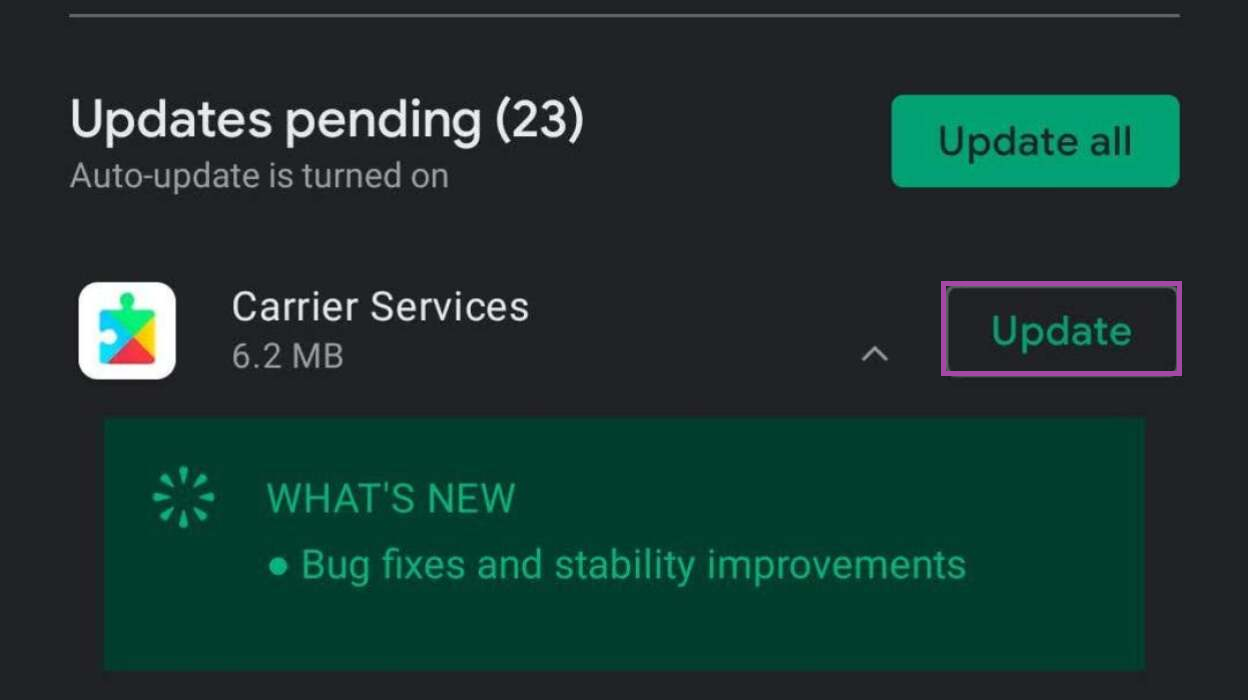
- Если приложение Услуги Перевозчика Если это подтвердится, обновите информацию.
![Проверяются также обновления Play Store для приложений Google Сообщения и Операторские службы, а также сервисы Google Play.]()
Настройка RCS зависит от сервисов «Сообщения» и «Play», а на некоторых телефонах — от услуг оператора связи, поэтому обновите их перед удалением данных. - включать Авиа режим.
- Открыть Настройки> Приложения. если бы это было Услуги Перевозчика Если он там есть, откройте его, затем выберите Хранилище и кеш Удалите данные.
- Обратитесь к Мини аппы, Открытым Сообщения Google, и выберите Принудительно остановить.
- Открыть Хранилище и кеш Чтобы использовать приложение Google Сообщения, очистите данные.
- выключать Авиа режимВозобновить работу Сообщения GoogleПри появлении запроса установите его в качестве приложения для отправки SMS по умолчанию и перезапустите приложение. RCS-чаты.
Если проблема с подключением RCS сохраняется, воспользуйтесь разделом «Подробности» > «Отправить отзыв» на экране состояния RCS и свяжитесь со своим оператором связи, если статус указывает на поддержку со стороны оператора. Укажите точное состояние RCS, вашего оператора связи, поддерживает ли ваш телефон две SIM-карты, включена ли синхронизация с Google Fi и был ли номер недавно перенесен с другого телефона.
Комментарии закрыты.