

Знаете ли вы, что ваш контент, созданный на высоком уровне, является не только одним из ваших самых сильных онлайн-активов, но и ценным ресурсом, который может приносить прибыль постоянно? Ваш контент создает основу для повышения позиций в поисковой выдаче Google, что приводит к узнаваемости бренда и/или имени, а это основной способ получения дохода в интернете.
Вы также можете использовать его повторно — от текстового контента до слайд-шоу, видео, интерактивных медиа и многого другого. Растущий интерес к потреблению видео особенно важен для тех, кто хочет произвести впечатление и привлечь внимание в интернете.
Lumen – способ создания простых анимированных видеороликов.
Не являетесь экспертом в создании видео? Не беспокойтесь. Среди доступных онлайн-инструментов Lumen5 , простой в использовании инструмент для создания видео методом перетаскивания, поможет вам быстро и легко превратить ваш текстовый контент в увлекательный и привлекательный для распространения анимированный видеоролик.
Цены варьируются от бесплатных до корпоративных тарифных планов. Бесплатная версия предоставляет доступ к:
- Общие характеристики.
- Стандартная медиатека.
- Более 3000 музыкальных треков.
Вы также можете создавать и скачивать пять видеороликов в месяц. Разрешение видео будет ниже, чем в платных версиях, и в титрах будет присутствовать логотип Lumen5.
Если вы хотите удалить логотип и создать видео высокого разрешения, вам потребуется обновить тарифный план. Однако стоимость обновления очень разумна, учитывая его ценность. Базовый план стоит всего 29 долларов в месяц при ежемесячной оплате и 19 долларов в месяц при ежегодной оплате (228 долларов).
Попробуйте сначала бесплатно использовать Lumen5, выполнив описанные ниже шаги. Если вам понравится и вы захотите перейти на платную версию, вы всегда сможете сделать это позже.
Выберите формат
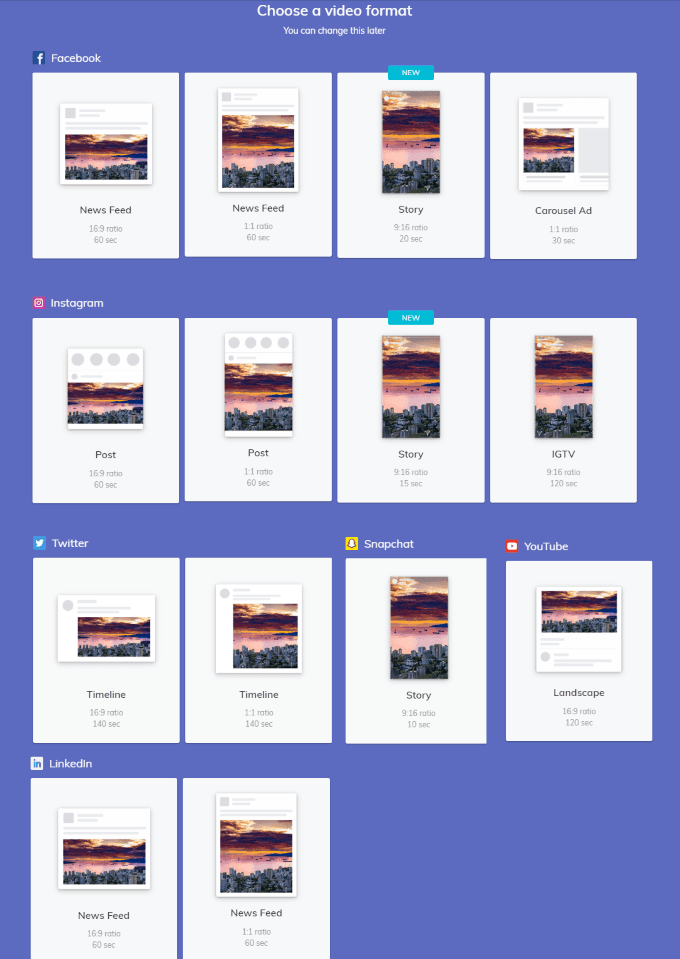
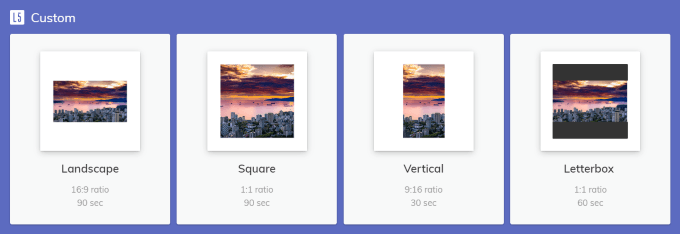
При нажатии кнопки «Создать видео» вам будет предложено выбрать формат для социальных сетей или пользовательский формат, который вы хотите использовать. Или вы можете пропустить этот шаг.
Помните, что вы можете изменить это в любое время. Доступные варианты:
- Facebook.
- Instagram.
- Twitter.
- Snapchat.
- YouTube.
- LinkedIn.
- Pinterest.
- Настраиваемый (горизонтальный, квадратный, вертикальный, окно сообщения).
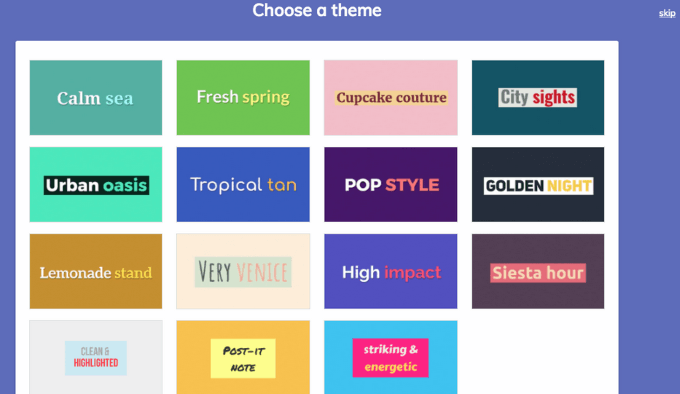
Выберите дизайн
Lumen5 предлагает вам множество вариантов дизайна на выбор.
Разместите свой бренд на видео.
Добавьте свой фирменный стиль в видеоролики, разместив логотип, выбрав цветовую схему и подобрав или загрузив нужный шрифт.
Для начала нажмите на кнопку «Стиль» в левой панели навигации.
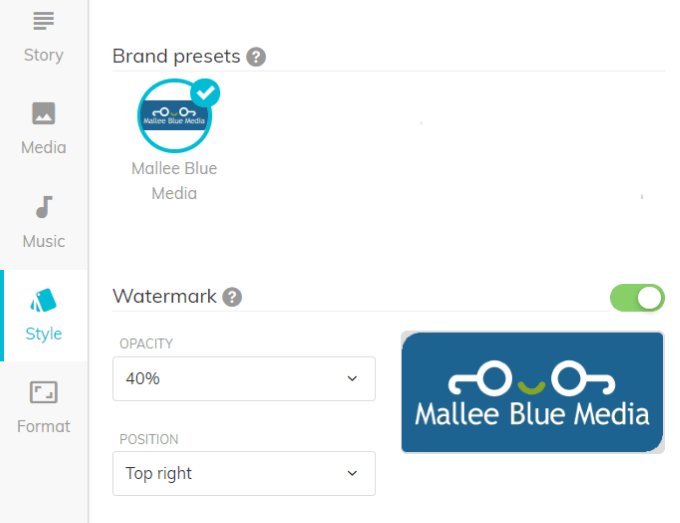
Добавьте свой логотип
Вы можете выбрать, загружать свой логотип или нет, переключив тумблер рядом с пунктом «Водяной знак» . Когда тумблер станет зеленым, загруженный вами логотип появится в видео.
Вы также можете определить уровень прозрачности и положение вашего логотипа. Щелкните раскрывающееся меню рядом с каждым вариантом, чтобы увидеть доступные варианты, и выберите один из них.
Выберите цвета
В меню «Стиль» вы можете выбрать цвета текста и фона, соответствующие фирменному стилю вашего бренда.
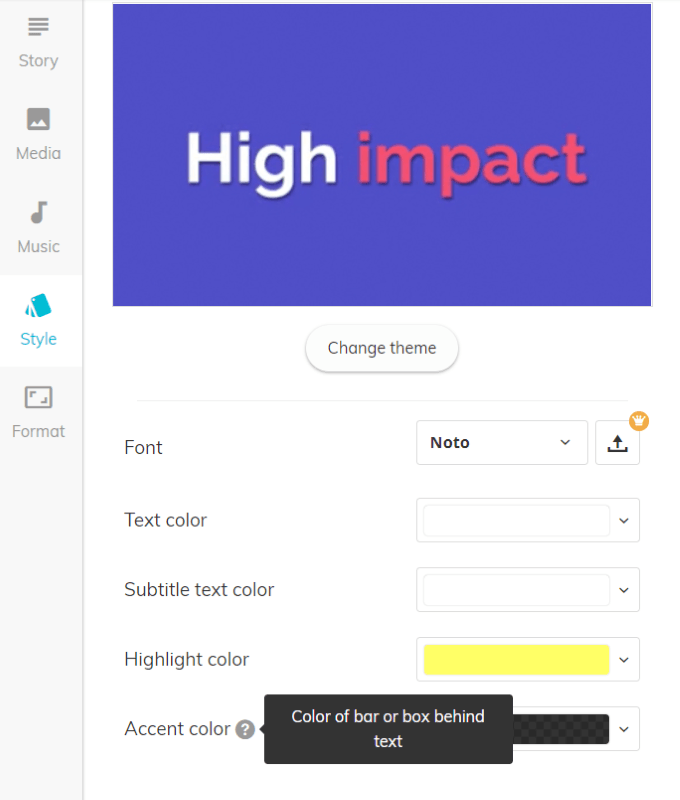
Вы можете изменить дизайн, нажав кнопку «Изменить тему» . Чтобы выбрать цвет текста, подзаголовок, выделенную область и акцентный цвет, нажмите на выпадающее меню рядом с каждым параметром.
Выполните те же действия, чтобы выбрать предпочитаемый шрифт или загрузить свой собственный.
Преобразовать существующий контент
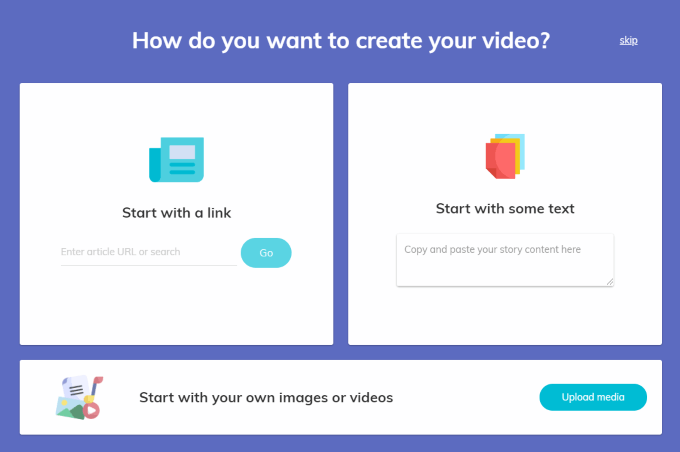
Существует три простых способа конвертировать существующий контент с помощью Lumen5. Вы можете:
- Введите URL-адрес вашей записи в блоге.
- Скопируйте и вставьте текст в указанное место.
- Загрузите свои фотографии и видео.
Ваша рабочая доска
Основа для вашего видео создается автоматически, независимо от того, вводите ли вы URL-адрес или вставляете контент в текстовое поле.
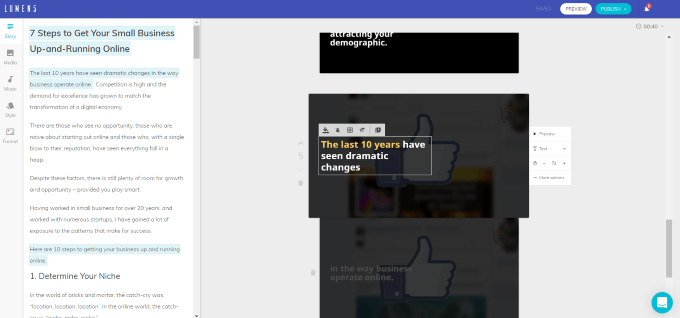
Текст отобразится в панели управления в левой части экрана. Рабочая область появится в правой части.
Когда вы вводите URL-адрес, Lumen5 использует искусственный интеллект (ИИ) для выделения предложений (см. выделенный текст) и изображений.
У вас есть возможность либо оставить их предложения, либо очистить доску.
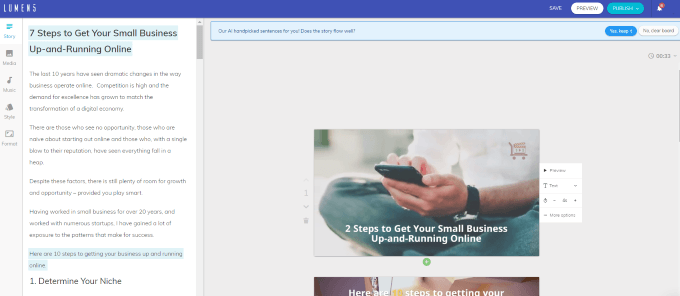
Если вы решите принять предложения ИИ, вы все равно сможете вносить правки. Например, предположим, вы хотите добавить первый абзац. Щелкните по нему, и он будет добавлен в раскадровку.
Если текст слишком длинный, система автоматически создаст дополнительную сцену (дополнительный слайд с тем же изображением или видео).
Процедура та же, если вы решите игнорировать предложения ИИ.
Редактировать текст
Чтобы отредактировать текст в раскадровке, щелкните внутри поля и внесите необходимые изменения. Вы можете редактировать, добавлять или удалять текст.
Используя искусственный интеллект, Lumen5 автоматически производит следующие вычисления:
- Где разместить текст.
- Время, необходимое для приготовления каждого кусочка.
- Текст, который следует выделить.
Однако вы можете игнорировать предложенные варианты и внести любые изменения по своему усмотрению. Обратите внимание, что фоновое изображение будет анимировано в отображаемом видео. Вы можете предварительно просмотреть анимацию для каждого слайда, нажав кнопку «Предварительный просмотр».
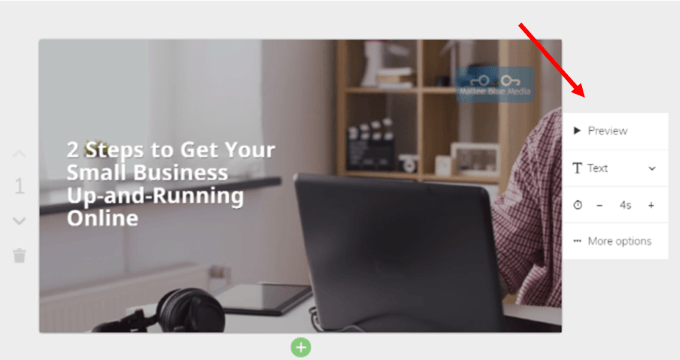
Вы можете выбрать нужный тип текста (если он доступен). Доступные варианты:
- Заголовок.
- Простой текст.
- цитировать.
- Текст отсутствует.
Например, если вы хотите, чтобы ваш текст стал текстом «Заголовок», нажмите на «Заголовок» , и он изменится.
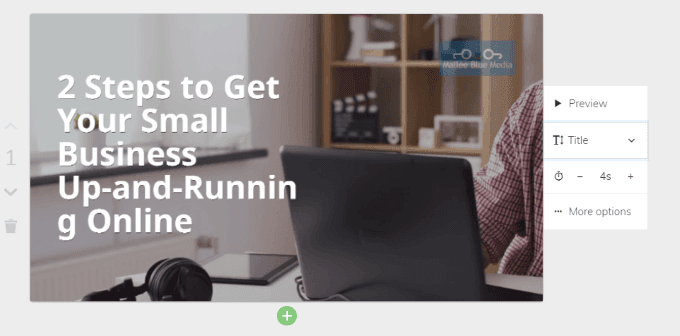
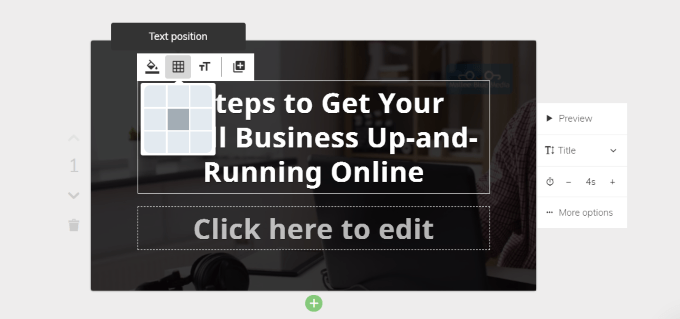
Обратите внимание, что текст на слайде выше, используемый в качестве заголовка, обрезает слово « Running» . У вас есть несколько вариантов, как это исправить.
Изменить положение текста
Если вы щёлкнете внутри слайда рядом с текстом, откроется Plus с функциями редактирования, включая позиционирование текста . Именно эту функцию вам и нужно использовать.
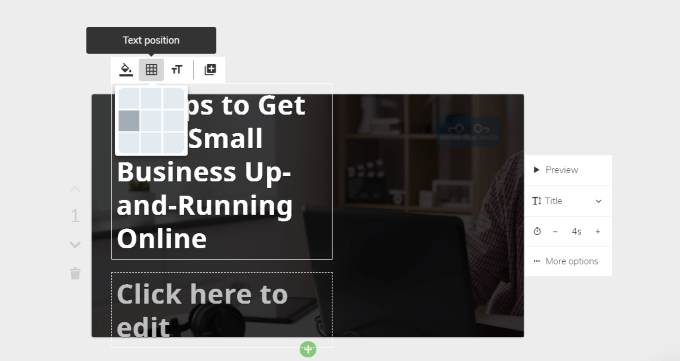
Если вы выровняете текст по центру, слова не будут разрываться. Однако слова, содержащие дефис, по-прежнему разрываются. Это лучше, чем раньше, но всё ещё не идеально.
Вы можете поэкспериментировать с текстом и сделать его более лаконичным. В этом руководстве я изменил текст на следующий: « Запустите и управляйте своим малым бизнесом онлайн за два шага».
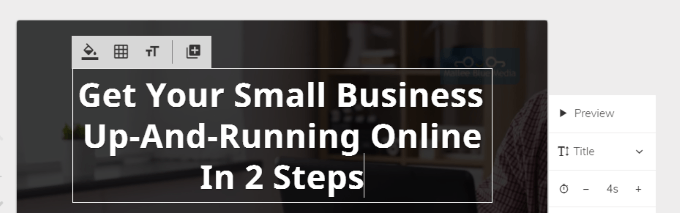
Так выглядит намного лучше. Если вы пробовали разные варианты расположения и формулировки, и вас всё ещё что-то не устраивает, вы можете вернуться к обычному тексту в поле «Заголовок».
При редактировании текста, если вы хотите переместить слово на следующую строку, нажмите клавишу Enter на компьютере, и Lumen5 создаст дополнительную сцену (дополнительный слайд).
Чтобы текст оставался на том же слайде, удерживайте клавишу «Shift» на компьютере, одновременно нажимая Enter.
Как выделить текст
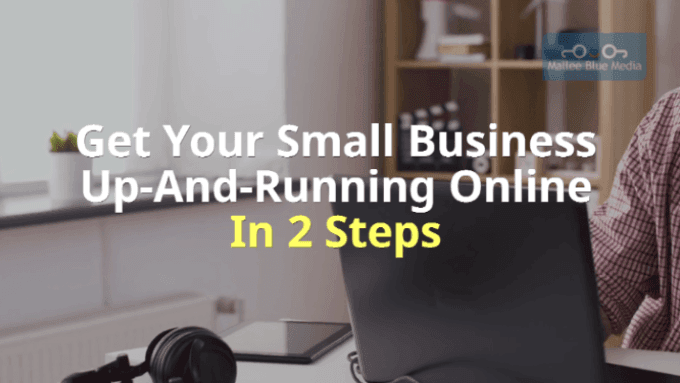
Для начала выделите текст, который хотите подсветить, и нажмите значок «Выделить» . На изображении ниже показан результат.
Выберите свой носитель информации
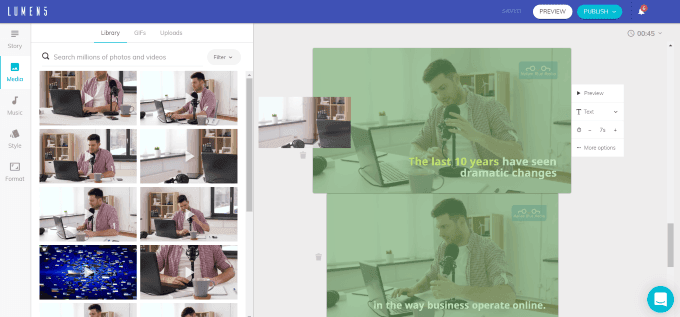
Вы можете контролировать каждый аспект каждого слайда, включая выбор фона из медиатеки или загрузку собственного фона (максимальный размер — 15 МБ).
- Найдите Медиафайлы В левой панели навигации найдите и выберите раздел «Медиафайлы». Библиотека и GIFs и ПоступленияТакже обратите внимание на наличие фильтра, который позволяет вам выбирать из Видео Или Фото Или редакционный.
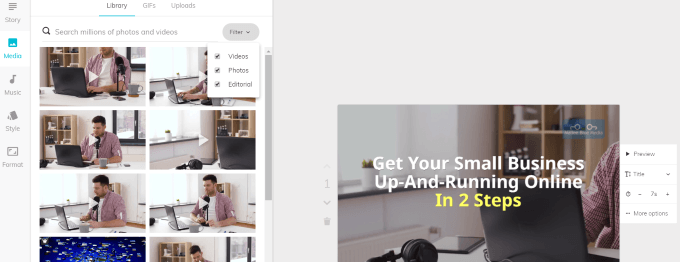
- Найдя медиафайл, который вы хотите включить в раскадровку, перетащите его из раздела «Медиа» на слайд, где вы хотите его использовать.
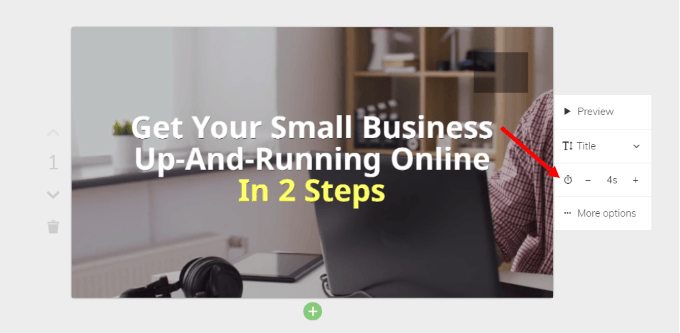
Плюс возможности редактирования
Хотя Lumen5 автоматически устанавливает продолжительность каждого слайда, вы можете изменить это. Найдите значок времени и нажмите знак плюса или минуса, чтобы отрегулировать продолжительность слайда.
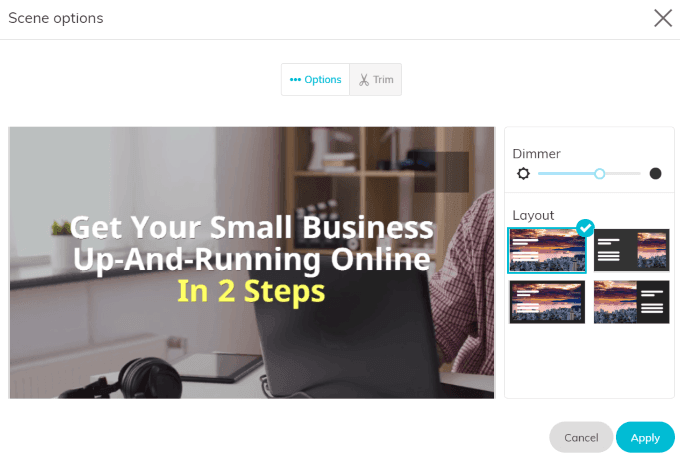
Обрезать видеоролик или изменить расположение элементов.
- Нажмите Дополнительные опции Как показано на скриншоте выше, откроется всплывающее окно, где вы сможете изменить расположение элементов или уровень прозрачности.
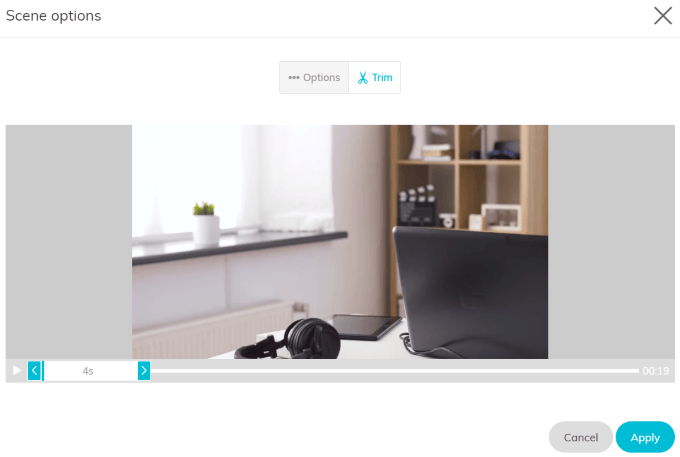
- Вы также можете отрегулировать продолжительность фонового видео, нажав на соответствующую кнопку. Вычет Из того же всплывающего окна.
Добавить или удалить сцену или подсцену
Обратите внимание на зеленую полосу, расположенную внизу слайда на изображении ниже.

При нажатии на знак «+» вы увидите возможность добавить сцену или подсцену.
Стрелка, указывающая вниз, слева от слайда переместит его вниз по временной шкале. Поскольку это первый слайд, вы увидите только стрелку, указывающую вниз.
На остальных слайдах будут две стрелки, одна указывающая вверх, а другая — вниз, для перемещения слайда в нужное место.
Значок корзины выглядит именно так, как на картинке. Нажмите на него, чтобы удалить любой фрагмент, который вы не хотите включать в видео.
добавить музыку
Lumen5 предоставляет доступ к библиотеке аудиофайлов, не защищенных авторским правом. Вы также можете загружать свои собственные. Выберите «Музыка» в области навигации слева.
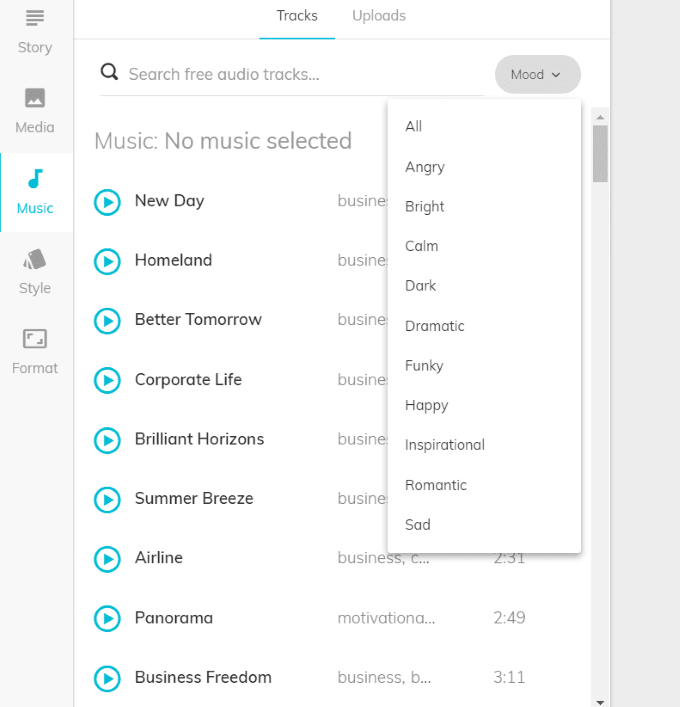
Обратите внимание, что вы также можете отсортировать библиотеку по настроению, что упростит поиск аудиоклипа, соответствующего вашим чувствам и подходящего для видео.
Чтобы прослушать аудиоклип, нажмите на значок воспроизведения слева. После того, как вы найдете (или загрузите) нужную музыку, добавьте её к видео, нажав на неё.
Если вы не хотите включать музыку, оставьте этот раздел пустым.
Предварительный просмотр и публикация видео
После того, как все слайды будут оформлены так, как вам нужно, вы можете предварительно просмотреть видео, чтобы убедиться, что оно вас устраивает. Затем вы можете либо вернуться и отредактировать его снова, либо опубликовать видео.
В правом верхнем углу временной шкалы вы увидите общую продолжительность видео. При желании вы можете щелкнуть раскрывающееся меню рядом со временем и изменить скорость воспроизведения на «Быстрая» или «Медленная» . По умолчанию установлена «Нормальная».
Нажмите «Опубликовать», когда будете готовы к работе Lumen5. Загрузка видео займет несколько минут. Вы получите электронное письмо, когда загрузка завершится.
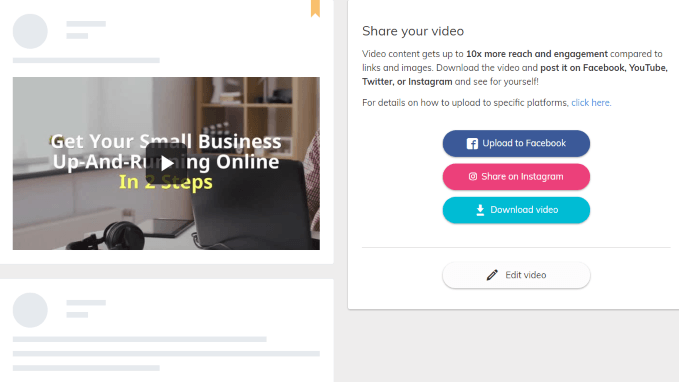
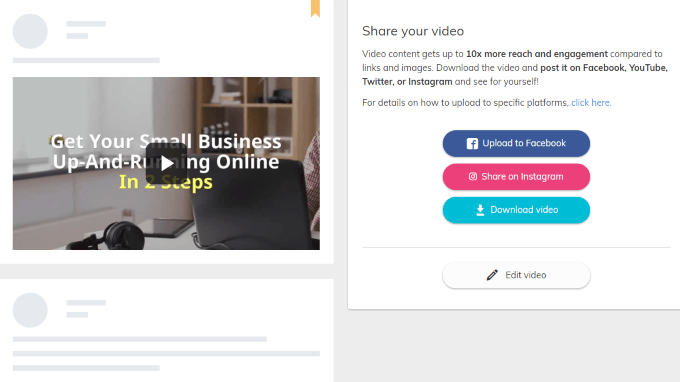
Вернитесь на свою панель управления и нажмите на готовое видео. Затем вы можете загрузить его в Facebook, поделиться им в Instagram, скачать на свой компьютер или отредактировать, если хотите внести какие-либо изменения.
Lumen5 предлагает широкий спектр возможностей и функций, которые помогут вам создать убедительный, привлекательный и профессиональный видеоролик для продвижения вашего бизнеса.
Комментарии закрыты.