

Вы не всегда сможете найти все загруженные фотографии, видео, снимки экрана, документы и другие файлы в одном месте на своем телефоне Android.
Это затрудняет поиск важных файлов, даже если вы используете файловый менеджер для организации содержимого телефона.
В нашем руководстве вы узнаете, где найти загруженный файл на телефоне, если он не сохранён в папке «Загрузки». Мы также покажем, как организовать папку «Загрузки» для более удобного управления файлами.
Это руководство подойдет как для пользователей лучших телефонов Google Pixel , так и для любого другого смартфона Android. Вы узнаете, как находить и эффективно упорядочивать скрытые загрузки, обеспечивая быстрый доступ к важным файлам на вашем устройстве Android.
Файловая система Android: как она работает и где ее найти
Android основан на файловой системе, похожей на традиционные дисковые файловые системы, с двумя основными местами хранения: внутренним хранилищем и внешним хранилищем.
Внутренняя память обычно меньше, а внешняя — больше. Понимание этих различий крайне важно для эффективного управления хранилищем на вашем Android-устройстве.
Стоит отметить, что не все устройства оснащены выделенным внешним хранилищем. Зачастую вам придётся приобрести SD-карту или использовать совместимый флеш-накопитель. Кроме того, некоторые устройства могут использовать эмулируемое хранилище или адаптивное хранилище.
Внутренняя память также используется для установки операционной системы Android и приложений. Это означает, что объём доступного для приложений и данных пространства ограничен размером внутренней памяти.
Съемные устройства хранения данных, такие как SD-карты, отображаются в файловой системе как часть внешнего хранилища. Это позволяет легко переносить файлы между вашим Android-устройством и другими устройствами.
Android добавляет путь (местоположение файла) для съемных носителей информации. Например, путь для SD-карты часто выглядит как /sdcard . Зная этот путь, вы можете сохранять файлы непосредственно в нужном месте. Это знание особенно полезно для опытных пользователей, которые хотят управлять своими файлами вручную.
Самый простой способ просмотреть содержимое съемных носителей — воспользоваться встроенным файловым менеджером . Большинство устройств Android имеют предустановленное приложение файлового менеджера, что упрощает просмотр, перемещение и удаление файлов и папок.
Как найти загруженные файлы в приложении «Файлы» или файловом менеджере на устройстве Android
Каждый производитель смартфонов может предлагать несколько отличающиеся встроенные приложения для управления файлами на Android. Однако в целом, опыт использования различных приложений для управления файлами должен быть схожим.
Если вы используете телефон или планшет Samsung, ознакомьтесь с нашим руководством, в котором объясняется, как найти загруженные файлы на вашем устройстве Samsung Galaxy.
Как и в Windows, macOS и iOS, в Android есть папка «Загрузки» для ваших файлов.
Вот как найти загрузки на вашем устройстве:
Интерфейс файлового менеджера может различаться в зависимости от версии Android и производителя устройства, но основные шаги остаются теми же.
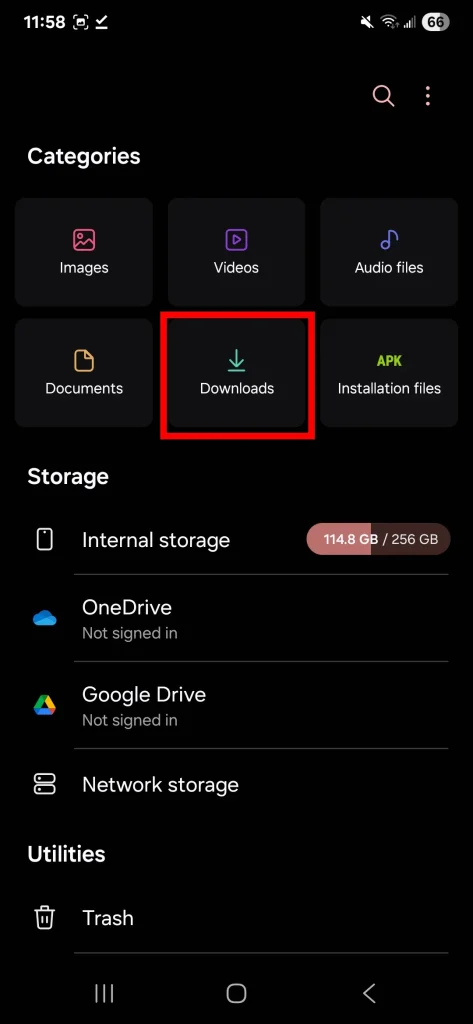
- Открыть приложение Файлы (файлы) или My Files (Файловый менеджер) на главном экране или в панели приложений. Название приложения может немного отличаться в зависимости от производителя вашего устройства.
- Нажмите на Скачать (Загрузки). В некоторых приложениях может потребоваться нажать на значок меню (обычно это три горизонтальные линии), чтобы открыть дополнительные параметры, включая папку «Загрузки».
- Просмотрите загруженные файлы. Все файлы, загруженные на ваше устройство, будут отображаться в этой папке. Вы можете сортировать файлы по имени, дате или размеру, чтобы упростить поиск нужного файла.
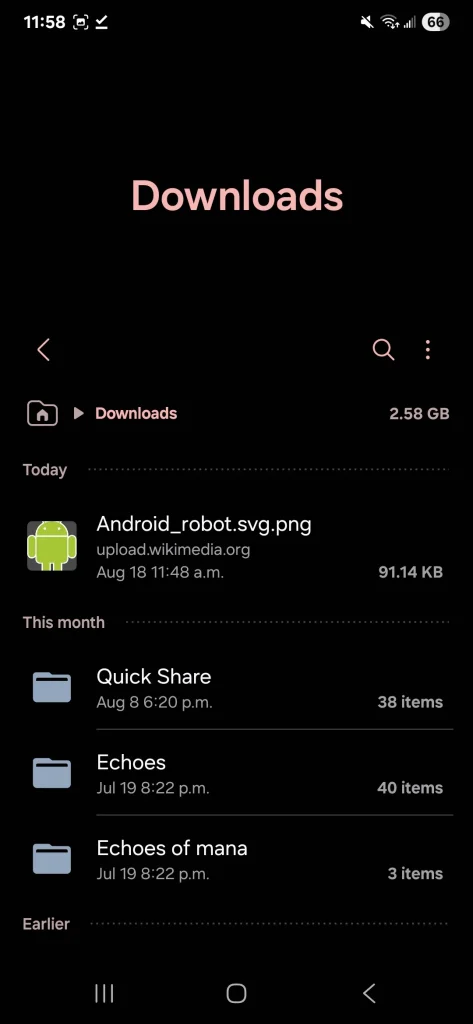
После просмотра файлов рекомендуется переместить их в другую папку или удалить с телефона или планшета. Это освободит место в памяти и уменьшит риск засорения. Организация файлов может повысить производительность вашего устройства Android.
Мы расскажем, как перенести загруженные файлы, в следующем разделе. Кроме того, вы можете использовать расширенные приложения для управления файлами, доступные в Google Play, для дополнительных функций, таких как сжатие и распаковка файлов, доступ к облачному хранилищу и многое другое.
Вы также можете найти загруженные файлы в приложении Files by Google.
Если вы ищете простой способ просмотра файлов без сложных интерфейсов, Files by Google — идеальный выбор. Это приложение отличается простым и удобным интерфейсом, что делает его идеальным для эффективного управления файлами.
Приложение «Файлы от Google» предустановлено на телефонах Pixel и некоторых других устройствах Android. Если оно не установлено на вашем устройстве, вы можете бесплатно скачать его из Google Play.
- Открыть приложение Файлы на вашем устройстве.
- Нажмите на вариант Скачать (Загрузки) расположены внизу экрана.
- Вкладка «Обзор» Скачать (Загрузить) Просмотр всех файлов и папок, загруженных на ваше устройство. Здесь вы найдете все типы файлов, включая фотографии, видео, документы, APK-файлы и многое другое.
С помощью этих простых шагов вы сможете легко получить доступ ко всем загруженным файлам и управлять ими с помощью приложения «Файлы от Google». Кроме того, приложение позволяет переносить файлы между устройством и SD-картой или облачным хранилищем, а также использовать множество других полезных функций.
Ручной поиск загруженных файлов во внутреннем хранилище
Если вы не можете найти папку «Загрузки» в файловом менеджере, вы можете получить к ней доступ непосредственно из внутренней памяти телефона. Пользовательский интерфейс для папки внутренней памяти различается в зависимости от модели смартфона, но следующие шаги описывают общий метод:
Вот как это сделать:
- Открыть приложение Файлы (Файлы). В зависимости от типа устройства он может называться «Диспетчер файлов» или «Мои файлы».
- Прокрутите вниз и найдите опцию Внутреннее хранилище (Внутренняя память) или аналогичный и коснитесь его. Эта опция может быть расположена внизу экрана или в боковом меню.
- Нажмите на папку Скачать (Загрузки). Здесь вы найдёте все файлы, скачанные вами из интернета или других приложений.
Важное замечание: если у вас по-прежнему возникают проблемы с поиском папки «Загрузки», убедитесь, что вы ищете её во внутренней памяти телефона, а не на внешней SD-карте (если она есть в вашем телефоне). Иногда загруженные файлы по умолчанию сохраняются на SD-карту.
Дополнительный совет: вы можете использовать функцию поиска в приложении «Файлы», чтобы найти определенный файл, если знаете его название или его часть. Просто введите название файла в строку поиска, и он появится в результатах.
Имейте в виду, что эти шаги могут незначительно отличаться в зависимости от версии вашей операционной системы Android и типа устройства, но общий принцип остается тем же: всегда ищите опцию «Внутреннее хранилище», а затем папку «Загрузки».
Как переместить загруженные файлы в другую папку
Перемещение файлов из папки «Загрузки» полезно по нескольким причинам, включая:
Во-первых, конфиденциальность и безопасность: файлы, содержащие личную или персональную информацию, следует переместить в более безопасное место.
Во-вторых, размещение этих файлов в отдельной папке помогает защитить их и снижает риск случайного удаления. Это также предотвращает потерю этих файлов между последующими загрузками.
Вот шаги для перемещения файлов из папки «Загрузки» на вашем Android-устройстве:
- Открыть приложение Файлы (файлы).
- Перейти в папку Скачать (Загрузки).
- Нажмите на Меню дополнительных опций (три точки) рядом с файлом, который вы хотите передать.
- Выберите опцию Перейдите в (Перемещено в).
- Выберите место или папку, куда вы хотите переместить файл. Вы можете выбрать одно из доступных мест на вашем устройстве, например, внутреннюю память или внешнюю карту памяти (SD-карту).
- Нажмите на Двигайтесь сюда (Переместить сюда) для перемещения файла в это место.
Вместо перемещения файлов вы также можете использовать опцию «Копировать в», чтобы создать копию файлов в другом месте. Функция «Копировать в» позволяет создать столько идентичных копий, сколько вам нужно, без удаления исходных файлов из папки «Загрузки». Этот метод полезен, если вы хотите сохранить копию файла в папке «Загрузки» в дополнение к копии в новом месте.
Выполняя эти простые шаги, вы сможете легко управлять загруженными файлами на своем Android-устройстве, сохранять конфиденциальность и избегать потери важных файлов.
Узнайте точное местоположение папки «Загрузки» на вашем устройстве.
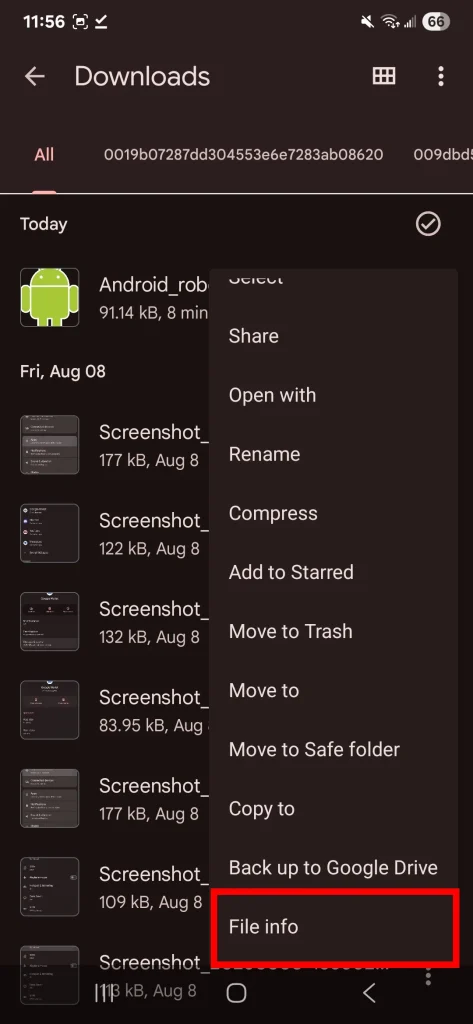
Чтобы узнать точное местоположение папки «Загрузки» на вашем устройстве Android, просто найдите недавно загруженный файл и выполните следующие действия: Нажмите на меню дополнительных параметров (обычно обозначенное тремя вертикальными точками) рядом с именем файла, затем выберите «Информация о файле» . Это отобразит полный путь к файлу и, следовательно, местоположение вашей папки «Загрузки».
На большинстве устройств Android путь к папке «Загрузки» по умолчанию выглядит так: /storage/emulated/0/Download . Именно здесь сохраняется большинство файлов, которые вы скачиваете из интернета или других приложений.
Обратите внимание, что некоторые сторонние веб-браузеры могут использовать другую папку для сохранения файлов. Однако указанный выше путь является стандартным для большинства загрузок.
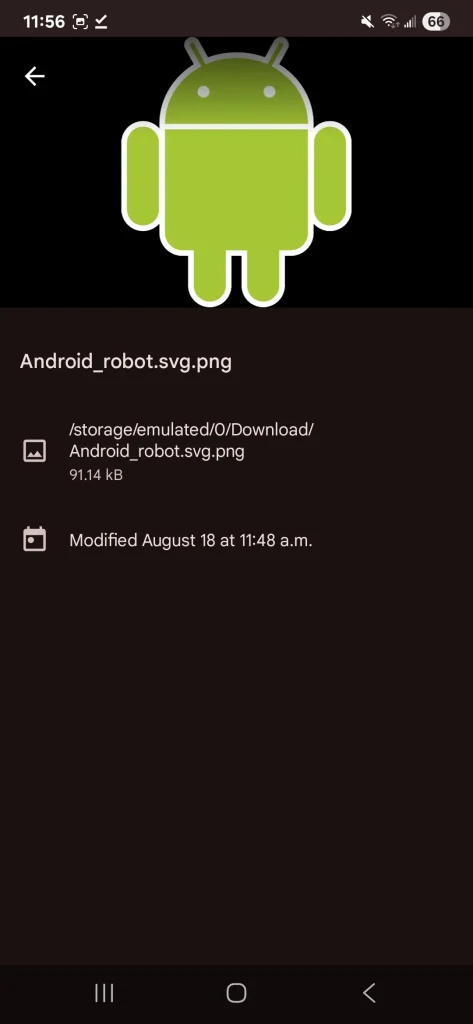
Некоторые приложения управляют собственными папками для загрузки. Рекомендуем проверить путь загрузки выше, чтобы узнать точное расположение папки с загрузками.
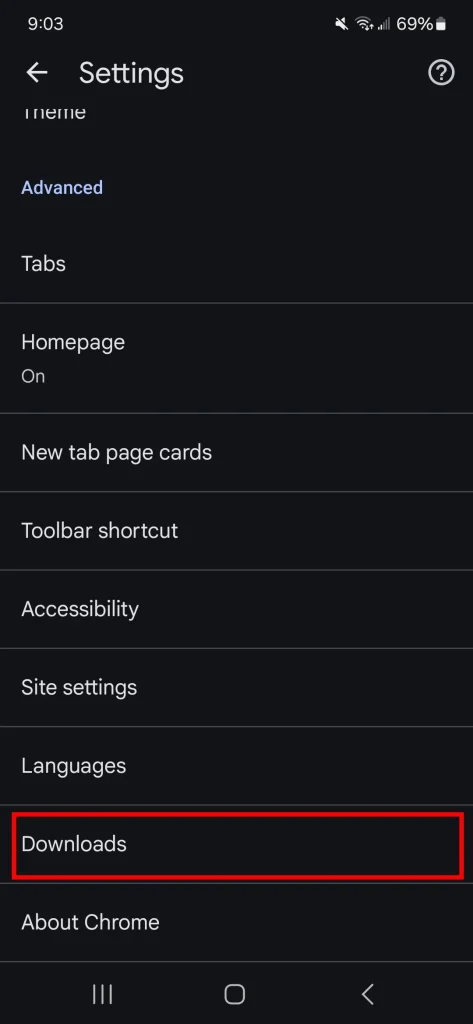
Если вы загружаете файлы с мобильного веб-браузера, вы можете просмотреть место загрузки, зайдя в настройки веб-браузера.
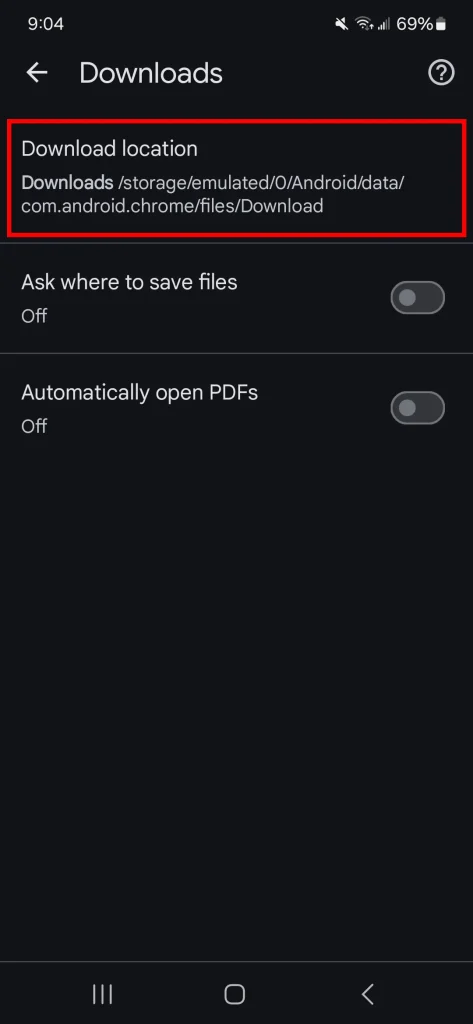
В Chrome нажмите на меню «Дополнительные параметры» , выберите «Настройки» , а затем нажмите «Загрузки» . Здесь вы найдете информацию о текущем местоположении загруженных файлов.
Если вы хотите изменить место сохранения файлов по умолчанию, вы можете включить опцию « Запрашивать место сохранения файлов ». В этом случае вам будет предложено указать место для сохранения каждого загружаемого файла.
Чтобы изменить место загрузки файлов в приложении Firefox, необходимо перейти в редактор настроек about:config . Это сложный шаг, требующий определенных технических знаний.
Важные предупреждения, на которые следует обратить внимание при загрузке файлов
При загрузке файлов на устройство вы можете столкнуться с некоторыми распространенными проблемами, требующими внимания:
- Загрузка небольшого файла занимает слишком много времени.
- Не удалось открыть файлы после загрузки.
- Устройство зависает или работает нестабильно во время загрузки.
- Появляется сообщение «Ошибка загрузки – ошибка сети».
Если у вас возникли трудности с загрузкой файлов на ваше Android-устройство, причин может быть несколько:
- Во время загрузки было потеряно подключение к Интернету. Перед началом загрузки файлов убедитесь, что подключение к Интернету стабильно и стабильно.
- Существуют проблемы с самим местоположением файла, например, Google Drive может испытывать трудности при Загружать большие файлыВ этом случае попробуйте загрузить файл из другого источника или позднее.
- Недостаточно места для хранения На вашем устройстве. Эта проблема распространена и препятствует корректной загрузке файлов.
В этом случае мы рекомендуем проверить наличие свободного места в памяти устройства через настройки Android, выбрав пункт «Хранилище » (или «Услуги по обслуживанию устройства», если вы используете устройство Samsung). Убедитесь, что у вас достаточно места, прежде чем пытаться загрузить приложение снова.
В процессе загрузки могут возникнуть другие проблемы с устройством.
Ваш телефон может зависнуть , вылететь или неожиданно отключиться во время загрузки или открытия файла. Если после завершения загрузки у вашего устройства возникли проблемы, убедитесь, что вы случайно не загрузили вредоносное ПО . Вредоносные программы могут вызвать серьезные проблемы с вашим устройством.
Если во время загрузки возникнет проблема, остановите загрузку и перезагрузите устройство. Также убедитесь, что ваша операционная система обновлена и на вашем устройстве достаточно места. Регулярное обновление операционной системы гарантирует получение последних исправлений безопасности и улучшений производительности, снижая вероятность возникновения проблем при загрузке файлов.
Управлять загруженными файлами проще, чем вы думаете.
Если вы предпочитаете простоту управления файлами, приложение «Файлы» от Google — отличный выбор. Приложение отличается понятным пользовательским интерфейсом и интуитивно понятным дизайном, а также аккуратно сортирует документы по типу, например, загруженные файлы, фотографии, видео и аудиозаписи. Такая организация упрощает поиск нужных файлов и экономит время и силы.
Кроме того, приложение Google «Файлы» может сканировать устройство на наличие ненужных файлов , что является эффективным и экономичным способом освободить место на устройстве. Эта функция помогает поддерживать оптимальную производительность устройства и избегать проблем с нехваткой места.
Комментарии закрыты.