

Загрузка приложений для Android не из Google Play Маркета — палка о двух концах. Хотя Android предлагает большую гибкость в установке большинства приложений, следует быть крайне осторожным в отношении источников этих файлов. Приложения, загруженные из ненадёжных источников, могут представлять угрозу безопасности вашего устройства и данных.
Кроме того, Play Store не предустановлен на некоторых популярных устройствах, например, на планшетах Amazon Fire. Это вынуждает пользователей искать альтернативные способы загрузки необходимых приложений.

Приложения в Play Маркете проходят тщательное тестирование на совместимость с последними версиями Android и отсутствие вредоносного ПО. Старые версии приложений могут быть удалены, поскольку представляют угрозу безопасности или перестают работать должным образом. Поэтому всегда рекомендуется загружать приложения из надежных источников и регулярно проверять их обновления.
Приложения, которых нет в Play Маркете, могут содержать ошибки или вредоносное ПО. Поэтому перед установкой следует тщательно проверять такие приложения и убедиться, что они получены из надёжного источника. Перед установкой APK-файлы можно проверить антивирусом, чтобы убедиться в отсутствии угроз.
Подготовка Android-устройства к установке приложений из сторонних источников
Чтобы разрешить установку приложений из неизвестных источников на вашем Android-устройстве, вам сначала нужно будет настроить некоторые параметры, чтобы система не блокировала попытки загрузки из неавторизованных источников.
Хотя действия одинаковы для большинства устройств Android, они могут существенно различаться в зависимости от основных версий Android или производителей устройств.
В этом примере мы использовали устройство Samsung Galaxy и проверили, что шаги работают с One UI 6.1 и One UI 7 (на базе Android 14 и Android 15).
Точные шаги по включению параметра «Установка неизвестных приложений» могут незначительно различаться в зависимости от версии Android (например, Android 8.0 Oreo и более поздние версии управляют разрешениями для каждого приложения индивидуально) и производителя вашего устройства (например, Samsung или Google Pixel).
Чтобы найти эту опцию, всегда проверяйте разделы «Безопасность и конфиденциальность», «Приложения и уведомления» или «Доступ специальных приложений» в настройках вашего устройства.
- На устройстве Android проведите пальцем вниз и выберите значок передач достигнуть Настройки.
- Прокрутите вниз и выберите Безопасность и конфиденциальность.
- Найдите Плюс из настроек безопасности.
- Найдите Устанавливать неизвестные приложения.
- Выберите приложение, которое вы будете использовать для установки файлов. Это может быть браузер, недавно загруженное приложение для установки (подробнее об этом ниже) или аналогичный вариант.
- Найдите Разрешить из этого источника.
Обратите внимание, что вам не придется менять эти настройки, если вы загрузите APKMirror или любой сторонний магазин приложений непосредственно из Play Store.
Однако после поиска приложений в этих магазинах вернитесь к этим настройкам и убедитесь, что включены правильные разрешения.
Если вы загружаете файл с веб-сайта, дайте браузеру соответствующее разрешение.
Как обмениваться файлами и устанавливать приложения с помощью технологии однорангового (P2P) обмена файлами
Технология P2P — отличная альтернатива для переноса и установки приложений между устройствами, избавляющая от необходимости использовать Google Play. С помощью этой технологии вы можете делиться приложениями напрямую с другими пользователями без посредников.
Этот метод особенно полезен, если у вас ограниченное подключение к Интернету или вы хотите поделиться приложением с другом, который не может получить к нему доступ традиционными способами.
Приложения для обмена файлами P2P, такие как SHAREit, являются популярными инструментами для передачи различных типов файлов между устройствами, включая приложения.
Следующие шаги объясняют, как отправлять и получать приложения с помощью SHAREit Lite:
- Установить приложение ПОДЕЛИТЬСЯ Lite Откройте его на отправляющем и принимающем устройствах из Google Play или App Store.
- нажмите на кнопку "Отправить" Чтобы сделать ваше устройство обнаруживаемым.
- Перейти к Вкладка «Приложения» Выберите приложение, которое вы хотите переместить.
- нажмите на кнопку "Отправить" чтобы начать процесс передачи.
- На другом устройстве нажмите кнопку. "приём".
- стереть QR код На приемнике нажмите кнопку для подключения или Аватар отправителя Для создания прямого соединения.
- После подключения приложение начнёт передачу. SHAREit автоматически сохранит перенесённое приложение на другом устройстве.
- После завершения передачи выбранное приложение будет загружено во внутреннюю память вашего устройства и готово к установке.
- Откройте файловый менеджер на телефоне и перейдите в папку SHAREit, где обычно хранятся все полученные файлы.
- В зависимости от того, как SHAREit организует файлы на вашем устройстве, откройте Полученная папка Или найдите файлы с расширением .apk.
- Нажмите на файл, чтобы начать установку. Если в настройках устройства появится соответствующий запрос, вам может потребоваться разрешить установку из неизвестных источников. (Перейдите в «Настройки» > «Безопасность» > «Неизвестные источники» и включите эту функцию.)
Загрузка приложений из сторонних библиотек
Помимо возможности загружать приложения из Google Play Store и Samsung Store, вы также можете получить их из сторонних магазинов приложений, что дает вам более широкий спектр возможностей и приложений, которые вы, возможно, не найдете в официальных магазинах.
В качестве наглядного примера мы используем APKMirror благодаря его высокой надежности, мерам безопасности и тщательной проверке совместимости, что упрощает процесс установки и гарантирует безопасность приложений.
Однако вы можете выбрать и другие популярные магазины приложений, такие как APKPure , Aptoide , F-Droid или TapTap . Шаги загрузки и установки в этих магазинах схожи.
Хотя многие приложения для Android можно установить вручную (скачать из сторонних источников) без использования сторонних установщиков, ситуация меняется. С появлением «компиляции» и разделения APK-файлов, нативный формат APK перестал быть предпочтительным выбором для некоторых разработчиков приложений.
APK-файлы по-прежнему популярны, но Google Play по умолчанию принудительно использует формат Android App Bundles для новых приложений.
APKMirror Installer поддерживает все форматы файлов приложений, включая APK, поэтому вы можете безопасно устанавливать приложения.
- Скачать приложение APKMirror установщик Из Google Play или из Официальный сайт APKMirror.
- Откройте браузер, зайдите на APKMirror и найдите приложение, которое вы хотите установить на свое Android-устройство.
- Поиск приложений по имени APK-файла, имени приложения или имени разработчика.
- Выберите предпочтительную версию или последнюю не-бета-версию.
- Щелкните значок Скачать Расположен справа от нужного вам приложения.
- Если доступно несколько версий, выполните поиск, чтобы определить подходящую для вашего устройства версию.
- Нажмите на стрелку Скачать Тот, что справа, соответствует версии приложения, которую вы хотите установить.
- Нажмите на Скачать APK Bundle Или Скачать APK.
- При появлении запроса примите предупреждение, чтобы продолжить, если вы доверяете APKMirror как источнику.
- Выбранное вами приложение будет загружено во внутреннюю память вашего устройства и готово к установке.
Установка может завершиться неудачей, если вы загрузите неправильную версию. Если приложение установлено независимо от выбранной версии, оно может работать корректно, но могут наблюдаться странные проблемы с текстом или отображением.
Если это произошло, загрузите правильную версию для вашего устройства и повторите попытку.
Как открыть и установить загруженные файлы приложений на Android
После загрузки APK-файла приложения на Android-устройство вам необходимо открыть его, чтобы установить. Существует несколько способов сделать это, но все они приводят к одному и тому же результату. Ниже приведены подробные инструкции по ручной установке загруженных приложений:
- использовать Приложение файлового менеджера Установлено на вашем устройстве, чтобы открыть папку Скачать (Загрузки). Эта папка по умолчанию используется для сохранения файлов, загруженных из Интернета.
- Найдите загруженный APK-файл. Имя файла часто совпадает с именем приложения. Затем откройте его с помощью приложения APKMirror Installer. Это приложение специализируется на безопасной и простой установке APK-файлов.

- Возможно, вам потребуется включить опцию «Разрешить из этого источника» в настройках безопасности вашего устройства, чтобы предоставить APKMirror Installer разрешение на доступ к вашему хранилищу и установку приложений. Затем нажмите «Установить», чтобы продолжить.
- Дождитесь завершения установки приложения. Это может занять несколько секунд или минут в зависимости от размера приложения и скорости вашего устройства. В некоторых случаях могут возникнуть проблемы с совместимостью или другие ошибки. Если вы получили предупреждение, попробуйте загрузить более старую версию приложения или найти альтернативу.
- После завершения установки откройте приложение и попробуйте некоторые функции, чтобы убедиться, что они работают правильно и приложение не дает сбоев.
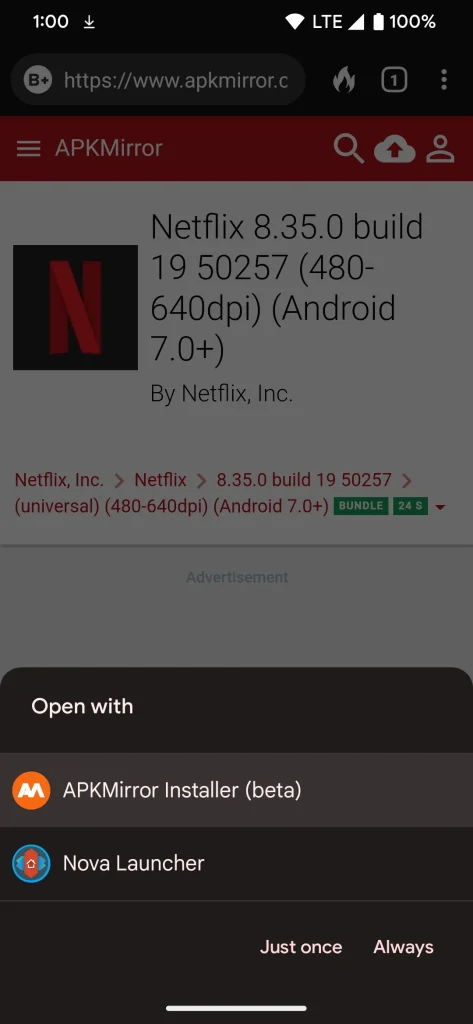
Обратите внимание, что не все приложения, доступные в магазине Google Play, будут доступны в сторонних магазинах. Кроме того, некоторые приложения могут работать некорректно, если они активно используют сервисы Google Play. При установке приложений из неизвестных источников будьте осторожны и проверяйте целостность файла перед установкой, чтобы защитить ваше устройство и данные.
Зачем вам могут понадобиться внешние источники приложений для Android
Вам могут понадобиться сторонние источники приложений для Android по нескольким причинам, в частности, потому, что Google иногда удаляет приложения из Google Play в зависимости от их содержания, функциональности или соответствия местному законодательству. Это удаление может быть временным или постоянным и влияет на доступность приложения для пользователей.
Иногда приложения удаляются по законным и обоснованным причинам, например, если приложение содержит вредоносное ПО или нарушает конфиденциальность пользователей. В других случаях причины могут быть спорными или связанными с политикой Google в отношении контента.
Android предлагает уникальную функцию, которая даёт вам свободу (и связанную с ней ответственность) скачивать приложения откуда угодно, как из официальных, так и из сторонних источников. Эта гибкость позволяет обходить потенциальные ограничения в Google Play.
Другая причина, по которой вы можете загружать приложения из сторонних источников, заключается в том, что некоторые приложения могут быть недоступны в Google Play Store в вашем регионе. В некоторых регионах доступ к таким приложениям может быть ограничен или подвергнут цензуре, что затрудняет или делает невозможным их доступ через официальный магазин.
Например, рассмотрим запрет на TikTok в США . Это отличный пример того, почему для загрузки и использования приложения необходим сторонний источник.
Важно помнить, что загрузка APK-файла сама по себе не является противозаконной, но её использование может привести к неэтичным действиям. Всегда загружайте приложения из надёжных источников, чтобы избежать вредоносного ПО или поддельных приложений.
Бесплатная загрузка платных приложений вне Play Маркета может лишить разработчиков дохода и усилий, поэтому мы настоятельно не рекомендуем этого делать. Всегда поддерживайте разработчиков, покупая приложения, которые вы регулярно используете.
Наслаждайтесь свободой выбора приложений за пределами Google Play Store.
Одна из особенностей Android, которая нам так нравится, — это свобода выбора. Хотя Google доминирует в сфере магазинов приложений, у нас есть и другие ценные альтернативы.
Многие независимые магазины приложений отличаются более удобным пользовательским интерфейсом и лучше организованными категориями, что упрощает поиск нужных приложений.
При загрузке приложений из сторонних магазинов крайне важно установить надежное антивирусное программное обеспечение для защиты вашего устройства от потенциальных вредоносных программ . Это обеспечит безопасное и надежное использование устройства.
Комментарии закрыты.