

SSID расшифровывается как Service Set Identifier (идентификатор набора служб) , это основное имя вашей сети Wi-Fi. Если вы щелкнете значок Wi-Fi на своем телефоне или компьютере, появится список доступных сетей в пределах определенного диапазона, с различными именами, состоящими из букв и/или цифр.
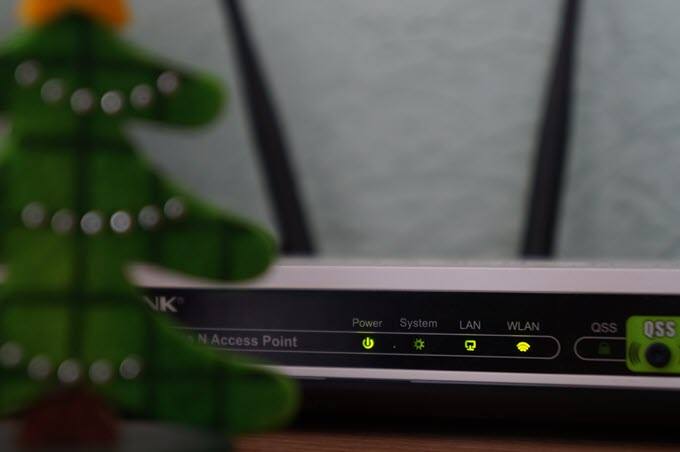
Например, вы можете увидеть простые названия, такие как Airport WiFi , или забавные, например, FBI Surveillance Van 4 ; это SSID для этих конкретных сетей. Из списка вы можете выбрать название своей сети и подключиться к ней , чтобы выйти в интернет.
Большинство производителей маршрутизаторов присваивают своим устройствам SSID по умолчанию, например, NETGEAR_XXXX или Linksys_XXXX. Если вы используете домашнюю сеть Wi-Fi, вы можете оставить её как есть или настроить, присвоив ей имя по своему выбору. Мы покажем вам, как это сделать.
Измените SSID вашего роутера.
- Узнайте IP-адрес вашего маршрутизатора.
- Войдите в административную консоль вашего маршрутизатора.
- Измените SSID и пароль.
- Обновите подключение для всех устройств.
Примечание: Процесс изменения SSID обычно одинаков для всех основных моделей маршрутизаторов, хотя точные названия настроек и меню могут различаться в зависимости от используемой модели.
В случае сомнений обратитесь к инструкции по эксплуатации вашего маршрутизатора за конкретными рекомендациями.
Узнайте IP-адрес вашего маршрутизатора
Первый шаг — найти SSID вашего роутера. Это можно сделать, отметив на корпусе роутера имя сети по умолчанию и пароль.
Далее найдите локальный IP-адрес вашего маршрутизатора и войдите в систему через веб-браузер, чтобы получить доступ к административной консоли. При появлении запроса введите ваше текущее имя пользователя и пароль для доступа к панели управления.
IP-адреса различаются в зависимости от модели маршрутизатора. Например, маршрутизаторы NETGEAR используют http://www.routerlogin.com , а маршрутизаторы Linksys — 192.168.1.1 . Некоторые маршрутизаторы также используют IP-адрес 192.168.0.1 , но если вы не уверены, вы можете проверить локальный адрес и учетные данные для входа на веб-сайте или в документации производителя вашего маршрутизатора.
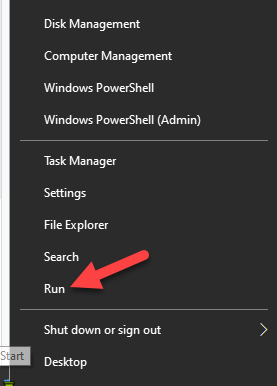
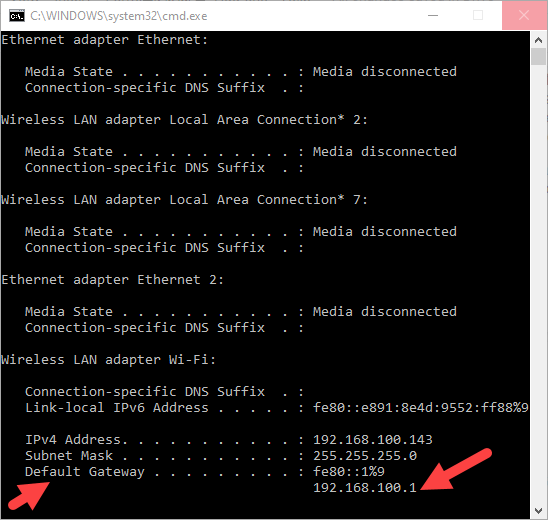
- Быстрый способ сделать это — проверить шлюз по умолчанию на вашем компьютере. Щелкните правой кнопкой мыши по...
Пуск > Выполнить И введите
CMD Чтобы открыть окно командной строки.
- Тип
IPCONFIG, И нажмите
вводить, и ищите
Шлюз по умолчанию Смотреть
айпи адрес Связанный
- Для macOS нажмите
Меню Apple > Системные настройки, нажмите на иконку
сеть в новом окне. - Выберите тип вашего интернет-соединения и нажмите
передовой Перейдите на вкладку
TCP / IP Чтобы узнать IP-адрес вашего маршрутизатора.
Войдите в административную консоль вашего маршрутизатора.
Откройте веб-браузер, желательно на компьютере, и введите IP-адрес для доступа к административной консоли. Некоторые производители маршрутизаторов предлагают приложения для смартфонов, позволяющие изменять настройки, а более дорогие модели оснащены встроенными сенсорными экранами.
Для этого введите IP-адрес в браузер и нажмите Enter. Здесь же вам нужно будет ввести имя пользователя и пароль вашего маршрутизатора. Если вы никогда не меняли эти данные, используйте стандартные учетные данные для входа, которые поставлялись с вашим маршрутизатором и которые можно найти на коробке или в руководстве пользователя.
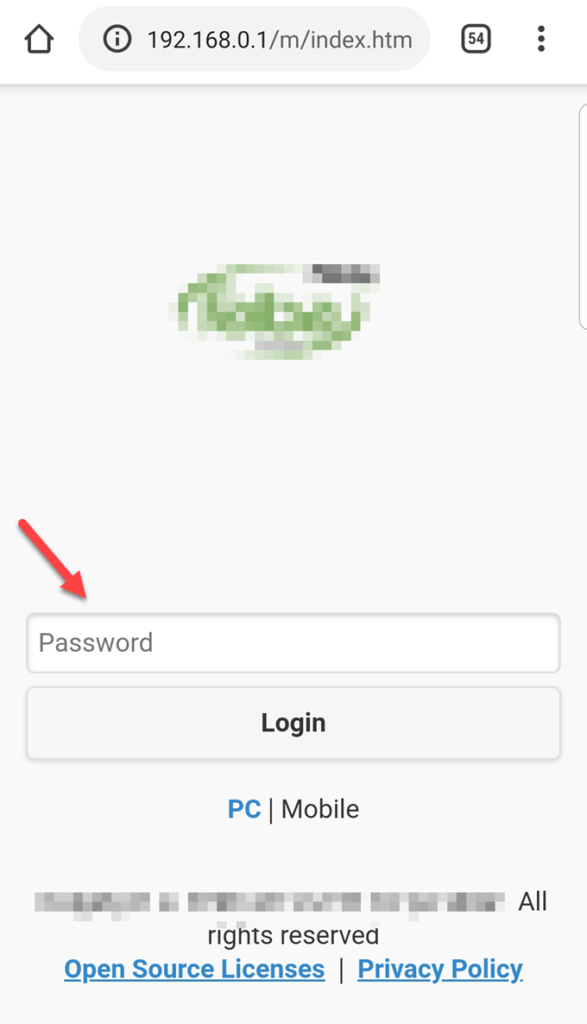
Если вы установили собственный пароль и не помните его, единственный выход из этой ситуации — сбросить настройки маршрутизатора до заводских.
Измените имя сети (SSID) и пароль.
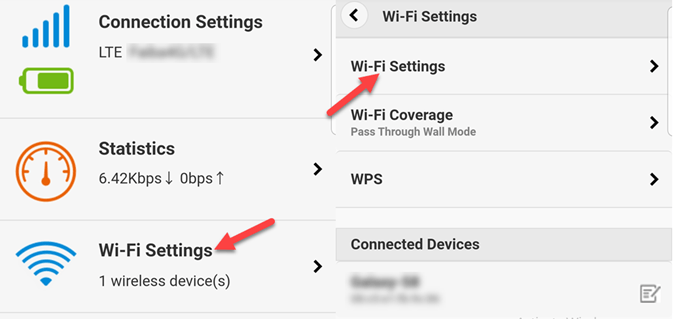
- В консоли администратора перейдите в раздел Настройки Wi-Fi и нажмите Настройки Wi-Fi.
- Найдите раздел, посвященный SSID Или Имя сетиВведите выбранное вами имя (максимум 32 буквенно-цифровых символа). Убедитесь, что оно не является оскорбительным для других пользователей вашего сообщества, которые могут найти его в списке доступных сетей.
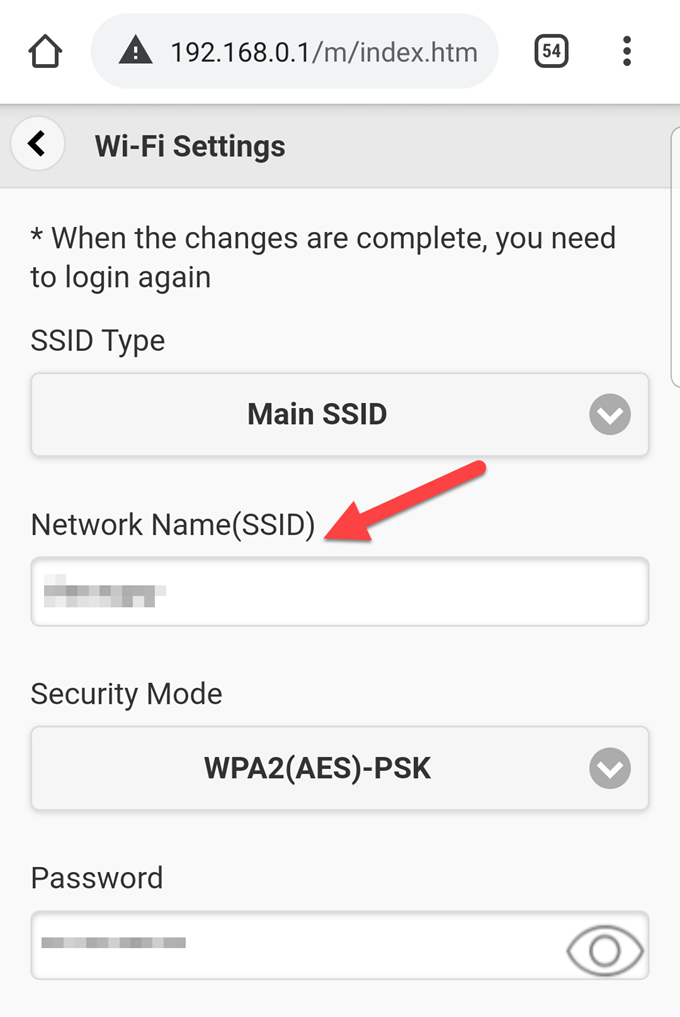
- Введите пароль от вашей сети Wi-Fi в соответствующее поле и нажмите кнопку. تطبيق Или спасти чтобы применить изменения.
Изменения вступят в силу немедленно, поэтому вы, скорее всего, окажетесь отключены от своей сети. Это произойдет потому, что ваш маршрутизатор отключает старую сеть Wi-Fi с её прежним SSID и включает новую сеть с назначенным вам SSID, тем самым отключая все устройства.
Некоторые маршрутизаторы выполняют полную перезагрузку для вступления изменений в силу, что может привести к разрыву соединения даже при проводном подключении.
Обновление подключения для всех устройств
Последний шаг — обновить сетевое подключение на всех устройствах, которые использовали предыдущее имя сети и пароль, на новое имя сети (SSID) и пароль.
После этого вы сможете подключиться к интернету.
Если существует несколько сетей Wi-Fi с одинаковым SSID, ваши устройства попытаются подключиться к сети с самым сильным сигналом или к первой доступной сети. Однако, если у сетей разные пароли, ваши устройства смогут успешно подключиться только к одной из них.
Почему вам следует изменить SSID вашего роутера
Существует несколько причин для смены SSID вашего роутера, например:
-
-
- Создайте выделенную домашнюю сеть. Это уникальное имя, и любой пользователь в этом районе, ищущий сигналы Wi-Fi со своего мобильного устройства или компьютера, сможет его увидеть.
- Избегайте путаницы с другими маршрутизаторами с похожими названиями в вашем регионе. Например, если два или три других человека используют слово «Home» в качестве имени своей сети, вы можете изменить имя своей сети на другое.
- Повысьте безопасность своей домашней сети. Хотя это и не повышает безопасность сети, изменение имени SSID может отпугнуть сетевых злоумышленников или несанкционированных пользователей, поскольку это указывает на то, что конкретный маршрутизатор управляется более тщательно по сравнению с маршрутизаторами, использующими стандартные SSID по умолчанию.
-
Для защиты вашей сети Wi-Fi измените учетные данные администратора по умолчанию и зашифруйте широковещательные сигналы с помощью AES и WPA2. Наконец, отключите функции WPS и UPnP, которые обычно содержат уязвимости безопасности, такие как обход программного обеспечения безопасности.
Если вы хотите скрыть SSID вашего роутера и предотвратить его просмотр и/или подключение к нему со стороны других пользователей, вы можете сделать это, если ваш роутер предлагает опцию отключения трансляции SSID . Это значительно повысит безопасность вашей сети, поскольку в этом случае вам потребуется знать как SSID, так и пароль от сети для доступа к ней.
Однако вам придётся вручную создать профиль, используя SSID и другие параметры подключения, и всё равно существует вероятность перехвата SSID вашего маршрутизатора при передаче данных от устройства к маршрутизатору и от него во время использования интернета.
Комментарии закрыты.