

В Windows 10 окно «Выполнить» — это кладезь скрытых команд, которыми многие не пользуются. Хотя обычно окно «Выполнить» позволяет быстро открывать программы, оно также может служить для быстрого доступа к функциям Windows и уникальным командам.
Вот краткий обзор некоторых из лучших команд "Выполнить" в Windows 10, которые должен знать каждый.
Как открыть окно «Выполнить» в Windows 10
Для использования любой из команд выполнения, описанных в этой статье, вам потребуется воспользоваться диалоговым окном «Выполнить». В Windows 10 диалоговое окно «Выполнить» можно открыть, нажав клавишу «Выполнить». Клавиша Windows + R. Это немедленно откроет окно "Выполнить".
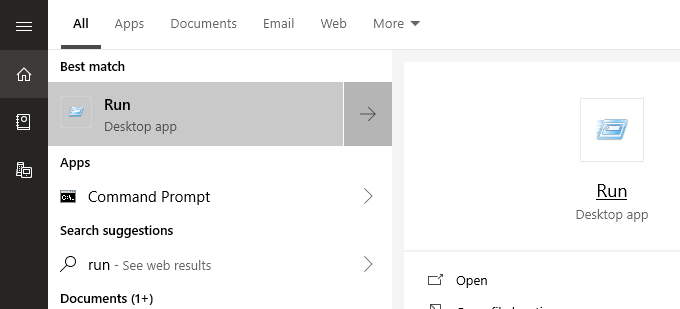
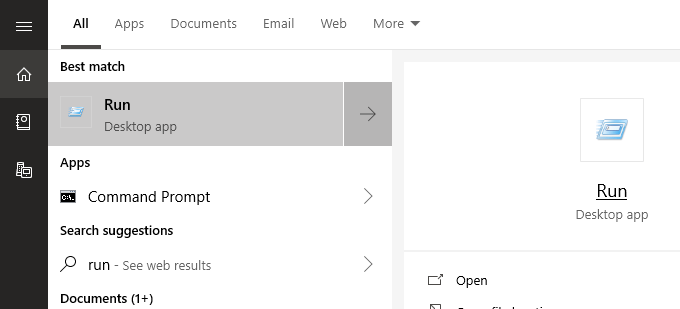
Вы также можете щелкнуть, чтобы открыть меню «Пуск», и ввести Run Затем нажмите на ярлык. запустить настольное приложение Какой из них отображается в результатах поиска? Однако первый вариант намного быстрее.
После открытия диалогового окна «Выполнить» вы можете следовать всем приведенным ниже рекомендациям, чтобы получить полезные команды. Для удобства я заключил все команды в кавычки — обязательно удалите их, прежде чем пытаться выполнить команды самостоятельно.
#1 – Включите таймер выключения
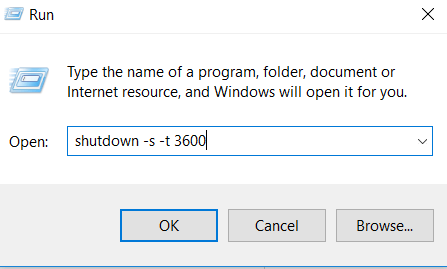
Если вы хотите запустить обратный отсчет до выключения компьютера, Откройте окно «Выполнить». и Введите “run -s -t xxx”Замените крестики любым числом. Это число будет обозначать количество секунд, в течение которых таймер должен работать до выключения компьютера.
Например, 3600 секунд будут соответствовать одному часу, а 600 секунд — 10 минутам. Вы также можете заменить "-s" в этой команде на "-r", чтобы установить таймер перезагрузки.
#2 – Открытие диска C
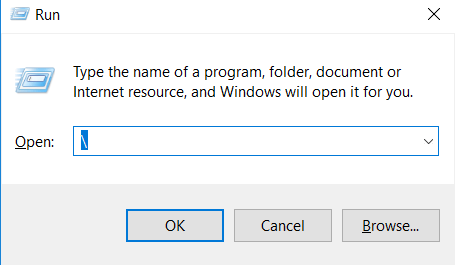
Хотите быстро получить доступ к диску C, чтобы найти файлы и папки? Просто откройте Run Box и Я пишу " Затем нажмите Enter. В проводнике Windows откроется новая вкладка, отображающая содержимое диска C.
#3 – Откройте папку «Пользователи»
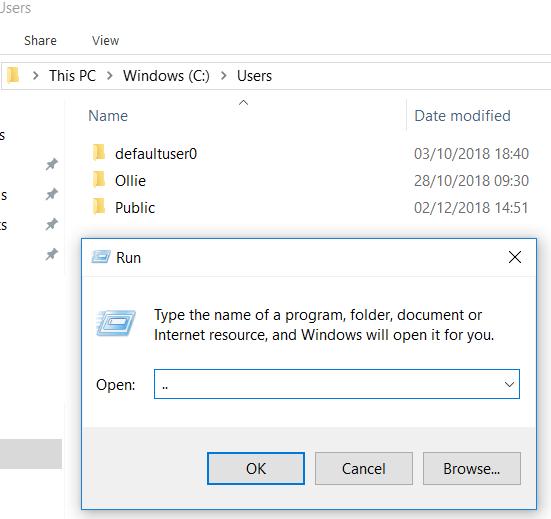
Другая команда, аналогичная указанной выше опции диска C, включает в себя ввод '..' В диалоговом окне «Выполнить» вы перейдете в папку пользователя на вашем компьютере с Windows 10. Отсюда вы сможете быстро получить доступ к выбранным файлам пользователя.
#4 – Открытие калькулятора
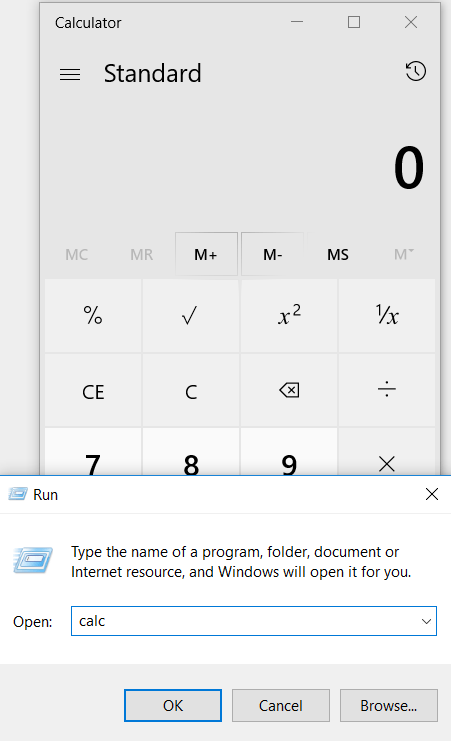
Если вы хотите быстро открыть калькулятор, вы можете просто ввести текст. 'расчет' В диалоговом окне «Выполнить» нажмите Enter. Нажатие клавиш Windows + R, а затем Calculator, намного быстрее, чем открытие меню «Пуск», ввод «Калькулятор» и щелчок по приложению.
Если вы часто используете калькулятор для быстрых вычислений, этот простой совет наверняка сэкономит вам много времени в будущем.
#5 – Быстрый доступ к службам Windows
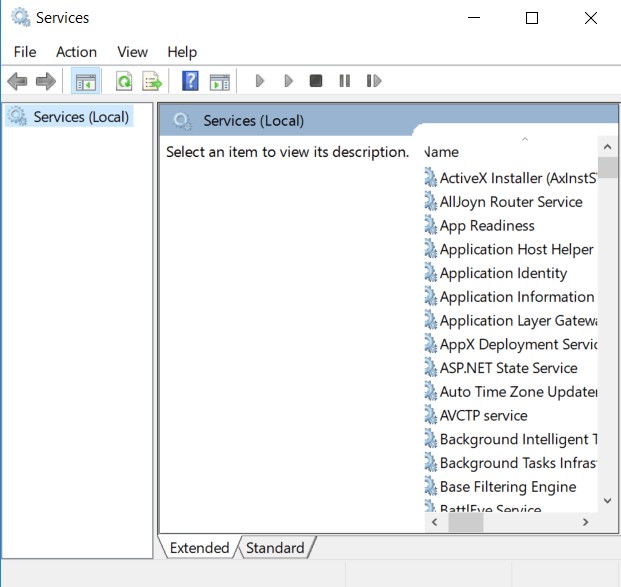
Чтобы быстро получить доступ ко всем службам Windows, работающим на вашем компьютере, и внести необходимые изменения, просто откройте диалоговое окно «Выполнить» и введите `Windows`. 'services.msc' Затем нажмите Enter.
Я уже говорил о том, что попытка отключить службу Windows в целях повышения производительности может быть плохой идеей, но иногда это необходимо для решения проблемы.
#6 – Быстрое включение/выключение компонентов Windows
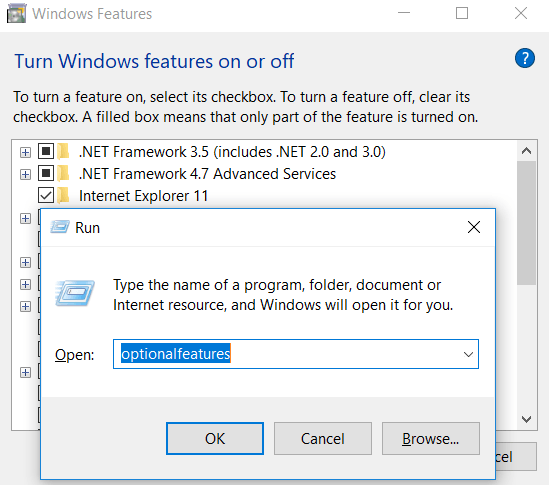
Если вам по какой-либо причине необходимо включить или выключить функции или компоненты Windows, вы можете быстро получить к этому доступ, набрав команду. 'дополнительные возможности' В диалоговом окне «Выполнить» нажмите Enter.
#7 – Быстрое добавление или удаление программ
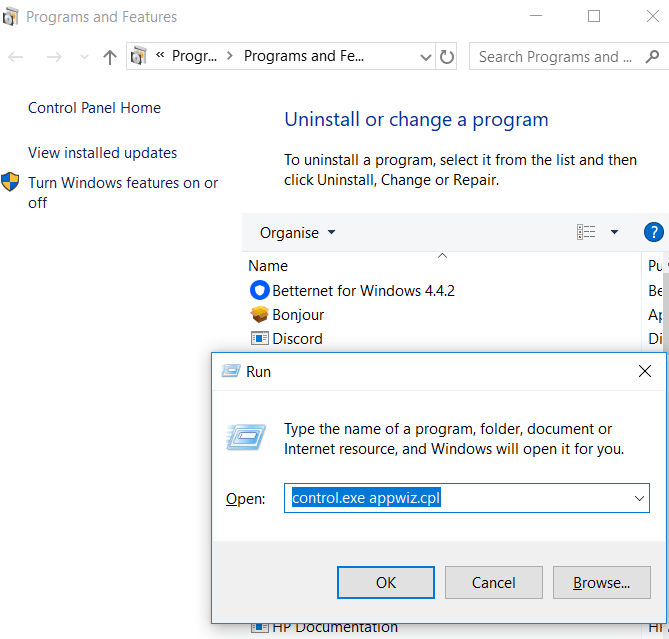
Вы можете быстро получить доступ к странице. Возможности программы Из панели управления, используя 'control.exe appwiz.cpl' в поле воспроизведения.
На этой странице вы можете найти программы, которые не используете регулярно, и это один из лучших способов сэкономить место на вашем накопителе.
#8 – Открыть Диспетчер устройств
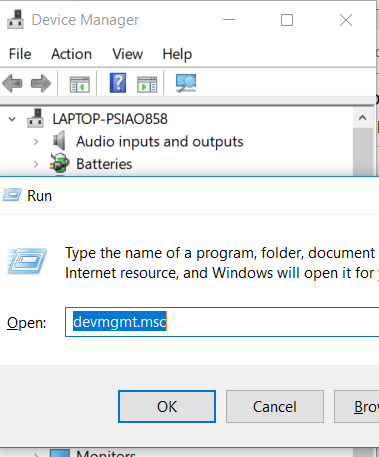
Вероятно, вам придётся время от времени заходить и выходить из Диспетчера устройств, поэтому имейте это в виду. 'devmgmt.msc' Для блока управления.
Использование этой команды переведет вас непосредственно в Диспетчер устройств, что сэкономит время, поскольку вам не придется переходить в Панель управления или меню «Пуск».
#9 – Проверка на наличие проблем с производительностью
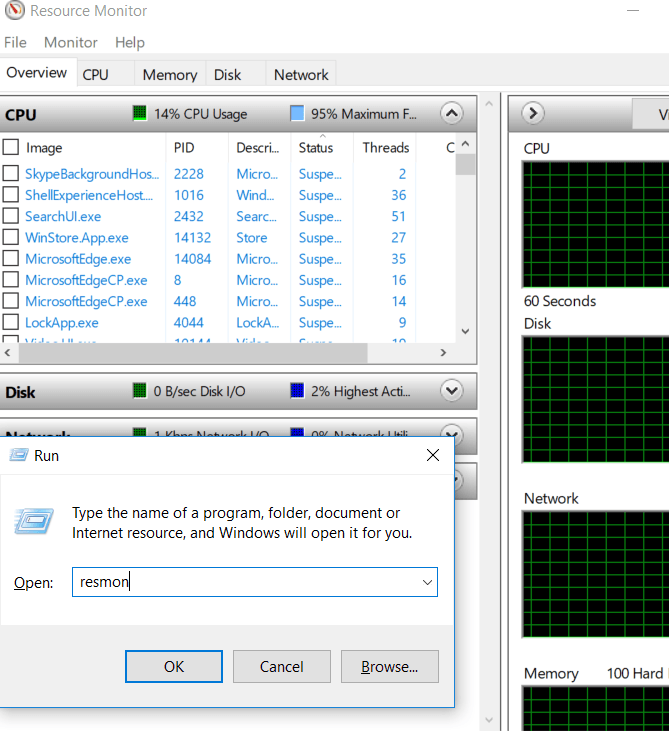
Вы испытываете проблемы с производительностью или хотите быстро проверить, как ваш компьютер управляет ресурсами? Воспользуйтесь командой. 'ресмон' В диалоговом окне «Выполнить» быстро откройте «Монитор ресурсов».
Здесь вы увидите информацию о том, как программы и службы, установленные на вашем компьютере, используют центральный процессор (ЦП), дисковое пространство, память и сеть.
#10 – Выполните мгновенный поиск через браузер
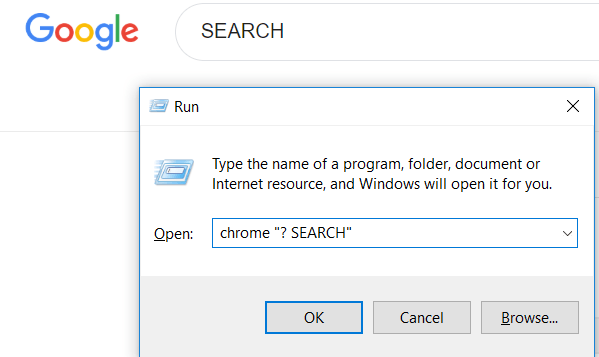
Хотите быстро найти что-нибудь в Google, не открывая браузер? Для этого откройте диалоговое окно «Выполнить» и введите... хром »? ПОИСК"Просто замените слово SEARCH на фразу, которую вы хотите найти в Google.
Нажмите Enter, и вы сразу перейдете к результатам поиска Google. Не пользуетесь Chrome? Не проблема, просто замените «chrome» на название вашего браузера.
Для Microsoft Edge используйте 'Microsoft-Edge:'А для Firefox используйте 'Fire Fox'Для Internet Explorer используйте 'iexplore'.
#11 – Быстрый поиск на YouTube
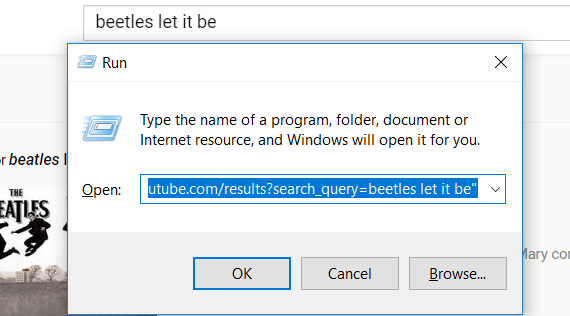
Можно спорить о том, ускорит ли этот метод процесс или нет, но это все равно отличный способ, который стоит попробовать.
Для быстрого поиска на YouTube откройте окно воспроизведения и введите текст. хром «youtube.com/results?search_query=ПОИСК» Замените SEARCH на поисковый запрос, который вы хотите выполнить, и замените Chrome на название предпочитаемого вами браузера.
#12 – Открытие приложений Microsoft
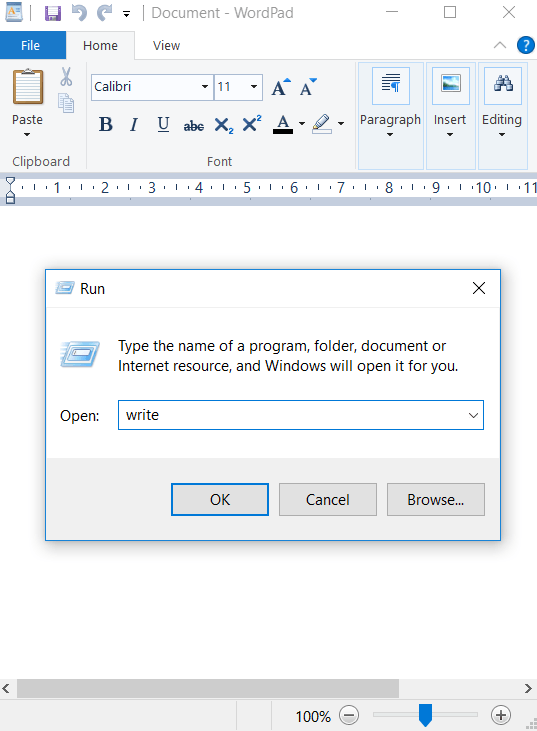
Если вам нужно быстро что-то записать, вы можете использовать поле «Выполнить». писать «писать». после этого, Нажмите Enter Вы будете перенаправлены на WordPad.
Хотите другие приложения? Ознакомьтесь со списком команд быстрого запуска ниже.
- Художник –'мспэйнт'
- Стикеры –'стикынот'
- Командная строка –'CMD'
- Записная книжка –'блокнот'
- Медиаплеер –'wmplayer'
#13 – Управление дисками, очистка и дефрагментация
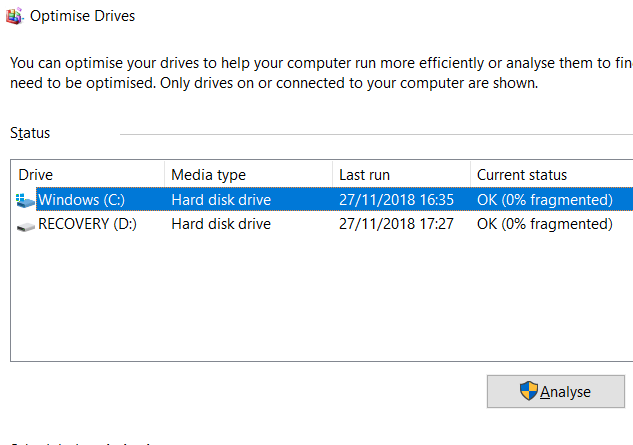
В следующем разделе мы рассмотрим ряд команд для управления вашим диском.
- Для быстрой очистки диска используйте команду. 'cleanmgr'.
- Если у вас есть жесткий диск, вы можете запустить дефрагментацию диска с помощью команды. 'dfrgui'
- Для управления диском используйте команду 'diskmgmt.msc'.
#14 – Настройка параметров мыши
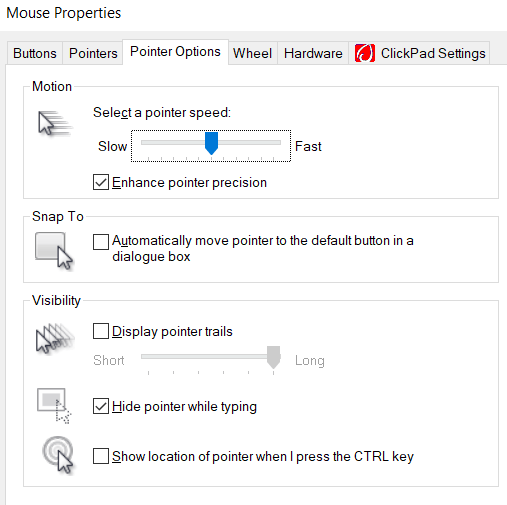
Используя команду 'main.cplВ панели управления вы можете получить доступ к настройкам мыши.
Здесь можно настроить такие параметры, как скорость указателя мыши, скорость двойного щелчка, указатель мыши по умолчанию, настройки колесика мыши и многое другое.
#15 – Открытие сообщений в Facebook
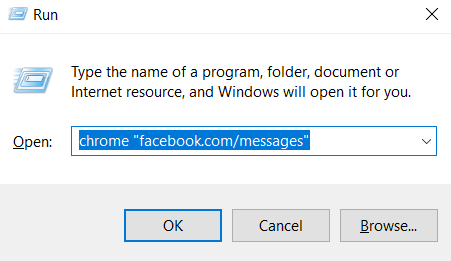
Хотите быстро просмотреть свои сообщения в Facebook? Воспользуйтесь этой командой. хром «facebook.com/messages» Вы будете перенаправлены непосредственно к своим сообщениям. Если вы не вошли в Facebook, вам необходимо сначала войти.
Обратите внимание, что вам следует заменить «chrome» на название используемого вами браузера.
Абстрактные
Нашли ли вы какие-нибудь команды Windows 10 полезными? Какие из них вы бы использовали чаще всего? Дайте мне знать.
Если у вас есть другие полезные советы, которыми вы хотели бы поделиться, не стесняйтесь оставлять их в разделе комментариев ниже. Приятного чтения!
Комментарии закрыты.