

Ошибка «обычно появляется»AMDRSServ.exe – Системная ошибкаПри запуске компьютера или открытии Radeon Software рабочий стол может начать тормозить или кратковременно зависать. Это означает, что Windows пытается запустить настройки AMD Radeon, но не может этого сделать, поскольку некоторые важные файлы (например, OpenCL.dll) отсутствуют или повреждены.
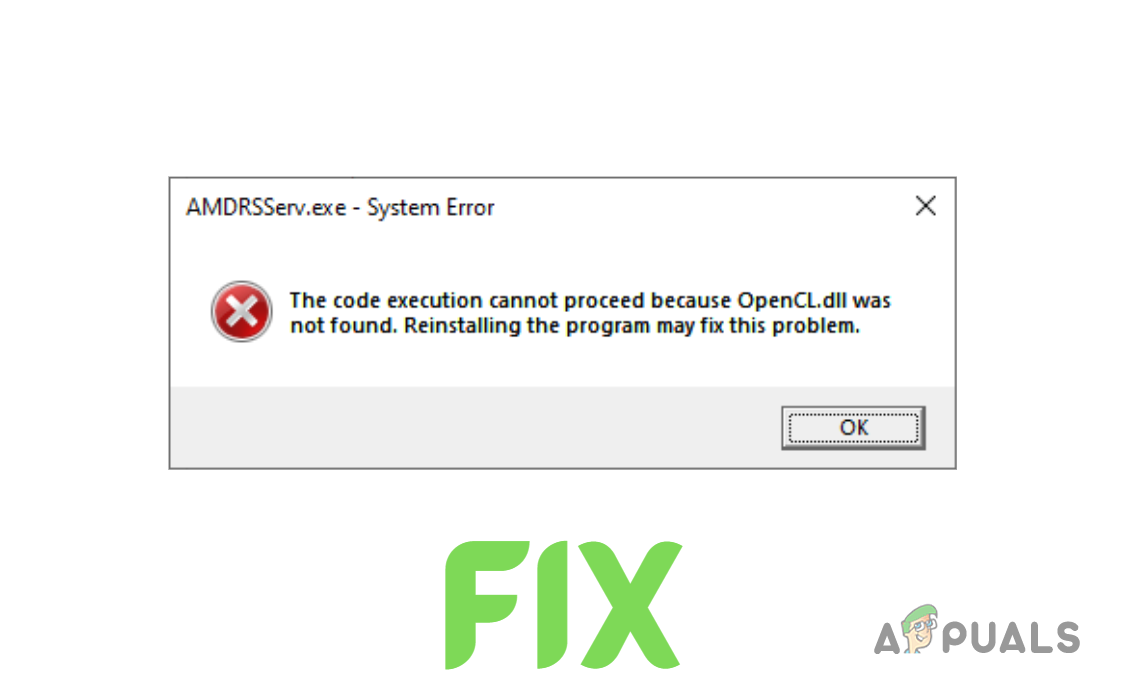
Это часто происходит из-за неправильной установки драйвера видеокарты AMD, но причиной также могут быть старые файлы, оставшиеся от предыдущих установок, или антивирусное программное обеспечение.
Теперь, когда мы знаем причины, давайте обсудим решения.
1. Переустановите драйверы видеокарты.
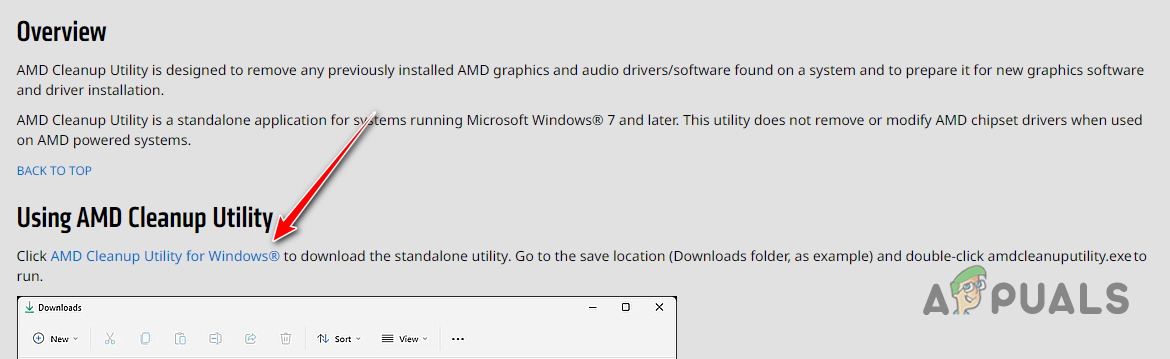
Вместо того чтобы просто устанавливать новые драйверы поверх старых, лучше... Для начала полностью удалите существующие драйверы. Это помогает избежать конфликтов между новыми и старыми файлами драйверов. Вы можете удалить драйверы с помощью программы Display Driver Uninstaller (DDU) или Утилита очистки AMD.
- Перейти к эти Перейдите на страницу и скачайте утилиту AMD Cleanup Utility.

- После загрузки дважды щелкните файл и выберите «Да», чтобы перезагрузить систему в безопасном режиме.

- Подождите, пока система перезагрузится.
- После перезагрузки системы нажмите "OK" Чтобы подтвердить удаление файлов драйверов AMD, при появлении соответствующего запроса.
- ждать Во время удаления файлов драйверов ваш экран может временно мерцать или гаснуть — не волнуйтесь, это нормально.
- После завершения извлечения драйвера нажмите "окончание", Затем выберите "Ага" Чтобы позволить вашей системе перезагрузиться в последний раз.
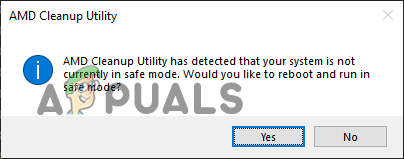
После перезагрузки компьютера все предыдущие драйверы видеокарты будут удалены. После этого вам потребуется установить новые драйверы — убедитесь, что вы знаете точную модель вашей видеокарты. Если вы не уверены, какая у вас установлена видеокарта, Следуйте этому руководству..
- Перейдите на веб-сайт AMD, чтобы загрузить драйверы и найти модель вашего графического процессора (GPU).
- нажмите кнопку Представлено.
- Выберите подходящую операционную систему для вашего компьютера.
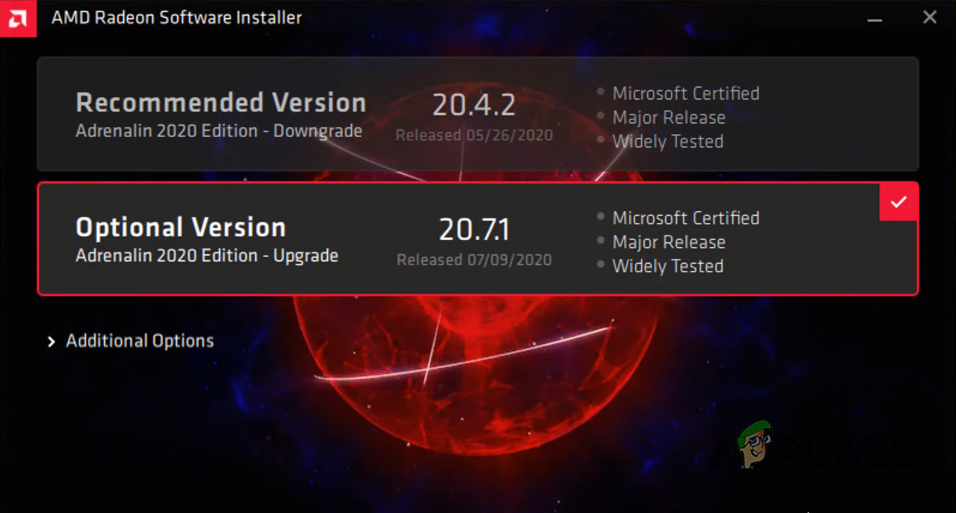
- Загрузите последнюю версию программного обеспечения AMD. (Выброс адреналина).

- После завершения загрузки, Двойной клик Нажмите на файл, чтобы запустить установщик.
- Найдите папку, куда устанавливается программное обеспечение AMD, и дождитесь завершения установки.
- После запуска программа определит ваш графический процессор (GPU) и предложит установить последние драйверы. Нажмите, чтобы скачать. Последний драйвер И дождитесь завершения установки.

- После установки драйверов, Рестарт твой компьютер.
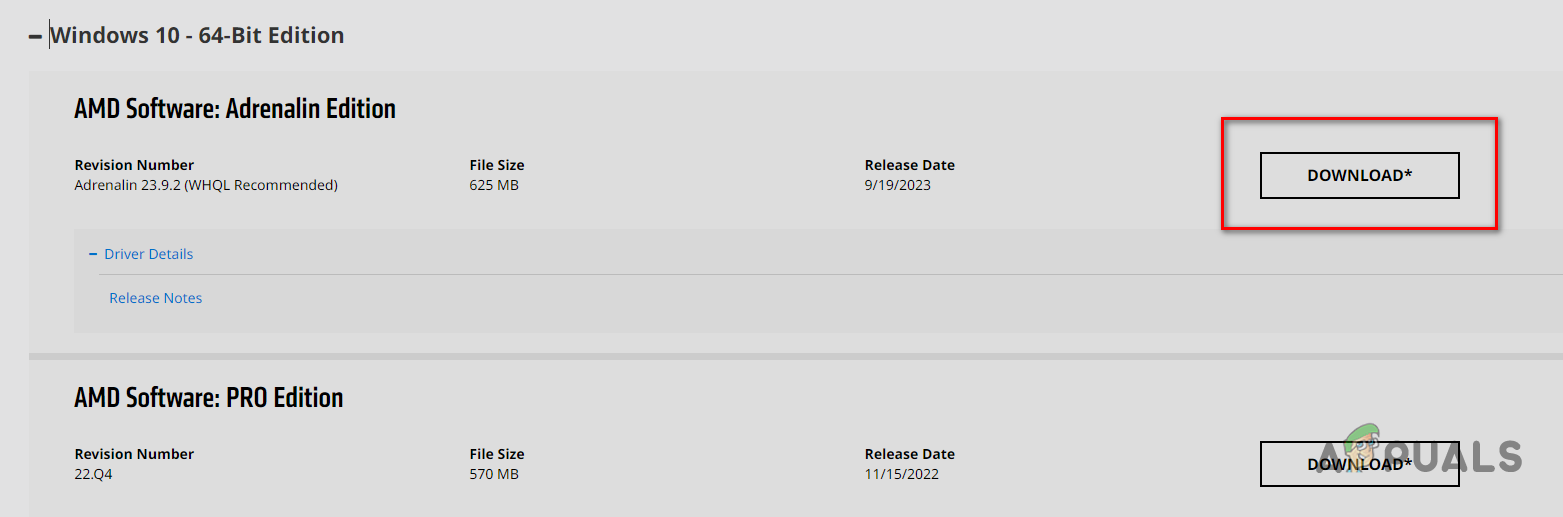
После включения компьютера проверьте, исчезла ли ошибка. Если она по-прежнему появляется, попробуйте следующий способ.
2. Запустите сканирование SFC и DISM
Сканирование с помощью SFC и DISM может помочь выявить и восстановить отсутствующие или поврежденные системные файлы, такие как файлы динамически подключаемых библиотек. (.dll)Если в результате сканирования будут обнаружены поврежденные или отсутствующие файлы, программа автоматически попытается восстановить их из резервной копии вашей системы (сканирование SFC) или загрузить через Центр обновления Windows (сканирование DISM).
Потому что ошибка указывает Отсутствует файл OpenCL.dll.Эти тесты часто помогают решить проблему.
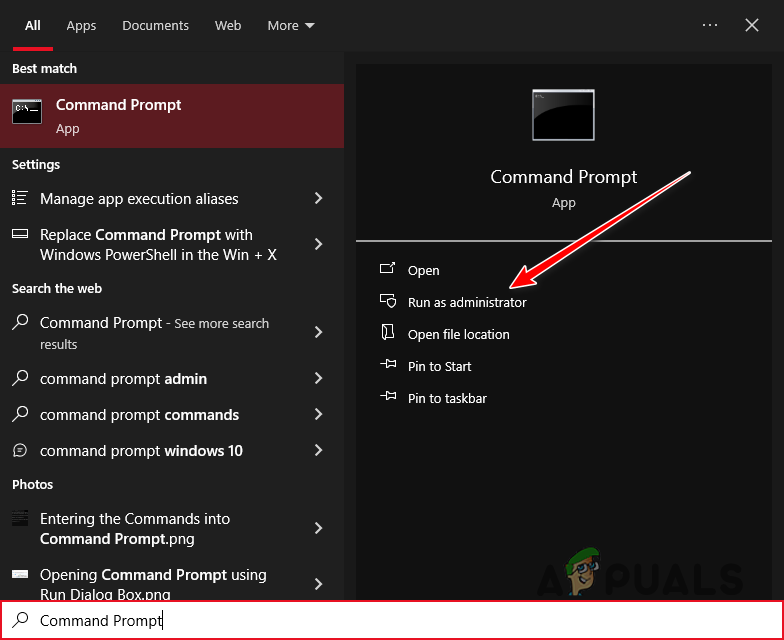
- Нажмите клавишу Windows, введите Командная строка, затем коснитесь "Запустить от имени администратора."

- Введите эту команду и нажмите Enter:
ПФС / SCANNOW
- Пусть экзамен будет завершен.

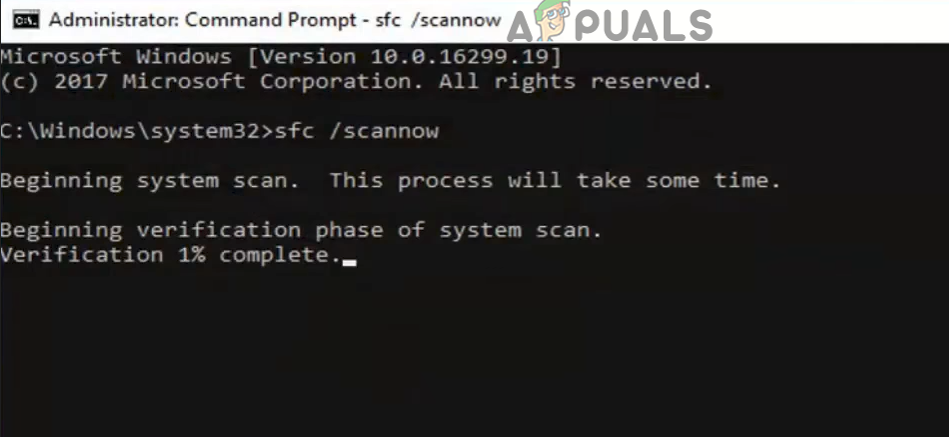
По завершении проверки система сообщит вам, были ли обнаружены и устранены какие-либо проблемы.
Для более тщательного сканирования можно использовать DISM-сканирование, которое может исправить ошибки, пропущенные при SFC-сканировании. Чтобы запустить DISM-сканирование, введите следующую команду в командной строке и нажмите Enter:
DISM / Online / Cleanup-Image / RestoreHealth
ملاحظة: Перед запуском сканирования убедитесь, что ваш компьютер подключен к интернету.
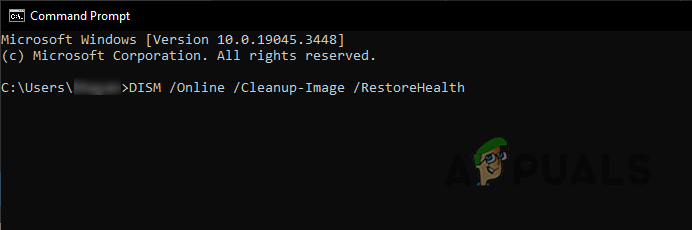
Перезагрузите компьютер после сканирования и проверьте, устранена ли ошибка.
3. Установите файл OpenCL.dll вручную.
Если сканирование SFC и DISM не удаётся заменить отсутствующий файл, вы можете добавить его вручную. Системные DLL-файлы хранятся в папке System32. Загрузите отсутствующий файл и поместите его туда.
Сначала проверьте, является ли ваша система 32-битной или 64-битной. Нажмите Клавиша Windows + I, затем перейдите к Система > حول. Искать Тип системы В пределах технических характеристик устройства.
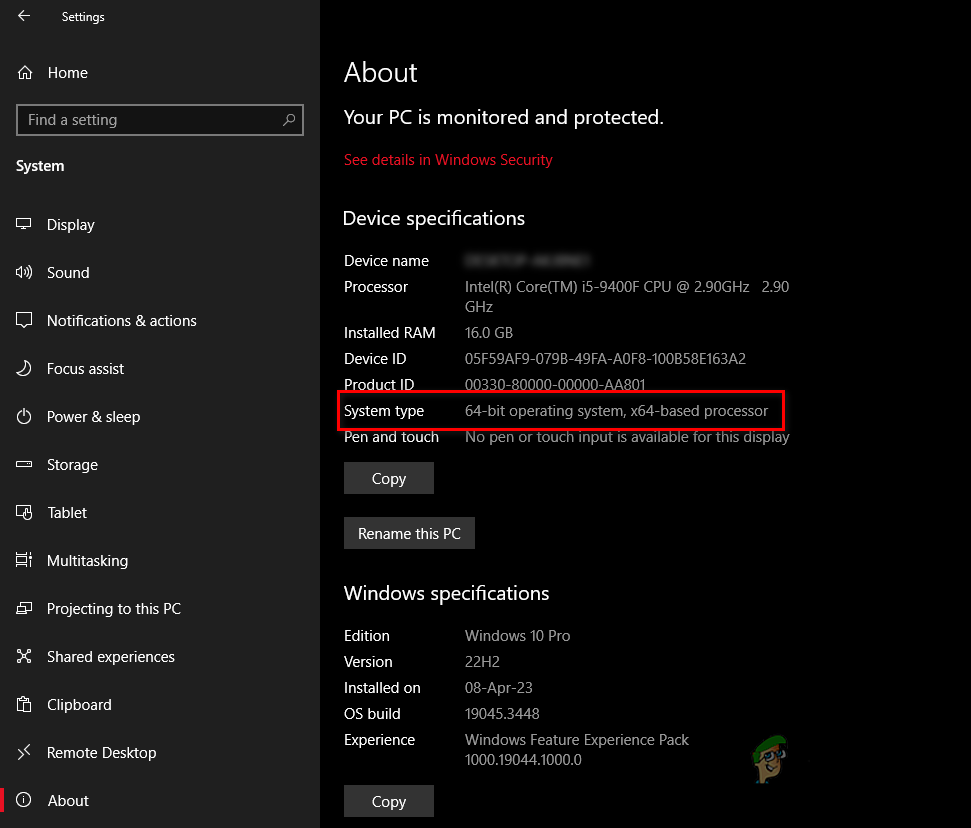
Затем выполните следующие шаги:
- Перейти к это Посетите веб-сайт и загрузите правильную версию файла для вашей системы (32 или 64 бит).
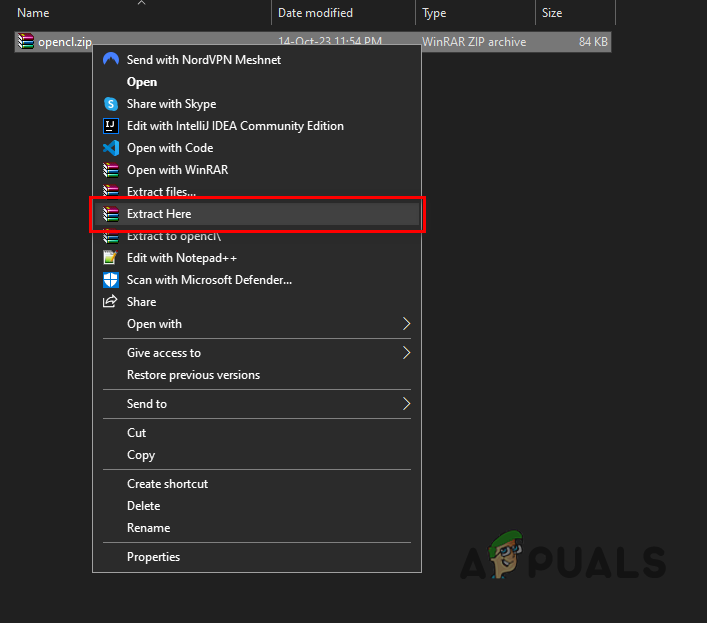
- Сохраните ZIP-файл в новую папку, щелкните по нему правой кнопкой мыши и выберите соответствующий пункт. «Распакуйте архив здесь.»

- Щелкните правой кнопкой мыши по извлеченному файлу OpenCL.dll и выберите «Он рассказал».
- Вставьте этот адрес в адресную строку Проводника:
C: WindowsSystem32
- Вставьте файл в эту папку.
- Перезагрузите компьютер.
4. Просканируйте систему на наличие вредоносных программ.
Если установка DLL-файла не удалась, возможно, ваша система заражена вредоносным ПО, вызывающим эту ошибку.
Выполните сканирование с помощью Надежная антивирусная программаЕсли у вас уже установлена эта программа, откройте её и запустите сканирование на наличие вредоносных программ.
Для тщательного сканирования мы рекомендуем использовать Malwarebytes. Инструкции по его применению см. на [ссылка/ссылка]. Наше пошаговое руководство.
5. Переименуйте файл AMDRSServ.exe.
Если ни одно из предыдущих решений не устранит системную ошибку AMDRSServ.exe, вы можете попробовать переименовать файл AMDRSServ.exe. Этот способ предотвратит загрузку проблемного файла Windows при запуске системы. Это лишь временное решение, но оно может помочь до тех пор, пока AMD не выпустит официальное обновление.
- Откройте Проводник, щелкнув по нему. Клавиша Windows + EПерейдите в папку, содержащую файл AMDRSServ.exe:
C:\Program Files\AMDCNext\CNext

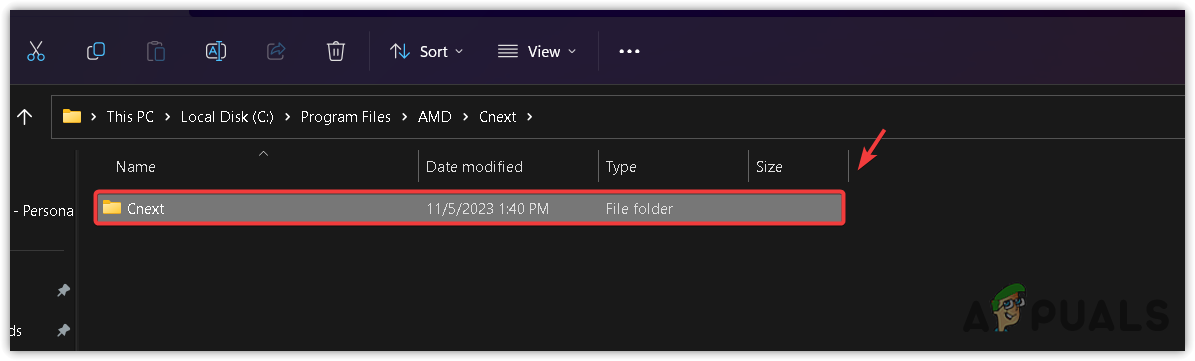
- Ищу AMDRSServ.exeУбедитесь, что у вас не запущены никакие программы, связанные с AMD.
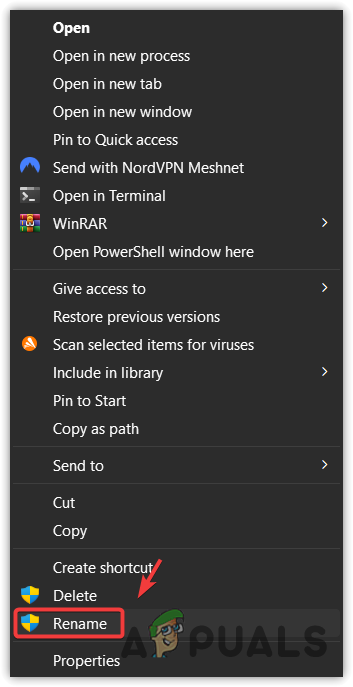
- Щелкните правой кнопкой мыши на файле AMDRSServ.exe и выберите переименовать.

- Добавьте любую букву или цифру к имени файла (например, переименуйте его в...). FAMDRSServ.exeЭто препятствует распознаванию и запуску программы операционной системой Windows.

- Нажмите на Enter Для подтверждения нового названия.
- Перезагрузите компьютер.
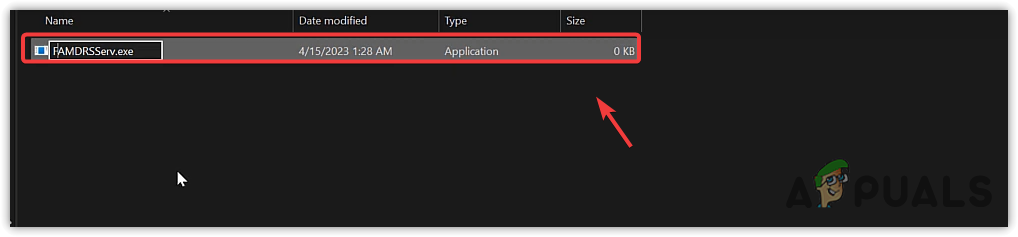
Теперь Windows не должна запускать AMDRSServ.exe при запуске, что должно устранить сообщение об ошибке. Имейте в виду, что это лишь временное решение и может отключить некоторые функции программного обеспечения AMD, такие как Radeon ReLive. Если AMD выпустит обновление для исправления этой ошибки, переименуйте файл обратно в его исходное имя перед обновлением, чтобы избежать проблем.
6. Свяжитесь со службой поддержки клиентов AMD.
Если вы попробовали все вышеперечисленное, включая переименование файла AMDRSServ.exe, и ошибка сохраняется, пора обратиться в службу поддержки клиентов AMD. Их команда может помочь с более сложными проблемами, которые не были решены с помощью этих решений.
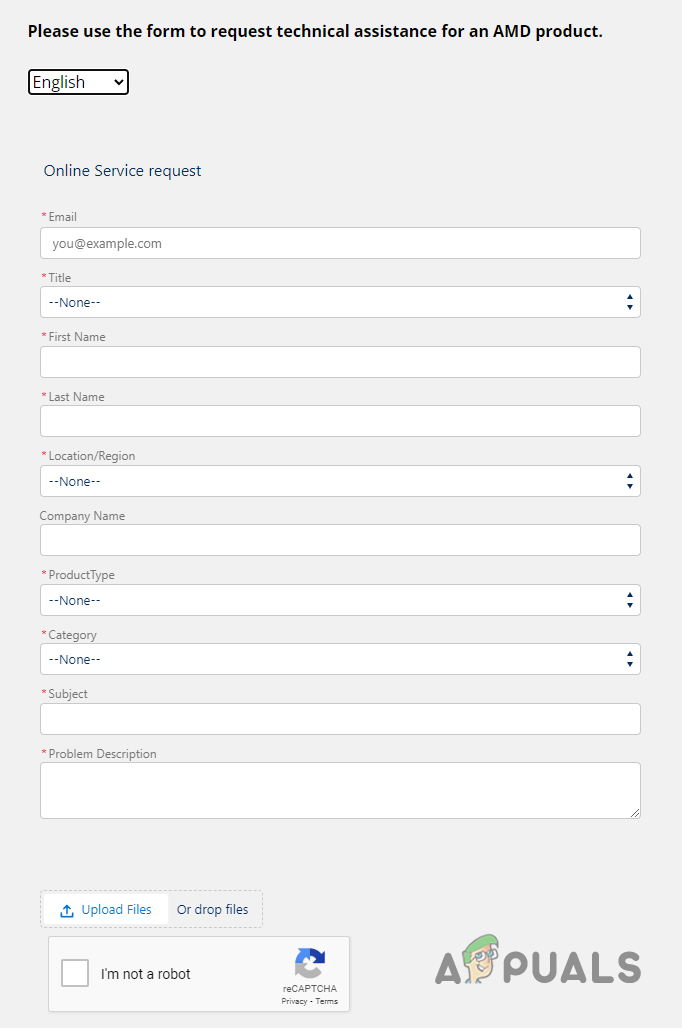
- кнопка موقع Поддержка AMD.
- Выберите предпочитаемый язык и дождитесь загрузки формы.

- Заполните все необходимые поля.
- выберите «Рисунки» В виде Тип товара.
- для الموضوعВходить "Системная ошибка AMDRSServ.exe (отсутствует файл OpenCL.dll)».
- В поле для описания проблемы опишите вашу проблему. Как можно подробнее.
- нажмите на кнопку Файл загружен И прикрепленный Снимок экрана Чтобы сообщить вам об ошибке.
- Пройдите проверку reCaptcha и нажмите إرسال.
ملاحظة: В поле для описания проблемы укажите как можно больше подробностей. Обязательно укажите:
- Полное сообщение об ошибке, которое вы видите.
- Когда возникла ошибка и как часто она появляется?
- Технические характеристики вашей системы.
- Любые изменения, внесенные в вашу систему непосредственно перед появлением ошибки.
- Все шаги по устранению неполадок, которые вы уже предприняли.
Комментарии закрыты.