


Call of Duty: Warzone — это динамичный шутер от первого лица, требующий стабильной производительности и высокой частоты кадров для сохранения конкурентоспособности. Как и в других многопользовательских играх, в Warzone важен каждый кадр, а значит, нет места для рывков или нестабильной частоты кадров. Однако эта игра в жанре «королевская битва» может быть чрезвычайно требовательна к вашей системе, поэтому настоятельно рекомендуется оптимизировать настройки. Итак, вот наши рекомендации по лучшим настройкам Warzone для вашего ПК, которые помогут повысить FPS и минимизировать задержки.
Лучшие настройки графики Warzone на ПК
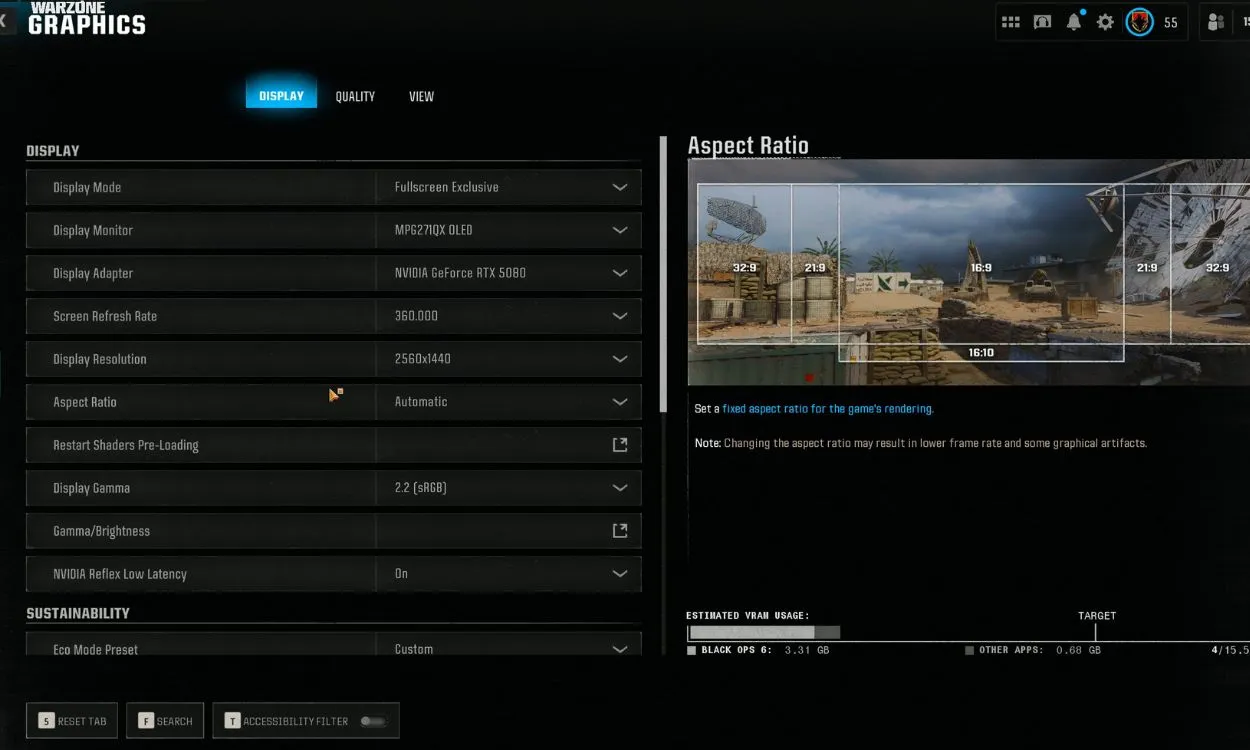
Прежде чем настраивать расширенные графические параметры Warzone , следует отрегулировать разрешение и другие настройки, соответствующие вашему монитору. По умолчанию эти параметры должны быть установлены правильно, но если возникнут какие-либо проблемы, мы рекомендуем следующие варианты:
Настройки отображения
- Режим отображенияПолноэкранный эксклюзив
- Дисплей Монитор: Главный экран (для настроек с двумя экранами)
- Адаптер дисплеяНазвание видеокарты
- Частота обновления экрана:Автоматическая/Максимальная частота обновления, поддерживаемая монитором
- Разрешение дисплея:Автоматически/Максимальное разрешение, поддерживаемое экраном
- Соотношение сторон:Автоматический
- Гамма дисплея: 2.2 (SRGB)
- яркость: 55
- NVIDIA Reflex с низкой задержкойВкл+Усиление
- Предустановленный режим EcoЭффективность
- Вертикальная синхронизация (геймплей):Останавливаться
- Вертикальная синхронизация (меню):Останавливаться
- Пользовательский предел частоты кадров:
- Ограничение частоты кадров в игровом процессе - Максимальная скорость, поддерживаемая экраном
- Ограничение частоты кадров меню -60
- Ограничение частоты кадров вне фокуса -30
- Уменьшить разрешение рендеринга менюИдеал
- Приостановить рендеринг игры:Останавливаться
- Снижение качества при бездействии:10 минут
- Сфокусированный режим:Останавливаться
- Ограничение частоты кадров в игровом процессе - Максимальная скорость, поддерживаемая экраном
- Ограничение частоты кадров меню -60
- Ограничение частоты кадров вне фокуса -30
Большинство из этих настроек довольно стандартны и не должны вызывать удивления. Что касается частоты обновления экрана, если вы используете оборудование, которое едва соответствует системным требованиям, я рекомендую установить ее на 60 для более стабильной работы.
Кроме того, включение NVIDIA Reflex Low Latency поможет сократить время отклика системы и минимизировать задержку между вводами данных. Наконец, всегда следует отключать вертикальную синхронизацию во время многопользовательских игр, так как это может увеличить задержку ввода и снизить частоту кадров.
Настройки качества
Меню настроек качества Warzone влияет на то, как отображается игра, и на стандарт ресурсов, используемых в открытом мире. Поскольку целью является оптимизация для достижения наивысшего FPS (кадров в секунду), рекомендации, которые вы здесь увидите, будут отражать это:
- Графический пресет: Пользовательский
- Разрешение рендеринга: 100
- Динамическое разрешение: Выкл
- Масштабирование/повышение резкости: FidelityFX Cas
- Генерация кадров NVIDIA DLSS: Выкл
- Генерация кадров AMD FSR 3: Выкл
- Цель масштабирования VRAM: 85
- Затенение с переменной скоростью: Выкл
- Разрешение текстуры: Очень низкий
- Текстурный фильтр Анизотропный: Низкий
- Глубина резкости: Выкл
- Качество детали: Низкий
- Разрешение частиц: Низкий
- Воздействие пуль: О
- Стойкие эффекты: О
- Качество шейдера: Низкий
- Потоковая передача текстур по запросу:
- Минимальный, размер кэша 16 ГБ, ограничения по загрузке отключены
- Качество потоковой передачи локальных текстур: Нормальный или низкий
- Качество теней: Очень Низкий
- Тени экранного пространства: Выкл
- Окклюзия и освещение экранного пространства: Выкл
- Отражение экрана: Выкл
- Статическое качество отражения: Низкий
- мозаика: Выкл
- Объемное качество: Низкий
- Отложенное качество физики: Выкл
- Качество объемов сетки погоды: Низкий
- Качество воды: Низкий
- Минимальный, размер кэша 16 ГБ, ограничения по загрузке отключены
Для оптимальной производительности большинство этих параметров следует установить на минимальные значения , а в некоторых случаях — полностью отключить. Это особенно важно для разрешения текстур и качества шейдеров, которые могут сильно нагружать ваши устройства.
Еще одна настройка, на которую следует обратить внимание, — это масштабирование. Игра предлагает все ожидаемые вами опции, такие как Intel XeSS, NVIDIA DLSS и AMD FSR. Однако в большинстве случаев лучше использовать FidelityFX CAS, так как он может очистить изображение с минимальной задержкой ввода или вообще без нее.
Настройки отображения
Настройки дисплея обычно не оказывают существенного влияния на производительность, но их все равно важно оптимизировать, поскольку они управляют поведением камеры в игре. Некоторые из этих настроек будут личными предпочтениями, но вот что я рекомендую для улучшения вашего игрового опыта.
- Снижение движения присутствует: Выкл
- Поле зрения: 100-115
- Поле зрения ADS: Затронутый
- Поле зрения оружия: Широкий
- Поле зрения от третьего лица: 90
- Поле зрения автомобиля: Широкий
- Размытие движения в мире: Выкл
- Размытие движения оружия: Выкл
- Движение камеры от первого лица: 50%
- Движение камеры от третьего лица: 50%
- Переход от 3-го лица к ADS: РЕКЛАМА от третьего лица
- Перевернутая светошумовая граната: Личные предпочтения
Наиболее важная настройка здесь — это поле зрения (FOV) , которое определяет, какую часть сцены вы видите. По умолчанию оно установлено на 90, что обеспечивает игрокам более округлый обзор, идеально подходящий для точности. Но если вы хотите видеть больше окружающего пространства и повысить свою ситуационную осведомленность, мы рекомендуем установить значение от 100 до 115.
Лучшие советы по увеличению FPS в Warzone на ПК
Если после применения всех вышеперечисленных настроек частота кадров по-прежнему нестабильна, есть еще несколько способов улучшить производительность Warzone на ПК. Во-первых, перед началом игры обязательно закройте все фоновые приложения, такие как Chrome или музыкальные проигрыватели вроде Spotify.
Кроме того, вы можете убедиться, что все ресурсы вашей видеокарты и центрального процессора направлены на Warzone, вручную установив их приоритет в диспетчере задач . Чтобы изменить приоритеты, выполните следующие действия:
- Щелкните правой кнопкой мыши на панели задач и выберите Диспетчер задач.
- Нажмите на навигационное меню слева и выберите Подробности.
- Теперь вы увидите список приложений. Прокрутите его вниз, пока не увидите логотип Warzone, и щелкните по нему правой кнопкой мыши.
- В контекстном меню или в меню правой кнопки мыши выберите «Установить приоритетЗатем выберитеВ реальном времени».
Устаревшие графические драйверы также могут привести к проблемам с производительностью, поэтому обновите их , используя официальные приложения от NVIDIA и AMD, размещенные на соответствующих веб-сайтах.
Если у вас по-прежнему возникают проблемы со стабильной частотой кадров, я рекомендую снизить разрешение ниже 1080p в настройках игры. Более низкое разрешение немного затруднит обнаружение врагов на расстоянии, но настройка около 900p не должна поставить вас в невыгодное положение. Аналогично, вы также можете попробовать снизить разрешение рендеринга до 90 или 85 для дополнительного повышения производительности.
На этом мы завершаем наше руководство по лучшим настройкам Warzone для лучшего FPS. Помогли ли наши предложения улучшить вашу игру? Расскажите нам в комментариях.

Комментарии закрыты.