


Обычно это появляется Ошибка Steam, код 50 При попытке входа в систему или подтверждения покупки это означает, что программа не может проверить вашу сессию или получить доступ к серверам Steam. Проблема часто возникает из-за поврежденного кэша, особенно файла кэша. loginusers.vdf (Сохраненные данные для входа) или папка Webcache (Для пользователей веб-частей программы).
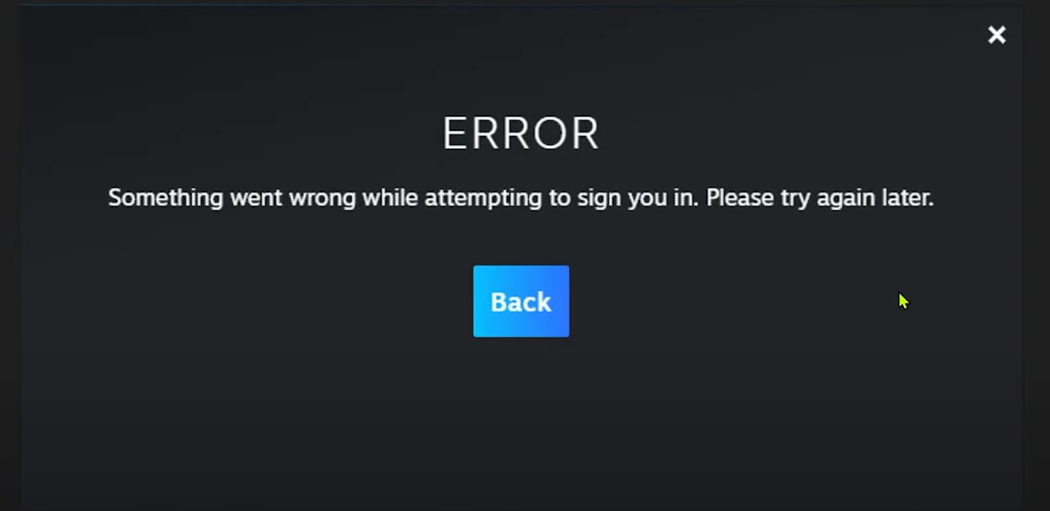
Иногда некорректные настройки DNS или сбои в интерфейсе авторизации на основе React (современный веб-интерфейс входа в Steam) могут вызывать несоответствие токенов, особенно после смены устройства или изменения IP-адреса. В отличие от ошибок 105 или 118, которые блокируют веб-контент, ошибка с кодом 50 останавливает процесс входа и выхода, нарушая непрерывность сессии.
Прежде чем применять более сложные решения, сначала выйдите из системы на каждом устройстве, чтобы устранить конфликты в активной сессии. Откройте Steam > Настройки > Безопасность > Управление устройствами , затем нажмите « Выйти из системы на всех остальных устройствах».
Убедитесь, что Steam Guard активен и что у вас есть доступ к электронной почте для восстановления или мобильной аутентификации, так как они понадобятся для повторного входа в систему на каждом устройстве.
Также проверьте состояние сервиса Steam (через Steamstat.us или такой сайт, как Downdetector), чтобы убедиться, что проблема не связана с техническим обслуживанием или масштабным сбоем.
1. Очистите временные файлы.
Временные файлы хранят данные для различных приложений. Со временем эти данные могут быть повреждены и вызывать ошибки. Хотя кэш ускоряет выполнение обычных задач, поврежденные записи могут препятствовать аутентификации. Очистка этих файлов в первую очередь часто решает проблему.
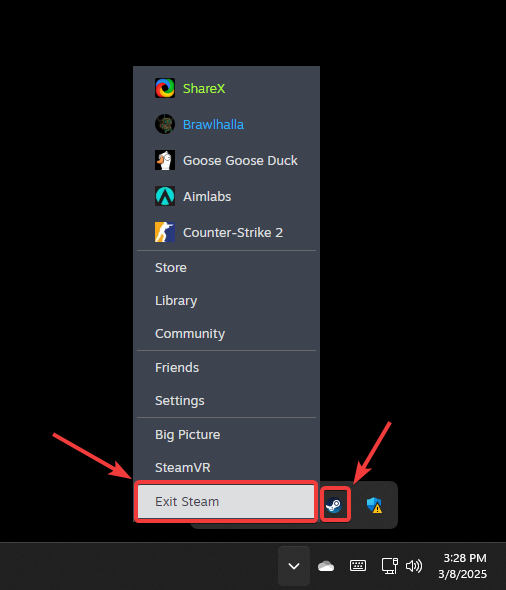
- Полностью закройте Steam, щелкнув правой кнопкой мыши по значку Steam в системном трее и выбрав соответствующий пункт. Выход из Steam.
![]()
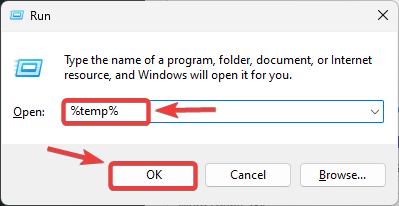
- Нажмите на Win + R Чтобы открыть диалоговое окно Run.
- Тип % Temp% и нажмите OK.
![]()
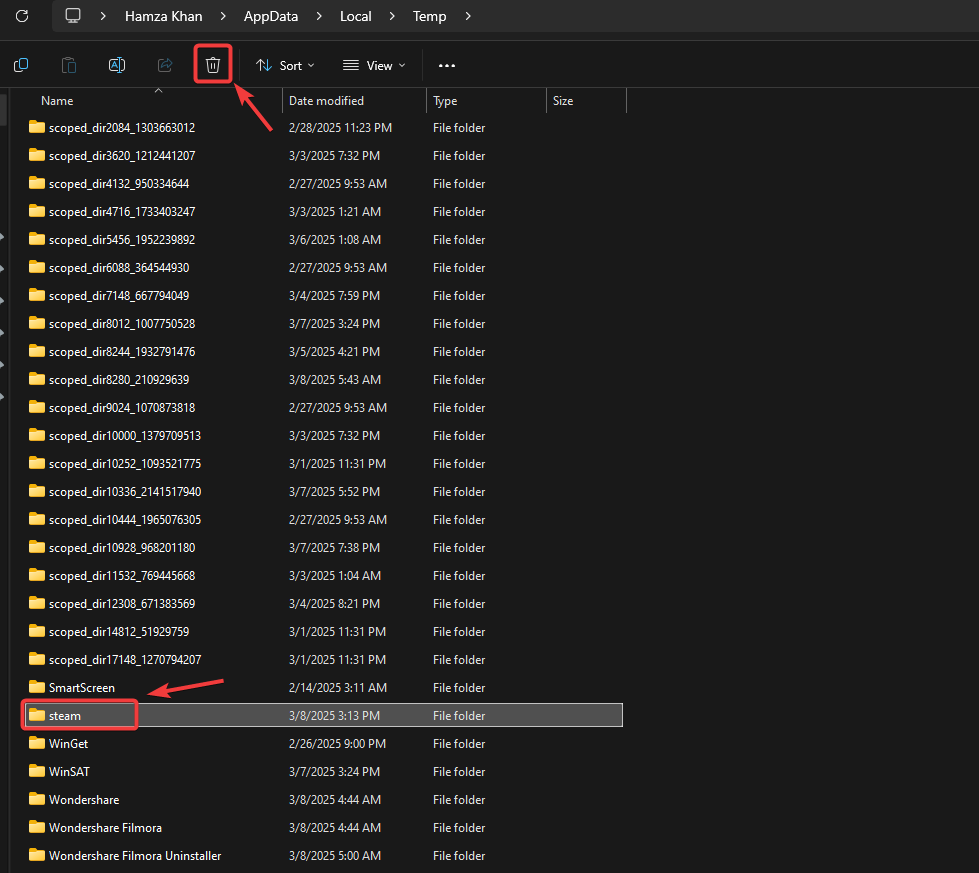
- Найдите папки, связанные со Steam иУдалите это.
![]()
- Откройте Steam снова и проверьте, повторяется ли ошибка.
2. Перезагрузите приложение Steam.
Перезагрузка приложения Steam подразумевает удаление всех файлов и папок, кроме Steam.exe , userdata и Steamapps. Это удалит поврежденные элементы и заставит клиент загрузить чистые копии с серверов Steam, устранив повреждения, препятствующие нормальной работе.
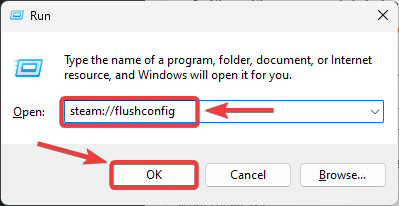
- Нажмите на Win + R Чтобы открыть диалоговое окно Run.
- Введите следующее и нажмите Enter.
пара: // flushconfig
![]()
- Перезагрузите компьютер и запустите Steam, чтобы проверить, исчезла ли ошибка.
3. Очистите кэш системы доменных имен (DNS).
Если локальные DNS-записи устарели или повреждены, это может помешать клиенту получить доступ к нужному серверу. Очистка DNS-кэша заставит Windows получить новые записи, указывающие Steam на правильный адрес. Выполните следующие действия:
- Перед продолжением полностью закройте Steam.
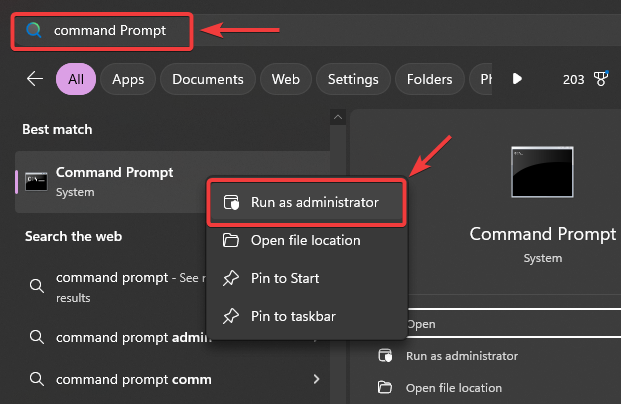
- Нажмите на значок «Пуск» и введите Командная строка.
- Щелкните по нему правой кнопкой мыши и выберите Запуск от имени администратора.
![]()
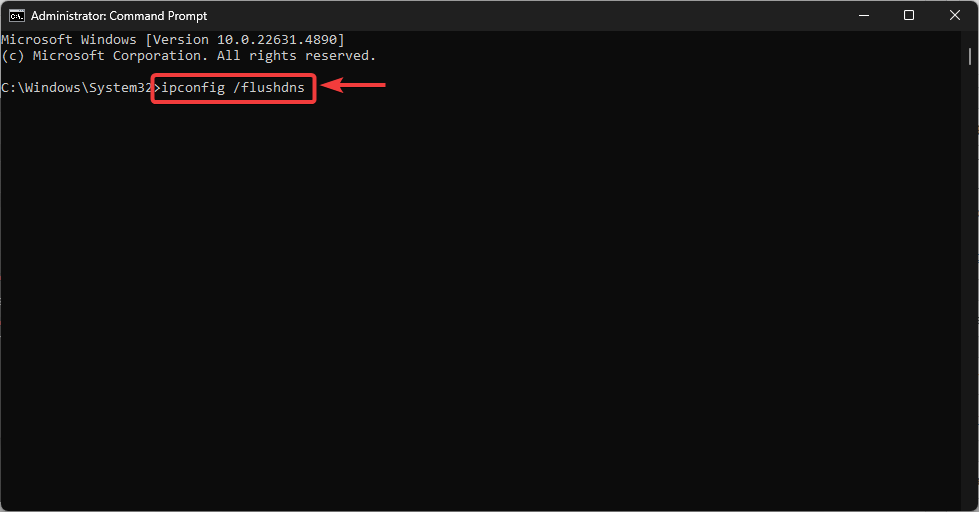
- Введите следующую команду и нажмите Enter:
IPCONFIG / flushdns
3. Проверьте целостность файлов Steam.
Ошибка с кодом 50 может быть вызвана поврежденными файлами Steam. К счастью, вы можете проверить целостность файлов Steam, выполнив следующие шаги:
- Открыть приложение Steam.
- Щелкните правой кнопкой мыши по приложению и выберите Характеристики.
- Перейти на вкладку Локальные файлы.
- Найдите Проверьте целостность игровых файлов..
![]()
- Перезагрузите компьютер, откройте Steam и попробуйте войти снова, чтобы проверить, сохранится ли проблема.
4. Сбросить настройки сети.
Поскольку эта ошибка часто возникает из-за ошибки или конфликта в сетевой конфигурации, сброс сетевых настроек Windows — хороший следующий шаг, если предыдущие решения не помогли. Сброс обновляет ваш IP-адрес, восстанавливает значения DNS по умолчанию и очищает другие сетевые параметры, чтобы Steam мог установить чистое соединение. Вот как это сделать:
- Нажмите на значок «Пуск» и введите Командная строка.
- Щелкните его правой кнопкой мыши и выберите Запустить от имени администратора.
![]()
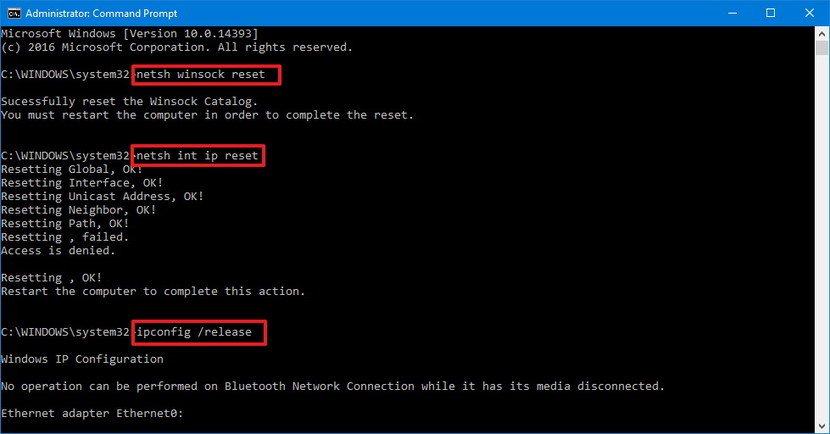
- В окне командной строки введите следующие команды одну за другой и нажмите Enter. Enter После каждого заказа:
netsh winsock reset netsh int ip reset ipconfig /release ipconfig /renew ipconfig /flushdns
![]()
- После этого перезагрузите компьютер и проверьте, решена ли проблема.
В крайнем случае, если ничего не помогает, можно переустановить Steam. Новая установка удалит все оставшиеся поврежденные файлы или некорректные настройки, которые могут препятствовать входу в систему.

Комментарии закрыты.