


При запуске Escape from Tarkov на ПК игра может не открыться и сразу же вылететь с сообщением «Error on POST» или «Error 0» , что не позволит вам войти в систему или запустить игру.
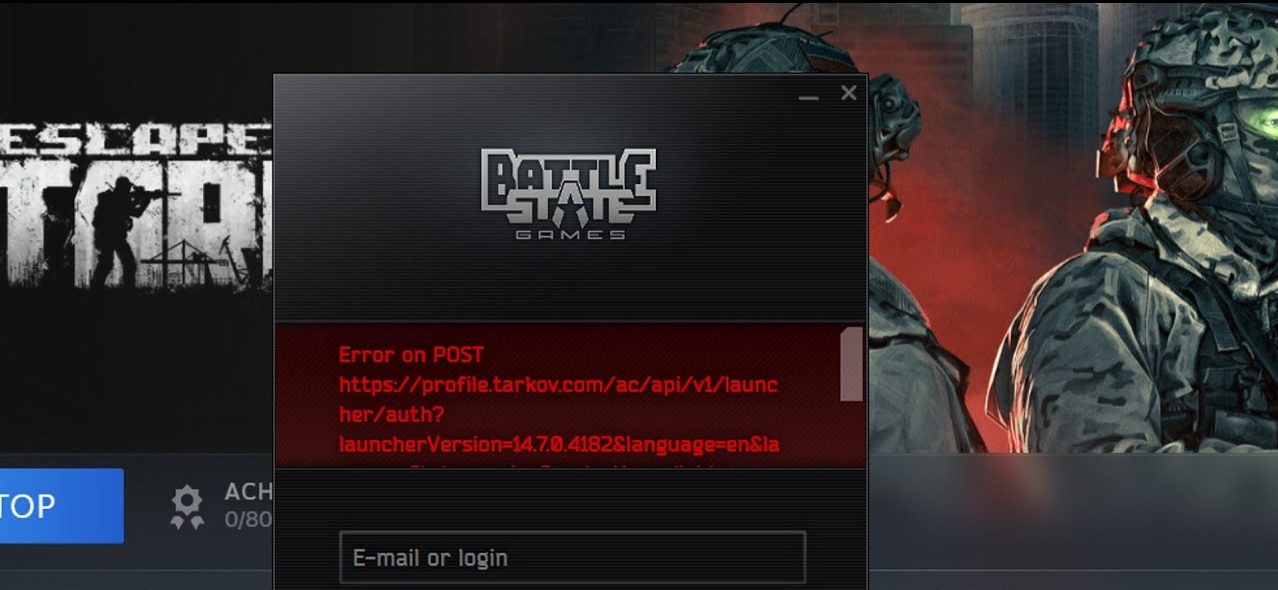
В большинстве случаев запрос на вход/аутентификацию от оператора завершается неудачей из-за сбоев в работе сервисов Tarkov, нестабильности вашего интернет-соединения или помех, создаваемых каким-либо компонентом на вашем компьютере/в сети (DNS, прокси, брандмауэр или антивирусное программное обеспечение).
К распространённым причинам относятся:
- Сбой или перегрузка на стороне сервера (Ухудшение или сбой в работе служб аутентификации/фоновых служб).
- Проблемы с маршрутизацией сети/путями интернет-провайдера (ISP). Это приводит к тому, что запросы на вход в систему истекают по времени или завершаются с ошибкой.
- Заблокированный/Измененный ответ (Оператор ожидает JSON, но получает HTML из-за фильтрации или страницы портала/блокировки).
- Помехи со стороны DNS или прокси-сервера (Низкая точность DNS, конфликты между прокси-сервером Windows/системой или VPN/прокси).
- Защита веб-сайта с помощью брандмауэра/антивируса Программа, которая блокирует или проверяет HTTPS-трафик.
- Поврежденное состояние кэша/сессии оператора. Это приводит к частым ошибкам при входе в систему.
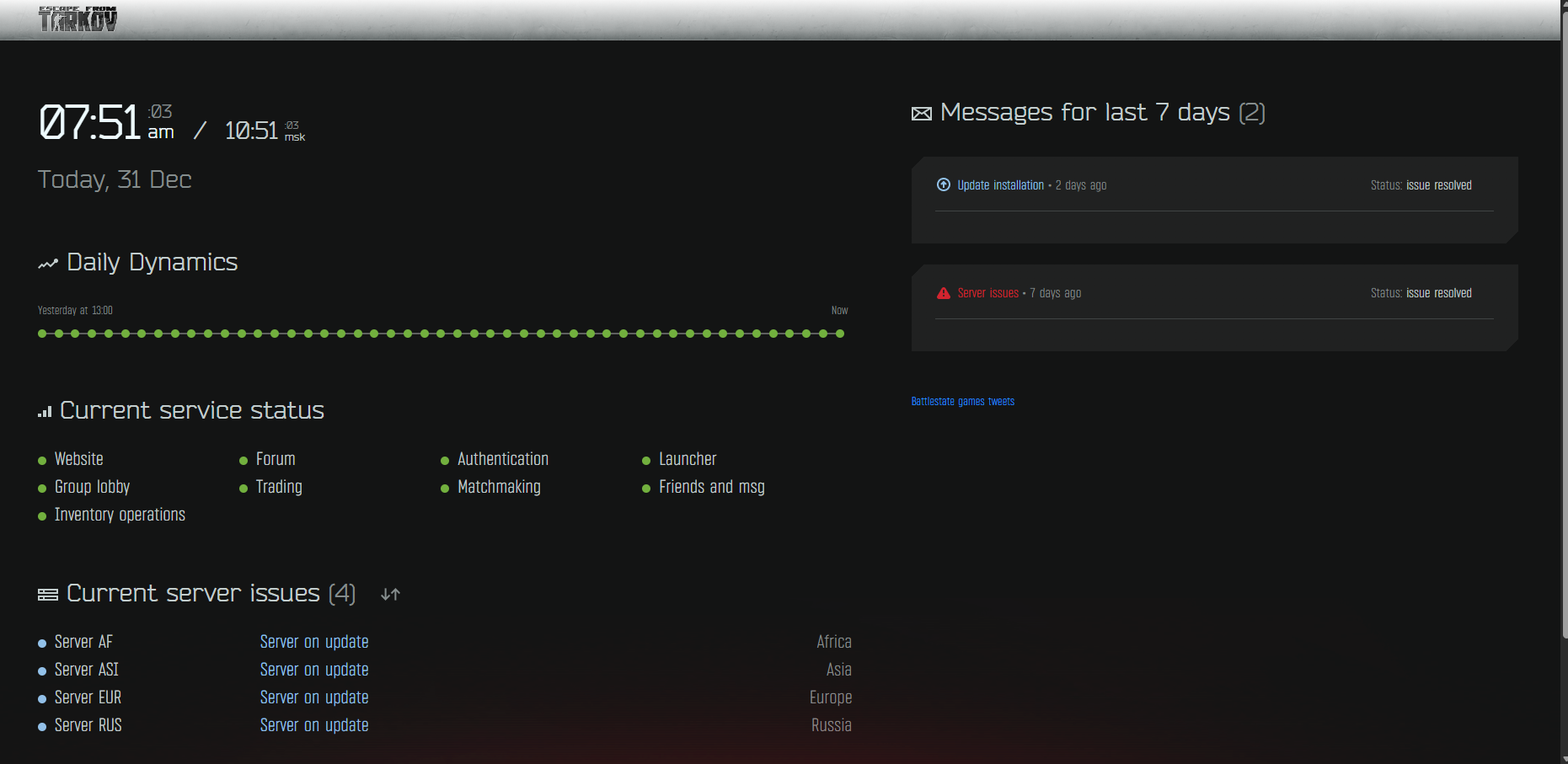
1. Проверьте статус сервера.
Если аутентификация или серверная часть работают с перебоями/отключены, оператор не сможет завершить вход в систему, поэтому исправления на стороне ПК не помогут до восстановления работы сервисов.
- Проверьте официальную страницу состояния. здесьЕсли вы видите сообщение «ухудшение состояния» или «отключено», подождите и попробуйте снова.
2. Синхронизация системного времени
Если дата/время в Windows указаны неверно, защищенные соединения (проверка сертификата) могут не работать, что может привести к этим ошибкам входа в систему, даже если просмотр веб-страниц работает.
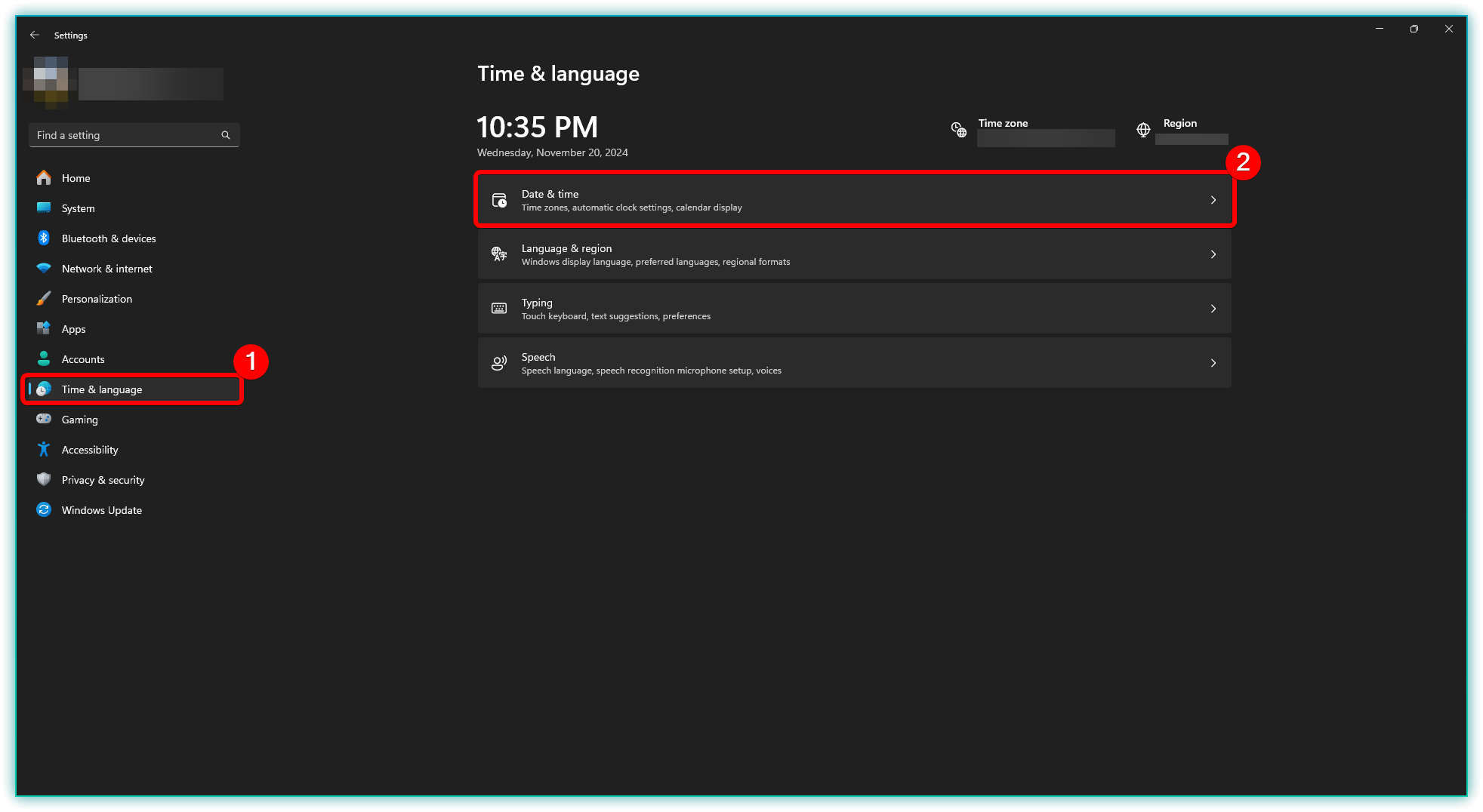
- Открыть Настройки > время и язык > Дата и время.
![]()
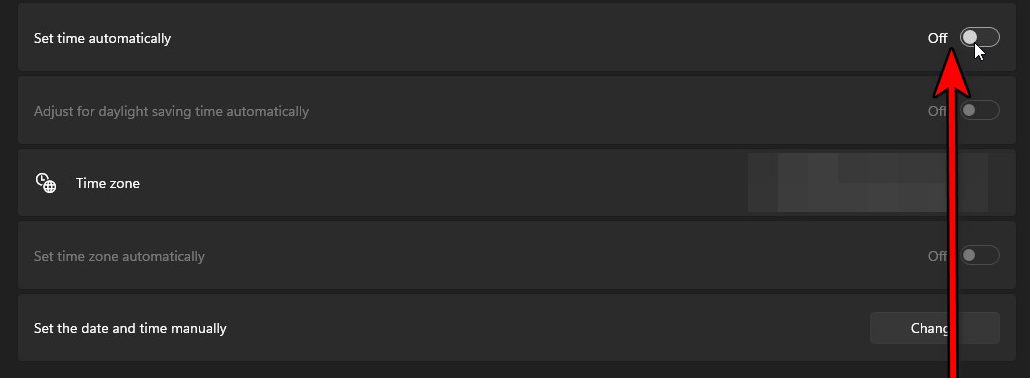
- включать Установить время автоматически и Установить часовой пояс автоматически.
![]()
- Нажмите Синхронизировать сейчас.
- Перезапустите игру Tarkov и попробуйте снова.
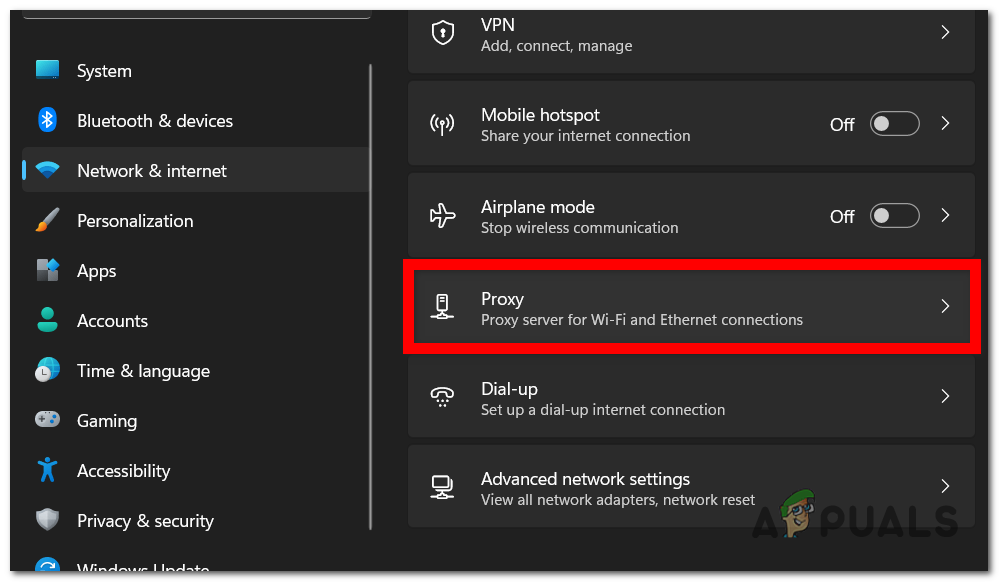
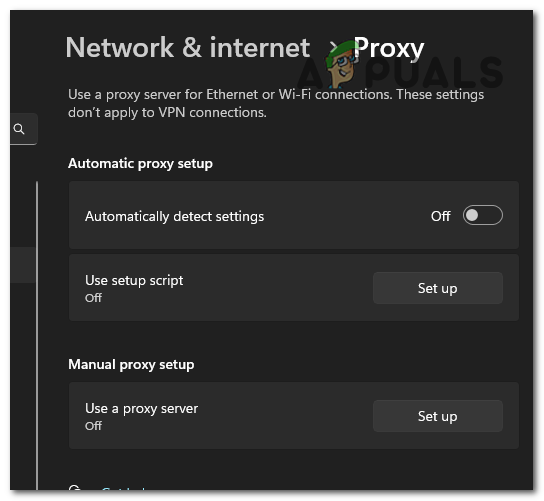
3. Отключите прокси-сервер (если он включен) и перезапустите сеть.
Прокси-сервер Windows (или прокси-сервер, настроенный офисным приложением/сетью) может направлять запрос на вход в систему через сервер, который блокирует его или возвращает ложный ответ.
- Открыть Настройки > Сеть и Интернет > Агент.
![]()
- выключать Использовать прокси-сервер إلى выключать (Если только вам это не понадобится намеренно).
![]()
- Закройте плеер и перезагрузите компьютер.
- Выключите роутер/модем на некоторое время. 2–10 минутЗатем перезапустите его и повторите проверку.
4. Используйте VPN.
Если серверы работают, но вход в систему по-прежнему не удается, возможно, маршрут вашего интернет-провайдера к сервисам Tarkov нестабилен. VPN может изменить маршрут и исходящий IP-адрес, что часто восстанавливает работоспособность входа в систему.
- Установите VPN. Для быстрой проверки можно использовать ВАРП.
- Вызов В близлежащем районе Избегайте слишком резкой смены местоположения.
- Перезапустите плеер и попробуйте войти снова.
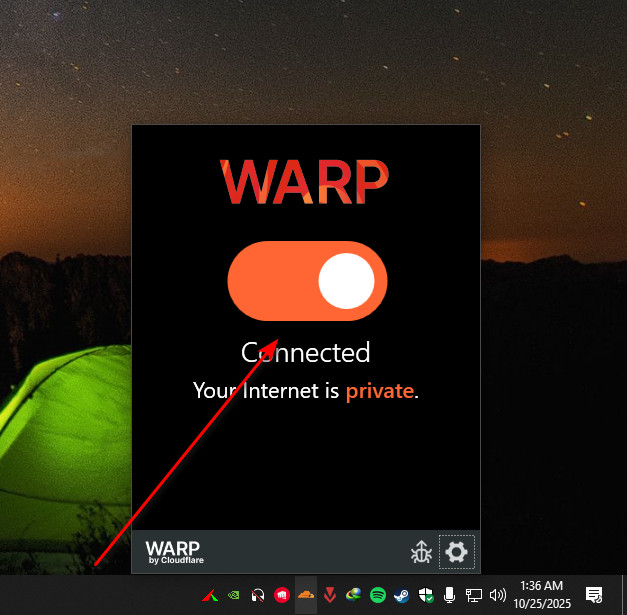
Примечание: Если VPN решает проблему, скорее всего, причина в маршрутизации интернет-провайдера или фильтрации по IP-адресам . Вы можете временно оставить VPN включенным или попробовать выполнить описанные ниже действия с DNS/IP, чтобы стабилизировать соединение без него.
5. Измените и очистите настройки DNS.
Если DNS-сервер вашего интернет-провайдера медленно или некорректно разрешает конечные точки Tarkov, оператор может не иметь возможности войти в систему. Изменение настроек DNS и очистка кэшированных журналов могут решить эту проблему.
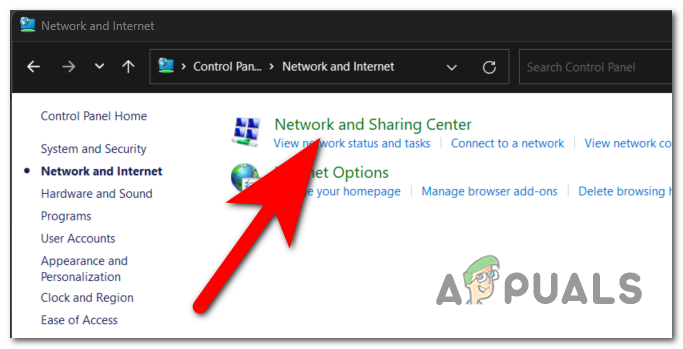
- Открыть пульт управления > Сеть и Интернет > Центр коммуникаций и передачи данных.
![]()
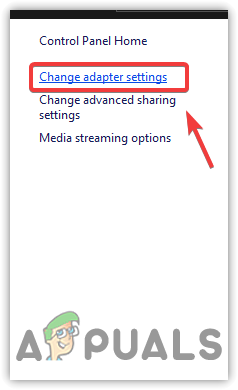
- Нажмите Изменение параметров адаптера.
![]()
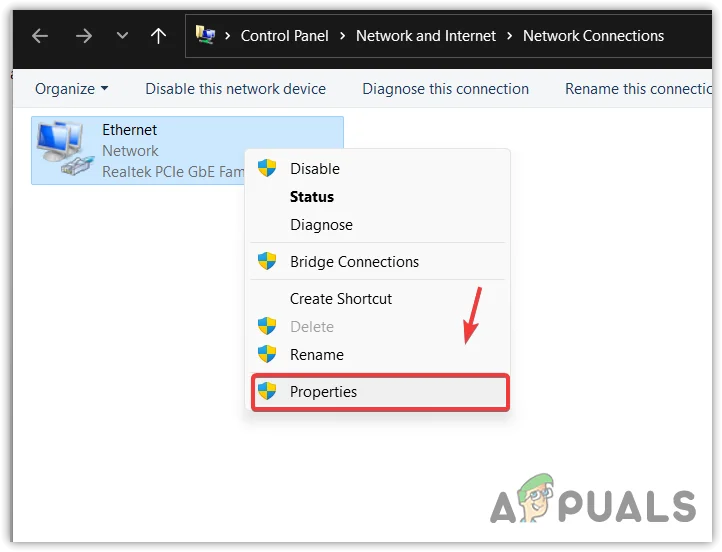
- Щелкните правой кнопкой мыши по активному соединению > ئصائص.
![]()
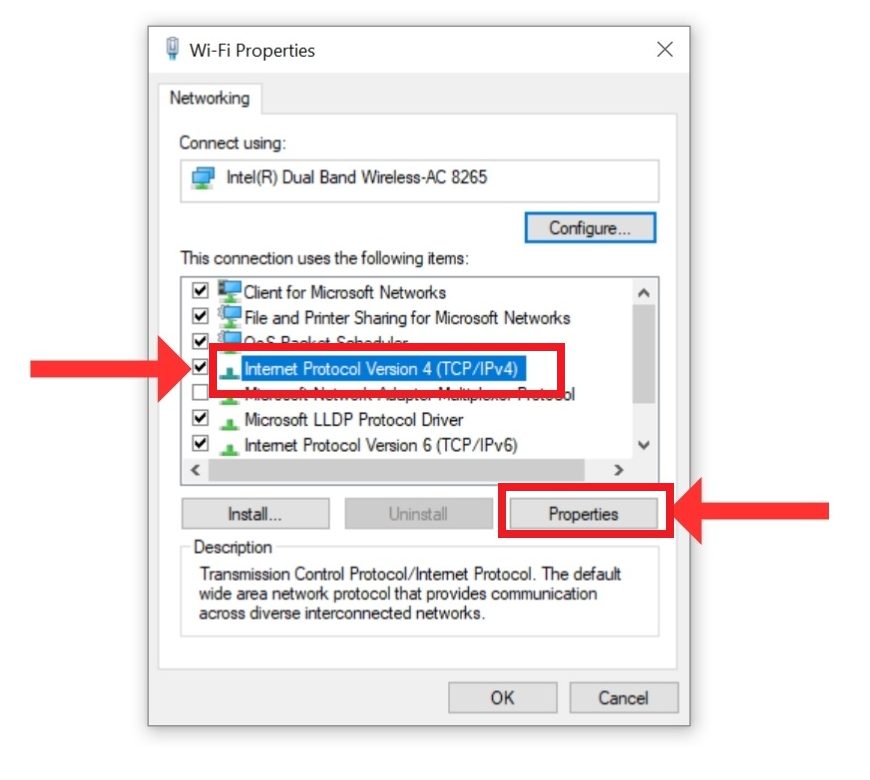
- Найдите Internet Protocol Version 4 (TCP/IPv4) > ئصائص.
![]()
- Найдите Используйте следующие адреса DNS-серверов И вот:
- 1.1.1.1 и 1.0.0.1 (Cloudflare), или
- 8.8.8.8 и 8.8.4.4 (Google)
![]()
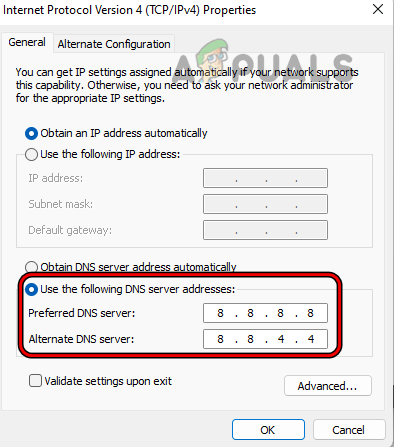
- Нажмите OK Он закрыл все окна.
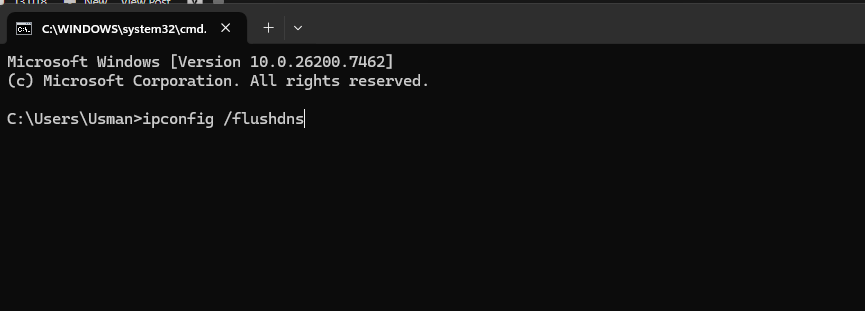
- Открыть Командная строка От имени администратора выполните следующую команду:
IPCONFIG / flushdns
![]()
- Перезапустите плеер и попробуйте войти снова.
6. Выберите вручную другой сервер/регион (если доступен).
Если в одном месте наблюдается перенаселенность, усиление контроля в соседней стабильной зоне может уменьшить количество неудачных попыток. Эта опция может быть недоступна во всех версиях оператора.
- Открыть Пусковая установка Таркова.
- Перейти к Настройки.
- Ищу серверу Или Регион (Если имеется).
- выключать Авто.
- Найдите Только один или три ближайших сервера С минимальной задержкой (пинг).
- Сохраните изменения и перезапустите плеер.
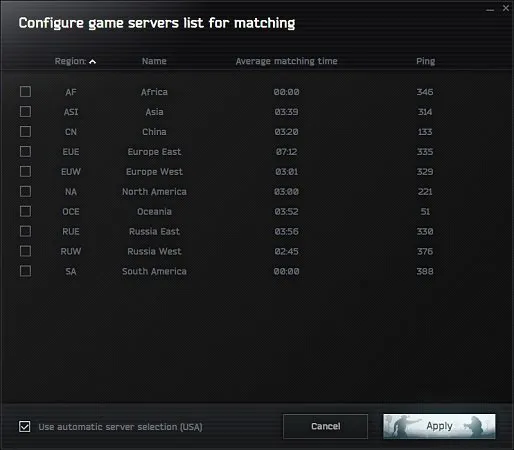
Совет: Не указывайте слишком много серверов. Кроме того, большее количество терминалов может означать больше неудачных рукопожатий во время их выполнения оператором.
7. Сброс сетевых пакетов (Winsock) в Windows
После установки VPN, средств защиты или изменения сетевых драйверов ваша сеть Windows может быть нарушена, что повлияет на работу некоторых приложений. Сброс Winsock/IP может восстановить нормальное соединение.
- Открыть Командная строка как администратор.
- Выполните следующие команды:
сброс netsh winsock сброс netsh int ip
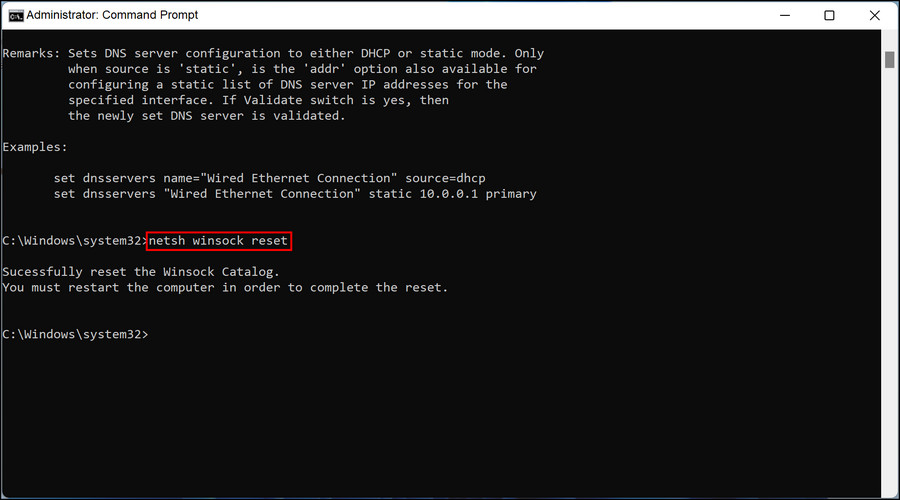
- Перезагрузите компьютер.
- Откройте плеер и попробуйте войти снова.
8. Обновите или измените свой IP-адрес.
Если ваш текущий IP-адрес находится на некорректном маршруте или подвергается фильтрации, вы можете столкнуться с постоянными неудачными попытками входа в систему. Получение нового IP-адреса может перенаправить вас по другому пути.
-
-
- Самая быстрая проверка: пытаться портативная точка доступаЕсли всё работает, то проблема, скорее всего, связана с IP-адресом/путем вашего домашнего интернет-провайдера.
- Быстрый тест для самопроверки: Перезагрузите роутер/модем и оставьте его выключенным на некоторое время. 2–10 минут.
- Пожалуйста, подтвердите: Обратитесь к своему интернет-провайдеру. изменить IP-адрес Или Обновление пути.
-
Если изменение IP-адреса решает проблему, то она почти наверняка связана с маршрутизацией/фильтрацией , а не с поврежденными игровыми файлами.
9. Разрешите игроку работать через брандмауэр/антивирус.
Межсетевые экраны и антивирусное программное обеспечение, обеспечивающие «защиту веб-трафика», могут блокировать или сканировать HTTPS-трафик. Если оператор заблокирован или ответ изменен, аутентификация может завершиться неудачей.
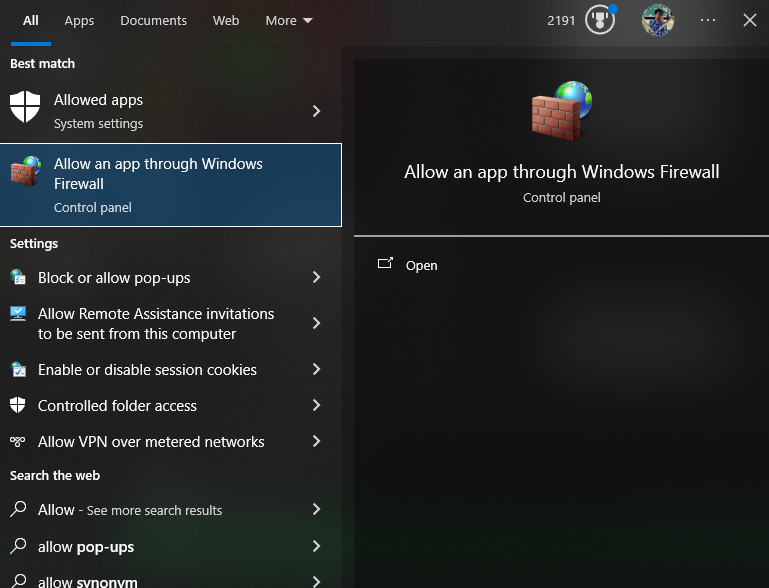
- Открыть Безопасность Windows > Межсетевой экран и защита сети > Разрешить приложение через брандмауэр.
![]()
- Позволять Пусковая установка Таркова (и записи из серий Battlestate/BSG) в сетях Особенно и Общий.
- Если вы используете стороннее антивирусное программное обеспечение, отключите его. Web Shield Или проверка HTTPS Временно запустите систему и проверьте вход в систему.
- После проверки перезапустите защиту.

Комментарии закрыты.