


Благодаря достижениям в технологии гарнитур виртуальной реальности, таких как Meta Quest , геймеры теперь могут легко и комфортно наслаждаться играми в виртуальной и смешанной реальности . Meta Quest предлагает обширную библиотеку оригинальных игр, обеспечивающих непревзойденное погружение, но остается проблема для пользователей, желающих исследовать более графически и производительно требовательные игры Steam VR , которые требуют дополнительной вычислительной мощности от их компьютеров.
Хотя MetaQuest — это автономное устройство, которое можно использовать без компьютера, многие пользователи хотят интегрировать игры Steam VR , чтобы воспользоваться преимуществами его обширной библиотеки. Если вы один из тех геймеров, кто хочет играть в игры Steam на своей VR-гарнитуре , есть несколько эффективных способов это сделать.
В этой статье мы рассмотрим основные инструменты и шаги, необходимые для того, чтобы наслаждаться играми Steam на вашем MetaQuest . Мы покажем вам, как использовать мощность вашего компьютера с гарнитурой MetaQuest для достижения наилучшего игрового опыта, даже в играх с высококачественной графикой.
Что вам понадобится для игры в Steam в Meta Quest
На Quest нет возможности запускать игры Steam напрямую, поэтому все эти методы сводятся к потоковой передаче с хост-компьютера. Если на вашем компьютере еще не установлен Steam и на нем не установлены игры, сначала установите его.
Три из описанных здесь методов включают беспроводную потоковую передачу, а это означает, что качество вашего опыта будет зависеть от скорости вашей сети Wi-Fi (не Интернета, а только вашей внутренней сети). Для достижения наилучших результатов вам необходимо убедиться:
- Подключите игровой компьютер к маршрутизатору с помощью кабеля Gigabit Ethernet или быстрее.
- Фактически, когда вы используете Quest для игры, вы находитесь в той же комнате, где находится ваш Wi-Fi-роутер или точка доступа. В идеале он должен поддерживать Wi-Fi 6e или Wi-Fi 7.
- Ваш игровой ПК и гарнитура VR должны находиться в одной локальной сети (LAN) и иметь возможность «видеть» друг друга. В некоторых случаях ваша сеть Wi-Fi может быть изолирована от проводных устройств. Если это так, вам придется покопаться в настройках вашего маршрутизатора, чтобы решить проблему. Это также может иметь место, если у вас большой дом и вы решили использовать более одного маршрутизатора.
Использование Steam Link в Meta Quest
Steam Link всегда был самым простым способом трансляции игр Steam на ПК и другие мобильные устройства, и теперь есть официальное приложение Steam Link для Meta Quest. Это, безусловно, самый простой способ беспроводной трансляции игр с обычных экранов и VR-игр на вашу гарнитуру Quest.
Для начала загрузите официальное приложение Meta Steam Link . Вы также можете легко найти его на своей VR-гарнитуре, используя встроенный Meta Store. Вам потребуется подключить её к вашему игровому ПК, поэтому откройте приложение и нажмите на него, чтобы начать поиск локального устройства с установленным Steam.
Вы увидите сообщение об ошибке «Компьютер не найден», если ваш компьютер не подключен к той же сети (или вообще не включен).
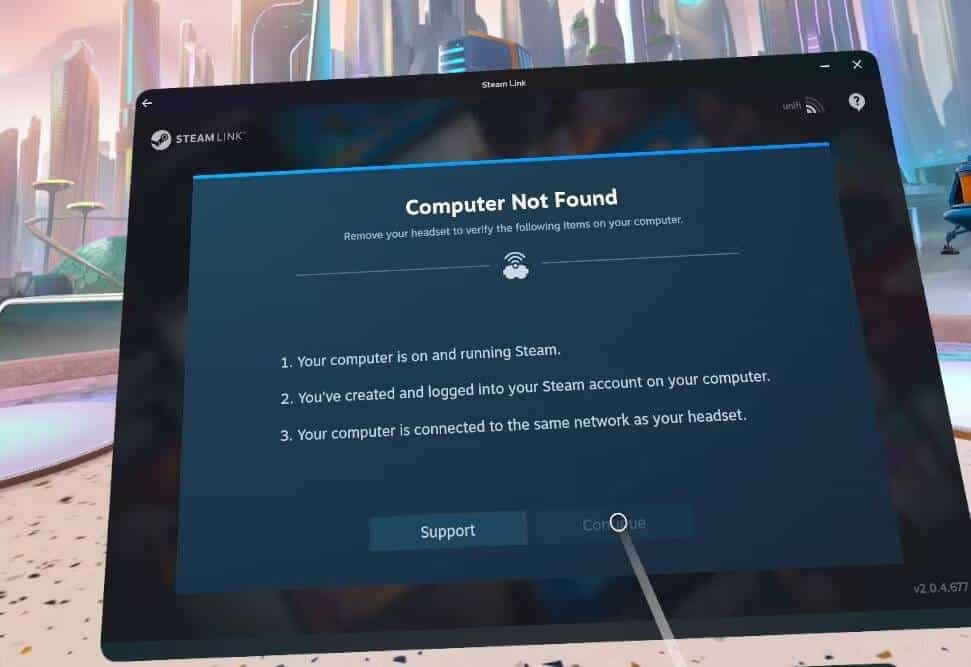
Если приложение успешно обнаружит ваш компьютер, нажмите «Подключиться», и вы получите четырехзначный код для ввода на стороне Steam. Вам нужно будет сделать это только один раз.
Вас встретит привычное меню Steam на «большом экране», и вы сможете продолжить использование Steam VR так же, как если бы вы находились на настольном компьютере. Погрузитесь в виртуальную реальность с полной поддержкой Quest.
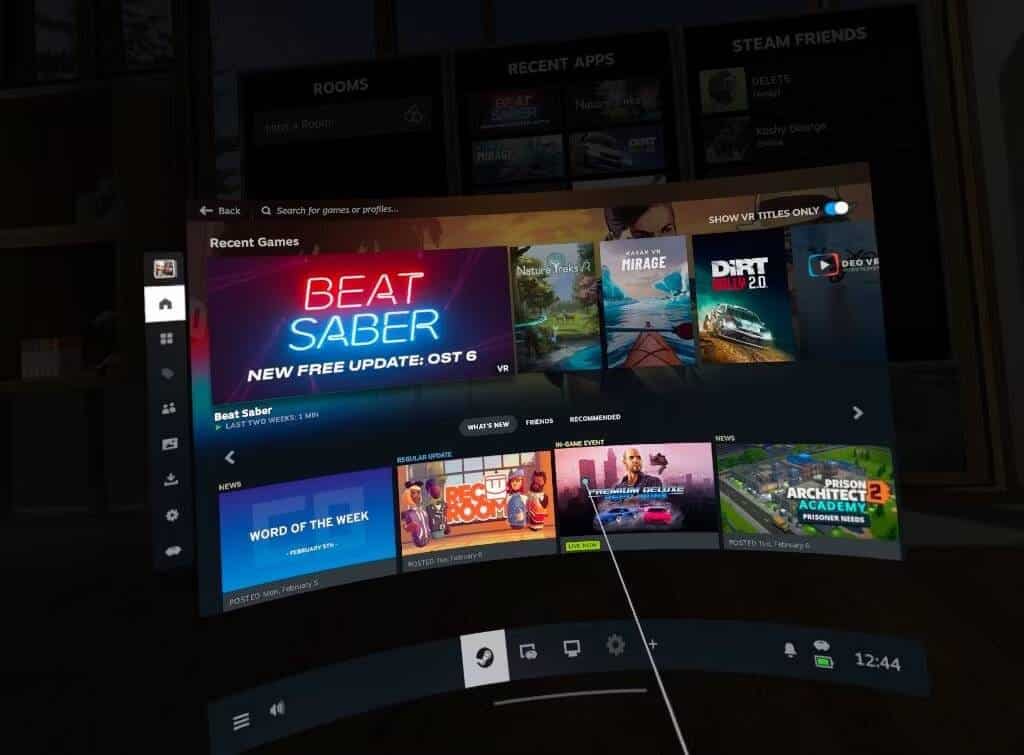
Хотя с помощью Steam Link можно играть и в игры с плоским экраном, не относящиеся к виртуальной реальности, я обнаружил, что контроллеры Meta Quest не эмулируют работу геймпада, и Steam Link не проходит через геймпад, подключенный через Bluetooth к Quest. .
Также не так просто использовать контроллер Quest, чтобы указывать и щелкать мышью (например, нужно удерживать кнопку Steam, а затем щелкать панель запуска).
Вместо этого вам нужно будет использовать мышь и клавиатуру (или геймпад), подключенные непосредственно к вашему компьютеру. Если вы все равно находитесь в одной комнате со своим компьютером, это не имеет большого значения. Но это означает, что вы не сможете, например, наслаждаться казуальными играми, лежа в постели.
Плюсы Steam Link:
- Это самый простой способ перейти в игры Steam VR с помощью Meta Quest. Это также бесплатно и официально.
- Вам не нужно устанавливать какое-либо приложение, связанное с Oculus или Meta, на игровой компьютер.
Минусы Steam Link:
- Этот метод может быть неудобен для игр, не поддерживающих VR, из-за отсутствия поддержки контроллера, сквозного подключения Bluetooth или простой эмуляции мыши.
- Многие пользователи сообщили о проблемах с производительностью.
Использование виртуального рабочего стола для запуска игр Steam в Meta Quest
Virtual Desktop — мой предпочтительный способ подключения, но это платное приложение. За 15 долларов оно не слишком дорогое и предлагает, безусловно, самый многофункциональный и надежный способ беспроводной потоковой передачи с вашего рабочего стола.
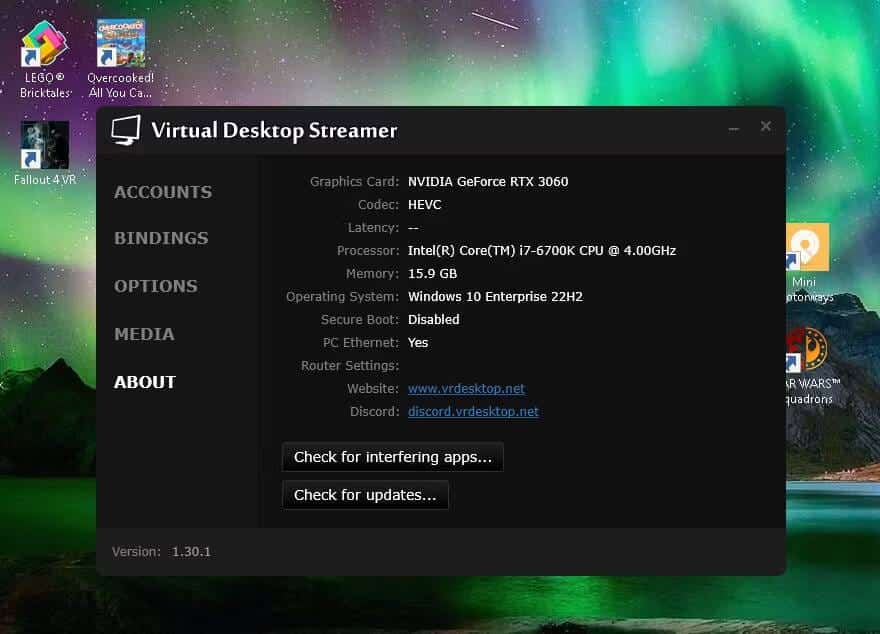
Для начала загрузите приложение для потоковой передачи на свой компьютер, используя веб-сайт Virtual Desktop . Убедитесь, что оно запущено (обычно оно незаметно находится на панели задач).
Настройки по умолчанию подойдут большинству пользователей; они автоматически оптимизируют ваше соединение и имитируют геймпад с помощью контроллеров Quest. Вам также потребуется приобрести приложение Virtual Desktop в Metashop или в составе вашей VR-гарнитуры.
Запустите приложение Virtual Desktop на гарнитуре VR, затем подойдите к компьютеру и нажмите кнопку «Разрешить» в появившемся диалоговом окне, в котором должно быть указано ваше имя пользователя Oculus. Оттуда вы будете автоматически подключены.
Теперь вы можете использовать контроллеры Meta Quest для взаимодействия с рабочим столом и открытия SteamVR или любого другого приложения так же, как при помощи мыши. Либо нажмите левую кнопку контроллера и выберите вкладку «Игры». В списке будут перечислены любые игры Steam VR (и Oculus), и вы сможете играть в них напрямую.
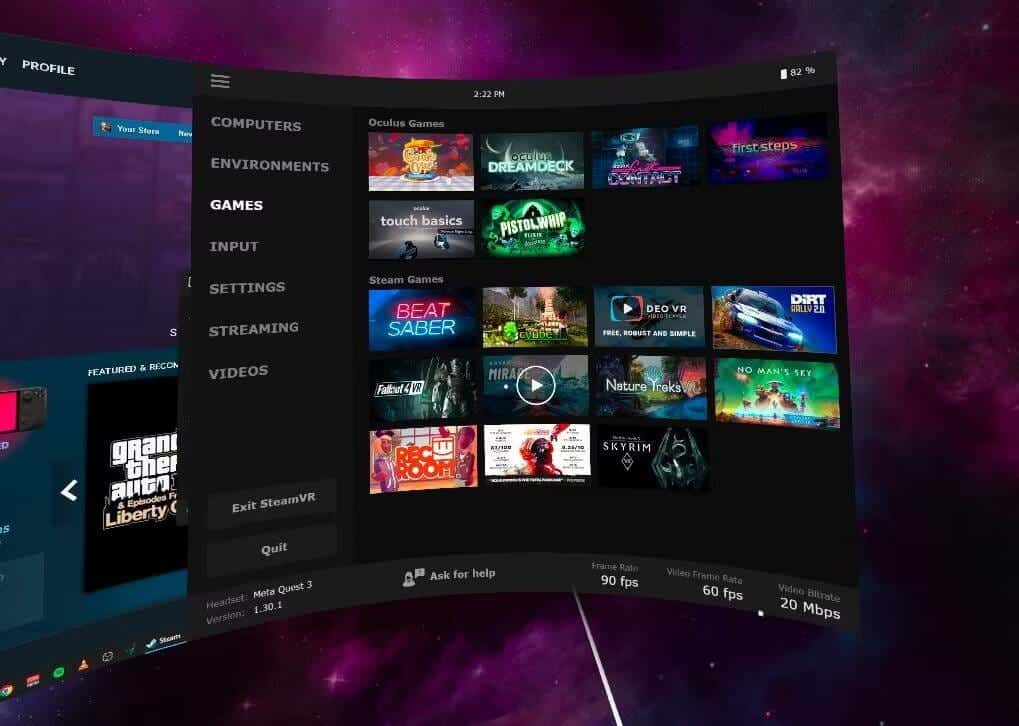
Вы также можете эмулировать стандартный геймпад с помощью контроллеров MetaQuest, хотя к этому, возможно, придётся немного привыкнуть. Virtual Desktop также будет работать через настоящий Bluetooth-геймпад, поэтому, если вы находитесь в разных комнатах, вы можете подключить геймпад к Quest и использовать его для игры.
Плюсы виртуального рабочего стола:
- Этот метод позволяет транслировать Steam и другие приложения. Вы также можете осуществлять потоковую передачу со своего Mac.
- Вы также можете транслировать видео VR180 или обычные XNUMXD-видео SBS со своего рабочего стола.
- Virtual Desktop поддерживает Bluetooth-геймпады, мыши и клавиатуры.
- Этот метод обеспечивает наилучшее качество потоковой передачи.
Минусы виртуального рабочего стола:
- Это стоит 15 долларов.
- Для этого метода на вашем компьютере должно быть установлено серверное приложение.
Использование AirLink в Meta Quest
AirLink — это официальное решение Meta для беспроводной потоковой передачи, позволяющее играть как в игры из библиотеки Meta/Oculus, так и в SteamVR.
Главное требование — вам необходимо установить на свой компьютер настольное приложение Oculus . На самой VR-гарнитуре никаких дополнительных приложений не требуется; просто откройте меню быстрых настроек и выберите пункт Quest Link справа.
Для беспроводного подключения нажмите кнопку « Включить AirLink» . Ваш компьютер должен быть указан ниже. Нажмите «Сопряжение», и если вы делаете это впервые, вам потребуется подтвердить запрос на сопряжение на боковой панели компьютера (появится код для проверки VR-гарнитуры, но записывать его не нужно).
После этого вам также нужно будет вернуться в гарнитуру VR и еще раз подтвердить там.
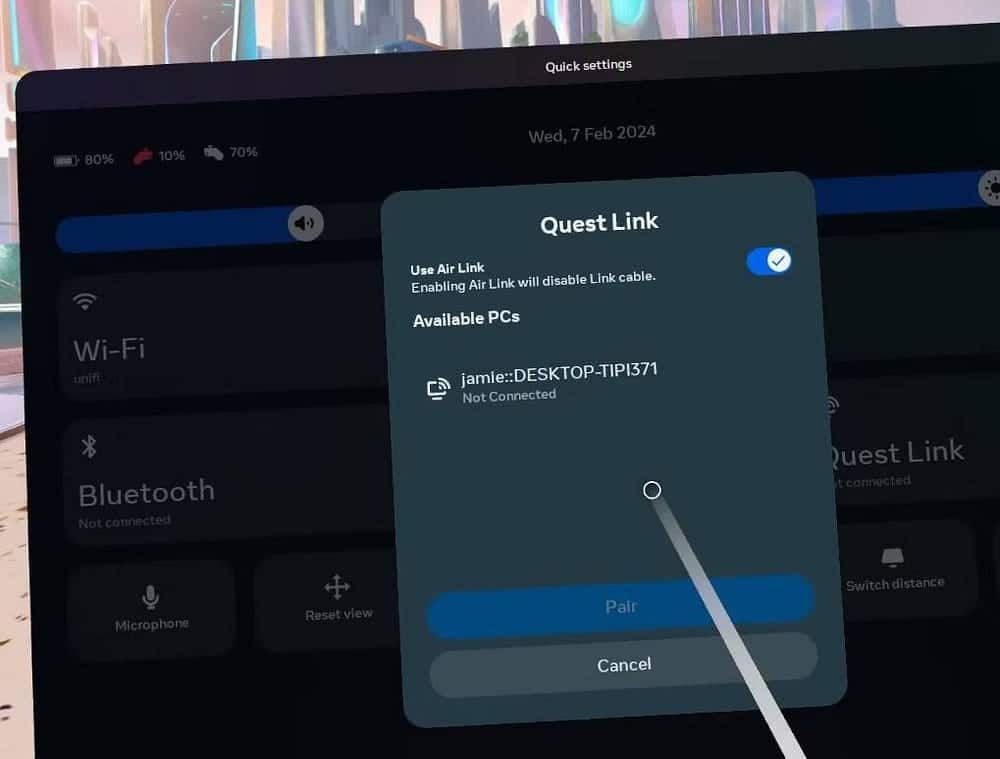
Если все пойдет хорошо, вы попадете в интерфейс рабочего стола Oculus, где найдете набор подсказок для кнопок на контроллере для доступа к библиотеке — где вы можете найти ссылку на SteamVR, а также на игры Oculus. .
После того, как вы открыли приложение SteamVR, его также следует добавить в вашу библиотеку, чтобы быстро восстановить его.
Вы можете подумать, что лучше всего использовать встроенное решение, но, к сожалению, за последние несколько лет возможности Meta Desktop остались неулучшенными.
Meta сосредоточилась исключительно на мобильных VR-гарнитурах, таких как Quest, и забыла о Rift, предназначенном только для настольных компьютеров, и это заметно по программному обеспечению. В целом все работает, но я считаю, что интерфейс устарел, и что-то часто вылетает.
Плюсы AirLink:
- Он встроен в Meta Quest.
Минусы ЭйрЛинк:
- Это наименее надежный метод.
- Для этого требуется настольное приложение Oculus (также известное как приложение Meta Quest Link), которое может увеличить накладные расходы и снизить производительность.
- У него устаревший пользовательский интерфейс и разочаровывающий опыт.
Использование кабеля Meta Link (проводного)
Наконец, для достижения высочайшего качества, но с меньшим удобством, вы можете просто подключить Meta Quest непосредственно к игровому ПК — при условии, что у вас есть высокоскоростной порт USB (USB-C или A 3.1/3.2) и подходящий кабель.
Компания Meta Cable Link «официально» продает пятиметровый оптоволоконный кабель, но он не является строго необходимым; подойдет любой высококачественный кабель, рассчитанный на высокие скорости передачи данных (5 метров или меньше).
Инструкции по запуску игр через USB-кабель такие же, как и в разделе AirLink выше, за исключением того, что вам не нужно включать опцию AirLink; Предполагается, что вы используете кабель, поэтому просто нажмите «Подключиться».
Плюсы кабеля Meta Link:
- Неважно, насколько плох ваш Wi-Fi.
Минусы кабеля Meta Link:
- Этот метод почти так же глючен и дает сбой, что и AirLink.
- Вы привязаны к тому, где находится ваш компьютер.
Какой метод следует использовать для игры в игры Steam в Meta Quest?
Если вы серьезно настроены транслировать игры на свой Meta Quest, я рекомендую приобрести приложение Virtual Desktop. Это самый надежный вариант, предлагающий самый полный набор функций помимо игр Steam. Вы также сможете смотреть загруженные 3D-фильмы.
Но если вы не уверены в этой идее и просто хотите насладиться VR-играми Steam, официальное приложение Steam Link простое и бесплатное, так что стоит сначала попробовать его.

Комментарии закрыты.