


Самое важное, что вам нужно знать
- Для начала проверьте имя учетной записи, вошедшей в Steam, затем выйдите из системы и войдите снова, чтобы обновить библиотеку, поскольку многие проблемы с лицензированием возникают из-за ошибки в отображении учетной записи или библиотеки.
- Для игр, взятых напрокат через Steam Families, убедитесь, что ваша учетная запись по-прежнему находится в семье и что владелец игры не изменил настройки доступа или не удалил игру из семейной библиотеки.
- Проверьте историю покупок и лицензии в данных своей учетной записи, чтобы подтвердить владение игрой, обращая внимание на отмененные подарки, розничные ключи, региональные ограничения или истекшие подписки.
Если вы нажимаете кнопку « Играть» в Steam , ожидая запустить установленную игру , но Steam зависает и вместо этого отображает сообщение « Нет лицензий », это означает, что у вашей учетной записи Steam в данный момент нет действующей лицензии на игру. Файлы игры могут находиться на вашем компьютере, но Steam не запустит её, пока ваша учетная запись, семейный доступ, покупка, ключ, регион или история подписок не предоставят вам доступ.
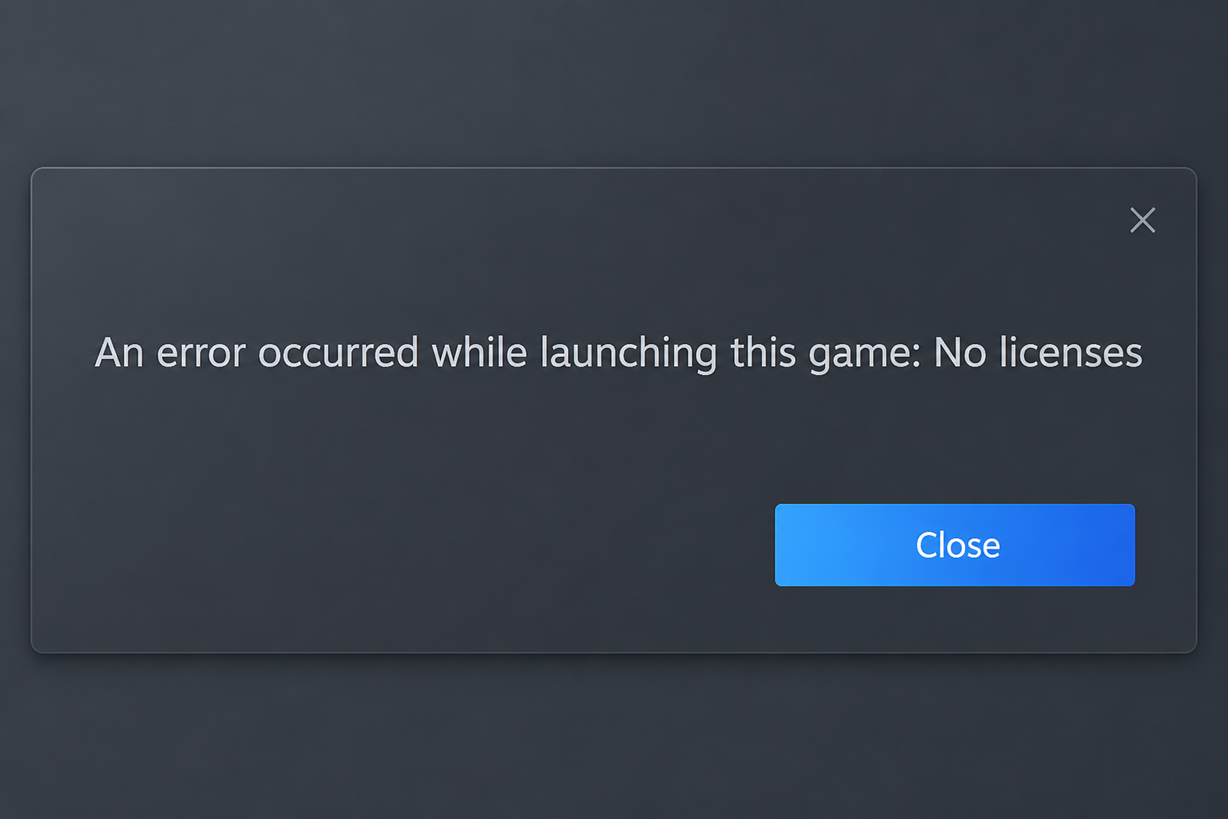
Переустановка редко является правильным первым шагом. Папка установки не является доказательством права собственности, и проверка файлов не сможет восстановить отмененную покупку, взятую напрокат игру, которая больше не используется совместно, или лицензию, существующую на другом аккаунте Steam .
| Что показывает Steam | Что проверить в первую очередь |
|---|---|
| Игра установлена, но Steam Вам предлагается приобрести его. Или он демонстрирует «Лицензии отсутствуют | Учетная запись, под которой вы вошли, фильтры библиотеки и корректный вход в систему. Steam. |
| Игра заработала только потому, что кто-то другой поделился ею. | членство Семьи SteamПравомочная сетка лиги на участие в играх, а также общий список игр, предоставленный владельцем. |
| Игра досталась мне в подарок, была получена по ключу или приобретена ранее. | Запись о покупке (История покупок) и активации лицензий и ключей продуктаЛицензии и активация ключей продукта). |
| Ключ или подарок пришли из другого региона, либо игра использует подписку. | Страна магазина (Страна магазина), региональные ограничения и статус подписки. |
| Steam Лицензия распознается снова, но игра по-прежнему не работает. | Проверьте локальные файлы, затем обратитесь в службу поддержки. Поддержка Steam Предоставьте доказательства, если проблемы с получением лицензии сохранятся. |
1. Проверьте свою учетную запись и просмотрите библиотеку.
Если Steam отображает сообщение «Нет лицензий» для игры, которую, по его мнению, вы приобрели, то учетная запись, отображаемая в правом верхнем углу экрана, становится важнее, чем просто наличие файлов игры на диске.
В рекомендациях Steam по поводу отсутствующей библиотеки объясняется , что у пользователей часто бывает несколько учетных записей. Также рекомендуется выйти из системы и снова войти, если завершенная покупка отображается некорректно.
Эта процедура также помогает в более простых ситуациях: когда игра уже есть в вашей коллекции, но отображение в библиотеке отфильтровано или не полностью обновлено.
- Откройте Steam и проверьте имя учетной записи в клиенте. Убедитесь, что это та учетная запись, которая приобрела, активировала или приняла игру.
- Очистите поле поиска в библиотеке и удалите все фильтры, затем снова проверьте обычный вид библиотеки.

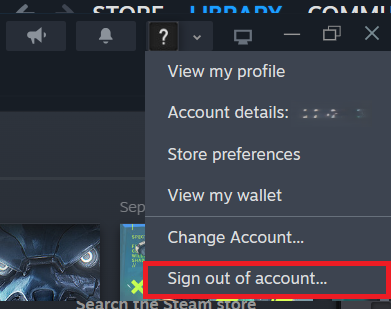
Правила Steam в отношении пропавшей библиотеки по-прежнему начинаются с проверки учетной записи и фильтров, поскольку многие проблемы с правами собственности на самом деле являются ошибками видимости. - Выйдите из Steam, затем войдите снова и дождитесь обновления библиотеки, прежде чем снова запускать игру.
- Если ваш компьютер используется несколькими учетными записями Steam, повторите ту же процедуру подтверждения для другой учетной записи. Вы можете найти новую ролевую игру в Steam совершенно бесплатно прямо сейчас.

Steam настоятельно рекомендует выполнить выход из системы и повторный вход, если завершенная покупка не отображается корректно в библиотеке.
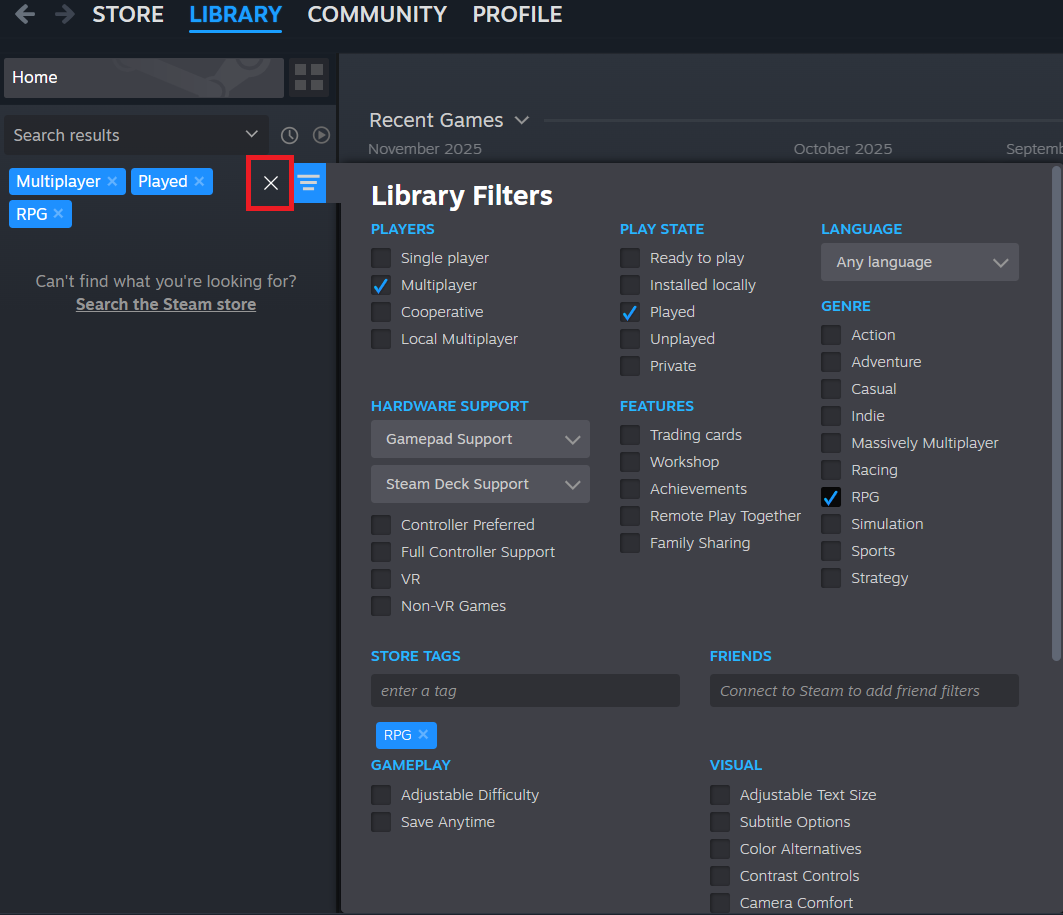
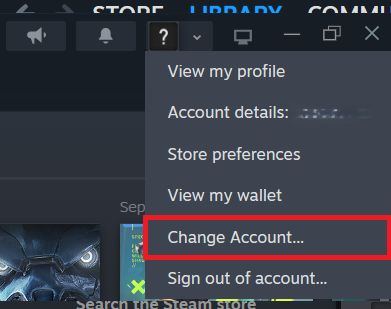
Если игра запускается после повторного входа в систему, это означает, что Steam считывал неверный или устаревший статус учетной записи. Если игра никогда не покупалась на этой учетной записи и была взята из чужой библиотеки, проверьте функцию Steam Families. Возможно, вы также найдете в Steam бесплатную игру, которая пользуется большой популярностью.
2. Подтвердите доступ к взятым напрокат играм из Steam Families.
Заимствованная игра может оставаться установленной на вашем устройстве даже после того, как учетная запись потеряет доступ к общей лицензии.
В разделе часто задаваемых вопросов Steam Families поясняется , что игры, доступные для совместного использования, берутся из семейной библиотеки, при этом покупатель остается фактическим владельцем лицензии.
По этой причине семейная игра может отображаться как установленная локально, но не запускаться при изменении настроек семьи, доступности игры или списка игр, которыми пользователь поделился.
- Открыть Steam > Настройки > Семья Убедитесь, что эта учетная запись по-прежнему относится к соответствующей группе Steam.
- Попросите владельца игры убедиться, что игра по-прежнему доступна в семейной библиотеке и не была удалена из списка игр, доступных для совместного использования.

Заимствованная игра может исчезнуть из поля зрения пользователей при изменении настроек семейного доступа, даже если файлы по-прежнему установлены локально. - Если для игры требуется отдельная подписка, учетная запись стороннего сервиса или ограничения, установленные издателем, не следует предполагать, что родительский контроль распространяется на все аспекты ее использования.
- После того, как владелец изменит настройки семейного доступа или доступности игр, выйдите из учетной записи Steam, а затем снова войдите в систему на заимствованном аккаунте, прежде чем повторно проверять.
Функция семейного доступа по-прежнему зависит от владельца, поэтому после изменения списка игр для совместного использования часто требуется чистое обновление.
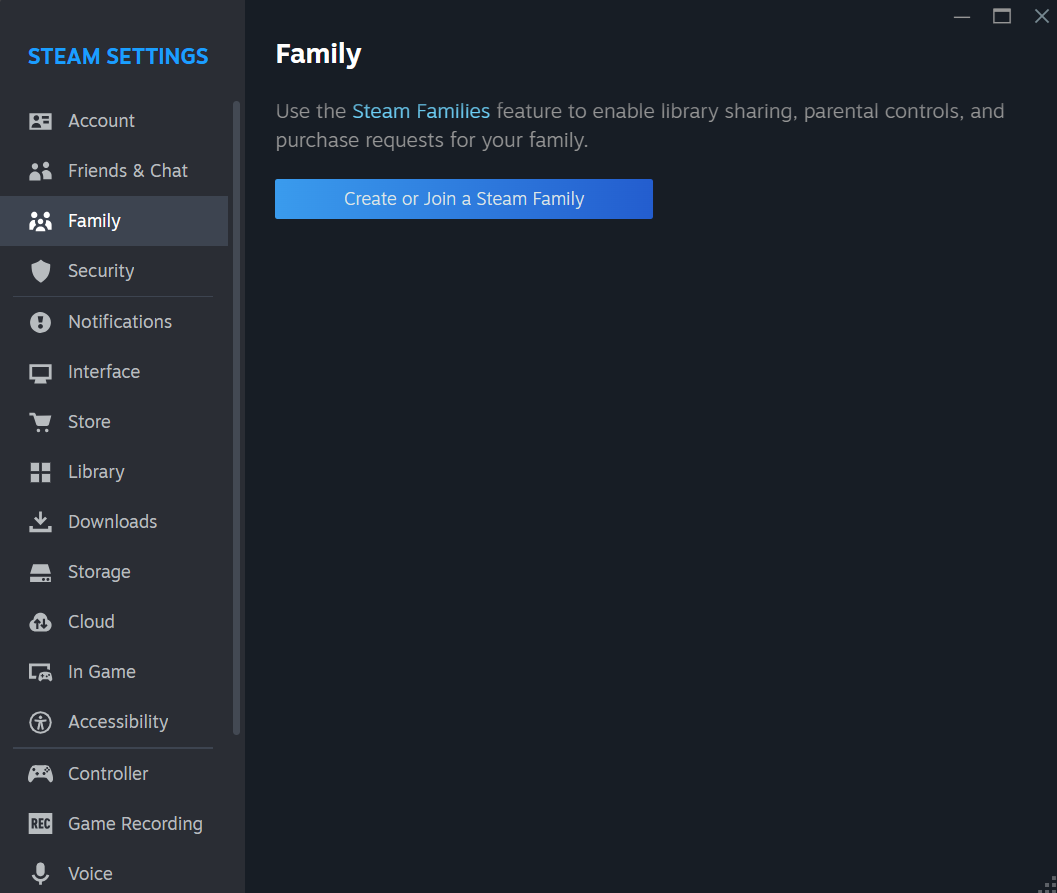
Если отсутствуют другие игры, доступные для общего доступа, или сама семейная библиотека работает ненадежно, то лучшим вариантом будет обратиться к руководству по устранению неполадок с функцией семейного доступа Steam.
3. Проверьте историю покупок и данные о лицензиях.
Если Steam предлагает вам купить игру, за которую вы уже заплатили, покупка может быть недействительна для учетной записи, с которой вы пытаетесь в нее играть.
В статье Steam о платных покупках игр поясняется , что отклоненные покупки могут привести к удалению игр из вашей библиотеки. На страницах Steam, посвященных подаркам и ключам, также объясняется, как подарки или розничные ключи можно будет отозвать позже.
Эта проверка особенно важна, если игра была получена в подарок, приобретена по ключу от стороннего источника, была возвращена или отображается в магазине как неправильная версия.
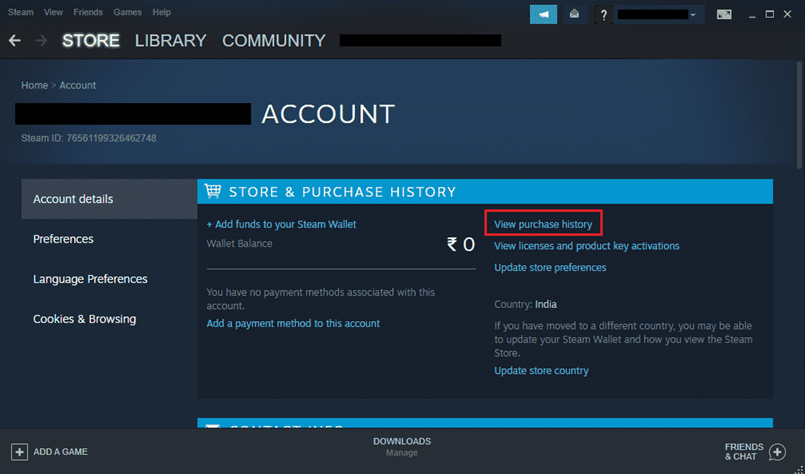
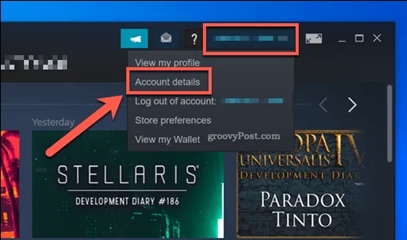
- Открыть Данные В Steam выберите Посмотреть историю покупок.
- Проверьте, не отображается ли игра как завершенная, возвращенная, отклоненная или отсутствующая в списке покупок.

На страницах Steam, посвященных покупкам и владению правами, история покупок — это наиболее наглядное место, где можно увидеть, сохранились ли права на использование продукта или услуги вообще. - Открыть Просмотр лицензий и активаций ключей продукта Найдите там игру или саму упаковку.
- Если игра является подарком, пожалуйста, проверьте. Steam объясняет отмену подарков.Подарок, возвращенный из-за мошенничества или спора по платежу, может быть удален из Steam.
- Если игра была получена с помощью ключа, проверьте. Руководство по использованию ключей Steam Убедитесь, что ключ активирован для этого аккаунта, используя розничную версию CD.
- если бы это было На странице магазина отображается Сравните Deluxe- или Special Edition с комплектом, который у вас уже есть. Базовая лицензия на игру не всегда включает в себя контент специальных изданий.
4. Проверьте ограничения по стране и региону, а также статус подписки в магазине.
Доступ к некоторым играм Steam зависит от того, где активирована копия игры или активен ли ещё тарифный план.
На странице Steam, посвященной региональным ограничениям, поясняется , что некоторые подарки можно активировать только в определенных регионах.
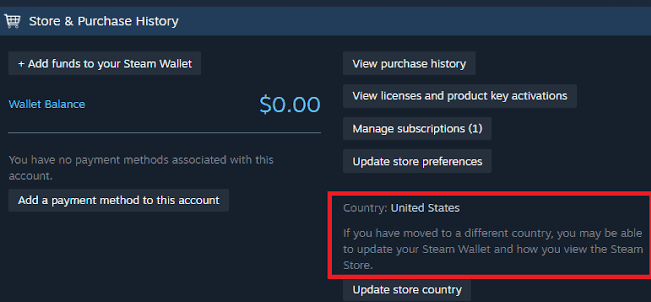
На странице «Страна магазина» объясняется, где проверить страну вашей учетной записи. В разделе часто задаваемых вопросов Steam, посвященном повторяющимся подпискам, объясняется, как управлять подписками или продлевать их.
Это важно для импортированных ключей, подарков из другого региона и игр, которые используют подписку с автоматическим продлением, а не разовую бессрочную лицензию.
- Если игра была получена в виде розничного ключа или подарка, откройте его. Данные и проверить Страна магазина Ваш текущий.
- Если копия ключа имеет региональные ограничения и не может быть активирована или использована в вашем регионе, свяжитесь с продавцом для возврата средств или замены, вместо того чтобы пытаться использовать тот же ключ снова.

В руководстве по регионам Steam поясняется, что это проблема с правами доступа, а не с файлами игры, когда активированная копия принадлежит другому региону. - Если адрес использует повторяющуюся подписку, откройте. Данные Проверьте, активна ли подписка.
- Если срок действия вашей подписки истек, продлите ее, перейдя по ссылке: Данные Или из паровой магазин Перед перезапуском.

В текущей справке Steam по вопросам подписок указано, что истекший срок действия подписки является проблемой доступа и требует продления для возобновления игры.
5. Обновите Steam, затем проверьте файлы или обратитесь в службу технической поддержки.
После проверки всех параметров учетной записи, семьи, покупок и региона обновите сессию Steam. Эта процедура заставит пользователя повторно запросить текущий статус лицензии, прежде чем приступить к восстановлению локальных файлов.
Проверка файлов помогает только после того, как право собственности уже установлено. Если Steam по-прежнему отображает «Нет лицензий », служба поддержки Steam требует подтверждения покупки или активации, а не повторной переустановки.
- Выйдите из Steam, затем войдите снова и убедитесь, что игра теперь отображается в нормальном состоянии, например: Установите (Установка) или Играть (работа).
- Если лицензия отображается, но игра по-прежнему не запускается, щелкните правой кнопкой мыши по игре и выберите «Открыть». Свойства > Установленные файлыЗатем включите его. Проверить целостность файлов игры.
- В руководстве по проверке файлов Steam этот шаг по исправлению описан более подробно.
- Если Steam по-прежнему отображает Лицензии отсутствуютЗатем откройте службу поддержки Steam для игры или покупки и укажите данные о владельце, связанные с этой учетной записью. На странице отображается список. Доказательство права собственности Платежные данные Steam и коды розничных товаров служат подтверждением права собственности.

Если Steam продолжает отказывать в выдаче лицензии после проверки прав собственности, технической поддержке Steam необходима чистая история покупок или активации, а не повторная попытка переустановки.
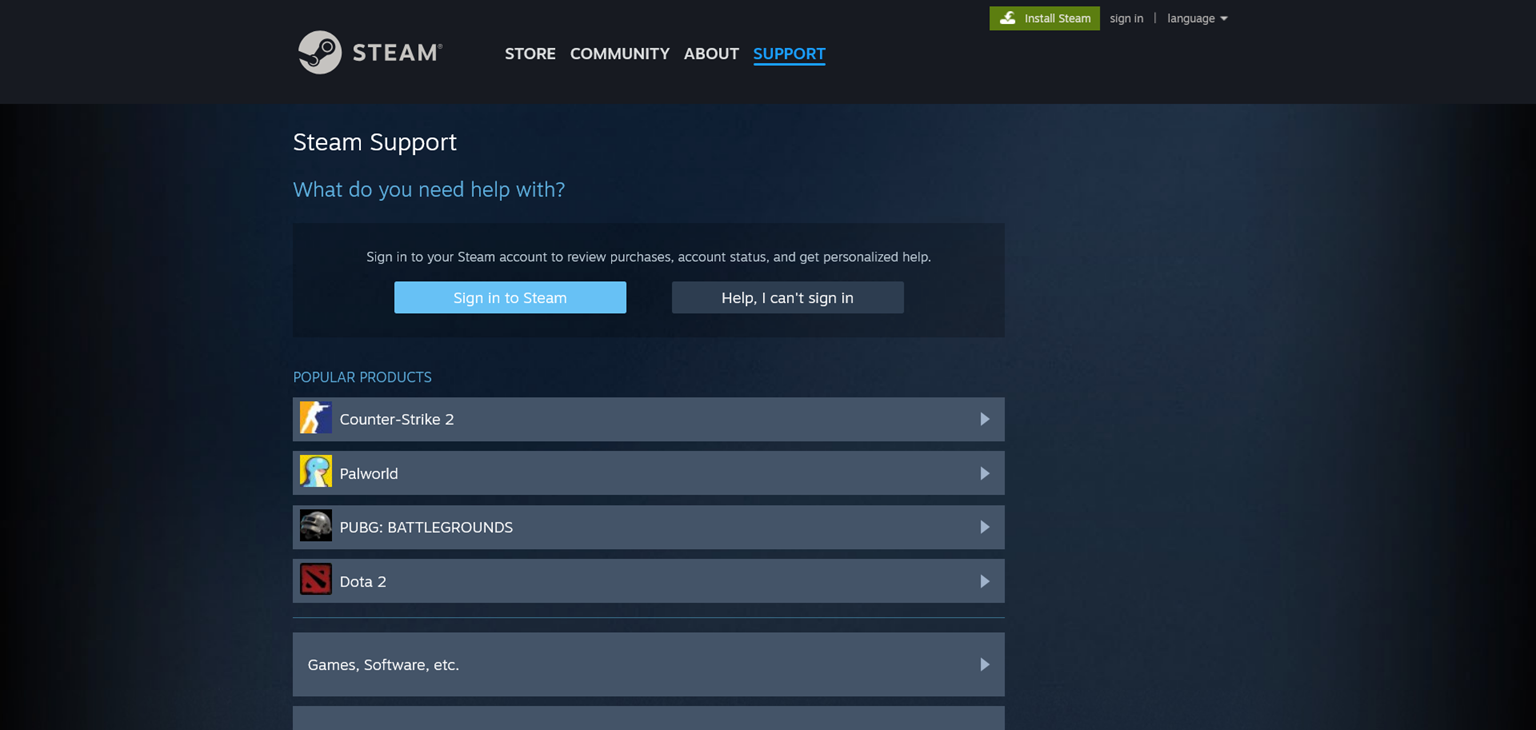
Если служба технической поддержки не может найти действительную лицензию для той же учетной записи, оставайтесь на связи со Steam, вместо того чтобы постоянно переустанавливать игру.

Комментарии закрыты.