


Самое важное, что вам нужно знать
- Убедитесь, что вы проверили правильный подтвержденный адрес электронной почты, связанный с вашей учетной записью Roblox, и просмотрите все свои почтовые папки (например, спам и рекламные сообщения) на наличие сообщений от no-reply@roblox.com.
- Всегда используйте последний запрошенный код подтверждения, так как предыдущие коды быстро истекают (в течение 15 минут), и обязательно вводите коды только один раз на том же устройстве, которое их запросило.
- Если электронная почта не работает, используйте предварительно заданные альтернативные методы восстановления, такие как пароли, приложения для аутентификации, резервные коды или воспользуйтесь функцией быстрого входа в систему с другого активного устройства.
Отсутствие кода подтверждения Roblox может указывать на необходимость двухфакторной аутентификации по электронной почте после входа в систему с использованием пароля, на получение одноразового кода по электронной почте без пароля или на подтверждение с другого устройства.
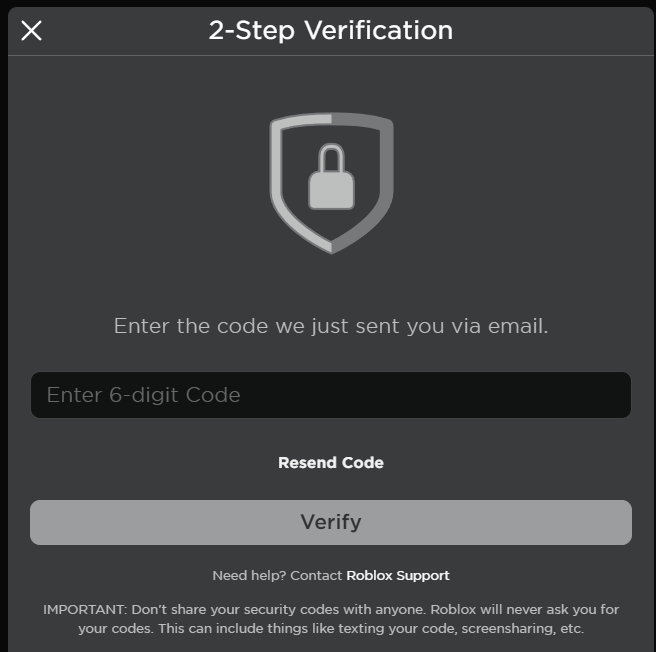
Хотя сообщения для подтверждения доступа похожи, каждый метод требует разных процедур. Подтвержденный адрес электронной почты или почтовый провайдер могут заблокировать доставку, в то время как такие функции, как пароль, аутентификатор, резервный код или быстрый вход в систему, могут восстановить доступ к вашей учетной записи без необходимости указывать адрес электронной почты.
1. Подтвердите код Roblox на экране подтверждения и адрес электронной почты.
Roblox отправляет коды двухфакторной аутентификации по электронной почте на подтвержденный адрес, связанный с учетной записью. Функция «Отправить мне одноразовый код по электронной почте» — это отдельная опция, не требующая пароля, доступная для некоторых пользователей. Если запрос требует подтверждения с помощью аутентификатора, пароля или устройства, электронное письмо отправлено не будет.
- Определите, является ли иск уязвимым. 2-Step Verification, Или Пришлите мне одноразовый код по электронной почтеИли же может потребоваться подтверждение от другого устройства.
- если бы это было Roblox по-прежнему открыт. На другом устройстве переключитесь на Настройки > Информация об учетной записи Убедитесь, что адрес электронной почты подтвержден. Для учетных записей пользователей младше 13 лет это может быть подтвержденный адрес электронной почты родителя для восстановления доступа.

Если Roblox отправляет код на другой подтвержденный адрес электронной почты, отличный от того, который вы проверяете, повторная отправка не поможет. - Используйте этот конкретный адрес электронной почты для запроса одноразового кода. Если при стандартном входе по электронной почте и паролю указано, что адрес электронной почты принадлежит нескольким пользователям, войдите в систему, используя [соответствующий адрес электронной почты/пароль]. Имя хозяина Зависит от учетной записи; одноразовый код может позволить вам выбрать нужный вариант. соответствующий счет Вместо этого.
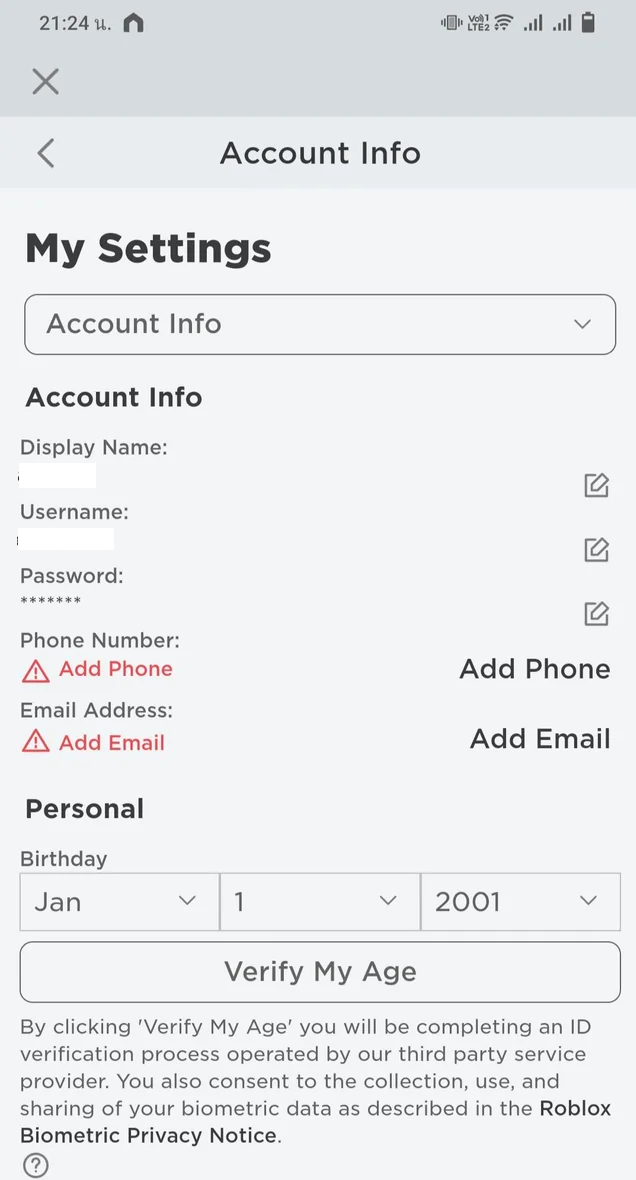
Если код поступил на подтвержденный адрес, значит, причиной сбоя стало несоответствие. В противном случае проверьте, как ваш почтовый ящик обрабатывает сообщения Roblox.
2. Проверьте все почтовые папки и правильного отправителя Roblox.
Почтовые сервисы и правила почтового ящика могут фильтровать автоматические сообщения Roblox до того, как они попадут в ваш почтовый ящик. Для двухфакторной аутентификации используйте адрес no-reply@roblox.com ; для сообщений с подтверждением по электронной почте используется email_validate@roblox.com .
- Просмотрите весь свой почтовый ящик на предмет Roblox Вместо того чтобы ограничиваться только входящими сообщениями.
- Проверьте папки Спам وНежелательная وСпецпредложения وСоциальное сопровождение Архивированные письма и пользовательские папки. Помечайте как таковые все легитимные сообщения Roblox. Не спам.

Roblox рекомендует проверять папки со спамом и отфильтрованные папки, так как сообщение может быть доставлено, даже если папка «Входящие» пуста. - Добавлять no-reply@roblox.com وemail_validate@roblox.com Контактам в почтовом ящике или в списке разрешенных отправителей.
- Ознакомьтесь с правилами, которые автоматически архивируют, пересылают или удаляют сообщения Roblox.
- Если в Gmail на Android не загружаются последние электронные письма, выполните следующие проверки синхронизации Gmail, прежде чем запрашивать новый код.
- После подтверждения безопасного маршрута вашего почтового ящика запросите новое сообщение.
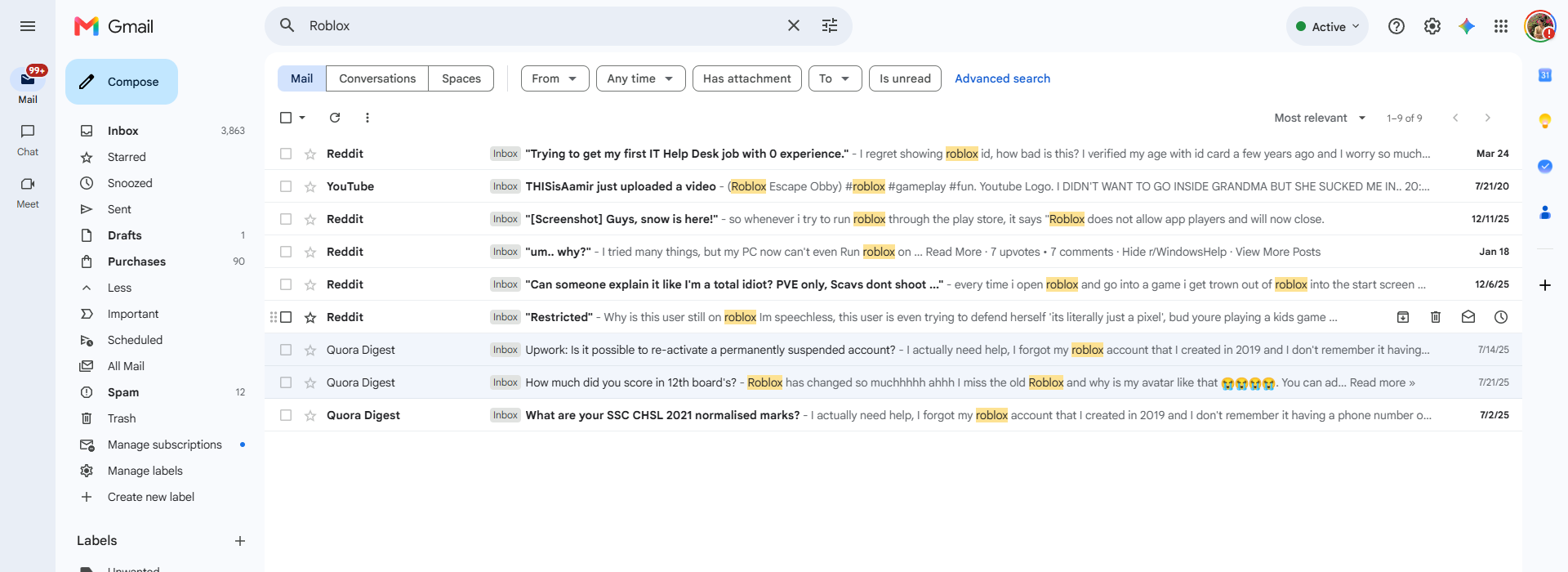
Обнаружение сообщения в отфильтрованной папке подтверждает, что именно процесс фильтрации скрыл его. Если письмо пришло, но код не сработал, запросите новый.
3. Используйте новый код в соответствии с указанными правилами процесса.
Каждый новый запрос может аннулировать предыдущий. Коды двухфакторной аутентификации, отправленные по электронной почте в Roblox , истекают через 15 минут и перестают работать после неверного ввода для данной учетной записи. Одноразовые коды, не требующие пароля, должны быть введены на том же устройстве, с которого они были запрошены.
- Прекратите вводить коды из старых электронных писем для Roblox.
- Для двухфакторной аутентификации по электронной почте выберите Отправить код еще раз (Отправить код повторно) или Начать Сначала (Начните заново) один раз, затем введите только последний код. 15 минут.
- Что касается варианта Пришлите мне одноразовый код по электронной почте (Отправьте мне одноразовый код по электронной почте), выберите Отправить Отправьте запрос повторно и введите новый код на том же телефоне, в браузере или на компьютере, который его запрашивал.
- Если метод с одноразовым кодом по-прежнему не работает, войдите в систему, используя свой пароль, если это возможно, и подождите, прежде чем пытаться ввести еще один код из электронной почты. Повторные попытки могут временно отключить эту функцию для данного адреса.
Если новый код работает, это означает, что предыдущий код истек, был признан недействительным или был привязан к другому устройству. В противном случае используйте альтернативный способ, ранее настроенный в учетной записи.
4. Используйте пароль, приложение-аутентификатор или резервный код, уже имеющиеся в учетной записи.
Альтернативный метод работает только в том случае, если он был настроен до блокировки учетной записи. Пароль позволяет обойти обычную двухфакторную аутентификацию, в то время как приложение-аутентификатор или резервный токен подтверждают право собственности на учетную запись без необходимости указания адреса электронной почты. Вход через электронную почту без пароля может обойти двухфакторную аутентификацию по электронной почте, но может привести к повторной проверке подлинности.
- Ищу отмычка (пароль), Приложение Authenticator (Приложение авторизации), Резервный код (Резервный код) или Отправить мне код по электронной почте (Отправьте мне код по электронной почте) на экране подтверждения.
- Если пароль сохранен, используйте метод разблокировки устройства или опцию ввода пароля для ближайшего устройства.
- Если установлено приложение-аутентификатор, введите текущий код из поля ввода. Roblox Правильный способ до того, как он изменится.
- Если резервные коды были сохранены ранее, используйте один неиспользованный код. Каждый резервный код предназначен для Roblox Это сработает только один раз.
- При запросе на проверку второго устройства выберите... Отправить мне код по электронной почте (Пришлите мне код по электронной почте) или Резервный код (Резервный код) только при наличии такой возможности. Roblox Этот вариант.

Альтернативный метод быстрее, чем многократные запросы на отправку неудачно отправленного электронного письма.
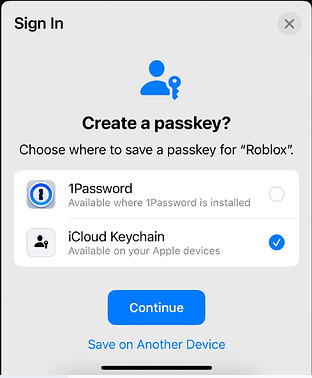
После входа в систему обновите методы восстановления, а затем выйдите из системы.
5. Используйте быстрый вход в систему с другого устройства, на котором уже выполнен вход.
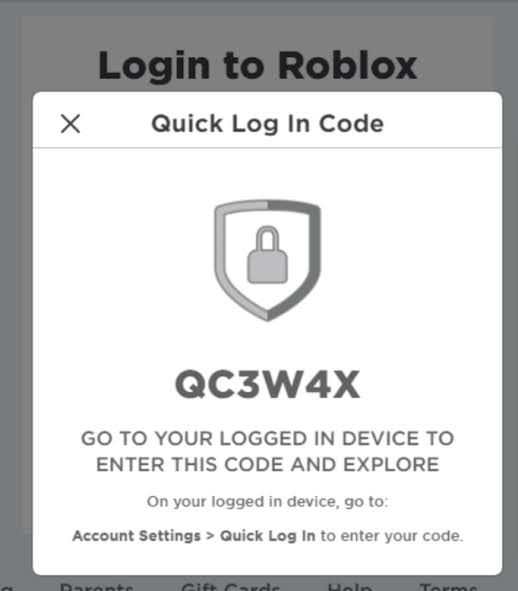
Функция «Быстрый вход» позволяет подтвердить подключение нового устройства, находящегося поблизости, через активную сессию Roblox без необходимости указывать адрес электронной почты. Для работы этой функции требуется два устройства, она может быть недоступна для всех учетных записей или платформ и недоступна на Xbox.
- На новом устройстве откройте Roblox и выберите Вход с помощью другого устройства.
- Обратите внимание на показанный код. Помните, Roblox, он остается действительным в течение [продолжительность]. 5 минут.
- На устройстве, на котором вы уже авторизованы в Roblox, откройте Настройки учетной записи > Быстрый вход.
- Введите код, убедитесь, что данные устройства и местоположения соответствуют вашей попытке ввода, затем выберите Предоставить полный доступ к учетной записи.

Функция быстрого входа позволяет восстановить доступ без необходимости ввода утерянного кода из электронной почты, если активна другая сессия Roblox. - Если срок действия кода истек, перезапустите функцию быстрого входа и примите новый код вместо повторного использования старого.
После восстановления доступа исправьте подтвержденный адрес электронной почты и параметры восстановления, пока сессия активна.
6. Восстановите свою учетную запись, сбросив пароль или используя подтвержденный номер телефона.
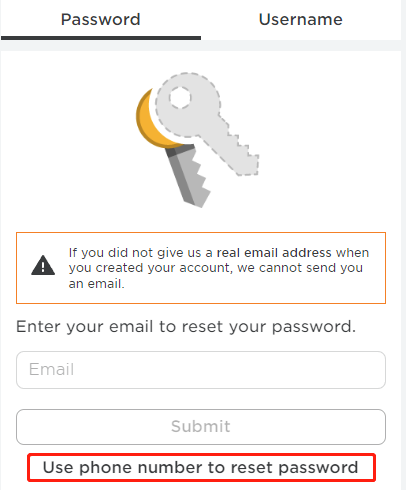
Если связанный с учетной записью адрес электронной почты недоступен или не подтвержден, вы можете восстановить свою учетную запись, используя ссылку для сброса пароля, отправленную по электронной почте, или ранее подтвержденный номер телефона. Восстановление учетной записи по телефону зависит от региона, и номер телефона должен быть уже привязан к учетной записи. Для предотвращения ненужных сбросов пароля сначала используйте доступный пароль, резервный код или подтверждение доверенного устройства.
- На странице входа в Roblox выберите Вы забыли свой пароль или имя пользователя?.
- Если связанный адрес электронной почты все еще работает, введите его на соответствующей вкладке. электронная почта Воспользуйтесь сообщением для сброса пароля.
- Если адрес электронной почты недоступен, но номер телефона подтвержден, перейдите на соответствующую вкладку. телефонВыберите код страны и выполните задание с кодом.
- После восстановления доступа откройте. Настройки > Информация об учетной записи Проверьте электронную почту и номер телефона, которые находятся в вашем распоряжении.

Если исходный адрес электронной почты недоступен, воспользуйтесь процедурой восстановления Roblox вместо повторного запроса того же кода. - Если Roblox не проходит проверку до экрана подтверждения и отображает сообщение Аутентификация не удалась: код ошибки 0Решите эту отдельную проблему со сбоем при входе в систему, используя руководство по устранению ошибок Roblox.
После восстановления защитите учетную запись, прежде чем завершить сессию.
7. Восстановите доступ через службу поддержки Roblox.
Если варианты самообслуживания не сработают, вы можете отправить официальную форму поддержки Roblox. Команда поддержки должна подтвердить право собственности на учетную запись, прежде чем изменять какую-либо защищенную информацию. Никогда не сообщайте свой пароль, cookie-файл браузера, код двухфакторной аутентификации, одноразовый код или резервный код; сотрудники Roblox никогда не будут запрашивать эту информацию.
- Откройте официальную форму поддержки Roblox.
- Входить Имя хозяина Указаны учетная запись, затронутое устройство и наиболее подходящая категория входа в систему или доступа к учетной записи.
- Опишите, связана ли ошибка с двухфакторной аутентификацией по электронной почте, одноразовым входом в систему по электронной почте, подтверждением использования второго устройства, быстрым входом в систему или восстановлением пароля.
- Укажите подтвержденный адрес электронной почты или номер телефона, который вы планировали использовать, и активна ли еще другая сессия входа в систему.
- Укажите точное сообщение, отображаемое на экране, но не включайте действующий защитный код.
После восстановления доступа добавьте как минимум два варианта восстановления. Наличие подтвержденного адреса электронной почты, действительного номера телефона, пароля и сохраненных резервных кодов снижает вероятность повторной блокировки учетной записи из-за недоступности почтового ящика.

Комментарии закрыты.