


Самое важное, что вам нужно знать
- Запуск игрового лаунчера от имени администратора (например, Steam или Epic Games Launcher) необходим, поскольку EasyAntiCheat устанавливает системные сервисные компоненты, требующие повышенных привилегий.
- Для ручного восстановления EasyAntiCheat перейдите к локальным файлам игры, запустите файл установки от имени администратора, а затем выберите «Восстановить службу» или используйте аргумент команды «repair».
- Если восстановление не удастся, выполните чистую переустановку EasyAntiCheat, удалив его через файл установки, а затем вручную удалив папки из C:Program Files (x86)EasyAntiCheat и C:ProgramDataEasyAntiCheat .
Ошибка «Сбой установки EasyAntiCheat» появляется , когда служба EasyAntiCheat (EAC) не устанавливается должным образом или не инициализируется при запуске игры. EasyAntiCheat работает как фоновая служба для защиты онлайн-игры. Если эта служба отсутствует, заблокирована, повреждена или не может запуститься, игра не запустится.
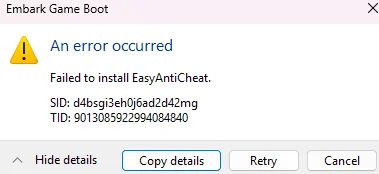
Эта проблема обычно возникает по одной из следующих причин:
- Полномочия администратора отсутствуют.
- Файлы EasyAntiCheat повреждены или неполны.
- Служба EasyAntiCheat не запускается.
- Установка блокируется антивирусной программой или программой безопасности Windows.
- Игровые файлы отсутствуют или повреждены.
В этой статье мы покажем вам, как решить эту проблему.
1. Перезагрузите компьютер.
Для решения проблемы «Сбой установки EasyAntiCheat» перезагрузка компьютера может помочь очистить зависшие процессы EasyAntiCheat или частично запущенные службы , которые могут препятствовать установке.
Для перезагрузки: нажмите клавишу Windows → выберите «Питание» → нажмите «Перезагрузить».
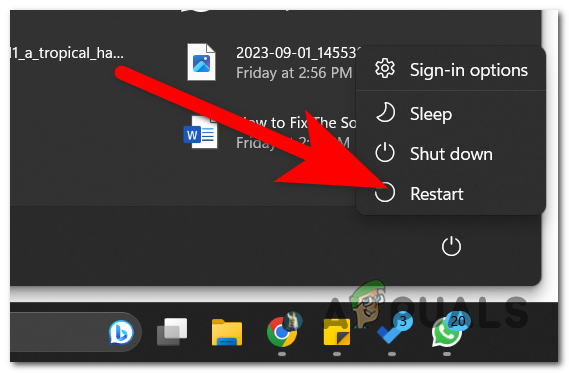
После перезапуска перезапустите игру еще раз. Если процесс пройдет успешно, EasyAntiCheat должен быть настроен, и игра должна появиться в главном меню.
2. Запустите программу запуска игры от имени администратора.
EasyAntiCheat устанавливает системные сервисные компоненты. Без прав администратора Windows может помешать программе зарегистрировать эту службу.
Для этого: Щелкните правой кнопкой мыши на Steam или Epic Games Launcher ← и выберите «Запустить от имени администратора».
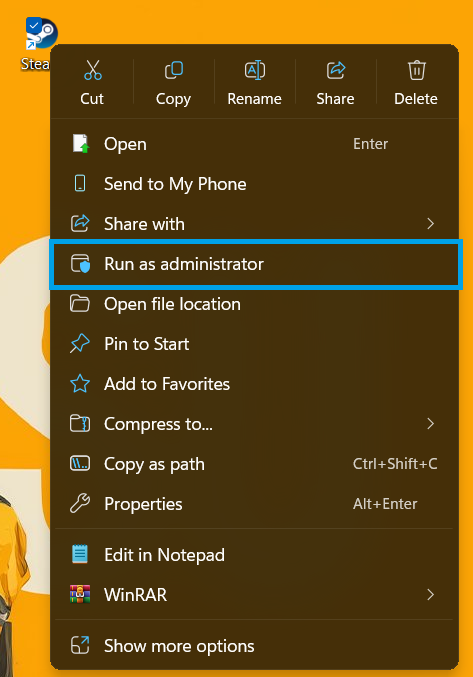
После этого запустите игру в обычном режиме.
3. Исправьте EasyAntiCheat вручную.
Если файлы EasyAntiCheat повреждены, запуск инструмента установки в режиме восстановления переустановит и зарегистрирует службу.
В одних играх используется файл EasyAntiCheat_EOS_Setup.exe , в других — файл EasyAntiCheat_Setup.exe.
- Откройте Steam → затем перейдите в Библиотека.
- Щелкните правой кнопкой мыши по игре → Выбрать Управление Затем Просмотр локальных файлов.

- открыть папку EasyAntiCheat.

- Щелкните правой кнопкой мыши по файлу установки → Выбрать Запуск от имени администратора.
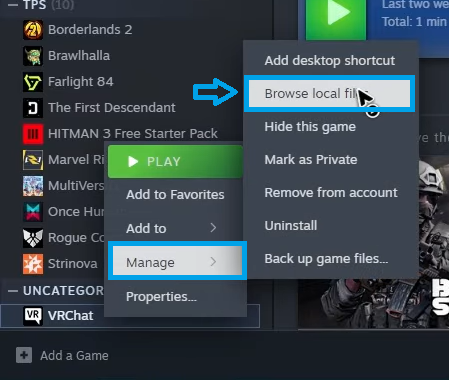
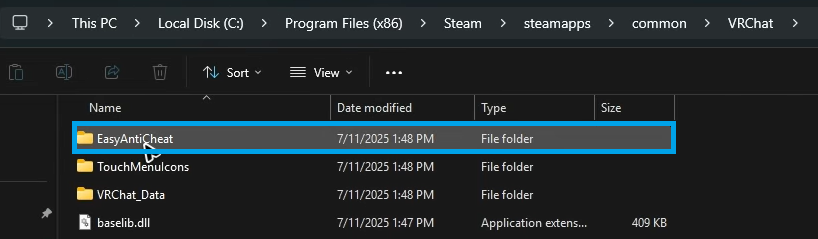
Если при запуске установщика появятся параметры, выберите «Восстановить службу» или «Установить».
Если параметры восстановления не отображаются, вы можете использовать аргумент команды:
"C:PathToEasyAntiCheat_EOS_Setup.exe" исправление
Обязательно добавьте слово " repair" после кавычек. Затем перезагрузите компьютер .
4. Проверьте, не блокирует ли что-либо ваш антивирус или программное обеспечение безопасности Windows.
Программы безопасности могут препятствовать EasyAntiCheat в записи файлов или корректной установке своей службы. Эта проблема иногда похожа на ошибку античита EA Javelin , с которой сталкиваются некоторые пользователи.
- Временно отключите стороннее антивирусное программное обеспечение.
- Добавьте исключение в папку с игрой (папка игры) и папку EasyAntiCheat (Папка EasyAntiCheat).
- Если вы используете средства защиты Windows, установите флажок «Контролируемый доступ к папкам» (Доступ к контролируемой папке).
После завершения теста повторно включите программное обеспечение безопасности.
5. Выполните чистую переустановку EasyAntiCheat.
Если попытка восстановления не удалась, полностью удалите EasyAntiCheat, а затем переустановите его. Этот шаг может быть необходим для предотвращения ошибок установки в будущем, так же как он исправляет ошибку «Не удалось инициализировать» в других игровых драйверах. Он также может решить проблему «Анти-чит не установлен», с которой вы можете столкнуться.
-
- открыть папку EasyAntiCheat Подробности игры.
- Запустите файл установки.

- выберите Удалить (Удалить).

- Удалите эти папки вручную:
C:Program Files (x86)EasyAntiCheat C:ProgramDataEasyAntiCheat

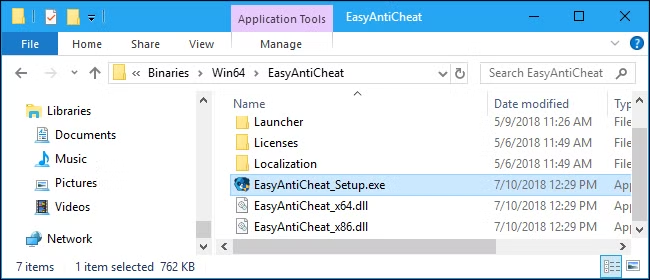
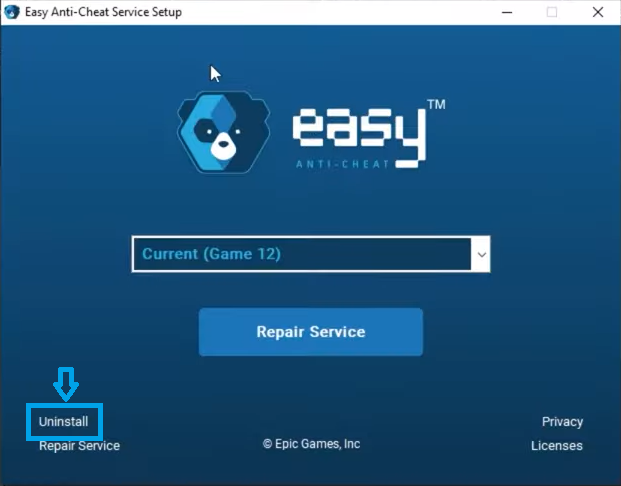
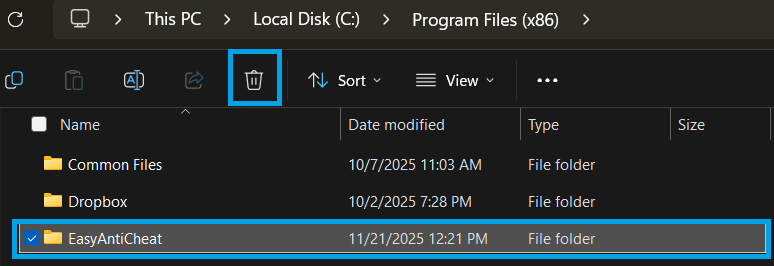
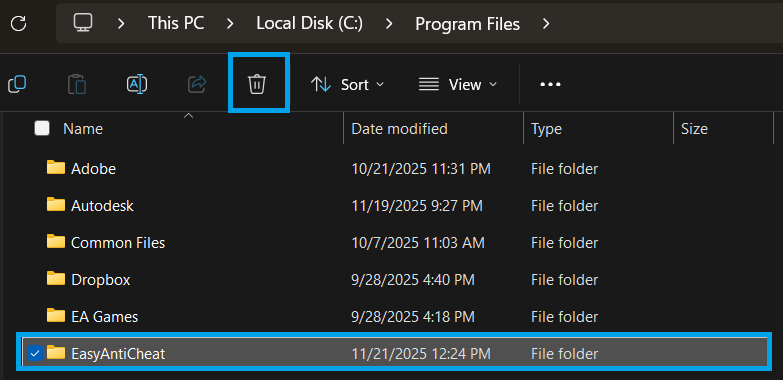
Примечание: папка ProgramData является скрытой. Если она не отображается, включите параметр «Вид» → «Скрытые элементы» в проводнике файлов.
После удаления проверьте игровые файлы или перезапустите игру, чтобы EasyAntiCheat автоматически переустановился.
6. Переустановите игру (крайняя мера)
Не переустанавливайте игру, если все предыдущие решения не помогли. Этот шаг гарантирует полную переустановку EasyAntiCheat и восстановление всех компонентов.
После переустановки запустите игру обычным способом. Если процесс пройдёт успешно, EasyAntiCheat должен настроиться без ошибок.

Комментарии закрыты.