


Самое важное, что вам нужно знать
- التحقق من سلامة ملفات اللعبة عبر Steam Или Epic Games Launcher هو حل سريع وفعال لمشاكل الإقلاع والتعطل الناتجة عن الملفات التالفة.
- تحديث تعريفات الرسوميات (GPU) Или إعادة تثبيتها بشكل نظيف يضمن استقرار النظام ويمنع الأعطال والتجميد المتعلقة بالتوافق.
- تعطيل التراكبات (Overlays) والتطبيقات التي تعمل في الخلفية يقلل من التعارضات التي قد تسبب الأعطال، خاصة عند تشغيل اللعبة Или أثناء التحميل.
может быть разоблачен Игра ЭРК Рейдеры для Безработица Или антифриз Или الإغلاق المفاجئ أثناء بدء التشغيل Или التحميل Или اللعب، وذلك إذا فشلت في تهيئة графические драйверы Или объем памяти Или مكونات المحرك الأساسية بشكل صحيح.
تشمل الأسباب الشائعة إعدادات النظام غير المستقرة، ومشاكل برامج التشغيل، وتعارضات التراكب، ومشاكل DirectX، والملفات التالفة، Или مكونات Windows المفقودة. قد تظهر المشكلة أيضًا بعد Обновления Windows Или تغييرات في الأجهزة.
قبل المتابعة، عطّل جميع عمليات كسر السرعة وأعد نظامك إلى الإعدادات الافتراضية. يشمل ذلك XMP/ЭКСПО، وضبط GPU، وخفض الجهد، وكسر سرعة CPU. إذا تحسنت الاستقرارية، فمن المحتمل أن تكون المشكلة متعلقة بالنظام.
حدد أيضًا متى يحدث التعطل. التعطلات قبل الإطلاق عادةً ما تشير إلى مشاكل في برامج التشغيل، Или ملفات مفقودة، Или أذونات. أما التعطلات أثناء اللعب فغالبًا ما ترتبط بحمل GPU، Или استخدام الذاكرة، Или تداخل الخلفية.
1. التحقق من ملفات اللعبة (Steam/Epic)
لحل مشاكل التعطل Или عدم الإقلاع، غالبًا ما تكون поврежденные или отсутствующие файлы هي السبب الرئيسي، حيث يمكنها منع اللعبة من الإقلاع Или التسبب في تعطلها أثناء التحميل. تقوم عملية التحقق بمقارنة تثبيت لعبتك بالملفات الرسمية واستبدال أي بيانات تالفة تلقائيًا. يُعد هذا أحد أسرع الحلول وأكثرها فعالية لمشاكل بدء التشغيل.
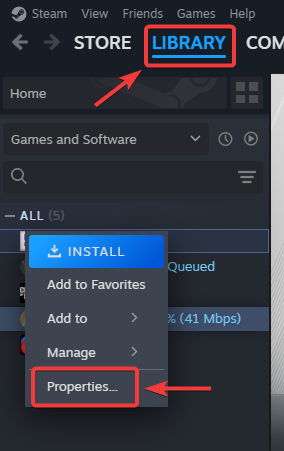
- Открыть Steam Или Стрелялка для Эпических Игр.
- перейти к Библиотека.
- Щелкните правой кнопкой мыши на ЭРК Рейдеры и открыть Основные свойства Или Управление.
![افتح خصائص ARC Raiders في المشغل]()
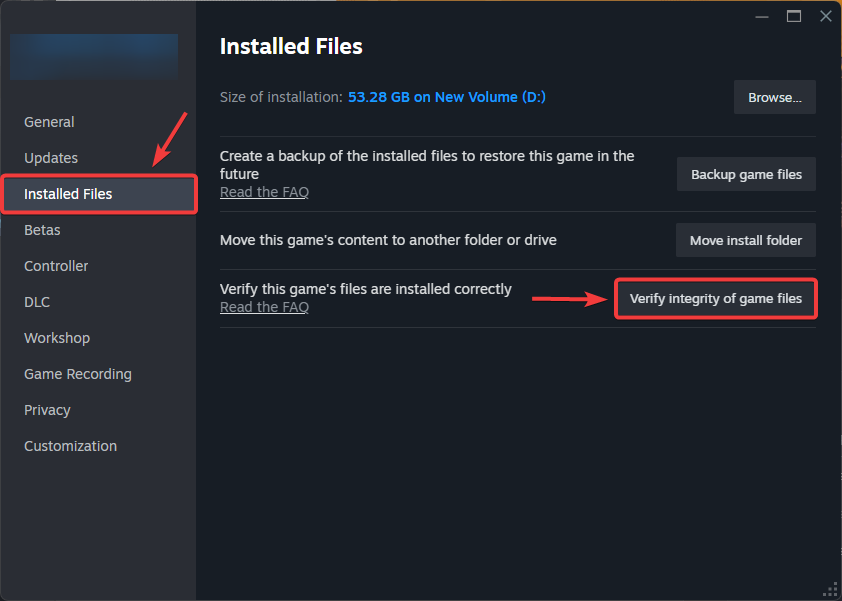
- выберите Установленные файлы Или проверить.
- Нажмите на Проверить целостность файлов игры.

- انتظر حتى يكتمل، ثم Перезапустите игру.
2. تحديث Или إعادة تثبيت تعريفات GPU
эффект تعريفات الرسوميات بشكل مباشر على استقرار النظام. يمكن أن تتسبب التعريفات القديمة Или التالفة في حدوث أعطال، تجمد، Или مشاكل في تظليل الرسوميات. يضمن التحديث التوافق، بينما تزيل إعادة التثبيت النظيفة أي تعارضات متبقية.
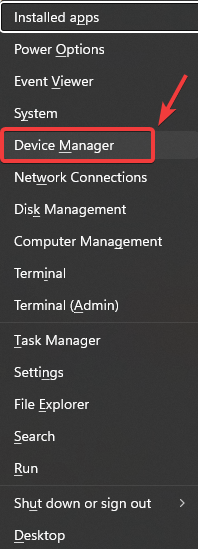
- Нажмите на Windows + X и открыть Диспетчер устройств.
![افتح إدارة الأجهزة من قائمة Windows]()
- Расширять Видеоадаптеры И сделайте пометку о GPU : Ваш.
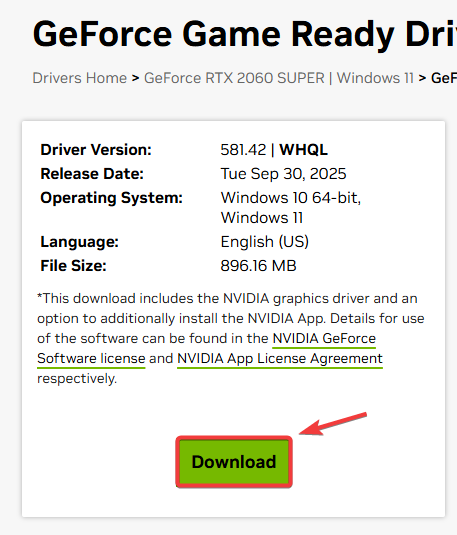
- قم بتنزيل أحدث تعريف من NVIDIA، AMD, Или Intel.

- ثبّت باستخدام чистая установка Если доступно.
- Перезагрузите компьютер и проверьте игру.
3. تعطيل التراكبات والتطبيقات الخلفية
يمكن للتراكبات والتطبيقات التي تعمل في الخلفية أن تتداخل مع عملية العرض واستخدام الذاكرة. يساعد تعطيلها في تقليل التعارضات، لا سيما إذا كانت الأعطال تحدث بعد تشغيل اللعبة Или أثناء التحميل.
- أغلق التطبيقات غير الضرورية مثل المتصفحات и Discord.
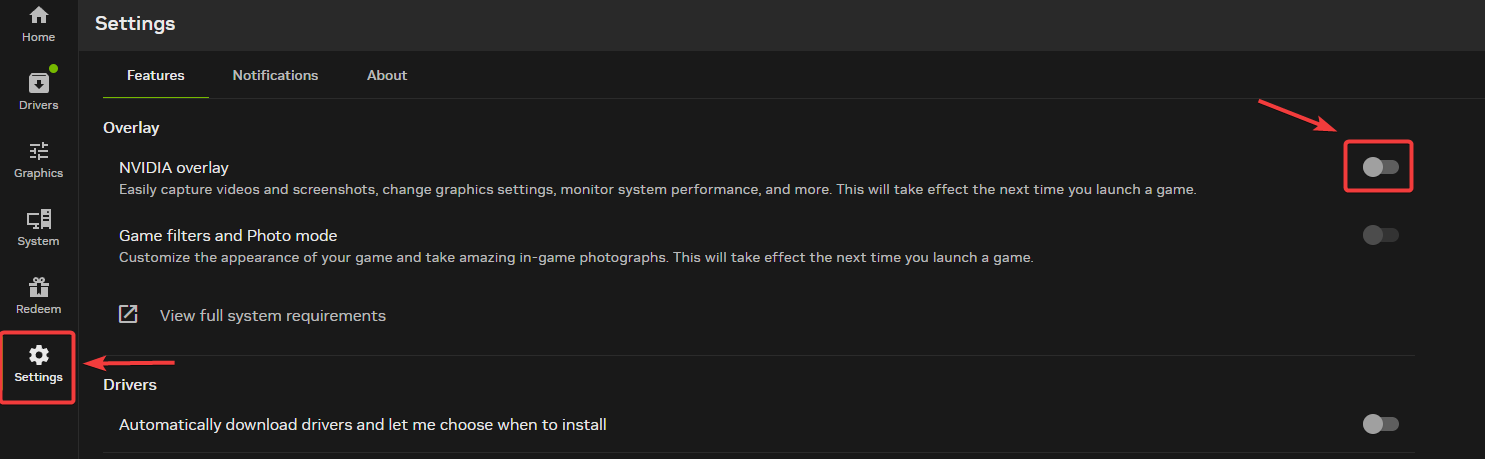
- عطّل تراكب NVIDIA GeForce Опыт.
![تعطيل تراكب NVIDIA]()
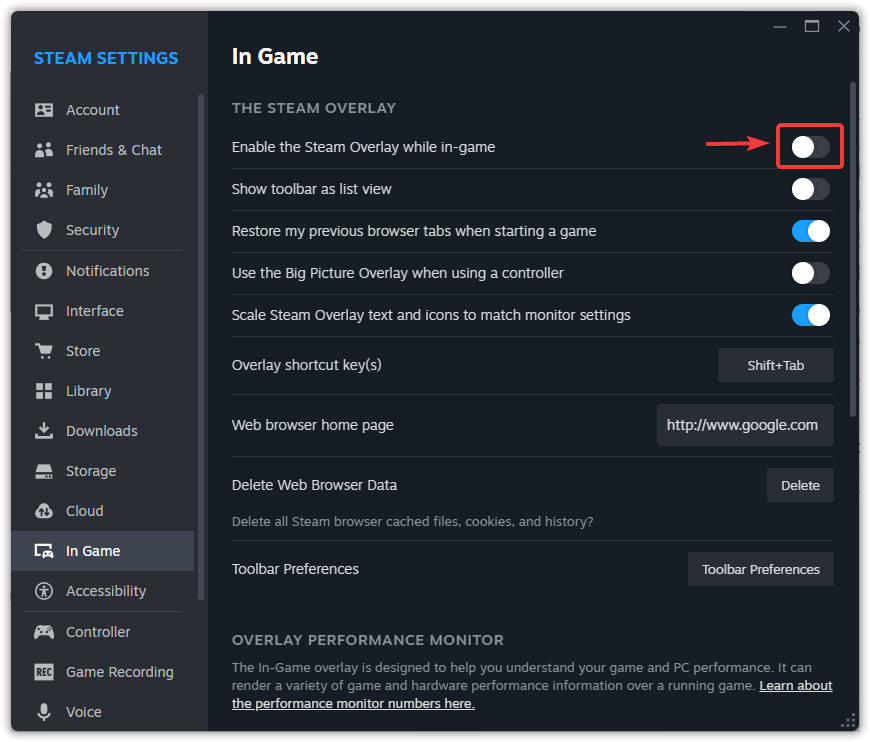
- عطّل تراكب Steam Или Эпический.

- عطّل تراكب Discord.
![Отключить оверлей Discord]()
- Запрещать Защита в реальном времени لمكافح الفيروسات مؤقتًا للاختبار، ثم أعد تمكينها.

- Перезапустите игру.
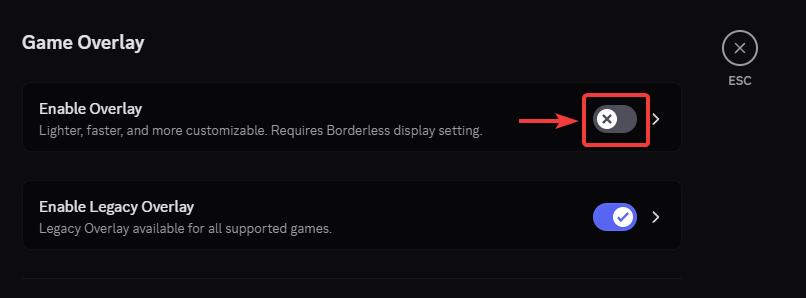
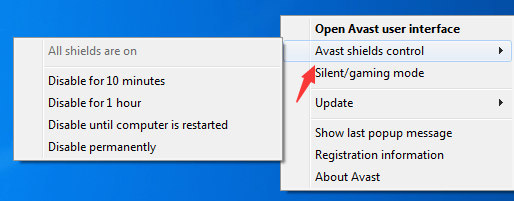
توجد تراكبات أخرى قد تتمكن من تعطيلها أيضًا، تحقق من دليلنا المفصل حول هذا الموضوع المحدد: كيفية تعطيل تراكبات الألعاب داخل اللعبة لإصلاح التأخير وانخفاض معدل الإطارات؟
4. فرض استخدام DirectX 11
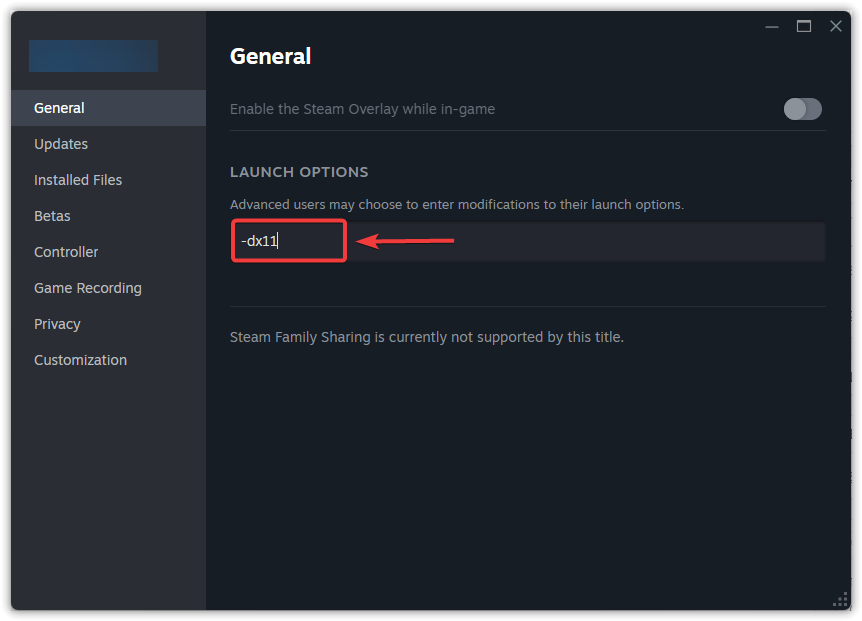
إذا كنت تواجه مشكلات في استقرار لعبة ARC Raiders Или تعطلها عند التشغيل، فقد تكون أوضاع DirectX الأحدث غير مستقرة على بعض الأنظمة بسبب عدم توافق برامج التشغيل Или الأجهزة. غالبًا ما يؤدي فرض استخدام DirectX 11 إلى تحسين الاستقرار وتقليل حالات التعطل عند بدء التشغيل.
- Открыть Steam Или Стрелялка для Эпических Игр.
- Перейти к Библиотека.
- انقر بزر الفأرة الأيمن على ARC Raiders وافتح Основные свойства.
![افتح خصائص ARC Raiders لخيارات التشغيل]()
- Ищу Параметры запуска и введите -dx11.

- Начать игру.
5. Снизьте настройки графики.
إذا كانت اللعبة تتعطل أثناء اللعب، فقد يكون نظامك تحت ضغط عالٍ. يساعد خفض إعدادات الرسوميات على تقليل استهلاك وحدة معالجة الرسوميات (GPU) والذاكرة، مما يحسن استقرار اللعبة.
- شغل لعبة ЭРК Рейдеры.
- Открыть Настройки.
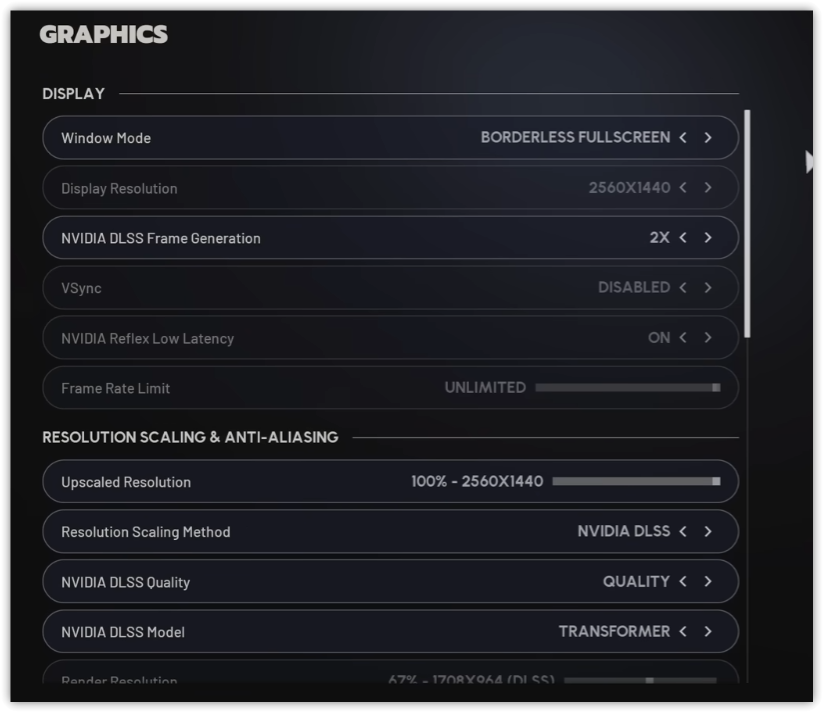
- ниже Предустановка графики.
- قلل من قيم Текстуры وТени وЭффекты.
- عطّل تأثيرات Motion Blur والتأثيرات المشابهة.
![خفض إعدادات الرسوميات في ARC Raiders]()
- طبق التغييرات وأعد تشغيل اللعبة.
6. تحديث Windows وتثبيت المكونات الضرورية
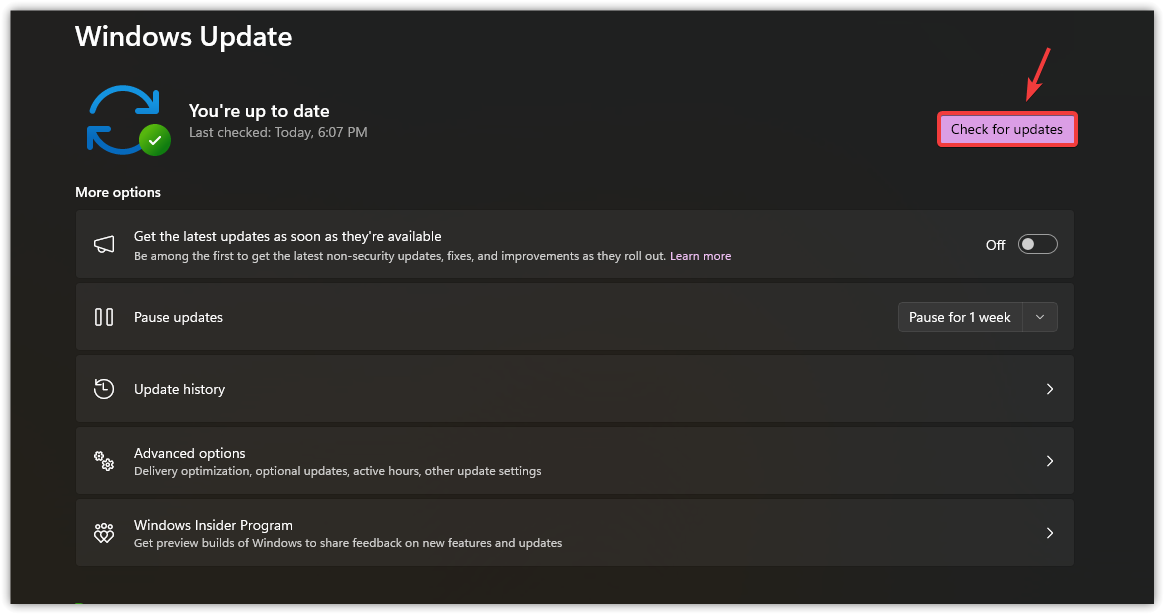
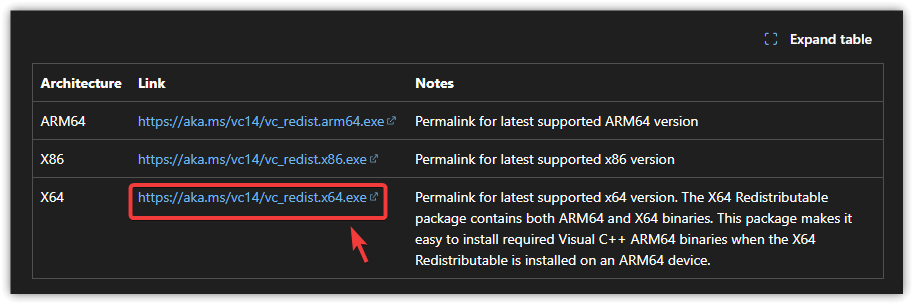
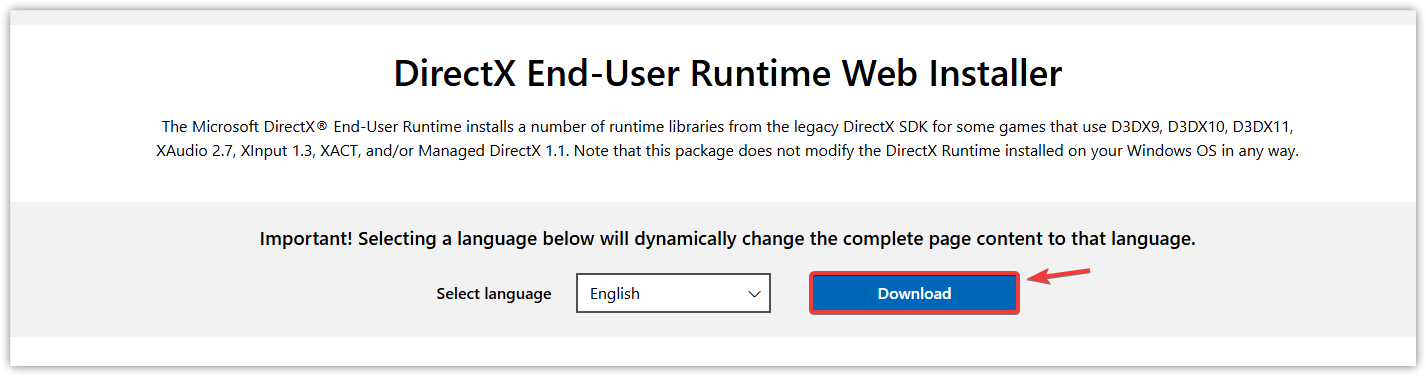
لحل مشاكل التعطل والتجمد في لعبة ARC Raiders، يجب التأكد من أن جميع المكونات الأساسية محدثة. يمكن أن تتسبب المكونات المفقودة Или القديمة مثل DirectX Или Visual C + + في حدوث أعطال مفاجئة Или تجمد اللعبة. يضمن التحديث توفر جميع التبعيات المطلوبة لعمل اللعبة بسلاسة وتحسين أداء اللعبة بشكل عام.
- Открыть Параметры Windows Затем перейдите в Центр обновления Windows.
- ثبّت جميع التحديثات المتاحة.

- ثبّت أحدث حزم Распространяемые файлы Microsoft Visual C++ (x64 и x86).
![تنزيل حزم Microsoft Visual C++ Redistributables]()
- ثبّت Или أصلح DirectX End-User Runtime.

- Перезагрузите компьютер.
7. إعادة تثبيت ARC Raiders
إذا استمرت المشكلة، فإن إعادة تثبيت ARC Raiders يمكن أن يحلها بإزالة Поврежденные данные وإعادة ضبط اللعبة بالكامل. إذا استمرت الأعطال، فمن المرجح أن يكون السبب هو عدم استقرار على مستوى برامج التشغيل Или الأجهزة Или النظام.
- افتح مشغل الألعاب الخاص بك وانتقل إلى Библиотека.
- Щелкните правой кнопкой мыши на ЭРК Рейдеры И выберите Удалить.
- Перезагрузите компьютер.
- أعد تثبيت اللعبة واختبرها.

Комментарии закрыты.