


Самое важное, что вам нужно знать
- قبل البحث في صندوق البريد، تأكد أن الرمز مخصص لحساب EA Account الصحيح عن طريق التحقق من البريد الإلكتروني المخفي في إعدادات الحساب Или عبر تسجيل الدخول بمنصة مرتبطة.
- إذا كان عنوان البريد الإلكتروني صحيحًا، فابحث في جميع مجلدات البريد (Spam, Junk, Promotions) وتأكد من عدم حظر رسائل EA، ثم أضف EA إلى قائمة المرسلين الآمنين.
- في حال عدم توفر البريد الإلكتروني القديم، استخدم خيار تسجيل الدخول عبر منصة مرتبطة مثل Xbox Или PlayStation للوصول إلى حساب EA الخاص بك وتحديث عنوان البريد الإلكتروني قبل تسجيل الخروج.
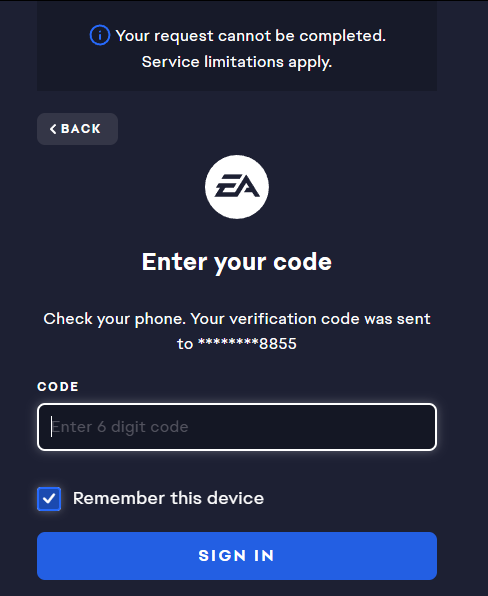
عندما تشير EA إلى أنها أرسلت код подтверждения ولكن لا يصل أي بريد إلكتروني Или رسالة نصية، فإن المشكلة عادة لا تكون في الرمز المكون من ستة أرقام نفسه. فـ EA ترسل الطلب عبر أي بريد إلكتروني Или رقم هاتف Или تطبيق مصادقة Или تسجيل دخول مرتبط تثق به بالفعل لهذا الحساب في EA Account.
العديد من حسابات EA Account أقدم مما يتذكره الناس. قد تلعب عبر Xbox Или PlayStation Или Steam Или EA app كل أسبوع، بينما لا يزال الحساب مرتبطًا بعنوان بريد إلكتروني يعود لسنوات مضت. إذا واجهتك مشكلة في تطبيق EA App، يمكنك الاطلاع على مقالنا حول Исправление ошибки "Сбой фоновых служб, код ошибки: EC:104" в приложении EA..
في حالات أخرى، يكون البريد الإلكتروني صحيحًا ولكن صندوق بريدك يحظر مرسل EA بصمت.
1. تحقق من حساب EA Account الذي يطلب الرمز بالفعل
قبل البحث في مجلد الرسائل غير المرغوب فيها (Spam)، تأكد أن الرمز مخصص لحساب EA Account الذي يحتوي بالفعل على ألعابك وروابط المنصات الخاصة بك. من الشائع أن ينتهي بك الأمر بأكثر من حساب EA Account واحد بعد سنوات من تسجيلات الدخول عبر أجهزة الكونسول Или Steam Или Origin القديمة. إذا كنت تواجه مشكلات مع Steam، فقد يساعدك مقالنا حول Как исправить ошибку Steam Code 50 при входе в Windows.
- إذا كنت لا تزال مسجلاً للدخول في أي مكان، افتح Информация об аккаунте وتحقق من البريد الإلكتروني المرتبط بالحساب. في تطبيق EA app، استخدم Settings > My account > My profile > Manage.
- إذا لم تتمكن من تسجيل الدخول بشكل طبيعي، افتح EA.com في نافذة متصفح خاصة وحاول استخدام البريد الإلكتروني Или رقم الهاتف Или EA ID Или زر المنصة المرتبطة الذي تستخدمه عادةً.
- عندما تعرض EA عنوانًا مخفيًا أثناء Manage My Account > Change Email Address، قارنه بصندوق البريد الذي تتحقق منه بالفعل.
- على جهاز الكونسول، افتح شاشة حساب لعبة EA مدعومة Или شاشة الحسابات المرتبطة، إذا كانت متاحة. يمكن أن يكشف هذا ما إذا كان ملفك الشخصي على PlayStation Или Xbox مرتبطًا بحساب EA الذي تتوقعه.
- إذا قمت بتغيير البريد الإلكتروني للحساب مؤخرًا، فتحقق من صندوق البريد الجديد أولاً. يمكن لـ EA الاستمرار في فرض قيود تغيير الحساب حتى عندما تحاول تنظيف عنوان قديم.
- اطلب رمزًا جديدًا واحدًا فقط بعد أن يتطابق العنوان المخفي والحساب الذي يحتوي على ألعابك.
![إعدادات حساب EA تتحقق من عنوان البريد الإلكتروني المرتبط بالحساب قبل طلب رمز تحقق آخر.]()
إذا كان الرمز يُرسل إلى حساب EA مختلف عن الذي تتحقق منه، فإن إعادة الإرسال ستستمر في إرساله إلى صندوق البريد الخاطئ.
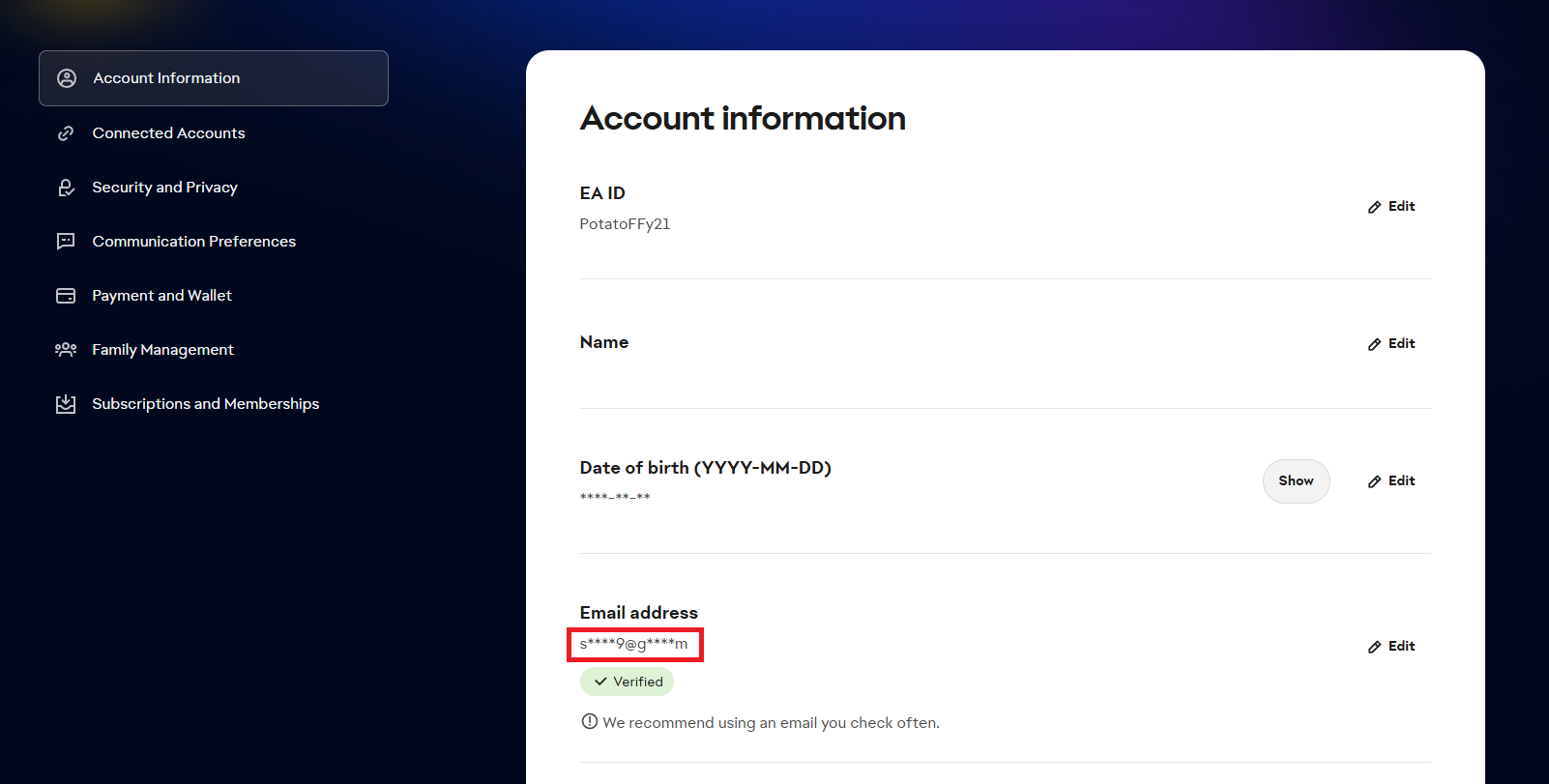
إذا كان البريد الإلكتروني المخفي هو الذي تتحقق منه، فركز على صندوق البريد بعد ذلك. إذا كان العنوان المخفي قديمًا Или غير مألوف، فتجنب إلغاء ربط Xbox Или PlayStation Или حساب Steam لمجرد التجربة؛ استخدم تسجيل دخول مرتبط Или استرداد EA بدلاً من ذلك.
2. اجعل رسائل EA الإلكترونية مرئية في صندوق بريدك
إذا كان عنوان البريد الإلكتروني للحساب صحيحًا ولكن لم يصل أي رمز، فإن صندوق البريد هو المشتبه به التالي. قد تتأخر رسائل EA، Или تكون مخفية خارج صندوق الوارد الرئيسي، Или محظورة بواسطة قاعدة مرسل، بينما تصل الرسائل العادية دون مشكلة.
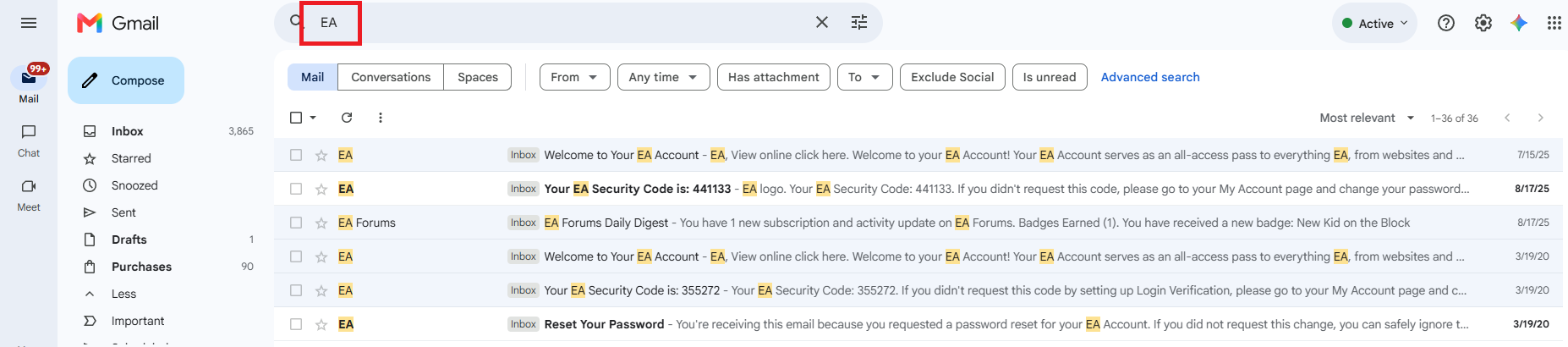
- ابحث في صندوق البريد عن EA Проверьте объемы Входящие وСпам وНежелательная وСпецпредложения وКорзину والمجلدات المخصصة.
- Проверять قائمة المرسلين المحظورين والقواعد الخاصة بـ EA Или ea.com Или ea@e.ea.com. إذا كان تطبيق البريد الخاص بك يحتوي على قائمة مرسلين آمنين، فأضف EA إليها.
- تأكد من أن صندوق البريد ليس ممتلئًا ويمكنه استقبال رسالة اختبار جديدة.
- إذا تمكنت من العثور على رسالة بريد إلكتروني قديمة من EA، فافتحها، واسمح بعرض الصور إذا كانت محظورة، ثم ضع علامة على المرسل كآمن، وبعد ذلك اطلب رمزًا جديدًا واحدًا.

قائمة التحقق الخاصة بـ EA لرموز البريد الإلكتروني تشير إلى فلاتر صندوق الوارد والمرسلين المحظورين والرسائل المخفية قبل أن تشير إلى حساب معطل.
يمكن أن تقوم صناديق البريد الخاصة بالعمل Или المدرسة بحجر رسائل EA قبل أن تصل إلى مجلد Spam. إذا كان عنوان EA ينتمي إلى صندوق بريد مُدار، فاطلب من المسؤول التحقق من مجلد الحجر الصحي بدلاً من طلب عشرة رموز إضافية.
إذا ظهرت رسالة من EA بعد إلغاء حظر المرسل، فاستخدم أحدث رمز فقط. إذا لم يصل أي شيء بعد إعادة إرسال نظيفة واحدة، فقد يكون العنوان صحيحًا نظريًا ولكنه غير قابل للاستخدام لـ عملية تسجيل الدخول هذه.
3. استخدام تسجيل الدخول عبر منصة مرتبطة إذا لم يعد البريد الإلكتروني القديم متاحًا
عندما لا يعود البريد الإلكتروني المرتبط بحساب EA ملكًا لك، فإن حلول مشاكل صندوق البريد لن تجدي نفعًا. في هذه الحالة، يمكن لـ تسجيل الدخول عبر منصة مرتبطة مثل Xbox Или PlayStation Или Steam Или Apple Или Facebook Или Google أن يتيح لك الوصول إلى نفس حساب EA دون الحاجة إلى البريد الإلكتروني القديم أولاً.
- إذا كان صندوق البريد القديم لا يزال ملكًا لك، فحاول استعادته من خلال مزود خدمة البريد الإلكتروني قبل إجراء أي تغييرات داخل EA.
- في شاشة تسجيل الدخول الخاصة بـ EA، اختر المنصة المرتبطة التي استخدمتها فعليًا مع الحساب، مثل PlayStation Или Xbox Или Steam Или Apple Или Facebook Или Google.
- في تطبيق EA، حاول أيضًا استخدام Идентификатор советника Ваш или Ваш номер телефона إذا كانت EA توفر هذه الخيارات.
![صفحة تسجيل الدخول إلى EA باستخدام حساب PlayStation Или Xbox Или Steam Или Apple Или Facebook Или Google مرتبط بدلاً من انتظار رمز البريد الإلكتروني المفقود.]()
- إذا فتحت EA الحساب الذي يحتوي على ألعابك، فقم بتحديث عنوان البريد الإلكتروني قبل تسجيل الخروج.
- إذا عرضت EA فحصًا للجهاز المعترف به على الكمبيوتر الشخصي Или وحدة التحكم التي تستخدمها عادةً، فأكمل هذا الإجراء بدلاً من العودة إلى شاشة البريد الإلكتروني غير النشط.
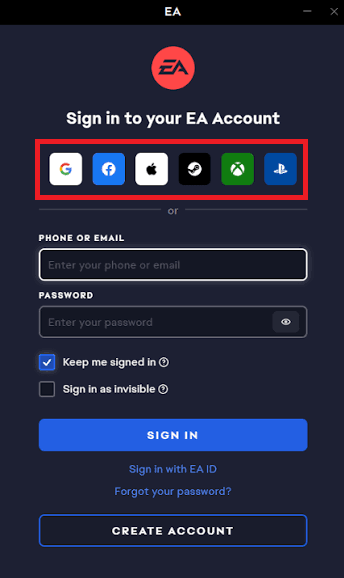
إذا أدى تسجيل الدخول المرتبط إلى فتح مكتبة ألعابك الحقيقية، فهذا يعني أن البريد الإلكتروني القديم كان هو المشكلة.
أما إذا فتح حساب EA فارغًا، فلا تقم بنقل روابط المنصات. فهذا يعني عادةً أنك تنظر إلى حساب EA خاطئ، وليس أن ألعابك قد اختفت.
4. اطلب من EA استعادة الحساب إذا لم تكن أي من الطرق الموثوقة متاحة لك
في هذه المرحلة، لم تعد المشكلة مجرد بريد إلكتروني بطيء. تحاول EA التحقق من الملكية عبر تفاصيل اتصال لا يمكنك استخدامها، لذا يحتاج الدعم الفني إلى سجل الحساب بدلاً من طلب رمز آخر.
- افتح مسار الاتصال لاستعادة حساب EA Help ووضح أي طريقة تحقق لا تعمل: электронная почта، Текстовое сообщение، Приложение для аутентификации، Или الرموز الاحتياطية.
- قدم البريد الإلكتروني الأصلي للحساب إذا كنت تتذكره، حتى لو لم تتمكن من الوصول إليه بعد الآن.
- قم بتضمين أسماء المستخدمين المرتبطة مثل Идентификатор советника С уважением, иТег игрока Xbox, وPlayStation Network Online ID، Или اسم حساب Steam، Или أسماء المنصات الأخرى.
- أضف أرقام فواتير مشتريات EA إذا كانت متوفرة لديك. فهي تساعد الدعم على ربط الطلب بالحساب الذي يحتوي على ألعابك.
- إذا قام الدعم باستعادة الوصول Или إضافة بريد إلكتروني بديل، فغيّر البريد الإلكتروني الأساسي وطرق الأمان قبل إغلاق الحالة.

تصعيد مشكلة مسار التحقق المعطل إلى استعادة حساب EA
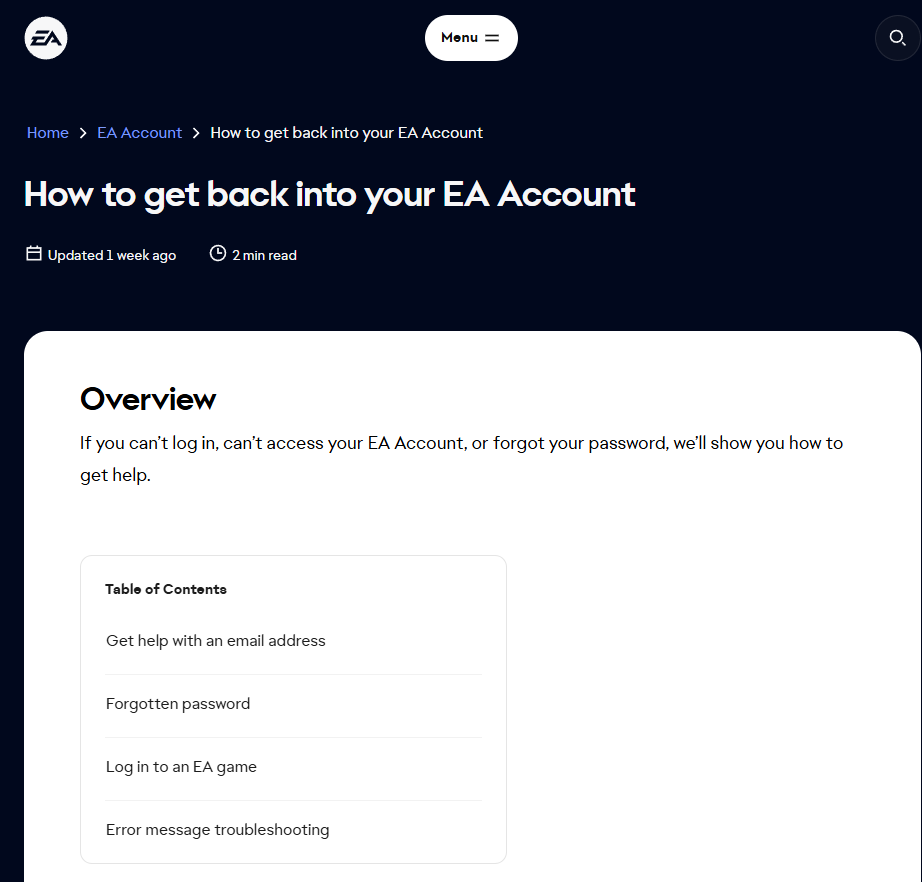
إذا استعادت EA الوصول، فحدّث الحساب قبل تسجيل الخروج. استخدم بريدًا إلكترونيًا شخصيًا حاليًا، وهاتفًا Или تطبيق مصادقة تتحكم به فعليًا، ورموزًا احتياطية جديدة.
إذا فشلت عملية الاستعادة، فلا تنشئ حسابًا بديلًا Или تلغِ ربط المنصات حتى تؤكد EA ما يمكن نقله بأمان.

Комментарии закрыты.