

Используйте Nano Banana и начните работу с новой моделью искусственного интеллекта для редактирования фотографий Gemini.

Редактирование фотографий стало еще интереснее благодаря модели искусственного интеллекта Nano Banana от Google . Разработанная для обеспечения максимальной согласованности изображения, Nano Banana может использоваться для чего угодно: от создания нового образа с помощью новой одежды до замены элементов на фотографии. Процесс прост и работает с традиционными текстовыми подсказками.
Хотя вы по-прежнему можете создавать изображения с нуля, вы также можете загружать свои собственные фотографии для обработки в Nano Banana. Пока что мы видели, как люди используют его для превращения себя в фигурки героев и для улучшения своих селфи , но, если вы можете это представить, открываются самые разные творческие возможности.
Эта модель изображений на базе искусственного интеллекта интегрирована непосредственно в приложение Gemini, что упрощает доступ к ней и использование. Если же вы впервые слышите о ней, считайте это пошаговым руководством по использованию Nano Banana для бесплатного редактирования фотографий онлайн.
1. Войти
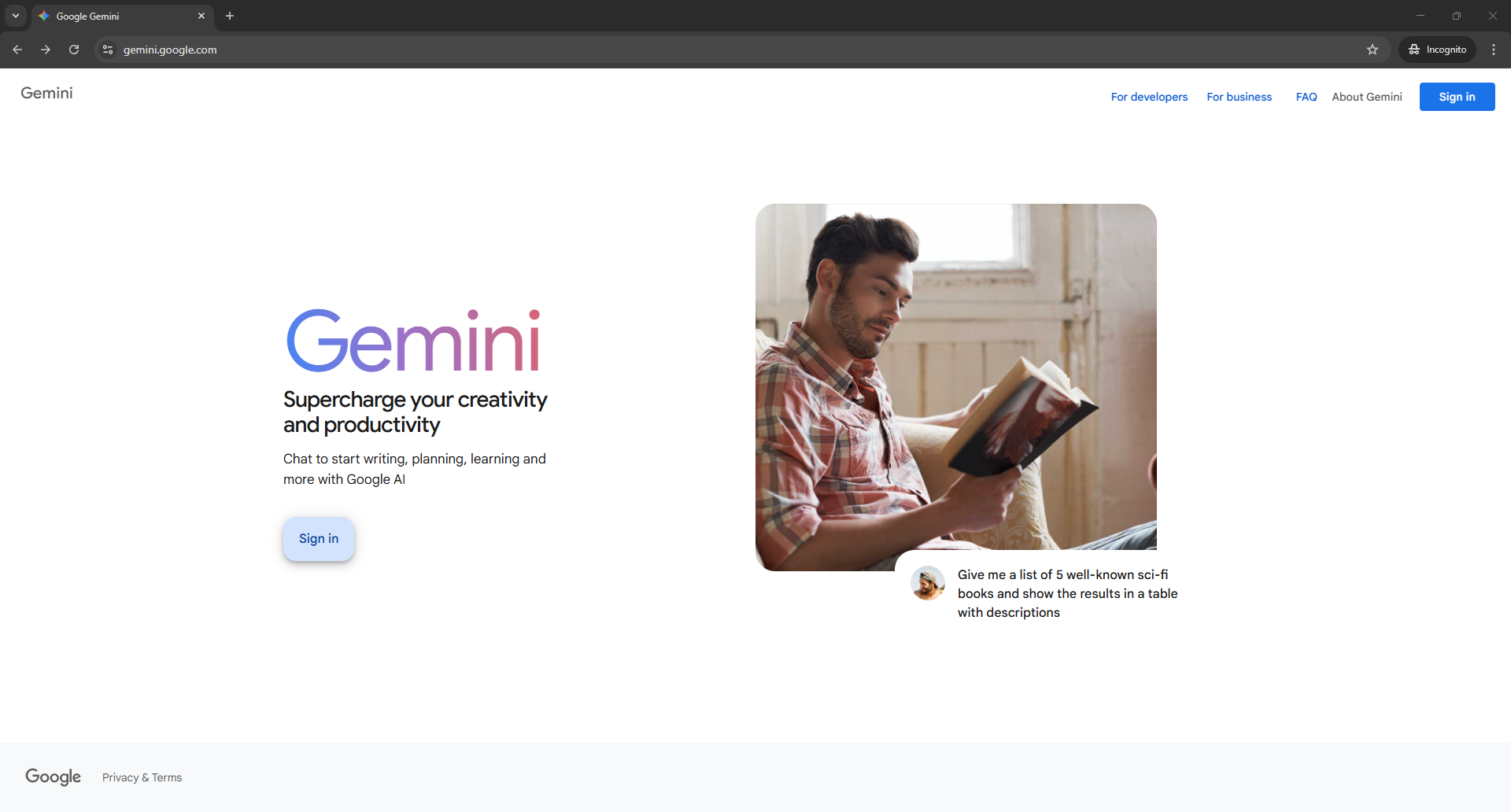
Чтобы использовать Nano Banana, сначала необходимо войти в Gemini. Если вы уже пользуетесь продуктами Google, такими как Gmail и Docs, вы можете использовать существующую учётную запись Google. Если вы новичок в Google, просто создайте бесплатную учётную запись.
2. Активируйте Нано Банан
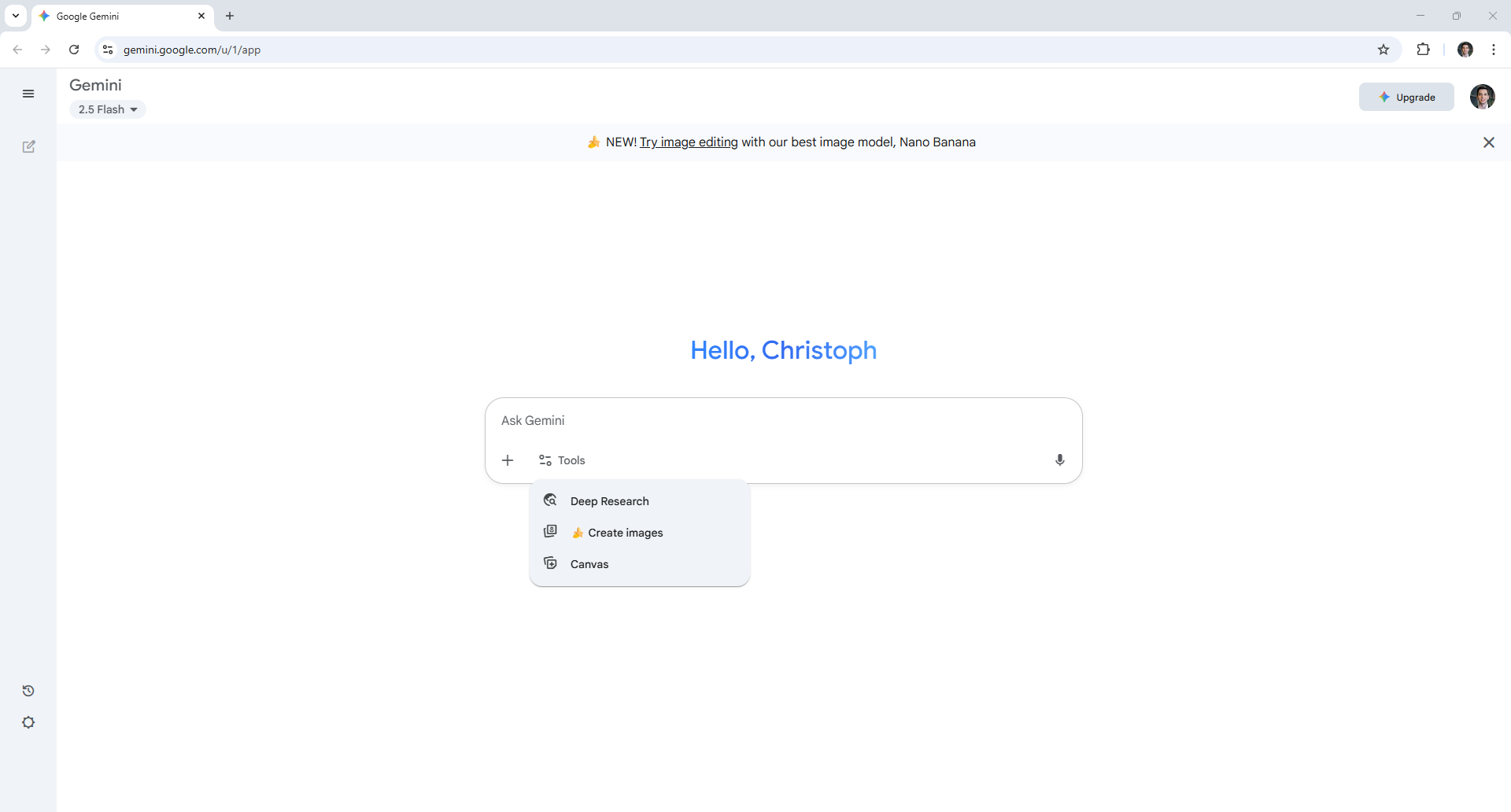
Оказавшись в Gemini, вы, скорее всего, будете перенаправлены на модель Nano Banana, поскольку она относительно новая. Либо перейдите по предоставленной ссылке, либо нажмите «Создать изображения» в разделе «Инструменты», чтобы напрямую перейти в мир изображений, созданных с помощью ИИ.
3. Создайте свое первое изображение
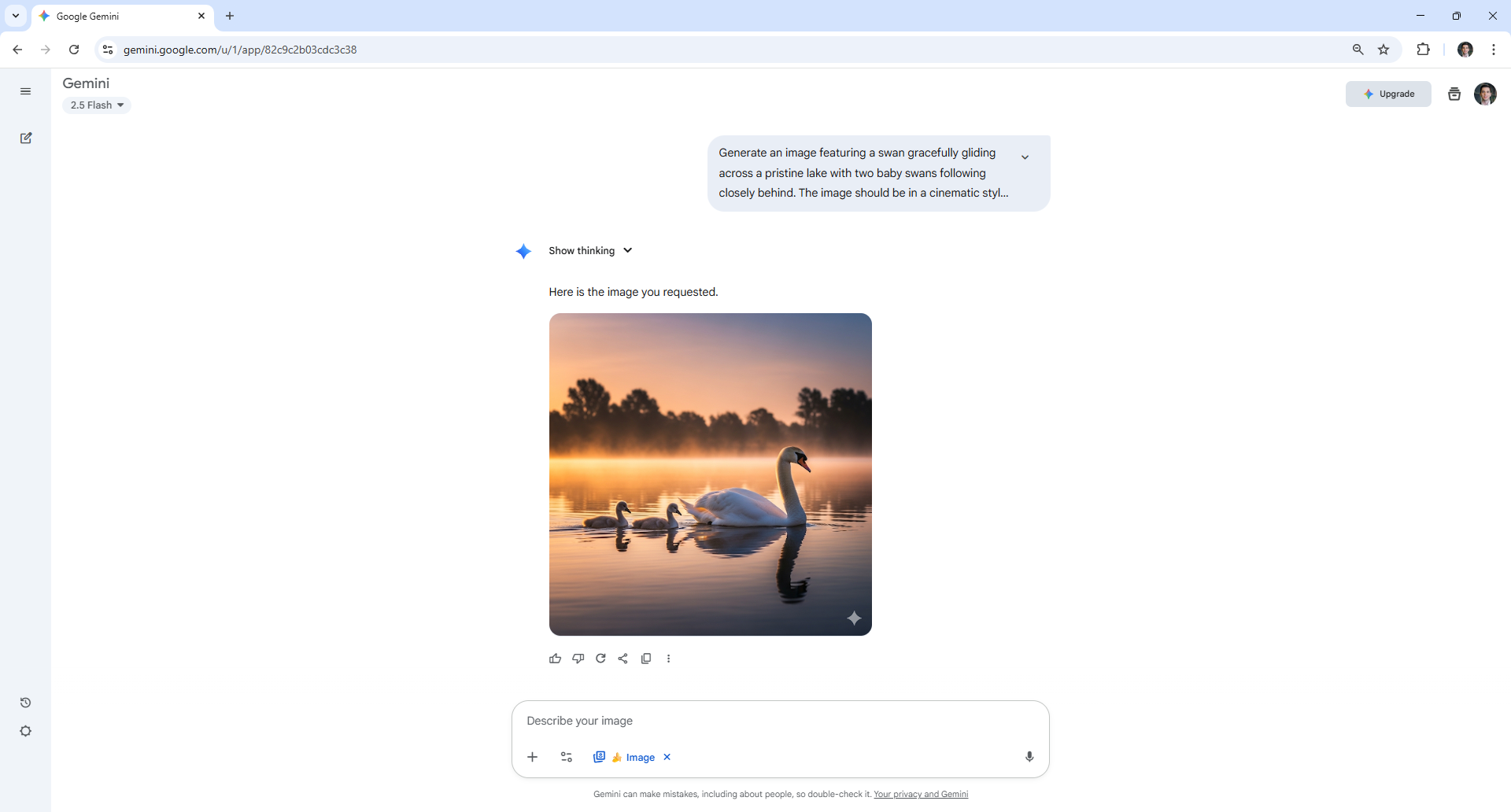
Хотя ажиотаж вокруг Nano Banana в первую очередь связан с его возможностями редактирования изображений (мы подробнее расскажем об этом позже), вы также можете использовать новейшую модель изображений от Google DeepMind для генерации изображений с помощью искусственного интеллекта. Просто введите желаемое описание и нажмите Enter.
В этом примере я использовал Nano Banana для создания изображения лебедя, грациозно скользящего по озеру, за которым следуют два молодых лебедя.
4. Улучшите свой имидж
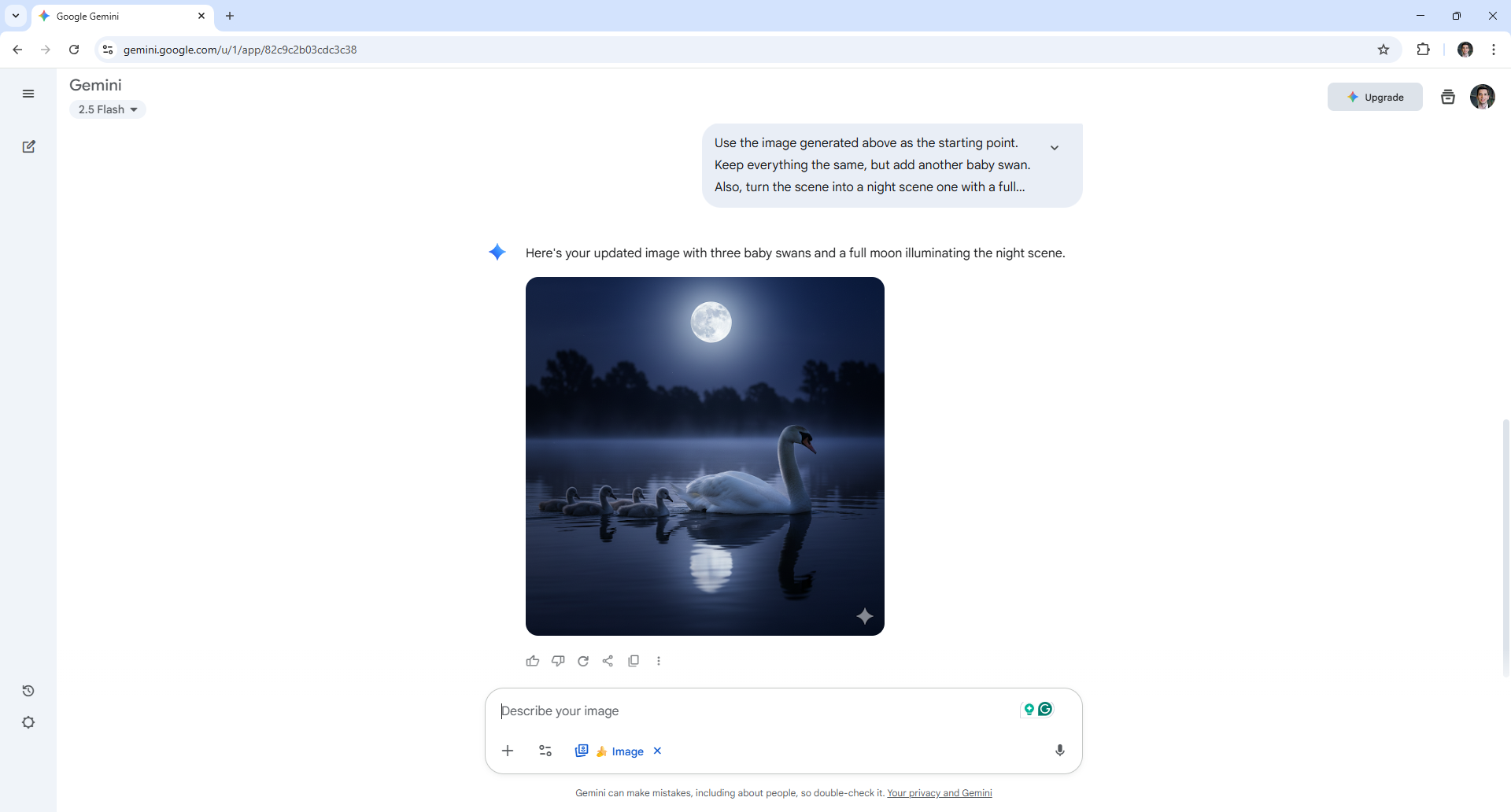
Если вы не полностью удовлетворены результатом, вы можете предложить улучшения к созданному вами изображению. Чем точнее вы дадите описание, тем лучше Gemini сможет создать изображения, которые лучше отражают ваше видение.
Просто выберите улучшения, которые вы хотели бы видеть, и нажмите Enter. В примере выше я выбрал «Ночная съёмка».
5. Отредактируйте свою фотографию
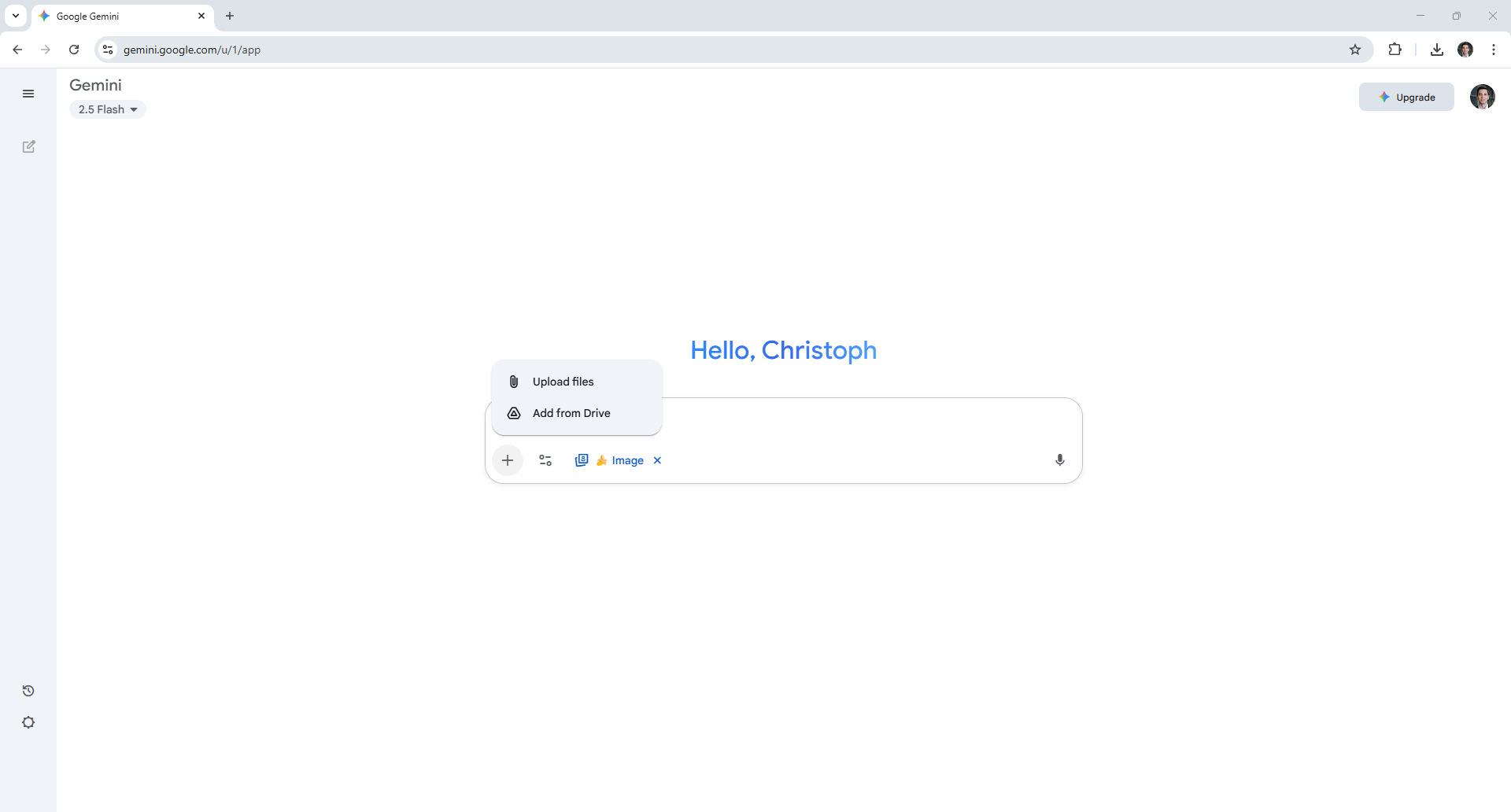
Самая важная особенность Nano Banana — это возможности редактирования фотографий. Чтобы попробовать это самостоятельно, загрузите фотографию, созданную с помощью ИИ, или снимок, сделанный камерой вашего телефона. Для этого нажмите на знак плюса (+).
6. Опишите необходимые изменения.
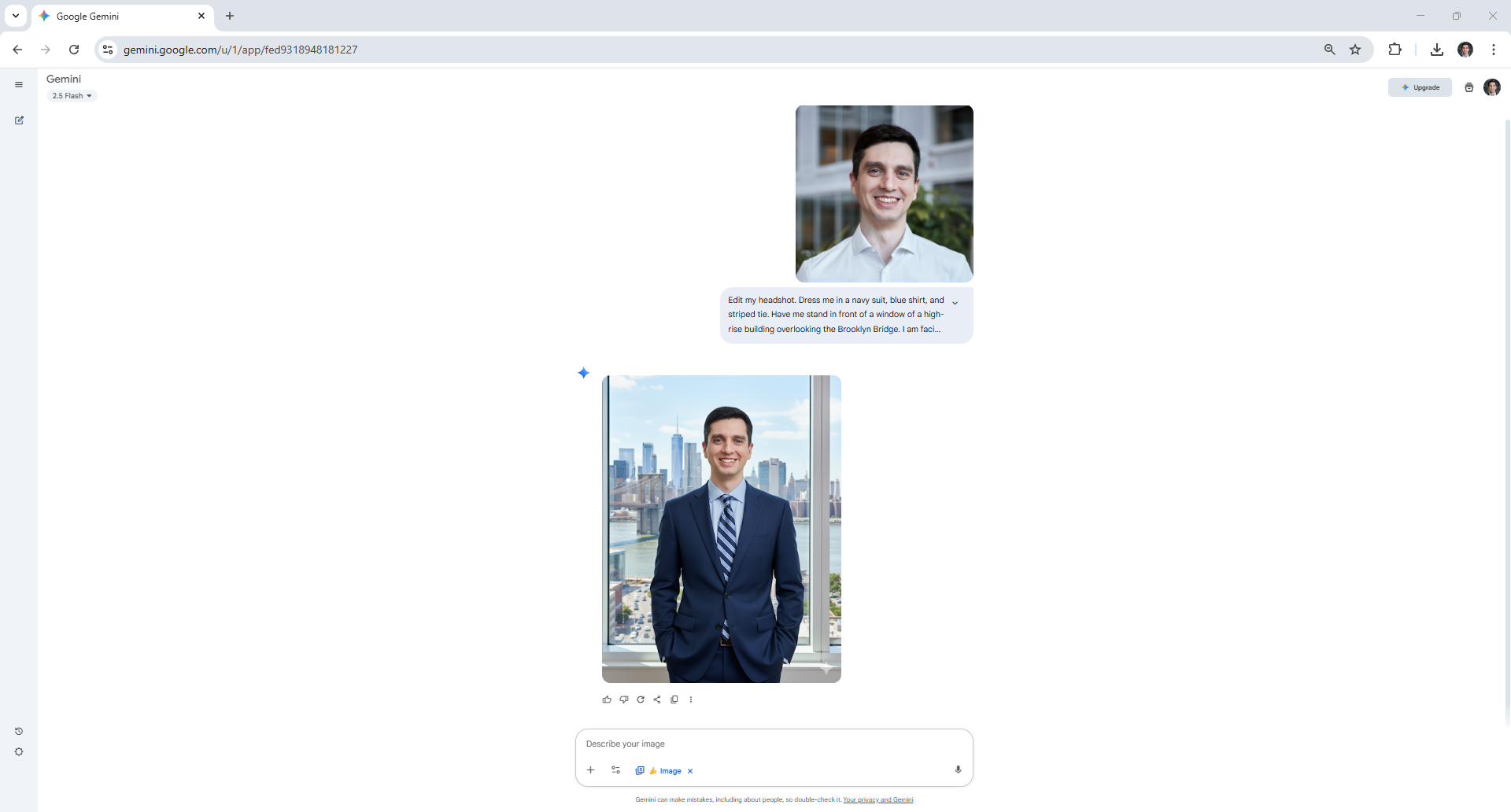
Выбрав исходное изображение, укажите, какие изменения Nano Banana должен внести, используя текстовую подсказку. Вам не нужно быть экспертом в области фототерминологии; просто опишите, что бы вы хотели видеть по-другому, как будто разговариваете с другом.
В этом примере я загрузил селфи и попросил Nano Banana одеть меня в костюм и поставить перед окном с видом на Бруклинский мост.
7. Измените фон
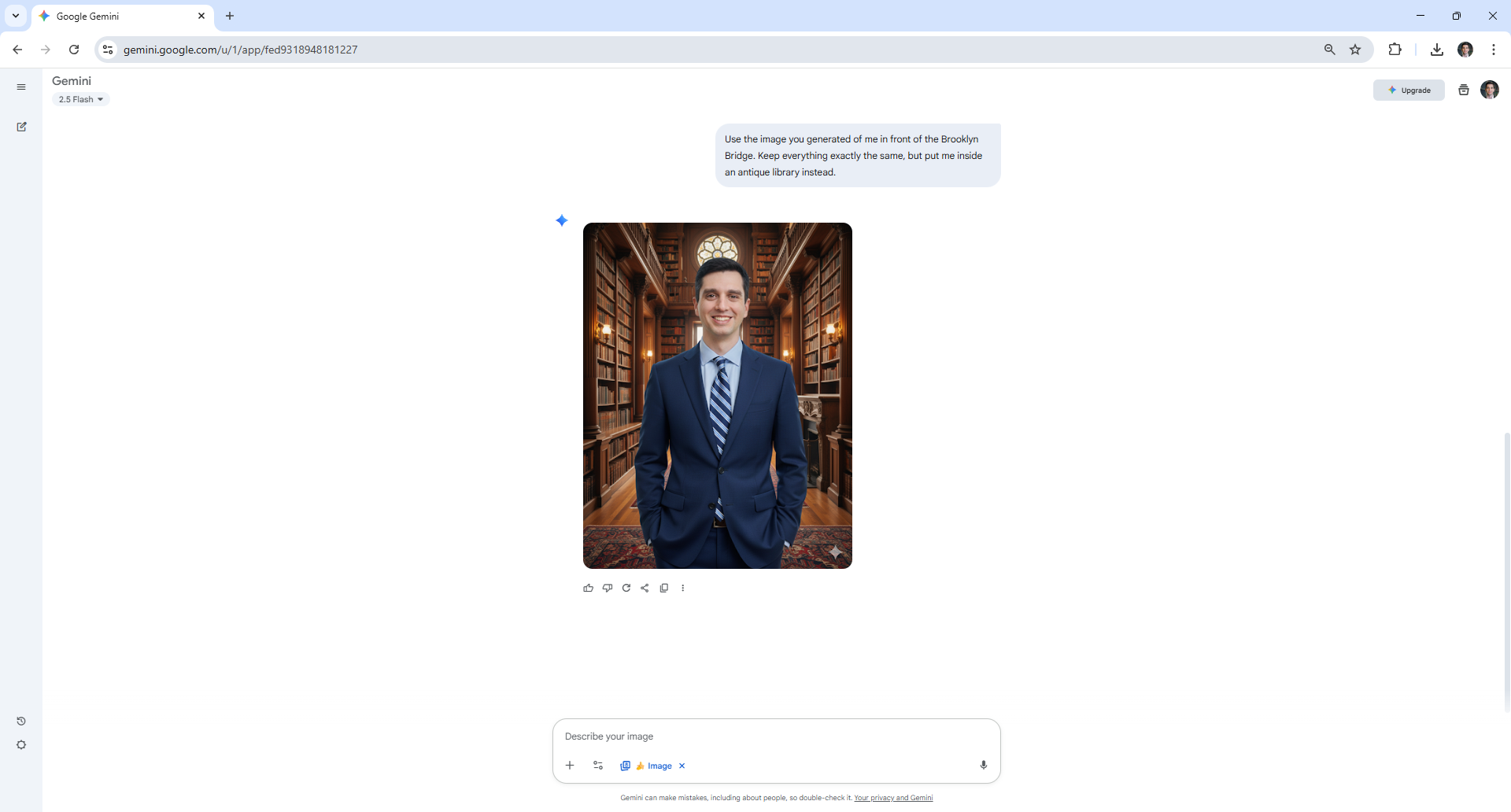
Nano Banana специально разработан для изменения фона изображения. Чтобы воспользоваться этой функцией, выберите изображение, которое хотите отредактировать, и объясните, какие изменения фона вы хотели бы увидеть.
Я использовала вот это: используйте созданное вами изображение меня на фоне Бруклинского моста. Оставьте всё как есть, но поместите меня внутрь старинной библиотеки.
8. Смешивайте и сочетайте
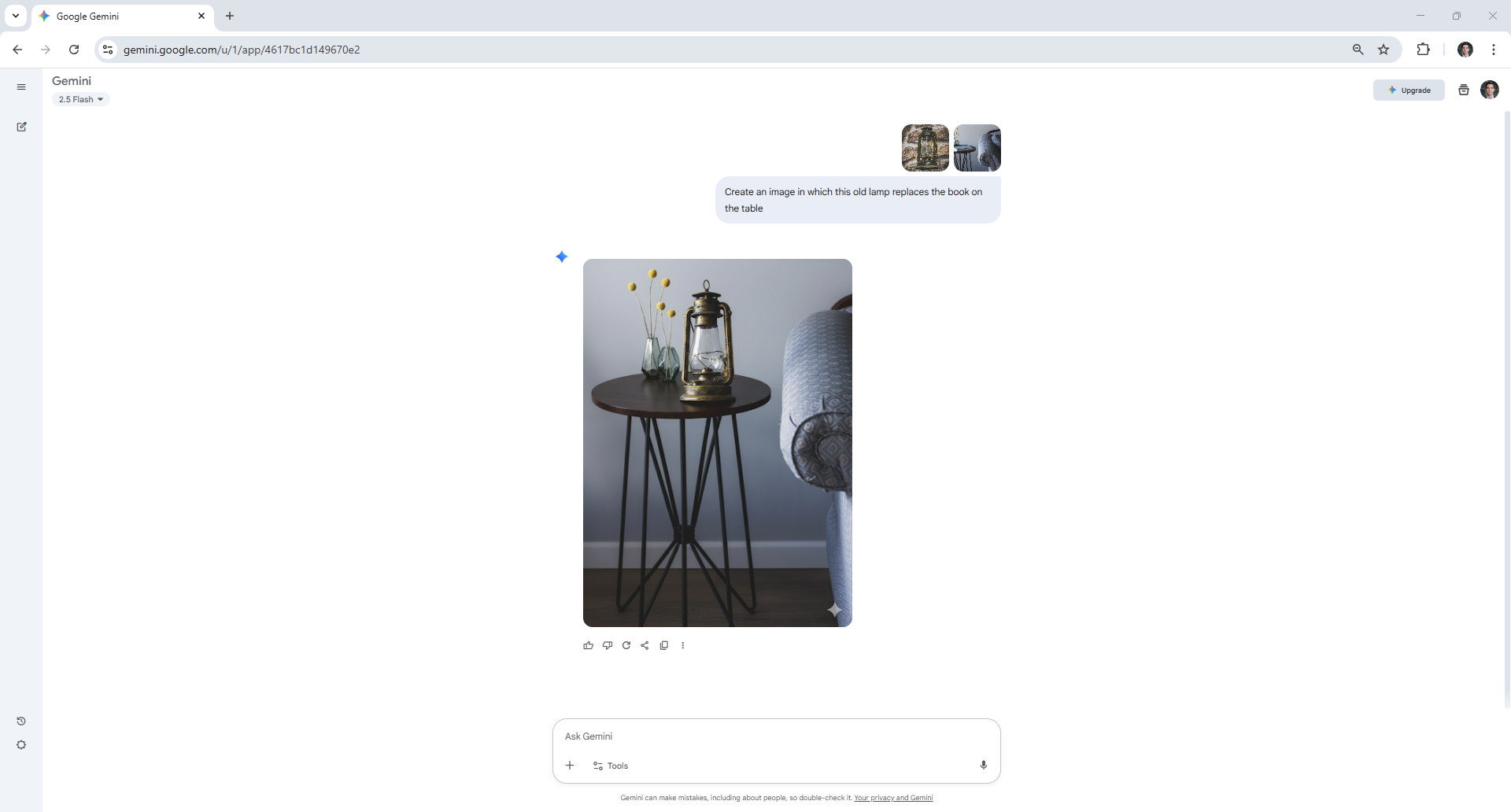
Nano Banana — отличный инструмент для объединения двух изображений. Как и при редактировании фотографий, процесс включает загрузку изображений, которые вы хотите объединить, и описание желаемой сцены.
Чтобы проиллюстрировать, как это работает, я загрузил в Nano Banana фотографию старой лампы. Затем я попросил его заменить книгу на столе на лампу.
9. Многопользовательское редактирование
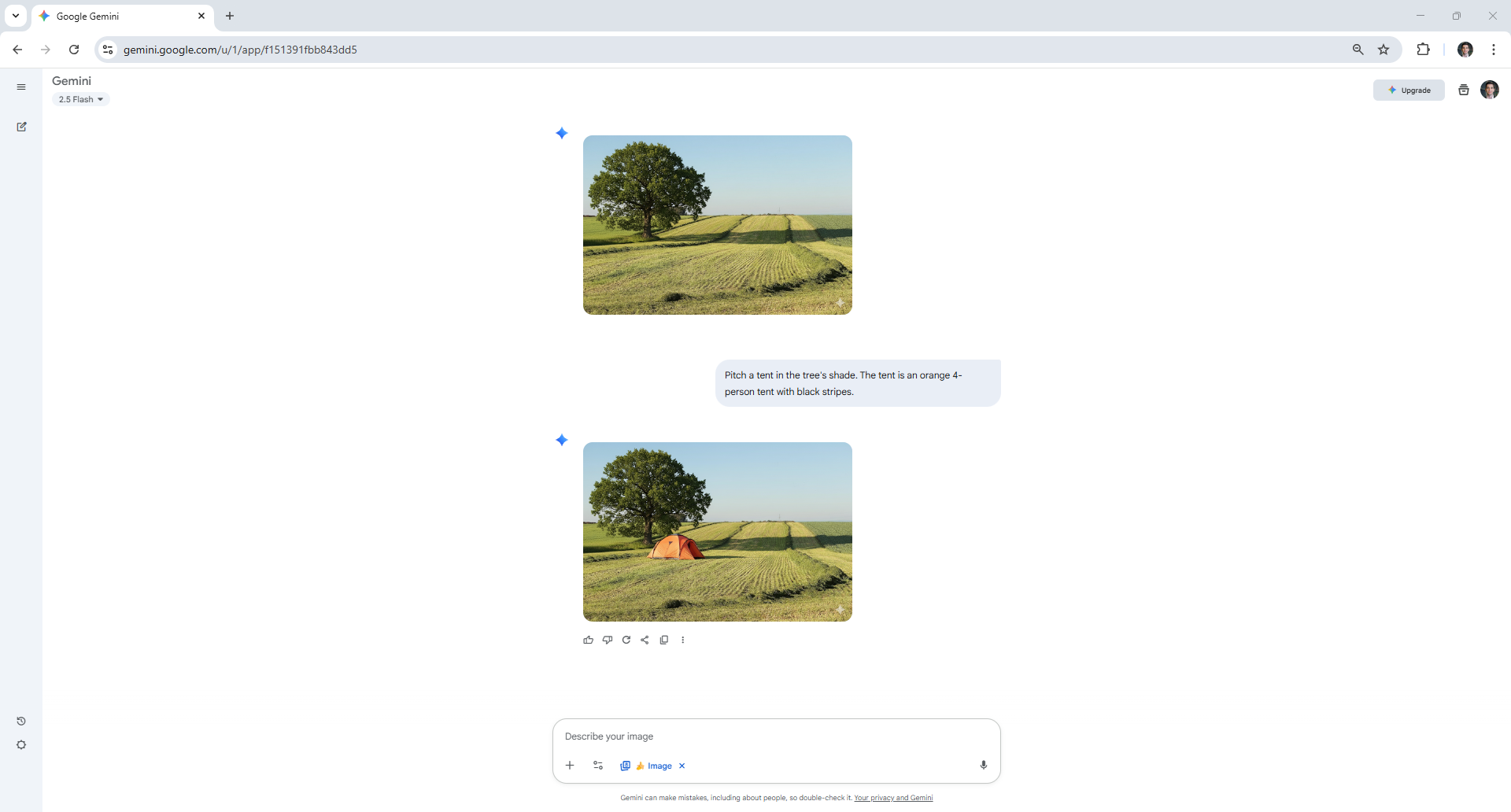
С помощью Nano Banana вы также можете вносить постепенные изменения в последующие создаваемые вами изображения.
Предположим, вы начали с добавления дерева на пустое поле. Затем вы можете запросить добавление палатки в следующей версии. Повторяйте этот процесс, пока не будете удовлетворены результатом.
10. Применение стилей
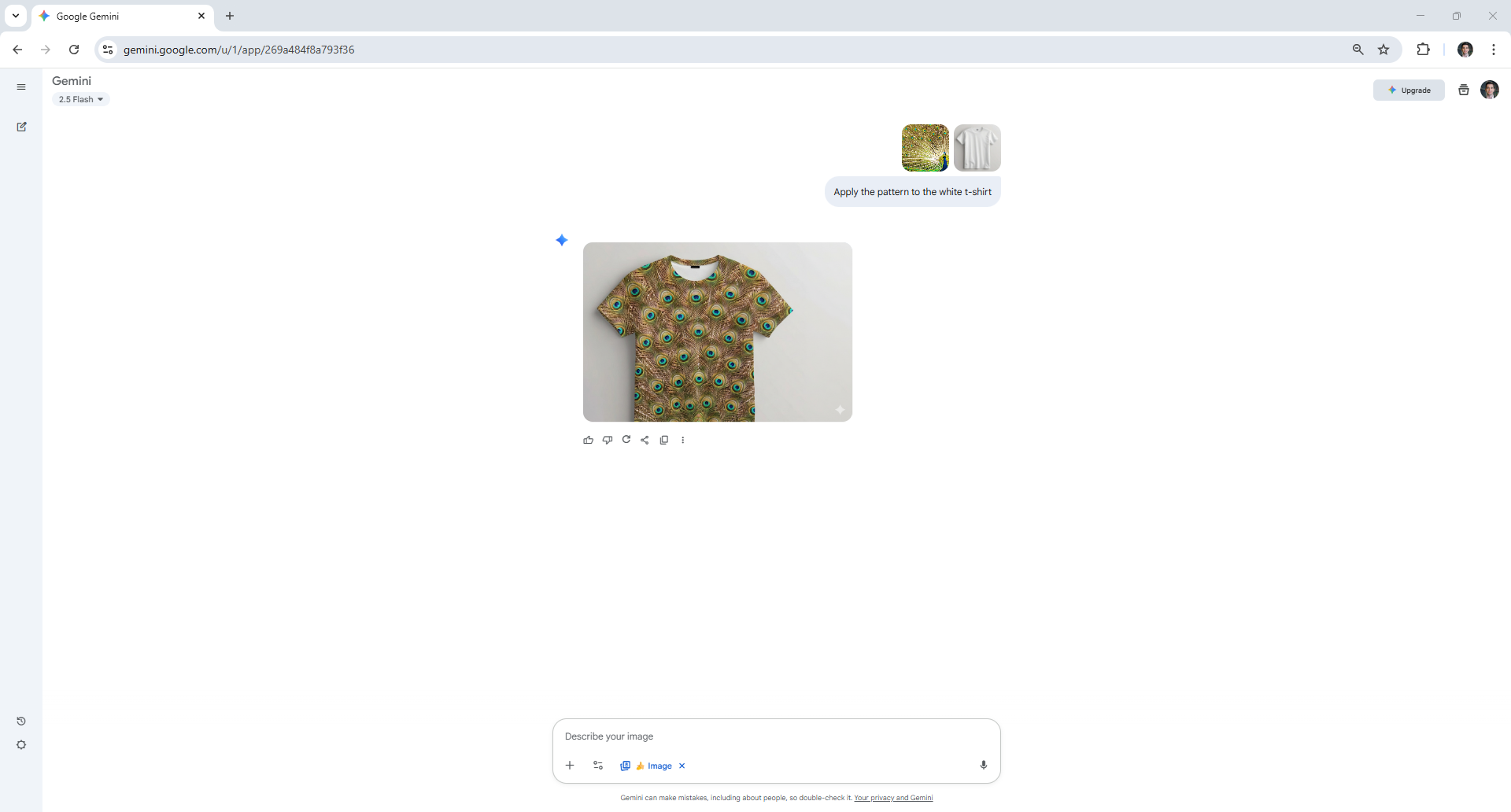
Дайте волю своему воображению и вдохновитесь узорами и текстурами вокруг, а затем используйте их в своём следующем дизайне. Вы можете загрузить изображение с определённым узором, и Nano Banana нанесёт его на любую поверхность по вашему выбору.
В этом примере я попросила Нано Банана разработать дизайн рубашки, вдохновленный павлиньими перьями.
Если вы следовали этим примерам, у вас теперь должно быть хорошее представление о Nano Banana. Почему бы не использовать его, чтобы улучшить свои селфи или посмотреть, как он показал себя в 9-раундовом сражении против ChatGPT-5?

Комментарии закрыты.