

Я обнаружил самую большую слабость ChatGPT-5 (память сломана) — мой трюк прост и удивителен.

После нескольких недель использования ChatGPT-5 могу честно сказать, что он стал умнее, чем когда-либо. Но одной ключевой функции по-прежнему не хватает: памяти для пользовательских GPT-таблиц.
Недавно OpenAI добавила ветвление разговоров, долгожданное обновление, поэтому я могу только надеяться, что следующим в списке будут пользовательские модели GPT, расширяющие использование памяти.

Если вы потратили время на создание модели GPT с помощью инструмента GPT Builder от OpenAI , вы могли бы предположить, что она продолжит работу с того места, где вы остановились, но нет, она ничего не запомнит. Ни ваши предпочтения, ни ваши предыдущие вопросы, ни детали проекта, буквально ничего. Сейчас это работает не так.
Даже если в настройках включена функция памяти, создаваемые вами модели GPT не сохраняют состояние. Это означает, что они «забывают» всё, что происходит между разговорами. Встроенная память ChatGPT отлично подходит для стандартных разговоров, но не переносится на создаваемых вами помощников. Для опытного пользователя, такого как я, это разочаровывает.
К счастью, несмотря на все свои разочарования, я нашёл несколько очень простых решений, которые помогли преодолеть этот разрыв и повысить производительность. Я расскажу, что происходит за кулисами и как я настроил своего помощника, чтобы он поддерживал контекст, не повторяясь каждый раз.
5 альтернатив ChatGPT, которые действительно вам помогут
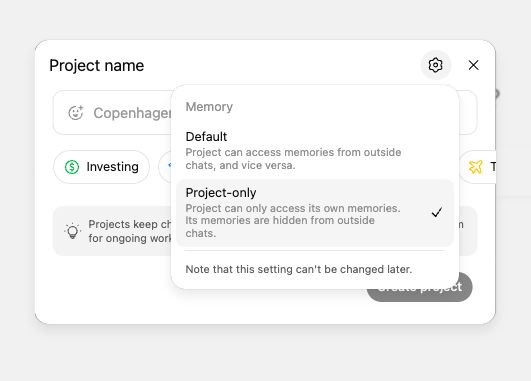
После небольшого эксперимента я обнаружил, что даже если ваши GPT не могут запомнить, это не значит, что вам придётся повторяться. Немного планирования и вы сможете создать иллюзию памяти и поддерживать последовательность, используя две самые мощные скрытые функции ChatGPT: проекты и настройку.
Изначально функция «Проекты» была доступна только пользователям версий Pro и Plus. Однако недавно OpenAI предоставила эту полезную функцию пользователям бесплатной версии, сделав это решение доступным для всех.
Раздел «Проект», расположенный на левой боковой панели, — это выделенное рабочее пространство в ChatGPT, где вы можете группировать все свои чаты и связанные с ними файлы. В отличие от выделенных GPT, проекты сохраняют контекст между сеансами. Поэтому, если вы работаете над длительной задачей, например, над написанием серии электронных писем, ChatGPT может ссылаться на предыдущие разговоры и файлы в этом проекте, даже если сам помощник технически не «помнит» об этом.
Официально он называется «Знания», но теперь это безымянный раздел для загрузки файлов, который можно найти в разделе «Настройка». Обратите внимание, что он находится в том же месте, где вы создаёте GPT с помощью GPT Builder. Сюда вы загружаете файлы (например, PDF-файлы, аннотации или большие файлы), которые GPT может искать, цитировать или аннотировать во время сеанса.
Хотя эти файлы остаются связанными с самим GPT, они используются только в ходе сеанса связи. Помощник не «запоминает» эти файлы, пока вы не запросите их снова, что делает сочетание этой функции с Projects особенно эффективным, когда вы хотите имитировать использование памяти в течение длительных рабочих процессов.
Как вы это настроили?
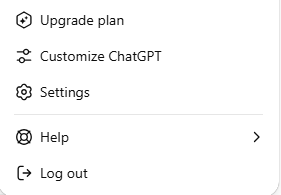
Если вы работаете над проектом, охватывающим несколько сеансов, используя настраиваемую GPT, вам потребуется настроить «Проекты». Проекты — это скорее «то, что происходит в проектах, остаётся в проектах». Таким образом, даже если ваш настраиваемый помощник технически ничего не помнит, он сохранит ссылки на предыдущие беседы, файлы и фотографии в указанном рабочем пространстве.
Это значит, что вам не придётся заново объяснять свой проект и цели или даже заново загружать файлы каждый раз, когда вы снова начинаете работать. Я создаю новый проект для каждой задачи или темы, которую хочу упорядочить. Все важные обсуждения происходят внутри этого проекта, сохраняя контекст. Я даже закрепляю ключевые детали в чате, чтобы мне не приходилось перепечатывать их.
Прикрепите загруженные файлы к вашему пользовательскому GPT
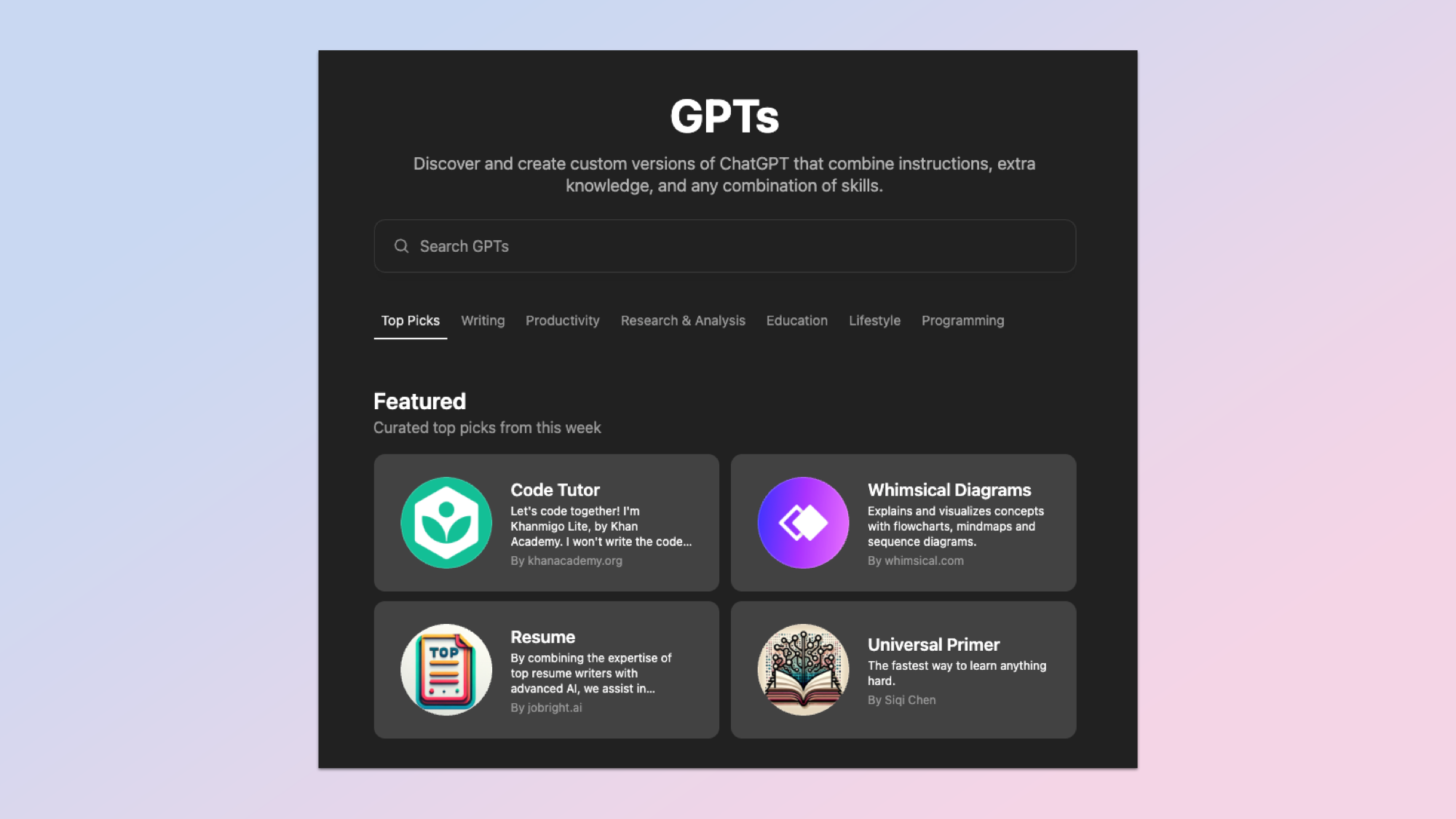
Если вы создаёте собственную модель GPT и хотите, чтобы она ссылалась на статическую информацию, лучше всего загрузить эти файлы непосредственно в созданную вами модель. Это позволит вашему помощнику искать и извлекать текст из файлов во время сеанса.
Хотя загрузка документа или файла в пользовательскую модель GPT не персонализирует ответы и не запоминает вас в дальнейшем (если вы не сохраняете его в проектах), она позволяет имитировать память для постоянной информации.
Полезный совет: делайте ваши пользовательские GPT-файлы короткими и содержательными. Сейчас не время загружать пользовательский GPT-шаблон в виде 60-страничного PDF-файла. Вместо этого разбейте его на части, сосредоточившись на элементах документа, и обновляйте его новыми страницами отдельно по мере необходимости.
Поддерживайте свою личную память в рабочем состоянии для регулярных разговоров.
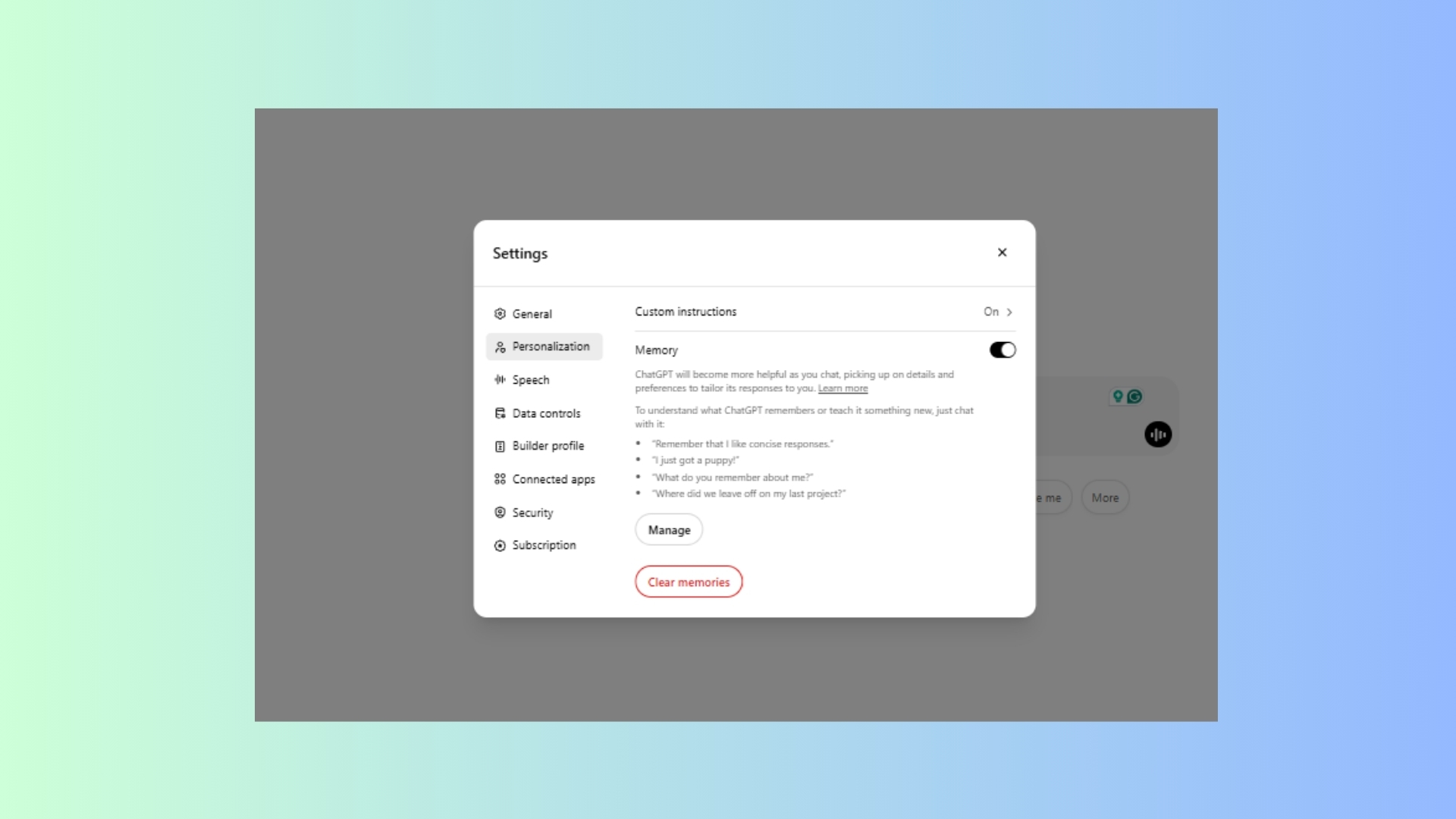
Лично я предпочитаю всегда держать функцию «Память» включённой. Как опытный пользователь, я хочу, чтобы ChatGPT был максимально эффективен и помнил всё. Когда функция «Память» включена, ChatGPT запоминает мои предпочтения, такие как стиль письма и предпочитаемую мной структуру ответов. Это особенно полезно в повторяющихся разговорах, когда вы просите помощника постоянно предлагать идеи.
Чтобы управлять этой функцией, перейдите в Настройки > Персонализация > Память . Вы можете включить или отключить её, просмотреть, что запоминает ChatGPT, или удалить определённые воспоминания в любое время. Находясь в Настройках, вы также можете включить эти скрытые параметры.
Если вы хотите начать все с нуля, не используя память, просто откройте временный диалог, который отключит чтение и запись в память.

Комментарии закрыты.