

Gemini превращает тексты в аудиозаписи: вот как
Вам не нужно использовать NotebookLM — эта функция доступна непосредственно в Gemini.

Возможно, вам знаком NotebookLM , интерактивный помощник Google для поиска информации, работающий на основе искусственного интеллекта. Если вы новый пользователь, стоит обратить внимание на его выдающуюся функцию «Обзор аудио», которая преобразует загруженную информацию в подкаст, воспроизводимый двумя голосами, управляемыми искусственным интеллектом.
Во многих отношениях эта функция является одной из главных причин использовать NotebookLM — она позволяет вам легче усваивать даже самую сложную информацию. Но теперь эта функция доступна и в других местах.

Теперь вы найдете его в интеллектуальном помощнике Google Gemini как на Android , так и на iOS . Работает он точно так же, но воспроизводит аудио в вашем браузере. Давайте посмотрим.
1. Нажмите кнопку со знаком плюс (+).
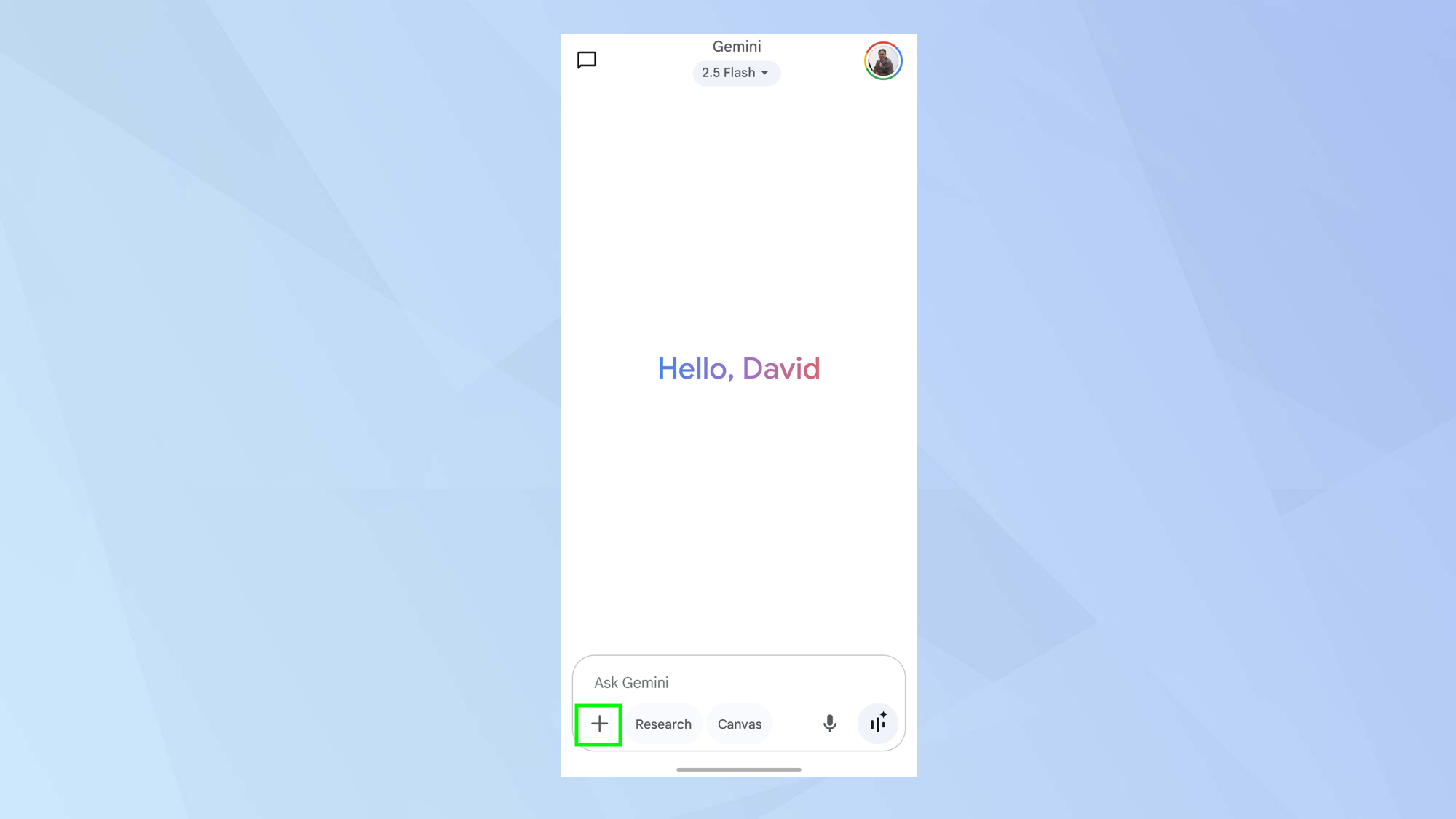
Запустите приложение Gemini и в поле «Спроси Gemini» нажмите кнопку плюса (+) . Этот шаг необходим для доступа к функциям и опциям Plus, доступным в приложении.
2. Выберите файл
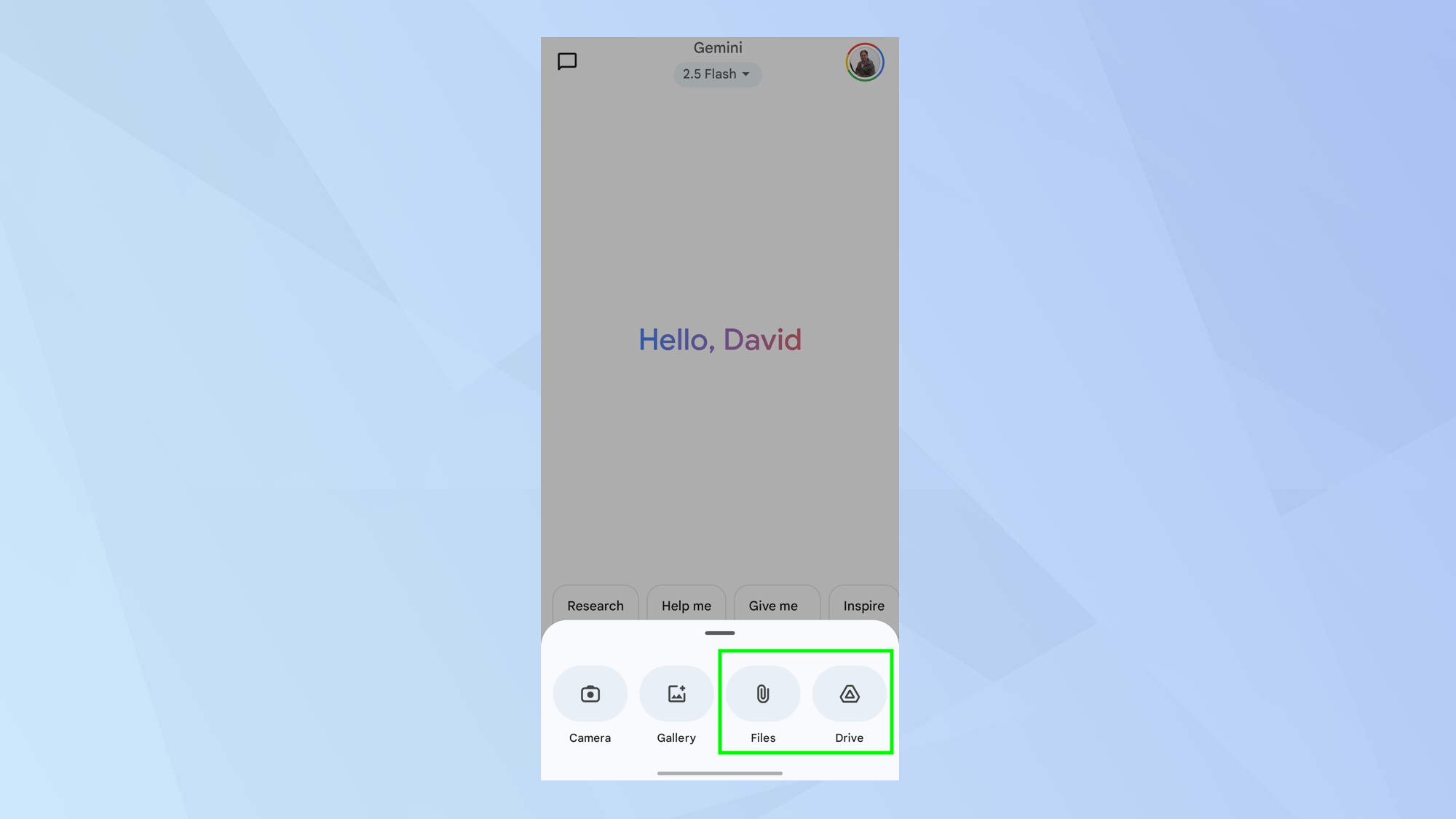
Далее нажмите «Файлы» , а затем выберите документ, который вы хотите обработать с помощью Gemini.
Вы сможете просматривать файлы на Google Диске, а Gemini поддерживает широкий спектр типов файлов, включая DOC, DOCX, PDF, RTF и TXT.
3. Создайте аудиорезюме
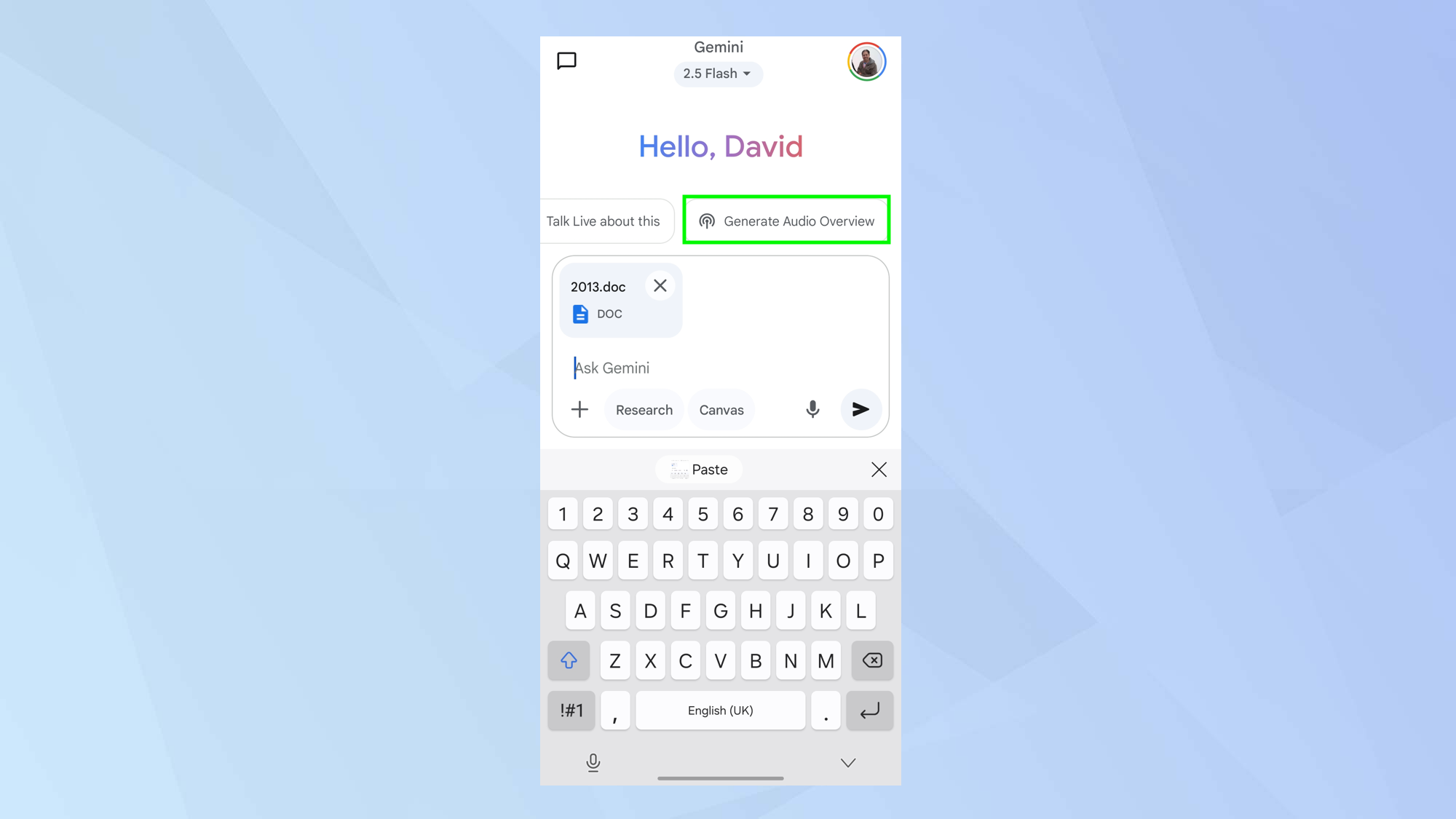
После успешной загрузки файла в Gemini нажмите кнопку «Создать аудиообзор».
Вам придется подождать несколько минут, пока файл будет обработан, но в итоге вы получите желаемый результат.
Вам не нужно оставаться в окне чата во время обработки; вы получите уведомление, как только аудиорезюме будет готово.
4. Нажмите, чтобы воспроизвести
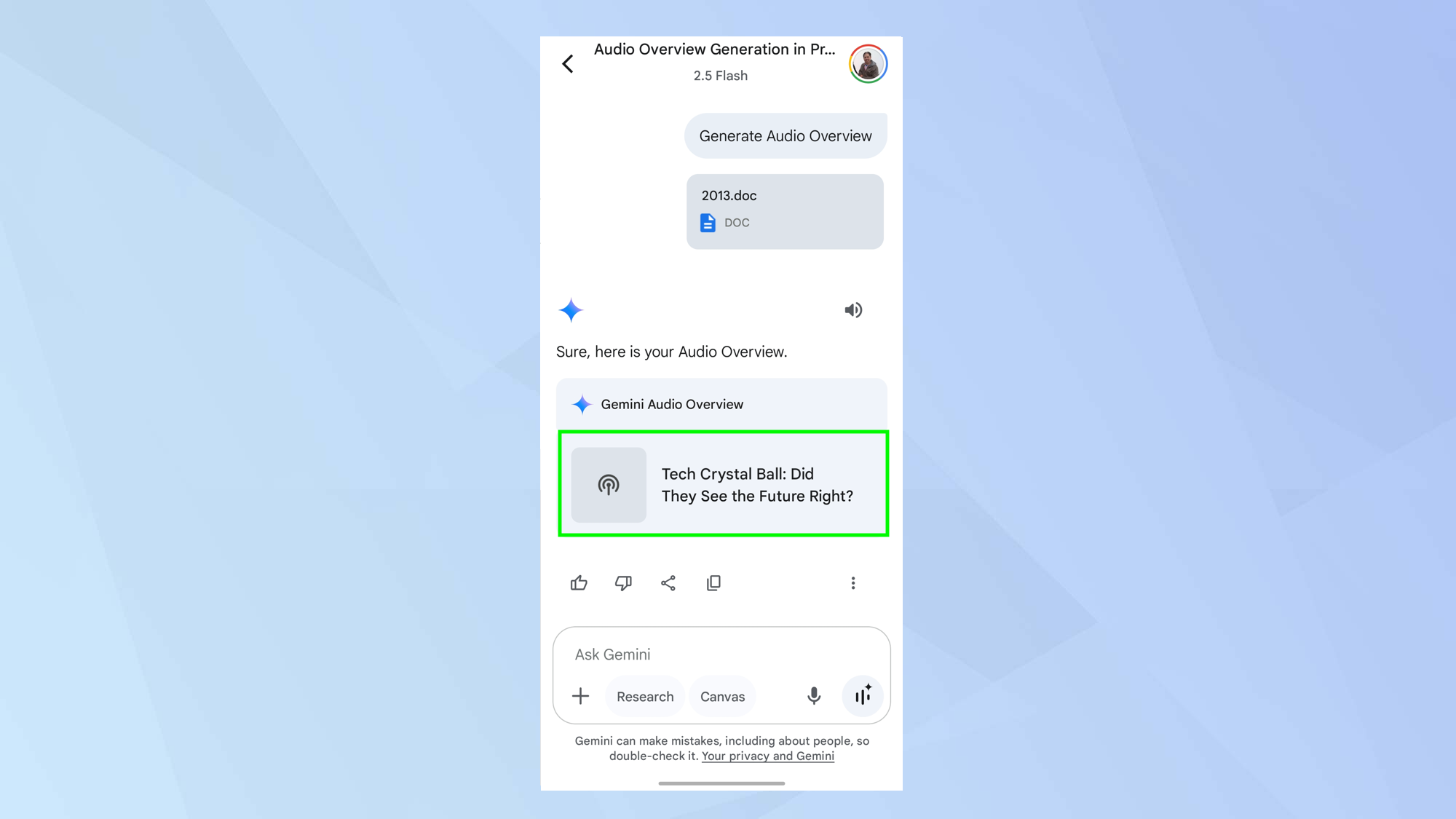
Теперь вы можете нажать на «Обзор аудио» , чтобы прослушать его. Возможно, вам потребуется нажать кнопку «Воспроизвести» , чтобы начать прослушивание.
Вы можете в любое время получить доступ к разделу «Обзор аудио», выбрав значок «Чаты и драгоценные камни» в верхнем левом углу экрана. Эта функция позволяет быстро и удобно просматривать краткие обзоры разговоров и ключевые моменты в приложении Gemini.
5. Поделитесь аудиозаписью
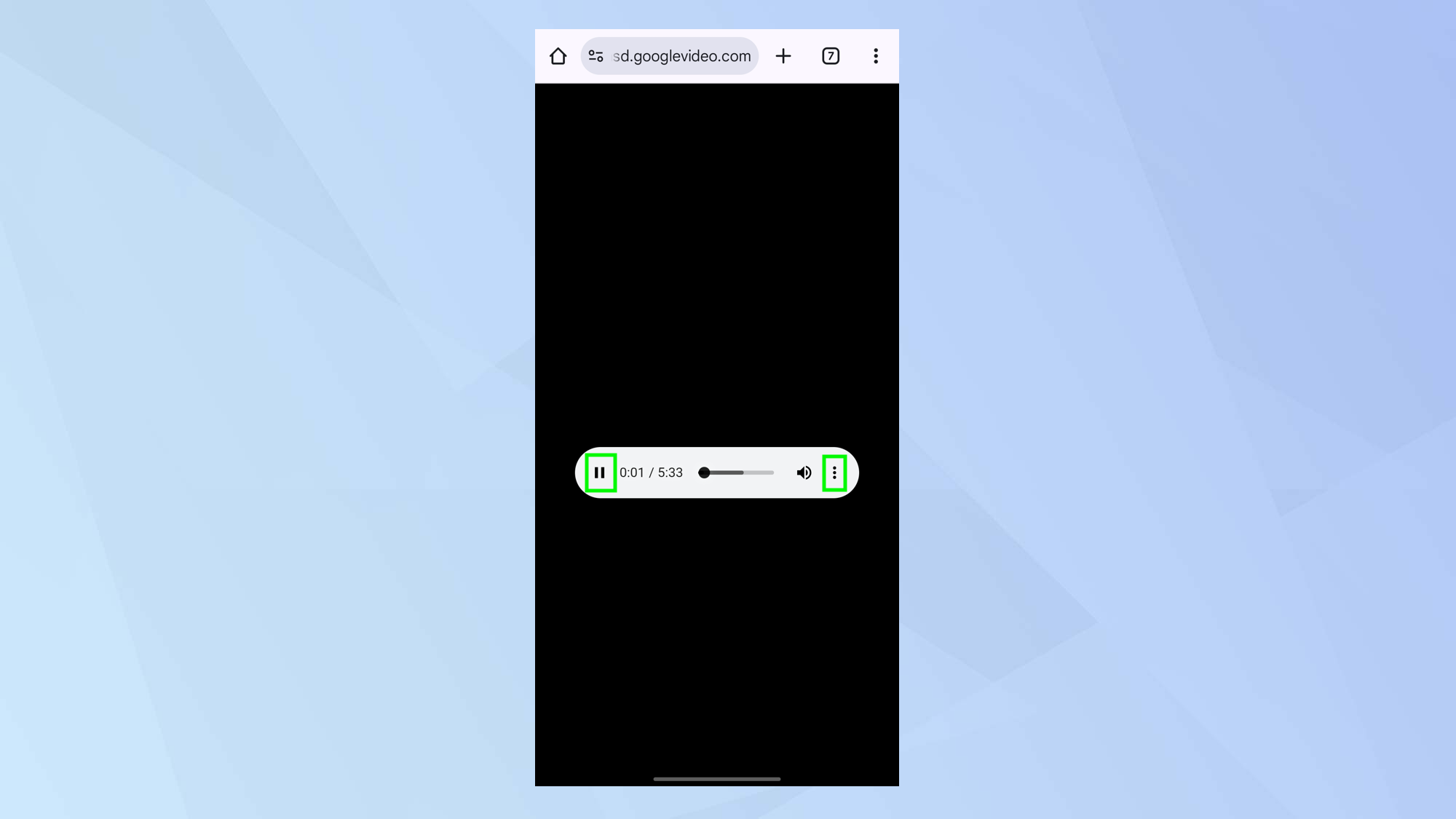
После создания аудиозаписи с помощью Gemini вы можете легко поделиться ею с экрана воспроизведения. Для этого коснитесь значка с тремя точками в правом верхнем углу экрана, а затем коснитесь значка загрузки (стрелка вниз в верхней части меню). Это сохранит аудиозапись на вашем устройстве.
В качестве альтернативы вы можете нажать «Поделиться» , а затем выбрать предпочтительный способ , например, текстовое сообщение, электронную почту или различные социальные сети. Эта функция позволяет отправить аудиорезюме непосредственно вашим контактам или поделиться им с более широкой аудиторией.
Благодаря этим простым шагам вы научились создавать и делиться аудиоконспектами с помощью Gemini. Но это ещё не всё: вы можете изучить множество других функций и возможностей этой программы.
Например, вы можете узнать, как использовать Google Gemini для составления кратких обзоров видеороликов на YouTube или как использовать Gemini AI для создания идеального плейлиста со спортивной музыкой.
С Gemini вы даже сможете узнать, как подобрать лучшую стрижку для вашей формы лица.

Комментарии закрыты.