
Как исправить проблему «Нет подключения к интернету» на YouTube
На YouTube вы видите сообщения «Нет подключения к интернету» или «Нажмите, чтобы повторить попытку»? Найдите проверенные решения для устранения проблем с подключением и наслаждайтесь любимыми видео мгновенно!

Самое важное, что вам нужно знать
- Если вы столкнулись с проблемой «Нет подключения к интернету» на YouTube вне сети Wi-Fi, сначала проверьте настройки мобильного доступа к данным в настройках вашего телефона.
- Если YouTube работает в одной сети, но не работает в другой, отключите все активные VPN-сервисы, частные DNS-серверы или сетевые фильтры, которые могут мешать подключению.
- Чтобы устранить проблему «Нет подключения к интернету», когда телефон подключен к интернету и другие приложения работают, очистите кэш или данные приложения (Android) или переустановите приложение (iPhone).
Когда на YouTube внезапно появляется сообщение «Нет подключения к интернету» и кнопка « Нажмите, чтобы попробовать снова », первое предположение обычно заключается в том, что ваше Wi-Fi-соединение или мобильная передача данных прервались. Однако зачастую это не является истинной причиной ошибки.
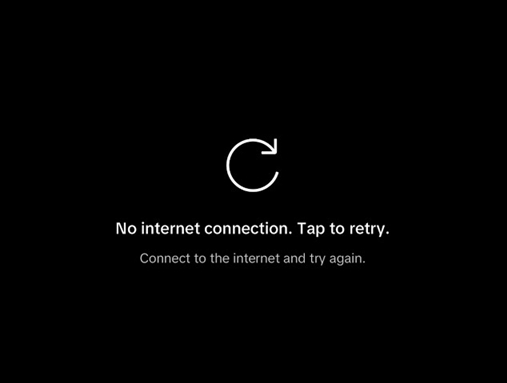
Часто телефон имеет идеальное интернет-соединение. Проблема в том, что приложение YouTube не может корректно использовать это соединение внутри самого приложения, поэтому другие приложения могут продолжать работать и загружаться, в то время как YouTube отказывается воспроизводить какой-либо контент.
Эта проблема обычно возникает по четырем основным причинам: блокировка доступа к мобильным данным, фильтрация соединения через VPN или частный DNS, повреждение данных приложения или проблема с текущей версией самого YouTube.
1. Проверьте, не потерял ли YouTube доступ к мобильному интернету.
Один из примеров этой очень распространенной проблемы — она появляется, как только вы выходите из сети Wi-Fi. Приложение работает нормально дома, а затем переключается на сообщение « Нет подключения к интернету » , как только ему приходится использовать мобильные данные.
В таких случаях телефон обычно работает нормально, потому что проблема не в самом соединении. Проблема в том, что приложению YouTube больше не разрешается использовать мобильный интернет, поэтому оно ведет себя так, как будто находится в автономном режиме, хотя все остальные приложения продолжают работать.
Если приложение YouTube не работает одинаково как по Wi-Fi , так и через мобильный интернет , пропустите этот шаг ; это обычно указывает на другую проблему.
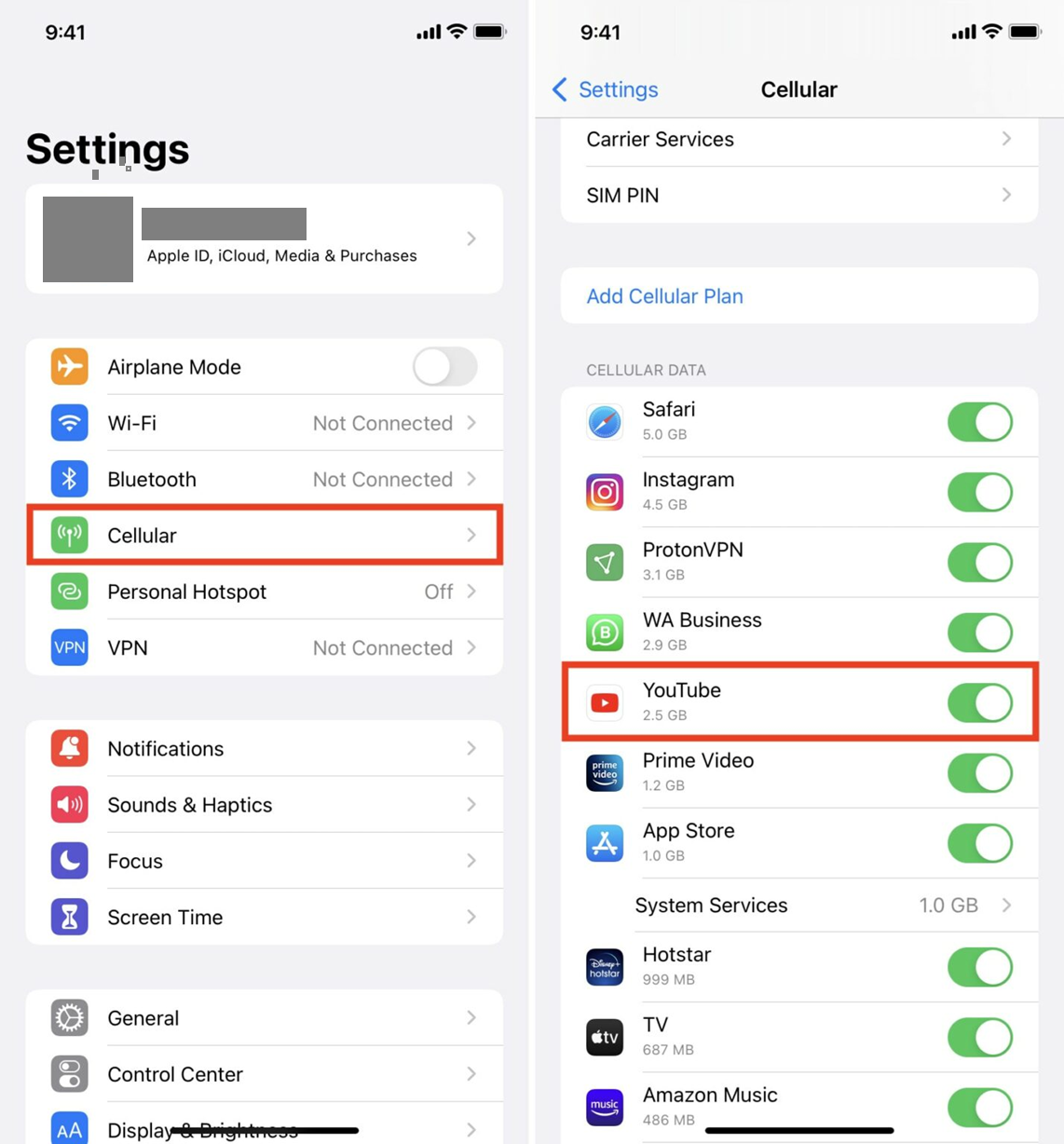
- على iPhone, Открытым Настройки> Сотовая связь Убедитесь, что он активирован. YouTube.
![На странице настроек сотовой связи iPhone отображается переключатель мобильных данных для приложения YouTube.]()
Если YouTube работает над Wi-Fi Но не при использовании мобильного интернета: в первую очередь нужно проверить, имеет ли приложение доступ к данным. - على Android, Открытым Настройки > Приложения > YouTube > Мобильные данные и Wi-Fi Убедитесь, что разрешен доступ к мобильным данным.
![На странице настроек приложения YouTube для Android отображаются параметры мобильной связи и Wi-Fi.]()
Ограничение доступа к фоновым или мобильным данным может привести к тому, что приложение будет вести себя так, как будто оно находится в автономном режиме. - Открыть заново YouTube Попробуйте воспроизвести видео еще раз после изменения настроек.
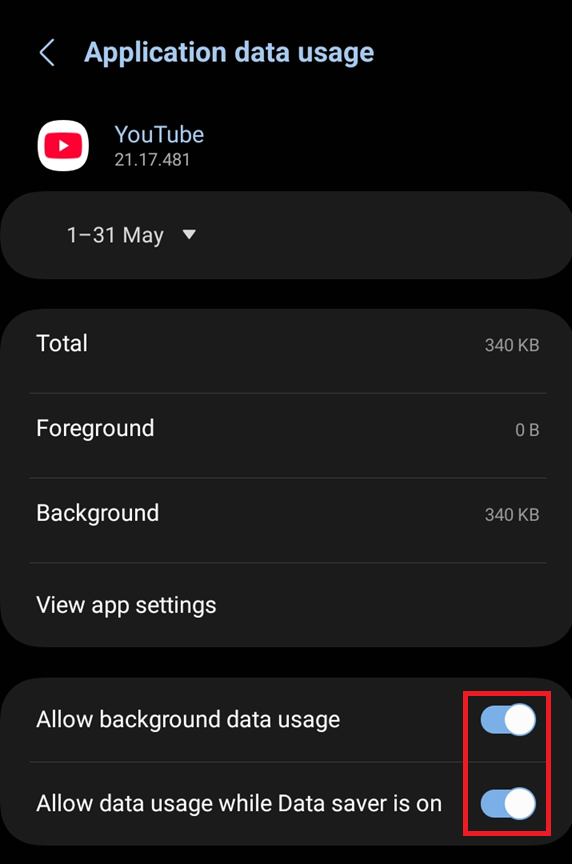
Если YouTube снова начнет загружаться с использованием мобильных данных, значит, причиной стало ограничение доступа к данным в приложении. Если ошибка сохраняется , перейдите ко второму способу.
2. Отключите VPN, частный DNS и другие сетевые фильтры.
YouTube не всегда может быть полностью отключен от сети. Приложение может использовать отфильтрованный или заблокированный сетевой путь, из-за чего может отображаться сообщение «повторите попытку», даже если телефон подключен к интернету.
По этой причине данный метод становится важным, когда приложение не работает в одной сети, но нормально функционирует в другой. VPN, фильтрованные DNS-маршруты, блокировщики веб-рекламы и даже один некорректный домашний IP-адрес могут нарушить запрос до завершения загрузки приложения.
Это решение стоит попробовать, если ошибка, по всей видимости, связана с одной конкретной сетью Wi-Fi, определенным оператором связи или конкретным инструментом защиты конфиденциальности. Пропустите этот шаг, если приложение выдает ту же ошибку везде, и вы вообще не используете никаких фильтров.
- Отключите все VPN Или активируйте прокси на своем телефоне и проверьте YouTube еще раз.
![]()
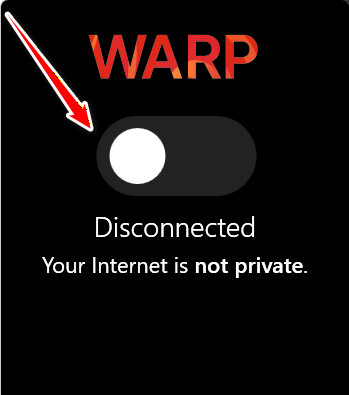
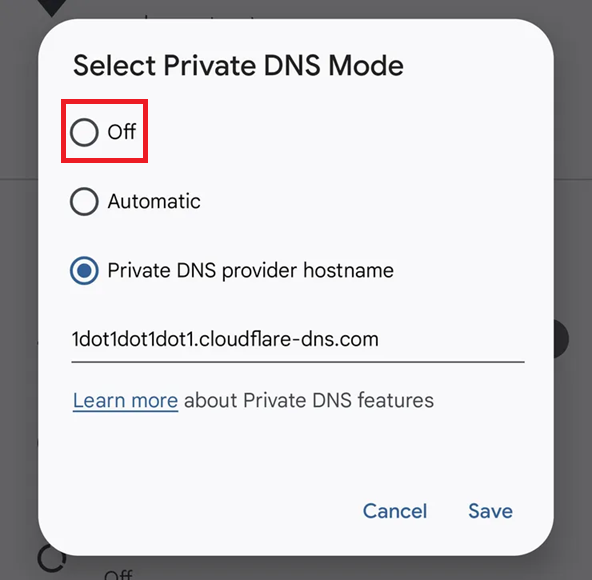
- Если вы используете Частный DNSВ качестве альтернативы, используйте DNS для блокировки рекламы или аналогичный фильтр на Android; переключитесь на Автоматический Или Выкл. Провести один тест.
![Настройки частного DNS на Android переключаются в режим «Автоматический» или «Выключено».]()
Из-за фильтрации DNS-путей YouTube может отображаться как недоступный только в одной сети. - Попробуйте воспроизвести то же видео еще раз. على Wi-FiЗатем переключитесь на мобильный интернет и попробуйте снова.
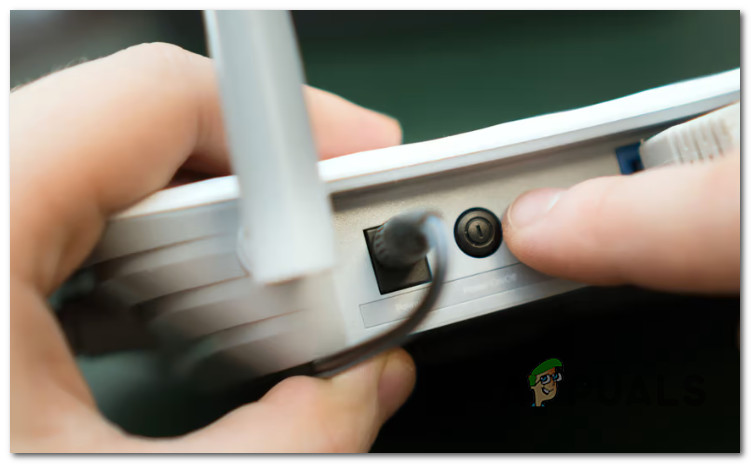
- Если проблема возникает только в одной домашней сети Wi-Fi, перезагрузите маршрутизатор и проверьте еще раз после повторного подключения.
![Перезагрузите маршрутизатор.]()
Перезагрузите роутер.
3. Очистите зависшую сессию приложения.
Если вы уверены, что ваш телефон подключен к интернету и сетевое соединение работает нормально, проблема, скорее всего, в самом приложении YouTube. Возможно, приложение застряло в некорректной локальной сессии, из-за чего продолжает отображать сообщение «Нет подключения к интернету» даже после восстановления соединения.
К распространенным причинам этой проблемы относятся накопление устаревших данных в кэше, истекший срок действия учетной записи или несоответствие локальных данных приложения текущей сетевой или учетной записи.
Примените это решение, когда браузер работает в обычном режиме или когда все остальные приложения на вашем телефоне подключены к интернету, кроме YouTube.
Пропустите этот шаг, если YouTube перестает работать только при подключении к определенному сетевому пути; в этом случае более уместны упомянутые ранее проверки пути.
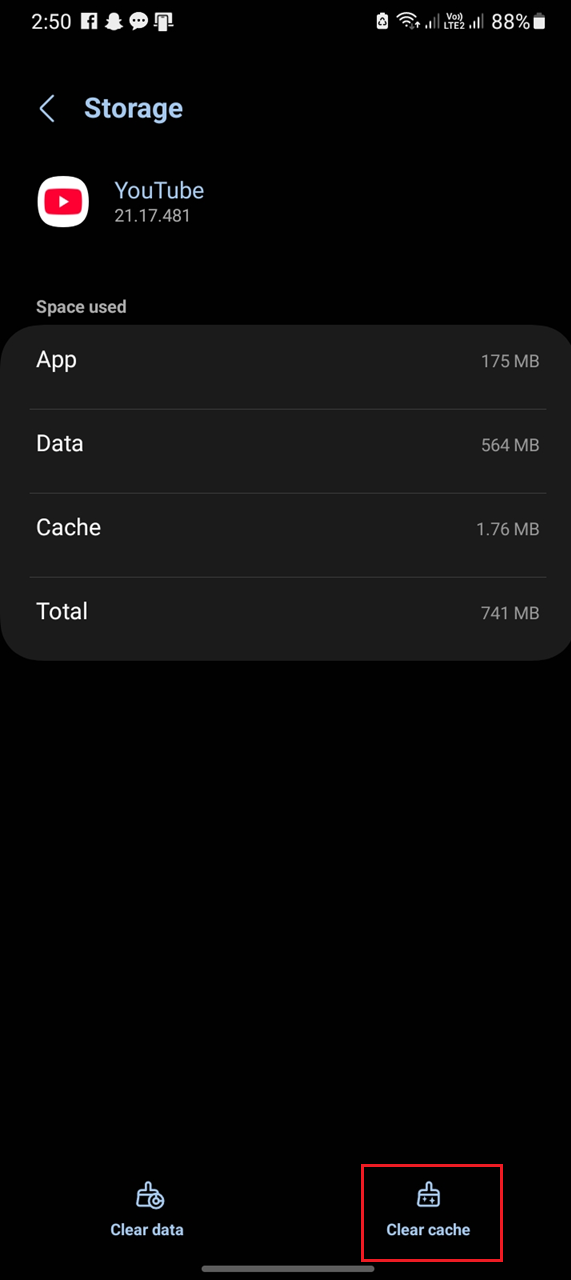
- на устройствах Android, Открытым Настройки > Приложения > YouTube > Хранилище Затем нажмите Очистить кэш.
![На экране информации о приложении YouTube на Android отображается возможность очистки кэша.]()
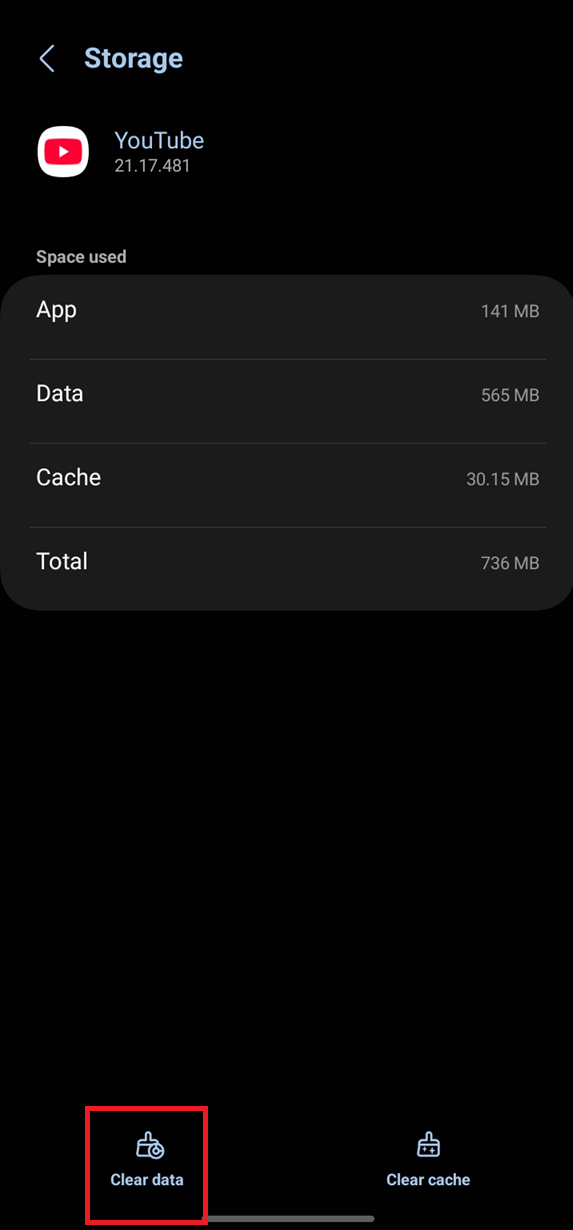
Старая сессия мобильного приложения может препятствовать корректной синхронизации журнала. - Да, спасибо Исправление ошибки «Нет подключения к интернету», вернитесь на тот же экран и воспользуйтесь этой опцией. Очистить хранилище Или Очистить данныеЗатем войдите в систему снова.
![На странице сохранения YouTube на Android отображается возможность очистить память или очистить данные.]()
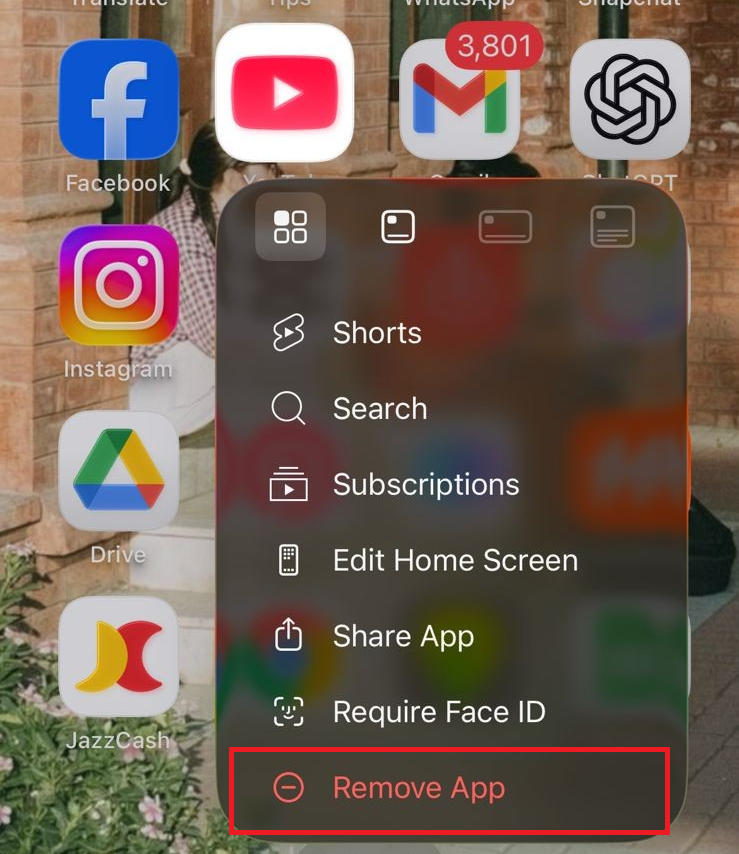
Если очистки кэша недостаточно, очистка данных приложения приведет к полной локальной перезагрузке. - на устройствах iPhone Или IPadУдалить Приложение YouTube Переустановите программу, затем снова войдите в систему и попробуйте воспроизвести то же видео.
![На изображении iPhone показаны шаги по удалению или переустановке приложения YouTube.]()
из-за iPhone В приложении нет прямой возможности очистить кэш YouTube, поэтому переустановка — это наиболее близкий к сбросу настроек способ.
4. Переустановите или сбросьте текущую версию YouTube.
Проблема может быть не в вашей сессии или интернет-соединении, а в версии установленного приложения YouTube.
Эта проблема обычно возникает после неудачного обновления приложения или при частичном повреждении текущего пакета приложения. В этом случае браузер может работать нормально, но установленное приложение продолжает отображать сообщение «не подключено».
Это решение эффективно, если проблема в приложении возникла внезапно, и вы недавно не выполняли чистую переустановку. Избегайте этой процедуры, если изменение сетевых настроек или очистка данных приложения привели к изменению поведения, так как это указывает на проблему на другом уровне.
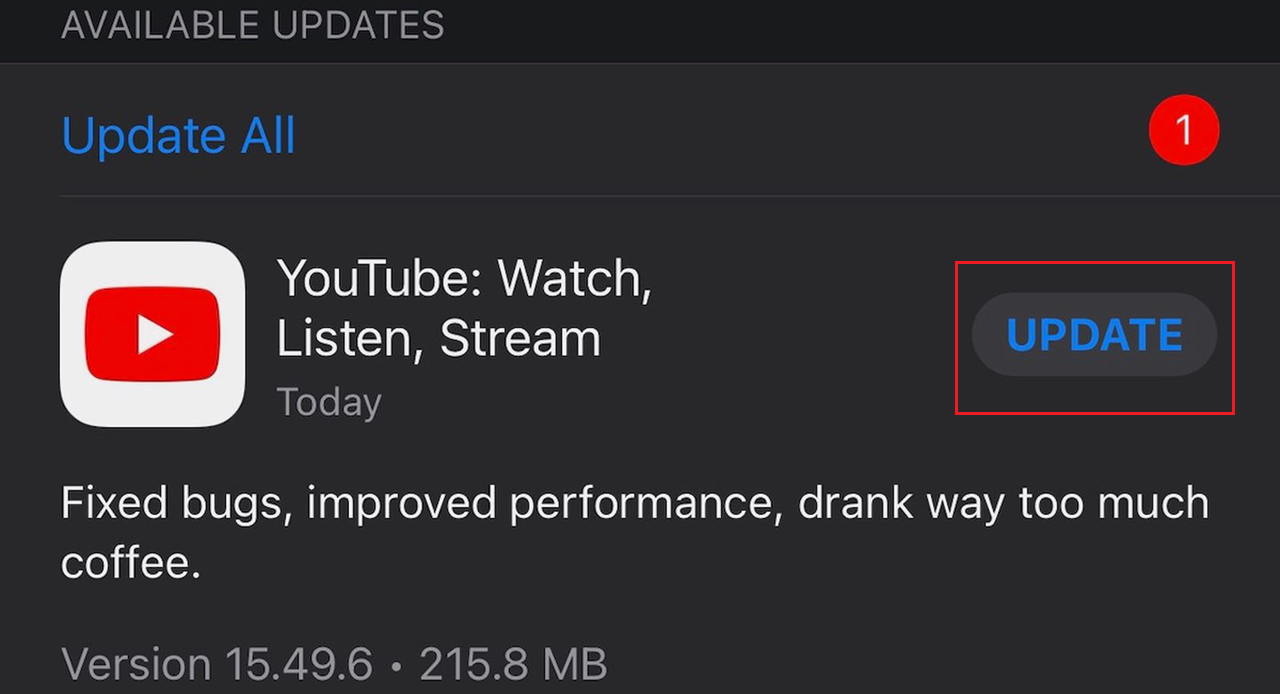
- Открыть Play Маркет Или App Store Установите все доступные обновления для приложения YouTube.
![На странице Play Store или App Store отображается кнопка для обновления приложения YouTube.]()
Для начала убедитесь, что в самом мобильном приложении установлена не устаревшая версия.
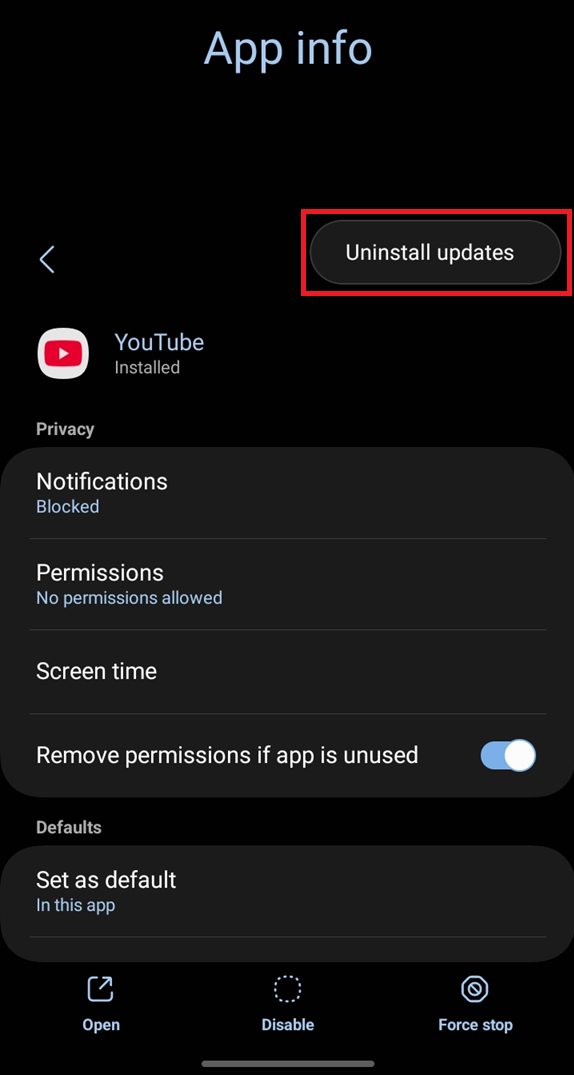
- Если приложение уже обновлено, но по-прежнему не работает, переустановите его. На некоторых устройствах Android аналогичное действие заключается в удалении обновлений приложения, а затем в его повторном обновлении.
![На странице приложения для Android отображается путь для удаления обновлений приложения YouTube.]()
Если текущая версия повреждена, переустановка или сброс обновлений могут восстановить корректную версию приложения.
Если приложение зависает, закрывается или открывается заново вместо того, чтобы оставаться на экране с кнопкой «Повторить попытку», начните с этого руководства, чтобы исправить проблему с зависающим приложением YouTube.
5. Сравните браузер и приложение, чтобы выявить проблему с учетной записью или сетевым путем.
Если youtube.com работает в браузере вашего телефона, а приложение по-прежнему отображает сообщение «Нет подключения к интернету» , значит, вы ответили на самый важный вопрос: ваш телефон подключен к интернету. Проблема теперь более конкретная, чем простое прерывание работы сервиса.
В этом случае проблема обычно сводится к конкретной сессии учетной записи, или к проблеме, специфичной для приложения, которая не была решена после очистки, или к сетевому пути или IP-адресу, которые приложение обрабатывает иначе, чем браузер.
Этот шаг следует выполнить в последнюю очередь, после проверки разрешений, фильтров и процессов сброса настроек приложения, упомянутых выше.
Если youtube.com также не работает в браузере на том же телефоне, пропустите этот шаг , так как это указывает на проблему с подключением к сети или сетевым маршрутом.
- Откройте YouTube в мобильном браузере на том же телефоне и в той же сети, затем сравните результат с результатами в приложении.
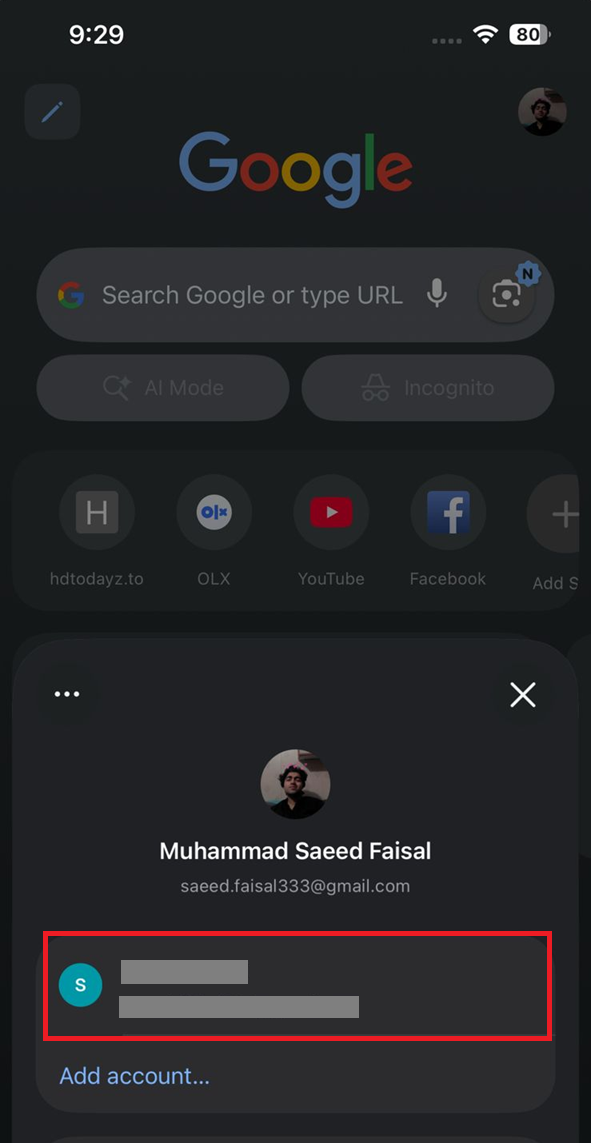
- Если браузер работает, попробуйте один раз использовать в приложении другую учетную запись Google, чтобы проверить, связана ли проблема с учетной записью или только с текущей сессией.
![Функция переключения учетных записей YouTube используется для проверки корректной работы другой учетной записи.]()
Это помогает отделить проблему, связанную с локальным приложением, от проблемы, связанной с учетной записью или сессией.
- Если вы недавно использовали сторонние клиенты или мощные сетевые фильтры на этом же соединении, отключите их, подождите немного, а затем попробуйте снова, используя новый маршрут или новый IP-адрес.
- Если проблема сохраняется при отслеживании отдельной учетной записи или сетевого пути, отправьте отзыв из приложения, указав точное время, тип сети и версию приложения.
Если это сообщение о проблеме с подключением появляется только в приложении для телевизора, воспользуйтесь вместо него этим руководством по просмотру телепередач на YouTube.
Если другая учетная запись работает или приложение начинает загрузку по другому пути, значит, проблема связана именно с этой сессией или путем.
Комментарии закрыты.