

Сообщение « У нас проблемы с серверами. Пожалуйста, попробуйте позже » появляется на YouTube , когда ваш браузер или приложение не может установить стабильное соединение с серверами потоковой передачи YouTube. Обычно это происходит во время загрузки видео или при переключении между вариантами качества, указывая на то, что плеер не может своевременно получить необходимые данные для потоковой передачи.
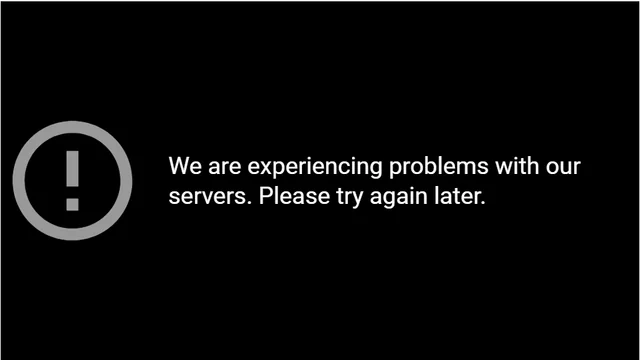
Хотя сообщение указывает на сбой сервера, чаще всего это вызвано проблемами на стороне клиента , такими как блокировки запросов расширениями браузера или конфликты DNS и кэша, препятствующие безопасному подключению к серверам YouTube. Проблема часто возникает, когда блокировщики рекламы, VPN или фильтры конфиденциальности мешают сетевым запросам, на которые полагается YouTube.
Среди других возможных причин — истекший срок действия cookie-файлов , нестабильная работа интернет-соединения или временный сбой синхронизации с системой аутентификации Google. Эти сбои не позволяют плееру получать или декодировать видеоданные, даже если YouTube работает в обычном режиме.
1. Отключить плагины
Многие расширения для браузеров, особенно блокировщики рекламы или модификаторы интерфейса, могут мешать работе внутренних скриптов YouTube, отвечающих за воспроизведение и проверку подписки. Эти скрипты должны корректно выполняться для загрузки видео. Блокировка этих скриптов нарушает соединение между вашим браузером и серверами YouTube. Отключение блокировщика рекламы или добавление YouTube в белый список позволяет скриптам сайта работать без сбоев, восстанавливая воспроизведение.
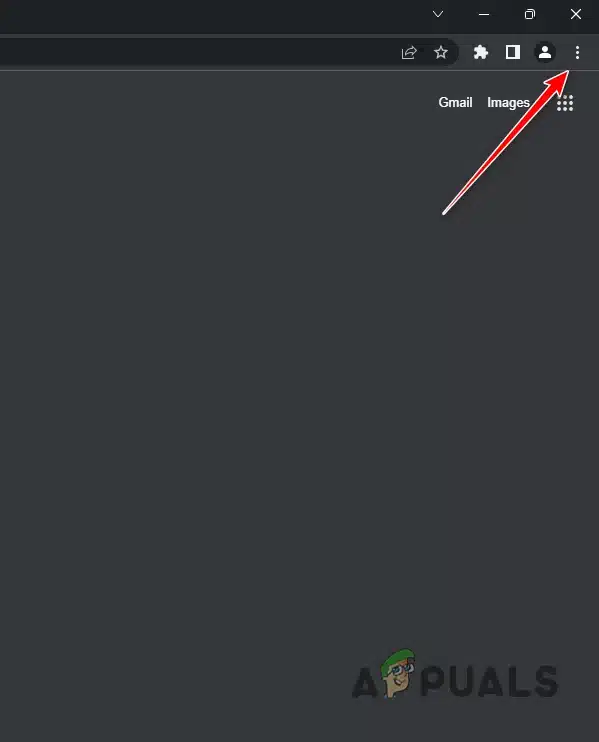
- Нажмите на три точки в правом верхнем углу браузера.
![]()
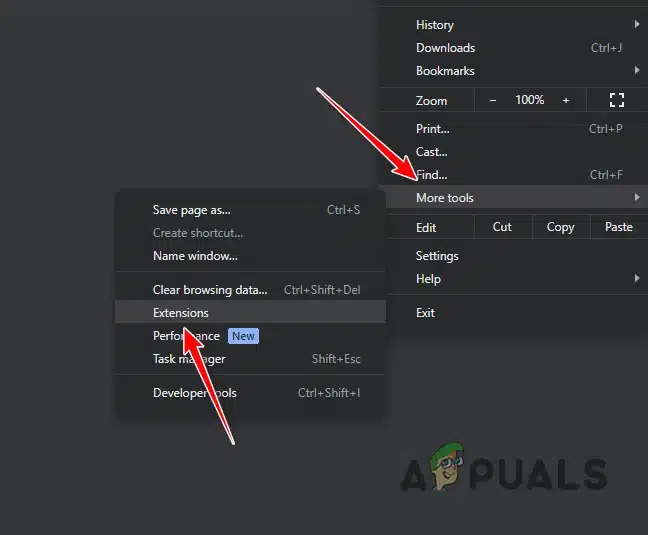
- выберите Дополнительные инструменты > Дополнения.
![]()
- Временно отключите все дополнения.
![]()

2. Скопируйте ссылку на видео и откройте его в новой вкладке.
Иногда видео могут не загружаться при воспроизведении из плейлистов или встроенных окон. Открытие видео непосредственно в новой вкладке заставляет ваш браузер установить новое соединение с серверами YouTube. Это очищает любые поврежденные данные сессии и помогает видео начать воспроизводиться правильно.
- Щелкните правой кнопкой мыши по названию видео.
- выберите «Открыть ссылку в новой вкладке» Или скопируйте ссылку вручную.
![]()
- Нажмите на Enter Чтобы скачать видео напрямую.

3. Отключение Brave Shield (браузер Brave)
Если вы используете браузер Brave, его встроенная функция Shield автоматически блокирует отслеживание и фоновые скрипты. Однако эта же защита может блокировать YouTube и проверки подлинности, что приводит к ошибке сервера. Отключение Shield позволяет браузеру корректно взаимодействовать с серверами YouTube.
- Открыть YouTube В браузере Brave.
- Нажмите на значок льва в адресной строке.
![]()
- Запрещать «Для этого сайта включена защита».
![]()
- Обновите страницу и попробуйте воспроизвести видео снова.


4. Используйте мобильное устройство
Если проблема сохраняется на вашем настольном компьютере, попробуйте использовать телефон. Приложение YouTube не использует расширения для браузера или кэшированные сессии, что обеспечивает более надежное соединение с серверами YouTube.
- Наполнять Приложение YouTube на вашем телефоне.
- Найдите это же видео.
- Запустите программу, чтобы проверить, решена ли проблема.
Комментарии закрыты.