
Как исправить проблему с историей просмотров на YouTube, которая перестала обновляться
История просмотров на YouTube не обновляется? Узнайте о быстрых решениях, которые помогут исправить эту проблему и снова начать смотреть любимые видео. Узнайте, как это сделать прямо сейчас!

Самое важное, что вам нужно знать
- Для начала проверьте настройки своей учетной записи YouTube, чтобы убедиться, что опция «Сохранять историю YouTube» включена и что «История просмотров» не приостановлена в разделах «Данные YouTube» или «Управление всей историей».
- Избегайте ложных срабатываний, убедившись, что вы просматриваете и проверяете историю просмотров с помощью одной и той же учетной записи Google или активного канала, особенно при использовании общих устройств или нескольких учетных записей каналов.
- Если проблема сохраняется на разных устройствах, в разных браузерах и приложениях, она может быть связана с фильтрацией на уровне сети (например, VPN или DNS) или с самой учетной записью; проверьте работу в другой сети или с другой учетной записью Google.
Когда история просмотров на YouTube перестает обновляться, проблема обычно проявляется очень очевидным образом: на главной странице внезапно появляется сообщение « Ваша история просмотров некорректна », просмотренные вами видео перестают отображаться в разделе «История» , или красные индикаторы прогресса перестают соответствовать тому, что вы фактически просмотрели.
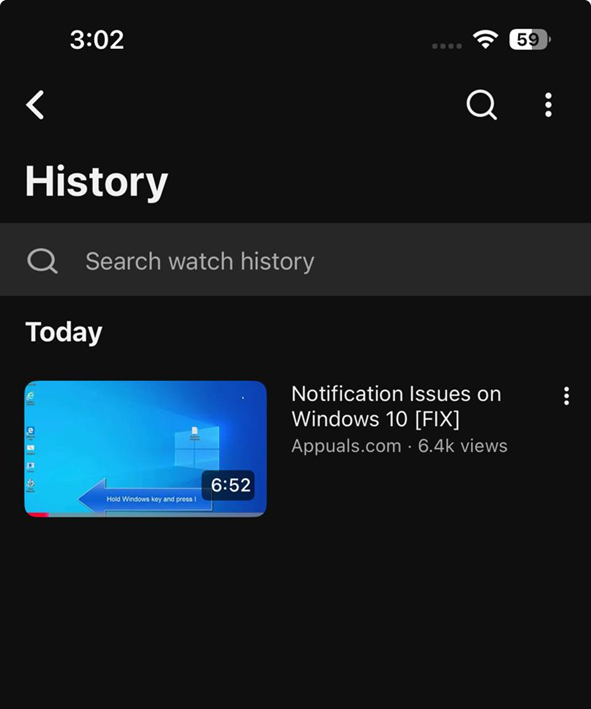
Это кажется непоследовательным, потому что воспроизведение видео может оставаться совершенно нормальным, в то время как часть, отвечающая за запись вашей активности, незаметно выходит из строя в фоновом режиме. Это влияет на ваши баллы апелляции, рекомендации и все остальное, на что YouTube полагается, основываясь на вашей недавней истории просмотров.
В большинстве случаев проблема возникает в одном из четырех мест: приостановлено сохранение истории, активирована неправильная учетная запись или канал, процесс записи нарушается на уровне браузера или приложения, или же существуют сетевые ограничения или ограничения на уровне учетной записи, препятствующие процессу.
1. Проверьте, приостановлена ли история просмотров.
Если на главной странице отображается сообщение « История просмотров отключена , начните здесь», это обычно означает, что YouTube в данный момент не может сохранять новые данные о просмотрах для вашей учетной записи, и поэтому никакая очистка браузера или приложения не поможет, пока эта настройка не будет исправлена.
Перезапуск сохранения истории позволяет YouTube снова записывать новые просмотры, поэтому после этого главная страница и индикаторы выполнения начинают восстанавливать свою функциональность.
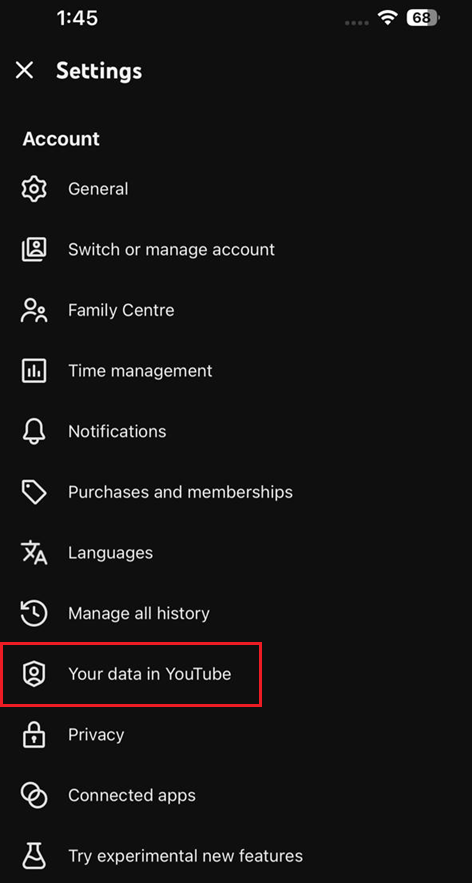
- Откройте приложение YouTube, затем нажмите на свою фотографию профиля и перейдите в соответствующие настройки. Ваши данные на YouTube Или Управляйте всей историей.
![В меню профиля YouTube открывается опция «Ваши данные на YouTube» или «Управление всей историей».]()
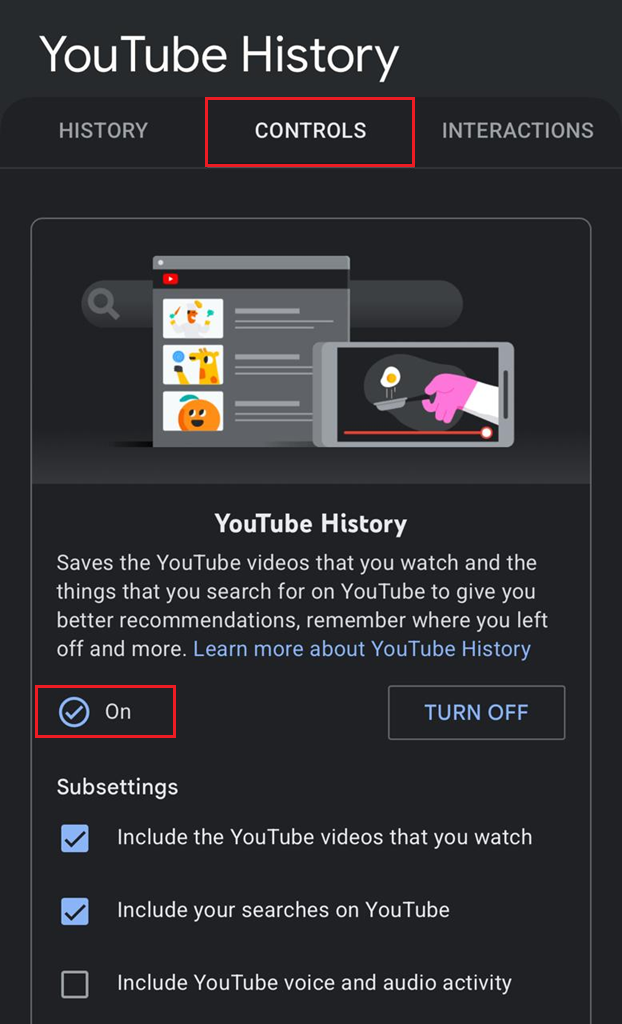
Первая проверка заключается в том, чтобы убедиться, что учетной записи по-прежнему разрешено сохранять данные. Просмотр активности. - Убедитесь, что опция включена. Сохранение истории YouTube Включено.
![На странице «Управление всей историей» на YouTube отображается переключатель для сохранения истории и статус паузы.]()
Для успешного исправления ошибок на уровне приложения необходимо постоянно поддерживать журнал на уровне учетной записи. - Убедитесь, что опция включена. Приостановить историю просмотров Неактивен.
- Если это вариант Автоудаление Если эта функция включена, это хорошо, но убедитесь, что она не заменяет сохранение активной истории.
- Воспроизведите новое видео примерно на 30 секунд, затем откройте его. История Проверьте, отображается ли оно там.
![На странице «История» на YouTube отображается недавно просмотренное тестовое видео, которое было успешно записано.]()
Одного короткого тестового видео достаточно, чтобы убедиться, что запись на часах снова работает.
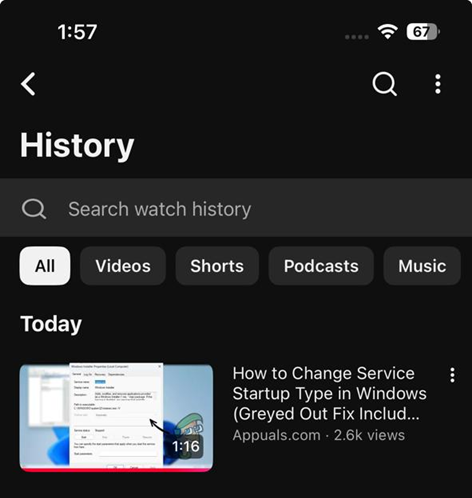
Если новое видео появляется в истории , а логотип на главной странице исчезает, проблема решена. Если настройки уже верны или ничего нового не было записано, переходите ко второму способу.
2. Убедитесь, что вы используете один и тот же аккаунт или канал.
Это очень распространённая ложная тревога, особенно на устройствах общего пользования или в аккаунтах Google с несколькими учетными записями каналов YouTube. Вы можете посмотреть видео с одним профилем, а затем проверить историю просмотров с другим профилем, и окажется, что YouTube перестал сохранять контент.
Самый быстрый способ исключить эту возможность — посмотреть короткое тестовое видео и проверить историю просмотров, не переключаясь между учетными записями или каналами.
- Откройте переключатель учетных записей YouTube и убедитесь, что в данный момент активна следующая учетная запись Google.
![В окне переключения учетных записей YouTube отображается несколько учетных записей Google или корпоративных учетных записей.]()
Просмотр контента с одной учетной записи и проверка истории просмотров с другой — распространенная ложная тревога. - Если вы используете брендовые аккаунты или несколько идентификаторов каналов, убедитесь, какой канал выбран в данный момент, прежде чем проводить тестирование.
- Воспроизведите новый короткий видеоролик продолжительностью от 20 до 30 секунд.
- Открыть История В том же контексте, что и учетная запись и канал.
![Страница истории просмотров на YouTube проверяется мгновенно после просмотра короткого тестового видео на том же аккаунте.]()
Проведите тест, не переключаясь между учетными записями или каналами. - При необходимости переключитесь на другой аккаунт или канал и повторите тот же быстрый тест еще раз для сравнения.
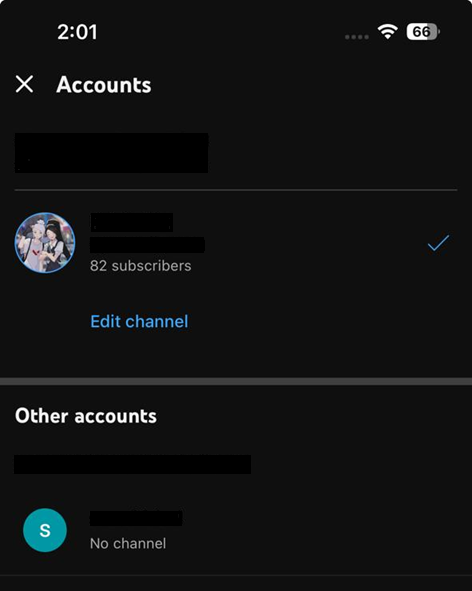
Если один профиль записал тестовое видео, а другой нет, проблема кроется в самом аккаунте, а не в неработающей истории просмотров. Если ни один из профилей не обновился, проверьте настройки браузера или приложения.
3. Отключите другие расширения и фильтры браузера.
Если эта проблема возникает только в браузере на компьютере, то главными подозреваемыми являются расширения. Блокировщики рекламы, фильтры конфиденциальности, блокировщики скриптов и вспомогательные расширения YouTube могут позволять видео воспроизводиться нормально, незаметно блокируя запрос на сохранение истории просмотров.
Вот почему эта проблема часто кажется странной: YouTube продолжает загружаться, видео продолжают воспроизводиться, но история просмотров отказывается обновляться.
Используйте это решение только в том случае, если проблема возникает в настольном браузере. Если та же учетная запись также испытывает проблему в мобильном приложении, рассматривайте это как проверку, специфичную для браузера, а не как полное решение.
- открыть страницу Надстройки браузера.
![Страница управления расширениями браузера]()
- Отключите блокировщики рекламы, плагины защиты от отслеживания, фильтры скриптов и любые другие плагины, которые временно изменяют страницы YouTube.
![Страница расширений для браузера с отключенными блокировщиками рекламы и инструментами обеспечения конфиденциальности для тестирования.]()
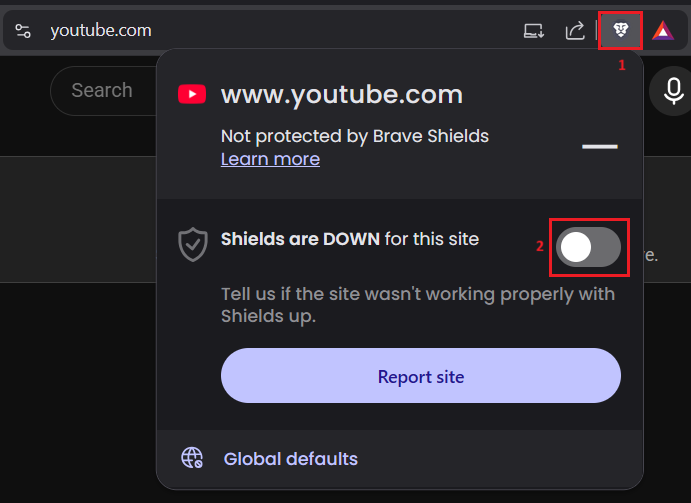
Рекламные фильтры и скрипты могут предотвратить запись истории просмотров во время воспроизведения видео. - Если вы используете браузер Brave, попробуйте снизить настройки. Щиты Для сайта youtube.com Просто.
![Панель Brave Shields на YouTube с уменьшенным для тестирования уровнем защиты отдельных сайтов.]()
В браузере Brave тест Shields, предназначенный исключительно для YouTube, позволяет быстро выявлять конфликты фильтрации. - Обновите страницу YouTube, затем запустите новое видео и проверьте... История просмотров снова.
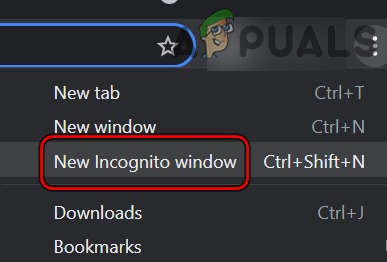
- Откройте окно приватного просмотра или Инкогнито Там тест был повторен.
![Откройте новый режим инкогнито в Chrome.]()
Откройте новый режим инкогнито в Chrome.
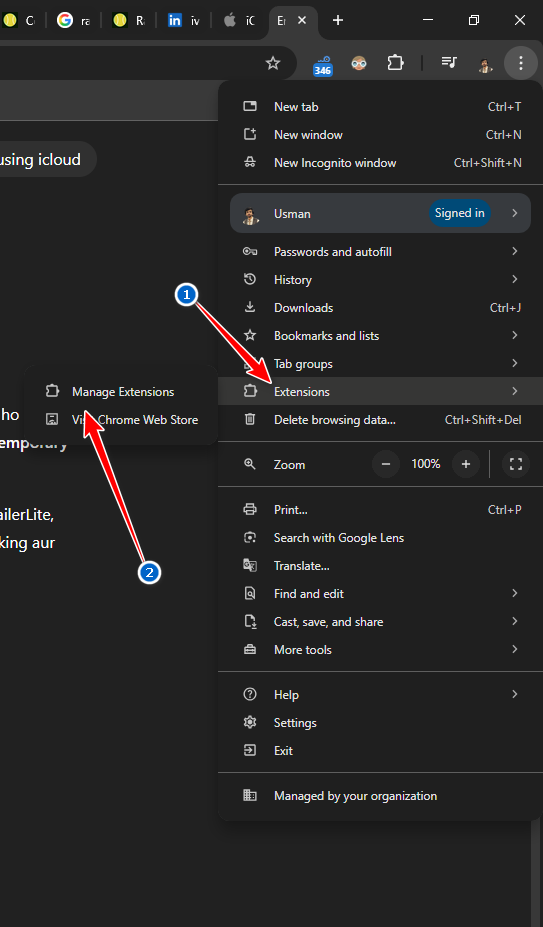
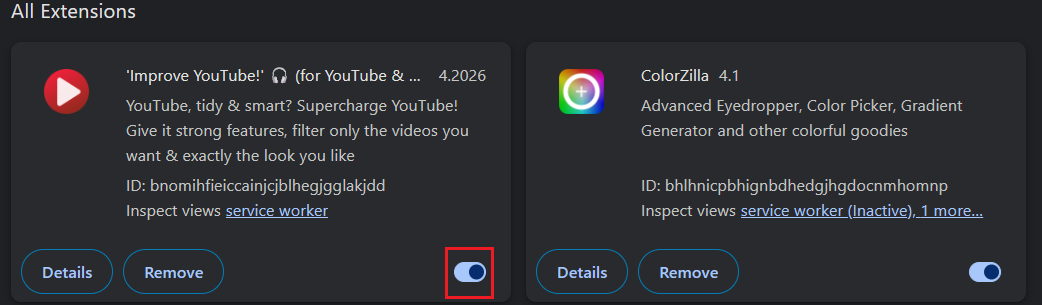
- Если история просмотров снова заработает, включайте расширения по одному, чтобы определить, какое из них вызывает проблему.
Если после отключения определенного расширения или фильтра история просмотров начинает обновляться, сохраните это изменение. Если проблема сохраняется как в обычном, так и в приватном режимах просмотра, перейдите к четвертому способу.
4. Очистите данные веб-сайта YouTube в соответствующем браузере.
Если причина не в расширениях, и проблема по-прежнему ограничивается одним профилем браузера, удаление старых данных сайтов может решить проблему. Часто виновником являются поврежденные файлы cookie или состояние сессии, которые могут привести к сбоям в работе YouTube и одновременно нарушить работу новой функции синхронизации истории просмотров.
Это решение особенно эффективно, если проблема возникла после обновления браузера, принудительного выхода из системы или если ваша сессия YouTube начала вести себя странно.
Этот шаг следует выполнять только в том случае, если проблема затрагивает только один браузер или профиль браузера. Если та же проблема с YouTube возникает и на мобильных устройствах, этот шаг может помочь решить проблему в браузере, но вряд ли является первопричиной всей проблемы.
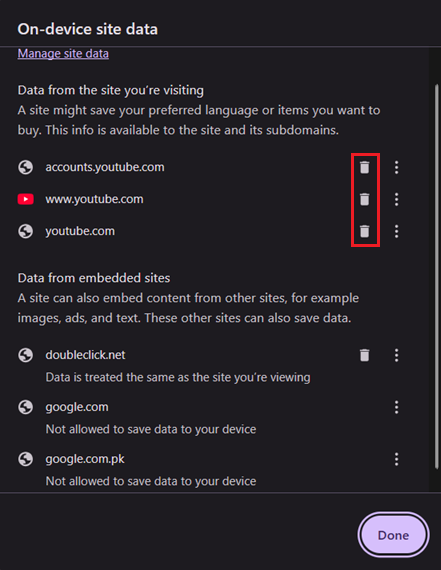
- Очистка данных сайта и файлов cookie youtube.com В профиле затронутого браузера.
![В окне проверки данных сайта браузера очищаются файлы cookie и кэш для YouTube.]()
Поврежденное локальное состояние сессии может препятствовать записи активности просмотра в журнал без влияния на воспроизведение видео. - Полностью закройте браузер, а затем откройте его снова.
- Войдите снова в YouTube.
- Воспроизведите новое видео примерно на 30 секунд, затем проверьте, отображается ли оно в История просмотров.
- Если вы используете несколько профилей браузера, для сравнения протестируйте одну и ту же учетную запись в новом, чистом профиле.
Контрольная точка: Если в этом профиле браузера новое видео записывается нормально, сброс настроек прошел успешно. Если проблема сохраняется как в браузере, так и в приложении, перейдите к способу 5.
5. Активируйте приложение YouTube на Android или iPhone.
Если история просмотров нормально работает в браузере, но не в приложении YouTube, это обычно означает, что с вашей учетной записью все в порядке и проблем нет. В этом случае сбой часто происходит в рамках сессии приложения, связан с кэшированными данными или вызван обновлением, которое оставило приложение в нестабильном состоянии.
Обычно это происходит, когда синхронизация сессии приложения или кэшированных данных прекращается после обновления, изменения данных для входа в систему или повреждения локального состояния приложения. Повторная активация приложения заставляет YouTube восстановить локальную сессию и запросить новый путь синхронизации для истории просмотров.
Этот шаг следует выполнять только в том случае, если проблема касается только мобильного приложения. Если история браузера также не работает, не следует предполагать, что простая переустановка приложения решит всю проблему.
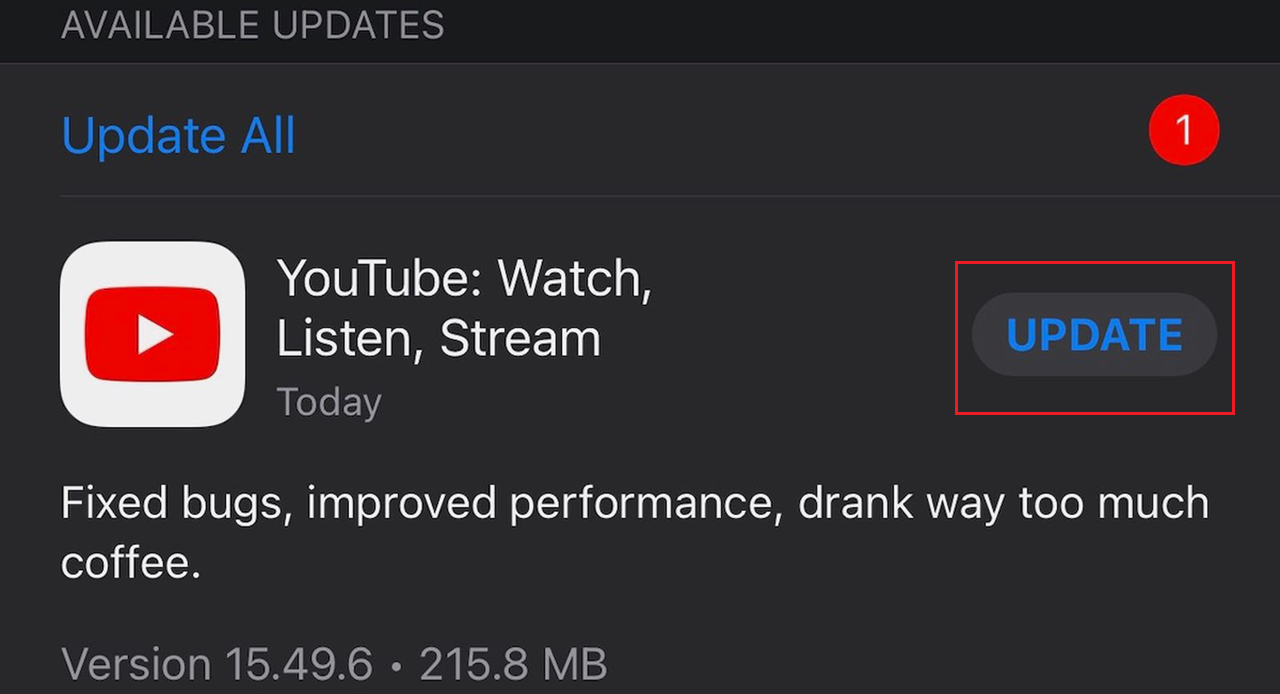
- Обновите приложение YouTube Из Play Маркет Или App Store.
![На странице Play Store или App Store отображается кнопка для обновления приложения YouTube.]()
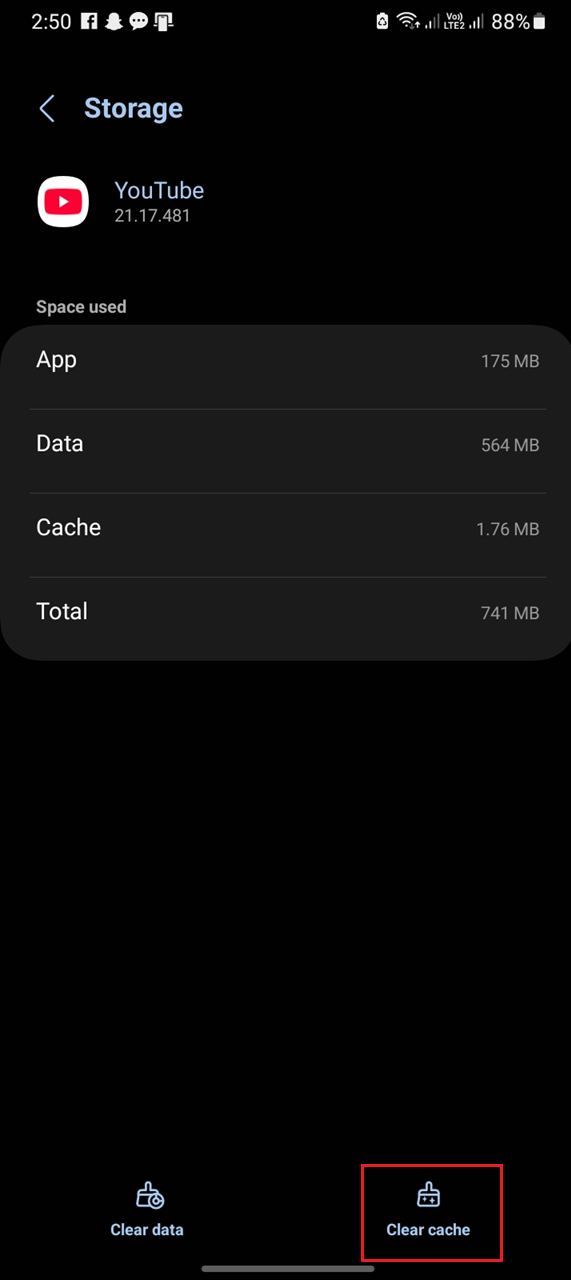
Для начала убедитесь, что в самом приложении не установлена более старая версия. - на устройствах AndroidОткройте страницу с информацией о приложении. YouTubeЗатем протрите Кэш Очистите кэш и снова откройте приложение. Память (Данные) только при необходимости и убедитесь, что вы можете снова безопасно войти в систему.
![На экране информации о приложении YouTube для Android отображается возможность очистки кэша.]()
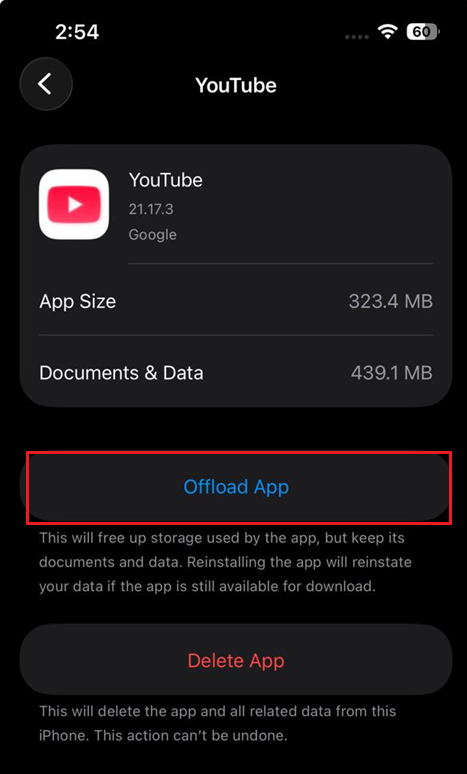
Старая сессия мобильного приложения может препятствовать корректной синхронизации истории просмотров. - на устройствах iPhone Или IPadУдалите или переустановите YouTubeЗатем войдите в систему снова.
![Для удаления или повторной установки YouTube используется экран настроек iPhone или App Store.]()
Обновите приложение на iPhone Или IPad Перестройка сессии YouTube местный. - Воспроизведите новое видео и проверьте, отображается ли оно в История (Журнал просмотров).
- Если проблема возникла сразу после обновления приложения, перезагрузите устройство и проверьте еще раз при стабильном интернет-соединении.
Если приложение вылетает или закрывается до того, как вы сможете должным образом проверить историю просмотров, это уже другая проблема. В этом случае начните с этого руководства по устранению неполадок в приложении YouTube, когда оно постоянно вылетает.
Если просмотренные вами видео снова начнут появляться в истории просмотров в приложении, проблема решена. Если проблема сохраняется как на телефоне, так и в браузере, перейдите к способу 6.
6. Проверьте другую интернет-сеть и считайте, что проблема связана с учетной записью.
Если проблема продолжает возникать на одном и том же аккаунте как в веб-версии, так и в мобильном приложении, часто можно выдвинуть две основные гипотезы: либо что-то в сети фильтрует запросы YouTube, либо проблема связана с самим аккаунтом и отслеживается на всех устройствах.
На данном этапе распространенными причинами являются VPN , DNS- фильтр , блокировка на уровне маршрутизатора или зависание статуса учетной записи, которое препятствует запросу на сохранение до того, как YouTube сможет корректно записать событие просмотра.
Здесь становится очевидной важность сравнительного тестирования, выходящего за рамки просто дополнительных попыток очистки. Один тест между Wi-Fi и мобильными данными может предоставить гораздо больше информации, чем многократные попытки переустановки, поскольку он показывает, блокируется ли запись истории до того, как она достигнет вашей учетной записи.
Не используйте этот метод, если вы предварительно не проверили настройки своей учетной записи и не протестировали хотя бы один способ очистки для вашего браузера или приложения.
- Отключить любой VPNИли прокси-серверполномочие), или Частный DNS, Или Pi-hole/NextDNSИли временный профиль блокировки рекламы на уровне маршрутизатора.
![Иллюстрация отключения VPN.]()
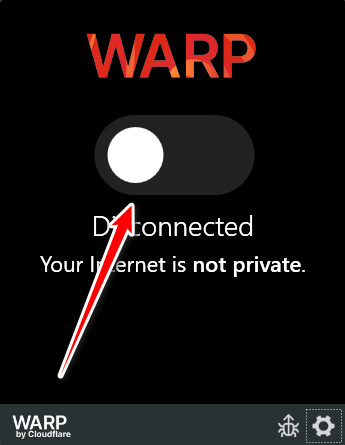
Пояснение: Фильтрация на сетевом уровне может предотвратить срабатывание точек синхронизации истории, пока видео продолжают загружаться.
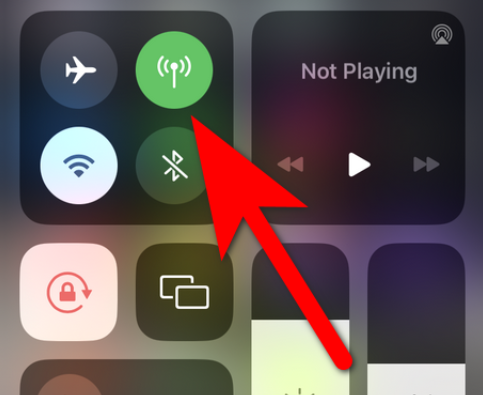
- Проверьте работу той же учетной записи в сети. Wi-FiЗатем протестируйте это еще раз, используя Мобильные данные.
![Изображение, иллюстрирующее, как активировать мобильный интернет.]()
- Если история просмотров работает через мобильный интернет, но не через Wi-Fi, убедитесь, что вы исключили YouTube из любых сетевых фильтров, которые могут его блокировать.
- Для сравнения протестируйте другой аккаунт Google или YouTube на том же устройстве и в том же браузере.
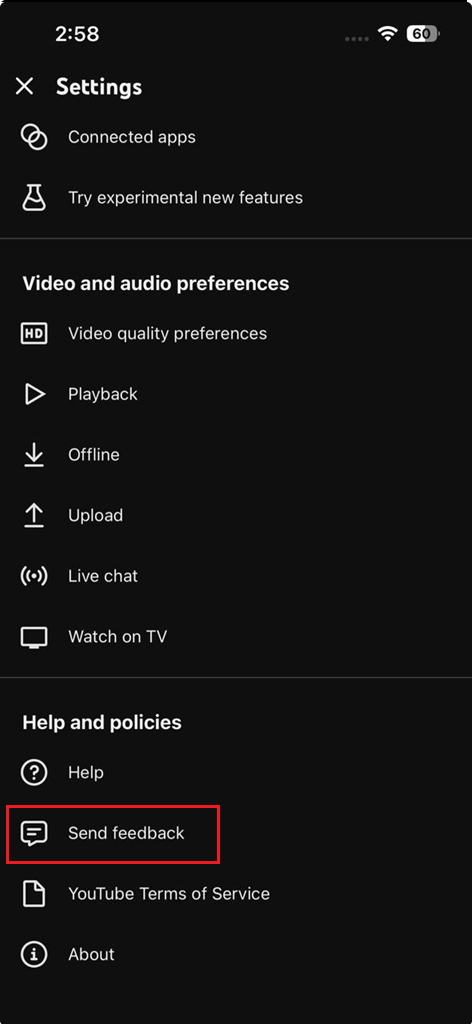
- Если проблема с неработающим основным аккаунтом возникает на разных устройствах и при разных подключениях, отправьте отзыв в YouTube, приложив скриншоты, временные метки и пример видео, которое не было записано.
![Форма обратной связи YouTube с подробным описанием ошибки истории просмотров готова к отправке. Заголовок: Отправка отчета об ошибке истории просмотров в YouTube.]()
Если проблема наблюдается только с одной учетной записью на всех устройствах, необходимо передать информацию вышестоящему руководству, предоставив подробные журналы и инструкции по клонированию. - Пожалуйста, укажите модель вашего устройства, версию приложения или браузера, а также сеть, в которой вы проводили тест.
Комментарии закрыты.