

Обычно в YouTube Music появляется стандартное сообщение «Произошла ошибка» , когда приложение не может подключиться к серверу или получить доступ к запрошенному ресурсу воспроизведения. Эта ошибка может возникнуть на любом устройстве и в любое время, даже если другие приложения, казалось бы, работают нормально.
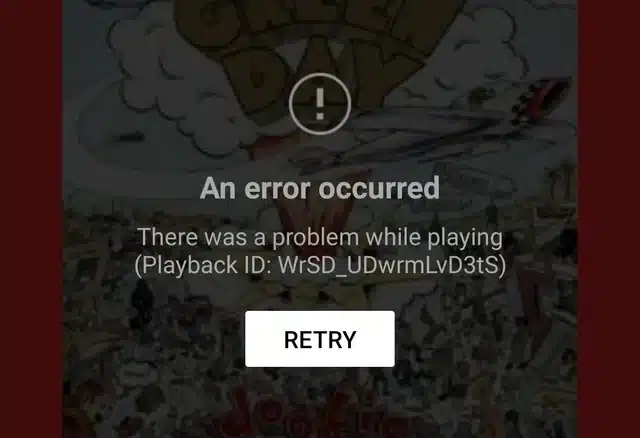
Это сообщение указывает на то, что YouTube Music не смог обработать запрос на воспроизведение, обычно из-за проблем с воспроизведением или сервером, препятствующих доставке медиафайлов. В большинстве случаев проблема вызвана некорректным обновлением бэкэнда, установленным в приложении. Другие возможные причины включают:
- Поврежденные или устаревшие файлы кэша, конфликтующие с запросами на выполнение операций.
- Временные сбои в работе серверов или снижение производительности бэкэнда.
- Сбои в сети или нестабильное мобильное/Wi-Fi соединение.
Ниже представлены наиболее эффективные решения этой проблемы.
1. Переключите интернет-соединение.
Нестабильное или слабое интернет-соединение может препятствовать корректной потоковой передаче YouTube Music или проверке загруженных треков. Переключение на другую сеть может помочь установить стабильное соединение, что часто устраняет ошибки воспроизведения.
- Переключайтесь между мобильными данными или подключайтесь к другой сети Wi-Fi.
![]()

2. Удалите обновление.
Недавнее обновление приложения иногда может вызывать ошибки или сбои, препятствующие его работе. Возврат к предыдущей версии удаляет проблемное обновление и часто восстанавливает нормальную функциональность.
- Нажмите и удерживайте значок приложения YouTube Music, затем коснитесь значок информации.
![]()
- Нажмите на меню с тремя точками в правом верхнем углу и выберите Удалить обновления.
![]()
- Откройте приложение снова и проверьте, исчезла ли ошибка.


3. Очистить кеш
Устаревшие или поврежденные данные кэша могут вызывать случайные ошибки воспроизведения или препятствовать корректной загрузке музыки. Очистка кэша позволяет приложению начать работу с чистого листа, не затрагивая вашу учетную запись или загрузки.
- Нажмите и удерживайте значок приложения YouTube Music, затем коснитесь значок информации.
![]()
- Перейти к Место хранения وКеш.
![]()
- выберите Очистить кэш.
![]()
- Перезапустите приложение и попробуйте воспроизвести песню снова.


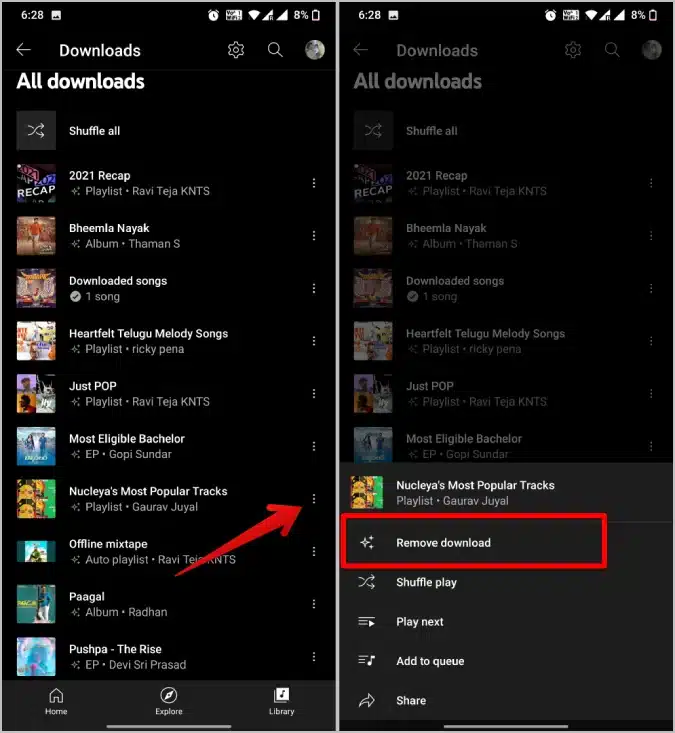
4. Повторная загрузка песен
Если ошибка возникает при воспроизведении аудиозаписей в автономном режиме, возможно, загруженные файлы повреждены. Удаление и повторная загрузка файлов обновит данные и устранит большинство ошибок воспроизведения.
- Открыть приложение YouTube Music.
- Перейдите к загруженным вами песням или плейлистам.
- Удалите разделы, содержащие ошибку.
![]()
- Скачайте его заново и проверьте его функциональность.
5. Переустановите приложение.
Если ни один из вышеперечисленных методов не сработал, возможно, некоторые внутренние файлы приложения повреждены или отсутствуют. Переустановка приложения заменяет все поврежденные компоненты новыми и обычно решает проблему.
- Нажмите и удерживайте значок приложения YouTube Music, затем коснитесь его. Значок информации.
![]()
- нажать на удалить.
![]()
- Загрузите последнюю версию YouTube Music из Play Store или App Store и войдите в свою учетную запись.


Комментарии закрыты.