
Учетные записи Microsoft отказываются от паролей и заставляют вас использовать ключи доступа.

В мае прошлого года Microsoft вступила в эру паролей , а сегодня объявила о следующем шаге по защите пользователей, использующих компьютеры с Windows или любые другие сервисы Microsoft. Отныне все новые учетные записи Microsoft будут по умолчанию не требовать паролей. Это, как утверждается, повысит удобство и безопасность.
Представьте себе мир, в котором вам не нужно запоминать сложные пароли или где хакеры могут легко взломать их, чтобы получить доступ к вашей учетной записи Microsoft. Решение этой утопии безопасности — пароли, цифровые ключи, которые превращают ваши доверенные устройства в ваш ключ входа.
Эти цифровые ключи также защищены биометрическим замком. При следующей попытке входа в систему вы получите соответствующее уведомление на свой телефон или компьютер. Просто подтвердите его, подтвердив свою личность с помощью распознавания лица, сканирования отпечатков пальцев или ввода пароля вашего устройства.
Что меняется в системе входа?
Microsoft объявляет, что «новые пользователи получат несколько вариантов входа в свои учетные записи без пароля и им никогда не потребуется регистрировать пароль», согласно обновлению безопасности компании . Пользователи, у которых уже есть учетная запись Microsoft, могут удалить сохраненные пароли из панели управления учетной записью и полностью перейти на использование кодов доступа.
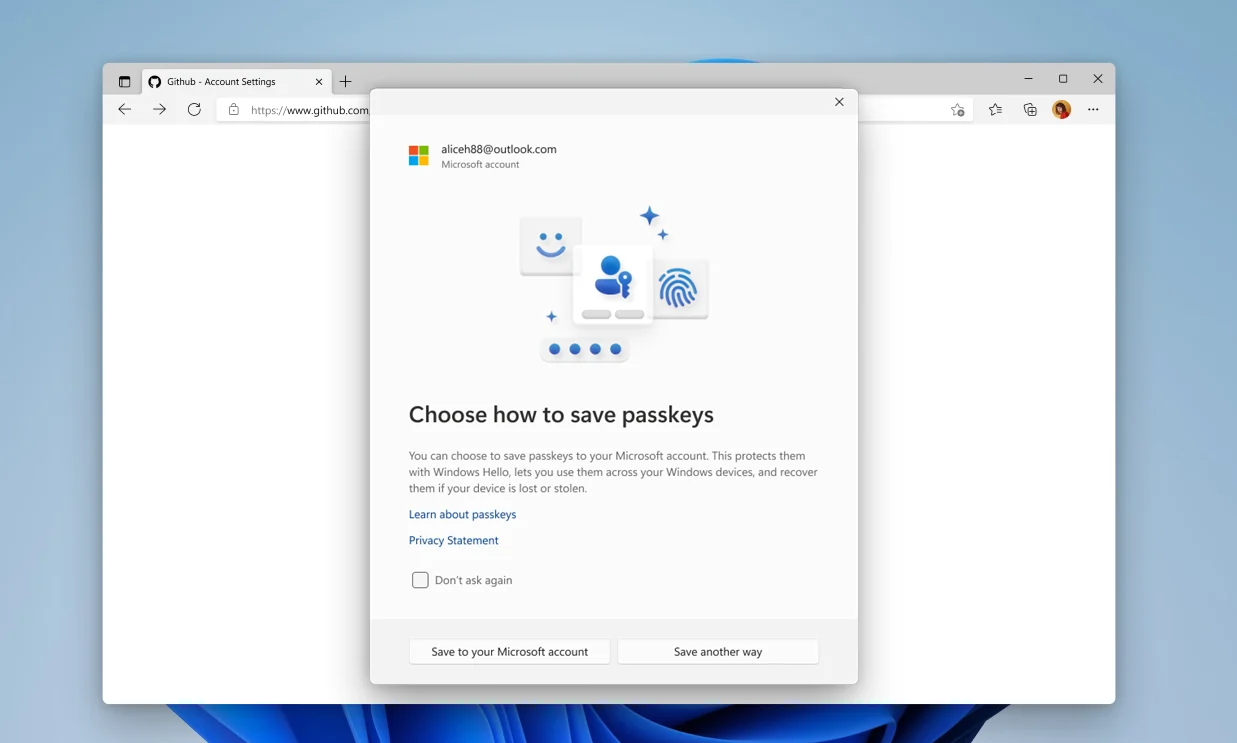
Пользователям, у которых включена двухфакторная аутентификация (2FA), больше не будет предложено вводить пароль. Вместо этого им будет предложено напрямую ввести код двухфакторной аутентификации (2FA), отправленный по SMS или электронной почте. В следующий раз, когда они попытаются получить доступ к своей учетной записи, им даже не придется вводить код 2FA, и они полностью перейдут на доступ с помощью ключа доступа.
Google, Apple и Microsoft присоединились к революции Passkey. Ключи доступа генерируются с использованием криптографических методов, соответствующих протоколам безопасности FIDO. Ключ разрешения входа в любую службу хранится конфиденциально на устройстве пользователя.
Как использовать пароль?
Эти закрытые ключи используются только один раз после того, как пользователи подтвердят свою личность с помощью отпечатка пальца или сканирования лица либо разблокируют свои устройства с помощью PIN-кода или пароля. Если вы используете Windows и хотите включить пароли для своей учетной записи Microsoft, лучший способ — использовать приложение Authenticator.
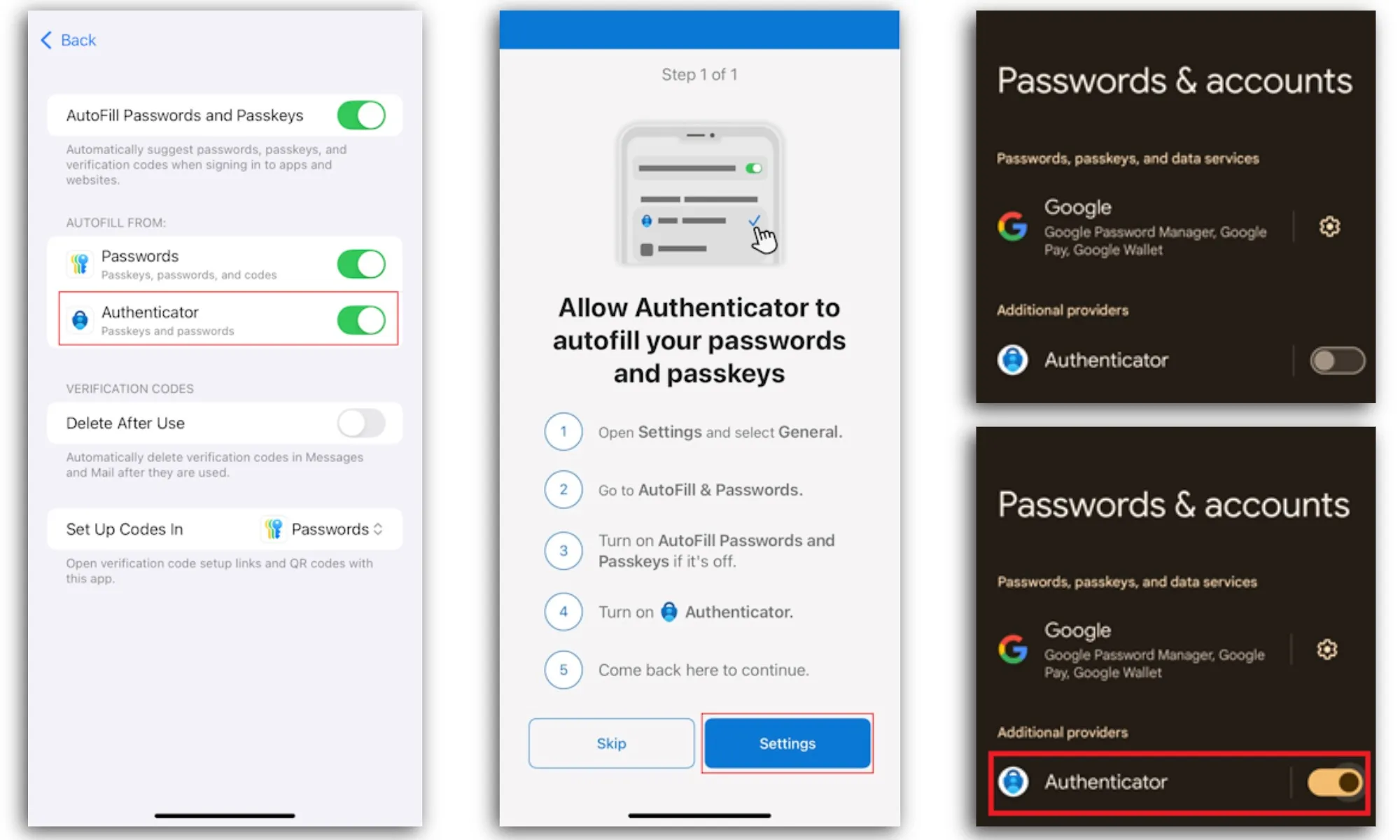
Приложение доступно для устройств на базе Android и iOS. После регистрации ключа доступа пользователям просто нужно включить его в приложении «Настройки». На телефонах Android можно включить опцию «Аутентификатор» на панели управления «Пароли и учетные записи» приложения «Настройки».
На устройстве Apple вам необходимо включить эту функцию в разделе «Автозаполнение и пароли» приложения «Настройки». Пароли поддерживаются в Windows 10 и 11, macOS Ventura и более поздних версиях, iOS 16, Android 9, Chrome OS 109, Microsoft Edge (версия 109), Safari (версия 16) и Chrome на мобильных устройствах.
Если вам не подходит приложение Microsoft Authenticator, вы можете сохранить свои пароли в стороннем приложении, например, 1Password . В любом случае, вся информация о паролях полностью зашифрована и защищена модулем TPM (Trusted Platform Module) вашего компьютера.
Комментарии закрыты.