

основные моменты
- BlissOS — это операционная система с открытым исходным кодом, которая переносит Android на компьютеры на базе архитектуры x86, расширяя возможности проекта Androidx86 за счет улучшенных функций, параметров настройки и удобного пользовательского интерфейса. Она поддерживает Android 11 и 12L, а также доступны бета-версии для Android 13.
- Для установки BlissOS отключите Secure Boot и TPM в BIOS, установите режим SATA в AHCI и создайте новый раздел. Используйте Windows Installer for Simplification или Rufus для создания загрузочного USB-накопителя и следуйте инструкциям по установке BlissOS.
- BlissOS разработан для разработчиков и пользователей старых компьютеров, обеспечивая полноценную работу Android на настольных компьютерах и ноутбуках. Он отлично подходит для просмотра мультимедиа и тестирования приложений, но не идеален для игр по сравнению с эмуляторами, такими как Bluestacks.
BlissOS — популярная операционная система с открытым исходным кодом , используемая для запуска Android на компьютерах с процессорами x86 . Этот проект является ответвлением, или форком, гораздо более крупного проекта под названием Androidx86 . Общая цель — перенести возможности Android на компьютеры, использующие процессоры Intel и AMD x86.

BlissOS: требования и целевая аудитория
Начиная с 4 квартала 2022 года , для работы BlissOS требуются следующие минимальные аппаратные требования:
↪ Intel:
- Серии Intel Core я (i3/5/7/9) – Полная поддержка
- Intel Celeron M – Полная поддержка (рекомендуется ядро версии 5.4 и выше)
- Intel Atom – Высокая степень поддержки (рекомендуется ядро версии 5.10+)
- Core2Duo – Не полностью поддерживается (требуется SSE4.2) (может потребоваться 32-битная версия)
↪ AMD:
- Серии A - Высокая степень поддержки (требуется SSE4.2) (рекомендуется ядро версии 5.10+)
- Серии Ryzen (1k-7k) – Полная поддержка (рекомендуется ядро 5.10+)
- Серии Athlon - Высокая степень поддержки (требуется SSE4.2) (рекомендуется ядро версии 5.10+)
BlissOS разработана в первую очередь для устройств с низкими техническими характеристиками и представляет собой полноценную операционную систему, в отличие от приложений, запускаемых внутри Windows. Эти операционные системы ориентированы на разработчиков и пользователей, которым нужно что-то отличное от базовой Windows. BlissOS не является лучшей рекомендацией для геймеров , которым, скорее всего, больше подойдут Bluestacks или Gameloop.
Если у вас старый ноутбук или другое совместимое устройство, почему бы не рассмотреть возможность использования Android с операционной системой, такой как BlissOS? Многие предпочитают Android для просмотра мультимедиа, а для разработчиков эти системы могут быть бесценны для тестирования и отладки программного обеспечения без необходимости использования мобильного устройства.
Отключите Secure Boot и TPM, а также установите для SATA режим AHCI.
Согласно официальной документации BlissOS, вам потребуется изменить некоторые настройки в BIOS:
- запрещать ТРМ (Шифрование дискового накопителя).
- запрещать БЕЗОПАСНАЯ ЗАГРУЗКА.
- Убедитесь, что для доступа к диску установлены следующие параметры: AHCI.
- Откройте BIOS вашей системы, нажав клавиши «Удалить"Или же"F1"Или же"F2"Или же"F10».
- Перейти в разделBootИ выполните поиск по запросу «БЕЗОПАСНАЯ ЗАГРУЗКАи установите его наОтключена».
![]()
- Далее вам нужно будет найти настройку. Контроллер SATA Обычно это находится во вкладке «НастройкиУстановите режим SATA в значение «AHCI" вместо того IDE/RAID.
![]()
- Наконец, отключите TPM (Trusted Platform Module). Снова найдите эту опцию в разделе «НастройкиВ разделеНадежные вычисленияДля получения более подробной информации вам может потребоваться обратиться к руководству пользователя вашей материнской платы.


Установка через установщик Windows.
Мы считаем, что причина, по которой BlissOS не получила более широкого распространения, заключается в сложном процессе установки. Мультизагрузка Bliss с использованием GRUB требует определенного опыта и знаний в области разметки дисков. К счастью, BlissOS предоставляет пользователям установщик для Windows, что намного проще, чем описанный выше метод.
Единственный недостаток заключается в том, что стандартная установка EFI всегда лучше с точки зрения стабильности , обновлений и других функций по сравнению с установщиком Windows. Если вы просто хотите загрузиться с помощью Bliss, процесс довольно прост. Однако сложности возникают при работе в многооперационной среде. Метод EFI мы обсудим в следующем разделе.
1) Подготовка установщика Windows
- использовать Следующая ссылка Посетите склад GitHub В нём содержится установщик Androidx86. Последний исполняемый файл (.exe) обычно находится в папке. /bin/make_installer.
![]()
- Затем просто нажмите «Файл». .exe Рекомендуемый файл. Это переведет вас на страницу, где вы сможете просмотреть файл, но из-за его размера вам будет предложено его скачать. Нажмите на «Скачать оригинальный файлПосле этого необходимый файл .exe начнет загружаться в вашем браузере или любой другой программе для управления загрузками.
![]()
- После загрузки сохраните этот файл в легкодоступном месте, так как после этого мы перейдем к его загрузке. .iso Основной.
![]()


2) Скачайте ISO-файл Bliss OS.
- Посетите официальный сайт BlissOS, используя Следующая ссылкаОбязательно проверьте URL-адрес;https://blissos.orgВ правом верхнем углу вы найдете кнопку «СкачатьНажмите на него, и вы перейдете в другой раздел той же страницы.
![]()
- Как уже упоминалось ранее, Bliss OS 14 и Bliss OS 15 относятся к числу наиболее стабильных версий. Мы выберем Bliss OS 15, поскольку она основана на более новой версии Android 12L. Кроме того, мы выберем GAPPS Потому что его проще настроить, чем FOSSЭто альтернатива с открытым исходным кодом. Нажмите кнопку.SourceForgeВы будете перенаправлены на страницу SourceForge.
![]()
- Мы установим последнюю версию, которая называется «Bliss-v15.9.1Просто нажмите на выделенную ссылку на странице, и вы будете перенаправлены на другую страницу, где загрузка начнётся автоматически. В зависимости от скорости вашего интернета это может занять некоторое время.
![]()
- После загрузки файла следующим шагом будет подготовка раздела для установки операционной системы.


3) Создайте необходимый раздел
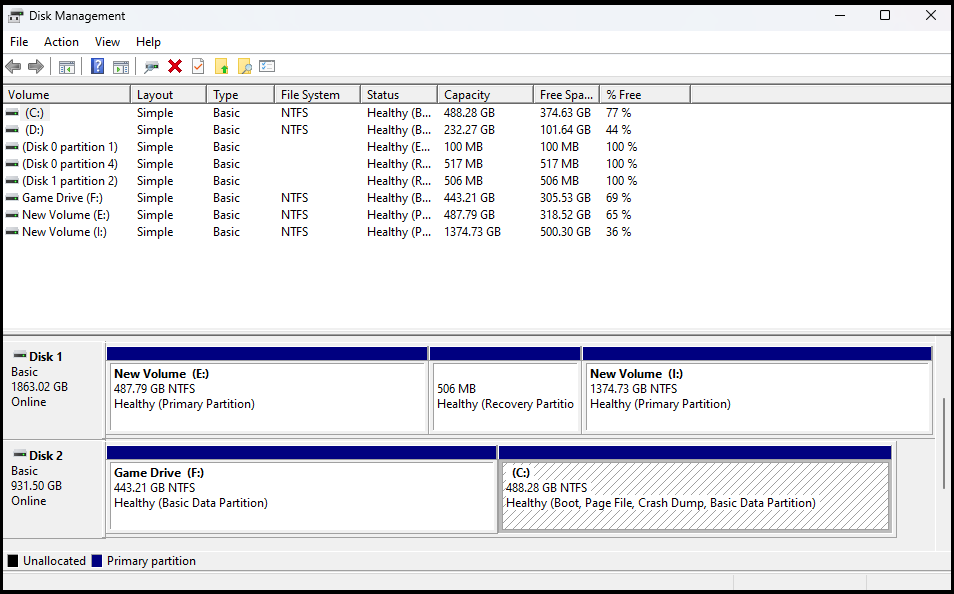
Поскольку мы не используем установку EFI, на вашем накопителе уже должна быть установлена Windows . Поэтому нам нужно создать ещё один раздел для BlissOS. Это можно сделать, просто уменьшив размер существующего раздела (того, где установлена Windows) примерно на 15–20 ГБ . Для этого выполните следующие действия:
- Открыть Панель поиска Windows Нажав на значок Windows На панели задач или клавише «ВыигрышНа клавиатуре наберите «ДискНа панели задач вы увидите опцию с надписью «Создание и форматирование разделов диска».
![]()
- Нажмите на выбранный параметр, и инструмент откроется.Управление дисками«Это позволит вам получить общее представление об установленных устройствах хранения данных и их разделах».
![]()
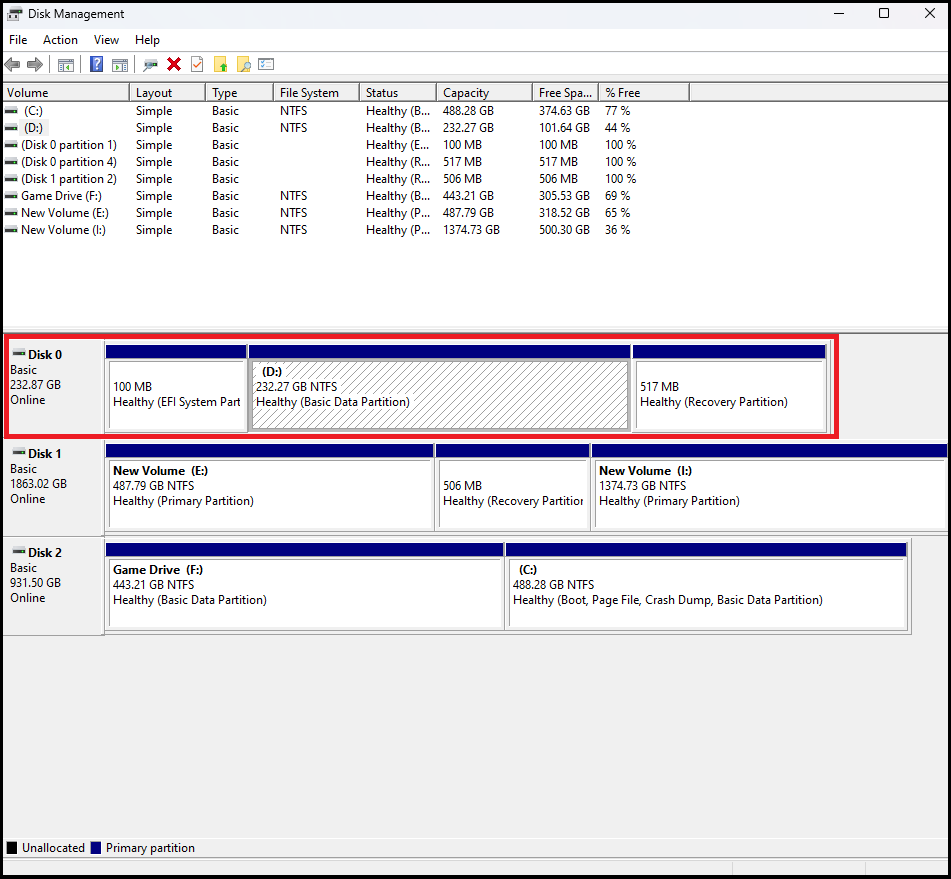
- выберите Жесткий диск/SSD В каком разделе вы хотите создать новый? В нашем случае мы выберем «Диск 0(См. скриншот ниже).
![]()
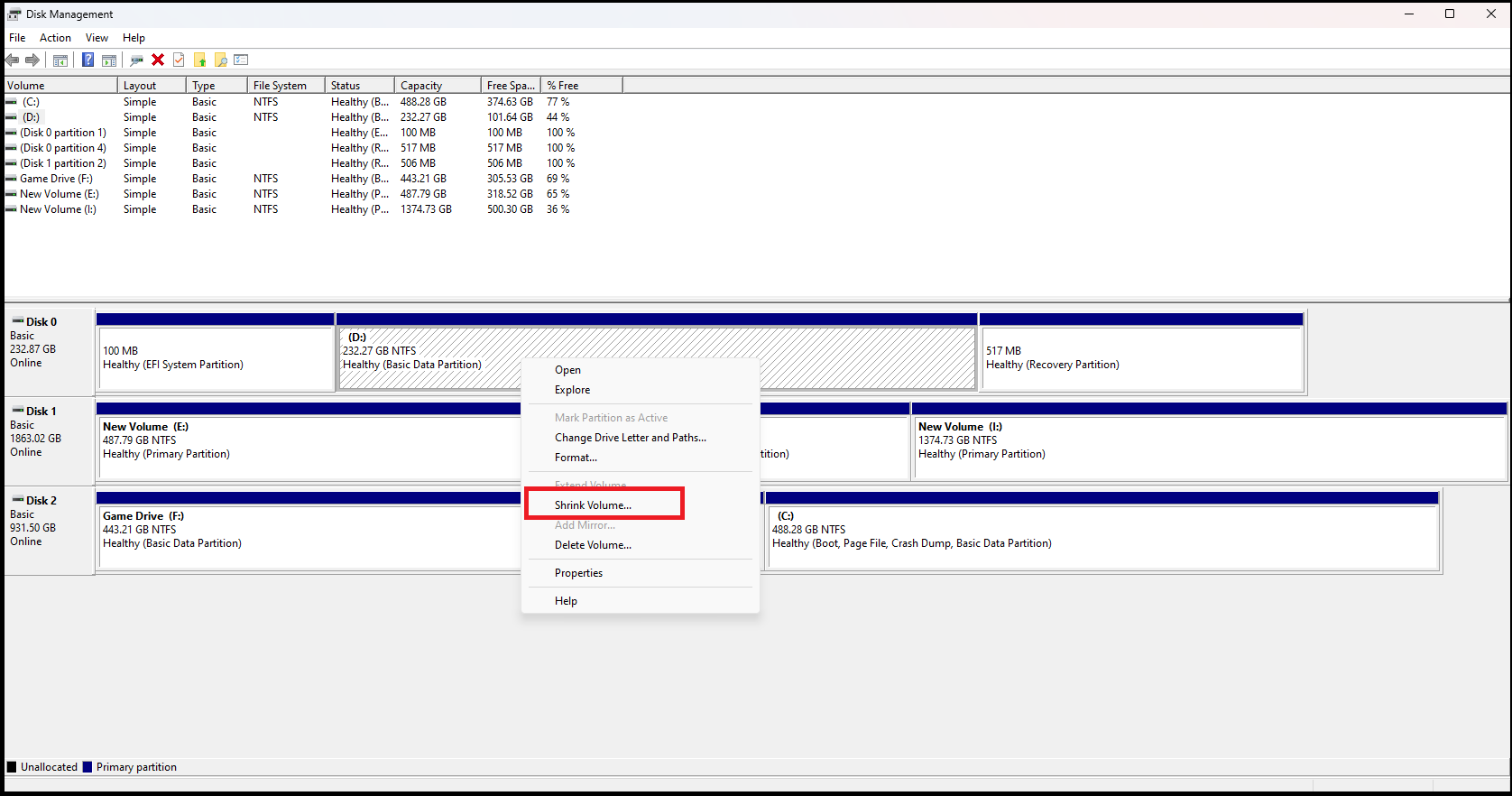
- Если на вашем диске есть раздел 1 Просто (как в нашем случае) щелкните по нему правой кнопкой мыши и выберите «Сжать том«Если разделов несколько, выберите нужный раздел в соответствии с вашими предпочтениями: объемом памяти и т.д.»
![]()
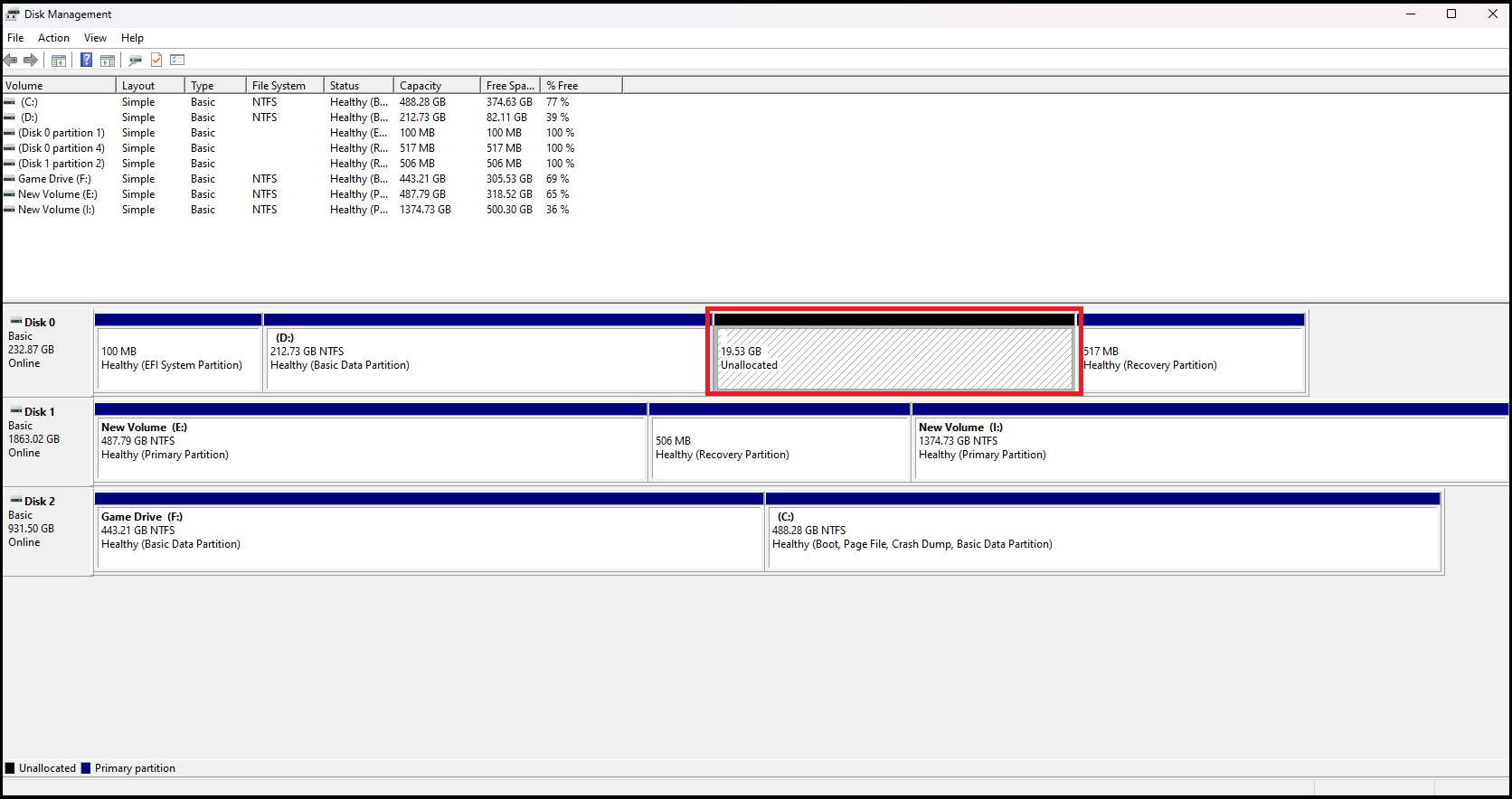
- в поле"Введите объем пространства для сжатия в МБ", Писать "20000«который обеспечивает» 20GB Перейдите из начального раздела в новый раздел. Затем нажмите на «Сжиматься«И вы увидите новый, незанятый участок».
![]()
- Следующий шаг — отформатировать этот новый раздел следующим образом: "NTFSДля этого щелкните правой кнопкой мыши по новому нераспределенному участку и выберите «Создать простой том».
![]()
- Следуйте инструкциям мастера, нажав на кнопку «Следующая«, на странице»Укажите размер томаОставьте настройки по умолчанию, а в разделе «Назначить букву или путь дискаВыберите букву по своему усмотрению, и на странице «Форматирование раздела«Укажите тип файловой системы».NTFSВы можете выбрать Метка тома На ваш выбор.
![]()
- После нажатия наЗавершитьВы успешно создали новый раздел. Мы его установим. Блисс ОС Это обсуждается в следующем разделе.
![]()




4) Установите BlissOS
- После открытия интерфейса, в «Образ ОС AndroidНайдите и скачайте файл BlissOS в формате .iso.
![]()
- В разделе "Целевой приводВыберите созданную вами новую папку с указанной буквой диска. Если вы не уверены или забыли, перейдите в папку «Этот компьютерЧтобы увидеть соответствующую букву диска. В нашем случае буква диска — «G».
![]()
- ЗедРазмер данных«Примерно до 15–16GB и нажмите наУстановитеДождитесь установки BlissOS.
![]()
- После установки откройте строку поиска Windows и введите «Расширенный старт".в пределах"Варианты восстановления«В спискеРасширенный ввод в эксплуатацию", Найти"Перезапустить сейчас».
![]()
- нажать на "Используйте устройствоНа следующей странице выберите «ОС Android(Источник изображения:) Блисс ОС)
![]()
- Теперь вы успешно установили и запустили BlissOS на своей системе.


установка EFI
Для установки системы с помощью загрузочного USB-накопителя сначала необходимо установить Rufus и скопировать файл .iso на USB-накопитель. Затем нужно создать нераспределенный раздел, но на этот раз форматировать его не будем . С помощью установщика мы разделим этот основной раздел на две части.
Один из двух разделов будет содержать основные данные для нашей операционной системы, который мы будем обозначать как « A ». Второй раздел будет называться « B », и в этом разделе будет размещена « система EFI ».
1) Скачайте ISO-файл Bliss OS.
- Чтобы загрузить соответствующую версию Блисс ОСПосетите их веб-сайт, используя Следующая ссылкаПожалуйста, перепроверьте URL-адрес;https://blissos.org«.Нажмите на кнопку «.Скачать(Скачать) в правом верхнем углу страницы.
![]()
- Основное внимание мы сосредоточимся на стабильных релизах;Блисс ОС 14"И"Блисс ОС 15Поскольку Bliss OS 15 — это последняя версия, основанная на Android 12L, мы выберем именно её. Лучше всего выбрать версию с GApps, так как она удобна в использовании, и вам не придётся устанавливать основные компоненты с нуля. Перейдите по ссылке.SourceForgeРядом с версией, которую вы хотите установить.
![]()
- После открытия SourceForge выберите последнюю версию, которая обозначается числом «Загрузки в неделюМы скачаем эту версию.Bliss-v15.9.1Нажмите на выделенную ссылку, и начнётся загрузка файла .iso.
![]()
- После завершения загрузки следующим шагом будет создание большого раздела, но на этот раз мы его форматировать не будем.
2) Создайте новый раздел
- Открыть Панель поиска Windows Используя клавишу «ВыигрышВведите этот термин «с клавиатуры или щелкнув значок Windows на панели задач».ДискВ поле поиска нажмите на первый вариант, как показано на картинке.
![Скриншот строки поиска Windows с надписью «Диск».]()
- После того, как вы откроете инструмент «Управление дискомВы увидите все подключенные устройства и их разделы.
![Скриншот инструмента «Управление дисками», отображающий подключенные устройства и разделы.]()
- Если у вас несколько дисков, выберите тот, который лучше всего подходит для разметки. Мы выберем «диск 0«В целях настоящего руководства».
![Скриншот «Управление дисками» с выбранным диском 0.]()
- Если у вас несколько разделов, каждый из них должен иметь свой собственный блок хранения. Выберите раздел, который вы хотите уменьшить. После того, как вы приняли решение, щелкните правой кнопкой мыши по выбранному разделу и выберите «Складское помещение для хранения термоусадочных материалов».
![Скриншот окна «Управление дисками», демонстрирующий контекстное меню, вызываемое правой кнопкой мыши, с возможностью уменьшения размера тома.]()
- Мы обычно рекомендуем 15–20 ГБ Для системы BlissOS. Итак, в «Введите объем памяти, который вы хотите уменьшить, в мегабайтах.", Писать "20000(Конечно), потому что он измеряет данные с помощью мегабайты. нажать на "СокращениеБудет создан новый, незанятый раздел.
![Скриншот диалогового окна сжатия хранилища с введенным значением 20000 МБ.]()
- на этот раз, Вам не потребуется его настраивать. Диск отформатирован в NTFS/FAT32, поскольку мы выполним этот шаг во время установки.
- Наконец, щелкните правой кнопкой мыши по диску, как показано на прилагаемом изображении, и выберите «ئصائص».
![Скриншот окна «Управление дисками», демонстрирующий контекстное меню, вызываемое правой кнопкой мыши, с пунктом «Свойства».]()
- После открытия панели «Свойства» перейдите к «единица хранения«И проверьте, правильно ли разбит ваш диск на разделы в соответствии с...» GPT Или MBR.
![Скриншот свойств диска, показывающий вкладку тома с информацией о GPT/MBR.]()


3) Скачайте Rufus и скопируйте операционную систему.
- записывать "РуфусЗайдите в Google и откройте первую ссылку. Вы также можете использовать Предоставленная ссылкаДважды проверьте URL-адрес;https://rufus.ie/en/».
![]()
- Прокрутите вниз и выберите «Стандарт«Тот, который принадлежит»Windows x64».
![]()
- После загрузки Rufus дважды щелкните файл .exe, чтобы открыть его.
- во вкладке «Устройство", указать портативный USB-накопитель С уважением. Перейдя на вкладку «Выбор загрузки«Выберите файл» .iso В состав которого входит BlissOS, которую я скачал в Шаг 1 С сайта SourceForge. Если выбранный вами диск — GPTРегулировать "Схема перегородки" На GPT А обратное верно для MBR.
![]()
- нажать на "Начать игру«Подождите, пока изображение будет скопировано на вашу USB-флешку».


4) Загрузка с USB-накопителя
После того, как вы скопировали файл .iso на USB-накопитель, последним шагом будет установка BlissOS. Сначала вам нужно загрузить систему с USB-накопителя. Для этого выполните следующие действия:
- Открыть BIOS/UEFI Для вашей системы нажмите клавиши «Удалить"Или же"F1"Или же"F2"Или же"F10После открытия перейдите к «BootИли что-то подобное. В Приоритеты загрузки Или Вариант загрузки №1Установите программу на подключенном USB-накопителе.
![]()
- При следующей загрузке будут использоваться данные с вашей USB-флешки. Через некоторое время вы увидите интерфейс, похожий на тот, что изображен на картинке. Нажмите на кнопку «Установка».
![]()


5) Настройка разделов EFI и операционной системы
- Если отображается информация о том, что ваша система основана на UEFI, нажмите «Enter».
![Подтвердите систему UEFI и нажмите Enter.]()
- После появления страницы выбора раздела прокрутите вниз, пока не найдете настройку «Создание/изменение разделовЗатем нажмитеEnter».
![Страница для выбора разделов и возможности создания/редактирования разделов.]()
- Выберите диск, на котором вы его создали. Необозначенный раздел.
![Идентификация диска с нераспределенным разделом.]()
- Если вас попросят использовать «cgdisk" вместо того "cfdisk«Поэтому уточните»НетОн продолжал использовать cfdisk.
![Воздержитесь от использования cgdisk и перейдите к cfdisk.]()
- В интерфейсе, который напоминает DOSНайдите секцию по размеру. 20GB Который я создал ранее и который называется «Свободное пространствоПосле выбора этого раздела выберите «НовоеВ нижнем меню.
![Интерфейс DOS отображает раздел «Свободное место» и опцию «Создать».]()
- Вам будет предложено ввести размер. Мы создаём ещё один раздел (B) из вашего исходного раздела размером 20 ГБ. Раздел B будет разделом системы EFI (содержащим загрузчик), а основная часть BlissOS будет храниться в разделе B. A. записывать "1G«Это означает, что мы создаём раздел (BЕго размер составляет 1 ГБ, чего более чем достаточно для загрузчика. Нажмите «Enter».
![Введите новый размер раздела: 1 ГБ]()
- Будет создана запись.ПДДНовый размер: 1 ГБ. Необходимо изменить его тип на:Система ЭФИДля этого выберите новую запись (B), которая в нашем случае — «sda5", Перейти к "ТипВ нижнем меню нажмите на «EnterЗатем прокрутите страницу вверх, пока не найдете файл «Система ЭФИ«и нажмитеEnter».
![Измените тип раздела на EFI System.]()
- Далее выберите «A», это ваш исходный файл, который теперь уменьшен на 1GB И это всё ещё в «Свободное местоВ нижней вкладке выберите «Новоеи нажмите наEnter».
![Выберите раздел A в свободном поле и нажмите «Новый».]()
- Вам будет предложено ввести размер «AИспользуйте размер по умолчанию, который в нашем случае равен "18.5G. Нажмите на "Enter».
![Введите размер по умолчанию для секции A.]()
- После создания запомните имена. ПДД. Например, "sda5" он "Система ЭФИ(Группаsda6" он "Большая часть нашей операционной системы(A), но в вашей системе это будет отличаться. Выберите «AВ нижней вкладке выберите опцию «Написать«и нажмитеEnterВам нужно будет написать «Да«Нажмите кнопку «Вручную» на экране, чтобы продолжить».
![Подтвердите процесс написания, набрав «да».]()
Дважды проверьте название диска справа.
![]()
- На следующей странице выберите «fat32Но убедитесь, что это правильный раздел. Возможно, вам придётся вернуться к «Создание/редактирование разделовЧтобы проверить ещё раз.
![]()
- После инициализации вы вернетесь на страницу выбора раздела. На этот раз нам нужно выбрать «A«Это более крупный раздел, который в нашем случае представляет собой…»sda6».
![]()
- Если вас спросят, в какой файловой системе форматировать файл, выберите «ext4Потому что это самый мощный и совместимый вариант. Вы увидите несколько предупреждений, и вас могут попросить указать название раздела.
![]()
- После настройкиAУстановщик спросит вас, хотите ли вы получитьОбновления OTA. Выбирать "نعم«Если вы выделите 30 ГБ или более места для хранения данных, и»لا«Если вы этого не сделаете».
- Если программа установки спросит, какой загрузчик вы хотите использовать, выберите «Загрузчик Grub2 EFI«Подождите, пока он запишет какие-нибудь данные».B».
![]()


Подготовлено компанией BlissOS
- При следующем запуске зайдите в BIOS и в том же разделе приоритета загрузки выберите «ОС Android».
![]()
- После загрузки компьютера с помощью Блисс ОСВыберите первый вариант, основанный на настройках по умолчанию и без каких-либо дополнений.
![]()
- Если по какой-либо причине вы зависли на экране «Получите поистине блаженные впечатления.«Тогда вам нужно будет переехать в…»Расширенные настройки"И запустить операционную систему" Без аппаратного ускоренияМы надеемся, что разработчики исправят эту проблему в будущих версиях.
- После завершения отображения загрузочной графики запустится BlissOS, и вы сможете свободно изучать операционную систему по своему усмотрению.
![]()
- Как правило, рекомендуется войти в систему. Аккаунт Google Ваш собственный доступ Play Маркет И другие функции.
![]()
- В списке НастройкиВы можете использовать все функции, обычно доступные на устройствах Android. Кроме того, BlissOS имеет собственный слой настройки, называемый «БлиссифайфНе волнуйтесь, мы не испортим вам удовольствие от исследования.
![]()
- Теперь вы можете наслаждаться нативным интерфейсом Android на своем ПК/ноутбуке. Вы можете играть в игры из Play Store, но обязательно уточните у разработчиков, разрешают ли они использование такой операционной системы или подобных инструментов. Настройте кнопки.


BlissOS — это одна из нескольких сборок Android, основанных на архитектуре x86, которая портирует Android на системы x86. Хотя установка не так интуитивно понятна, как в Windows , она может дать вам некоторый опыт, если вы захотите установить Linux или другую операционную систему позже.
Перейдём к делу. BlissOS не так стабильна, как Windows, и этого не стоит ожидать. По нашему опыту, мы сталкивались с несколькими неприятными проблемами . На Reddit есть сообщество , но вы часто оказываетесь в тупике, если сталкиваетесь с « очень редкой » проблемой.
Комментарии закрыты.