

Современные видеоигры часто занимают десятки или даже сотни гигабайт памяти, поэтому установка всего нескольких игр Steam на ваш компьютер может занять значительное количество места. Однако, в отличие от других программ, вы не можете использовать Диспетчер приложений Windows 11 для оценки размера ваших игр Steam.
Вместо этого вам понадобятся другие методы для проверки использования дискового пространства играми Steam в Windows 11. В этом руководстве мы покажем вам, как отслеживать использование дискового пространства играми Steam, а также как перемещать и удалять игры.

Проверка использования хранилища через клиент Steam
Лучший способ проверить размеры отдельных игр Steam и определить общий объем памяти для всей вашей библиотеки Steam — это использовать клиент Steam для Windows 11. Вот и всё:
- Запустите клиент Steam из системного трея Windows.

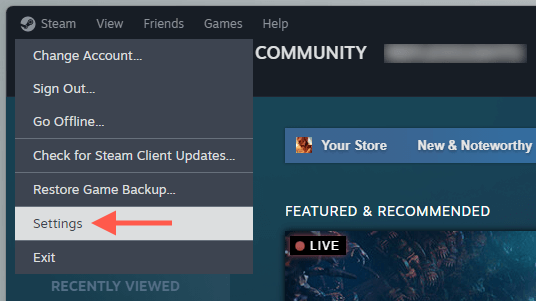
- Найдите Steam в строке меню и выберите «Настройки» в выпадающем меню.
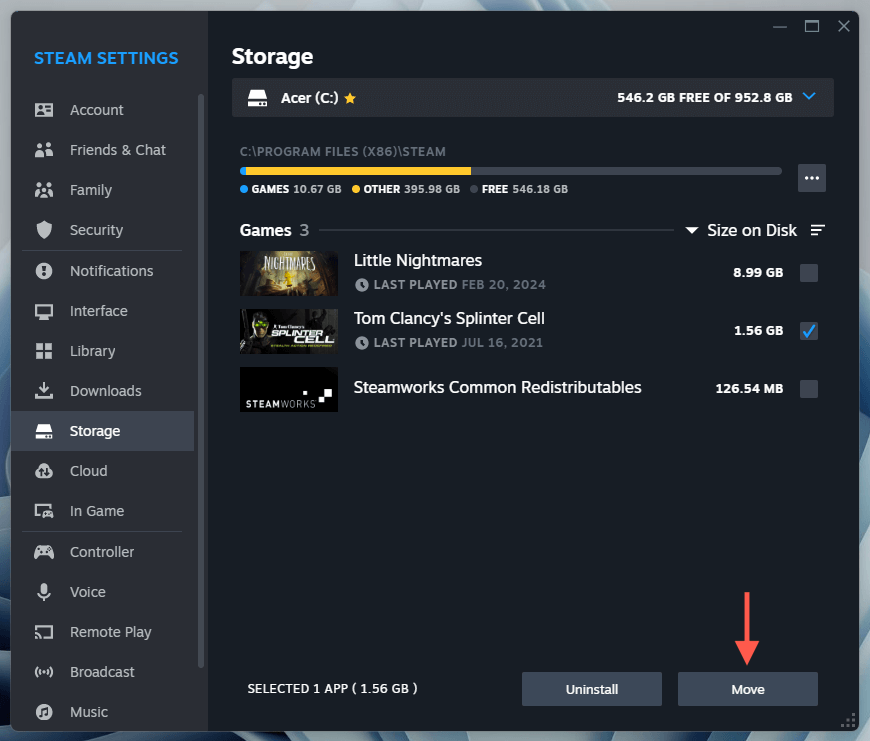
- В окне настроек Steam выберите пункт «Хранилище» на боковой панели, чтобы отобразить список всех ваших игр и их соответствующих размеров. Установите флажок рядом с каждой игрой; в нижней части окна вы увидите их суммарный размер.
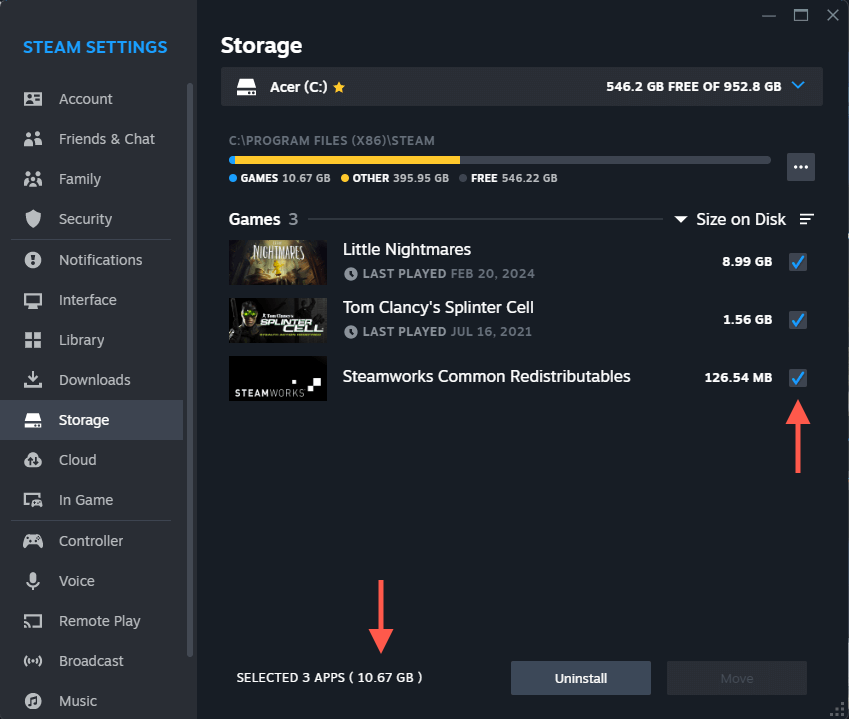
Совет: Вы можете использовать функции «Удалить» и «Переместить», чтобы освободить место на вашем компьютере. Подробнее об этом можно узнать в разделе «Удаление или перемещение игр» в Steam.
Проверка размеров отдельных игр через Steam.
Чтобы быстро узнать размер памяти, занимаемый отдельной игрой в Steam, вы можете проверить это через библиотеку Steam. Просто:
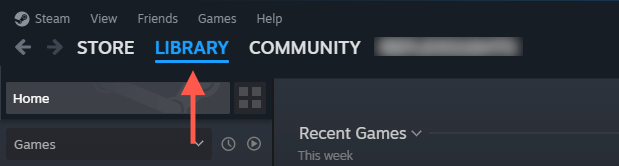
Выберите вкладку «Библиотека» в верхней части клиента Steam.
- Щелкните правой кнопкой мыши по одной из игр на боковой панели и выберите «Свойства».
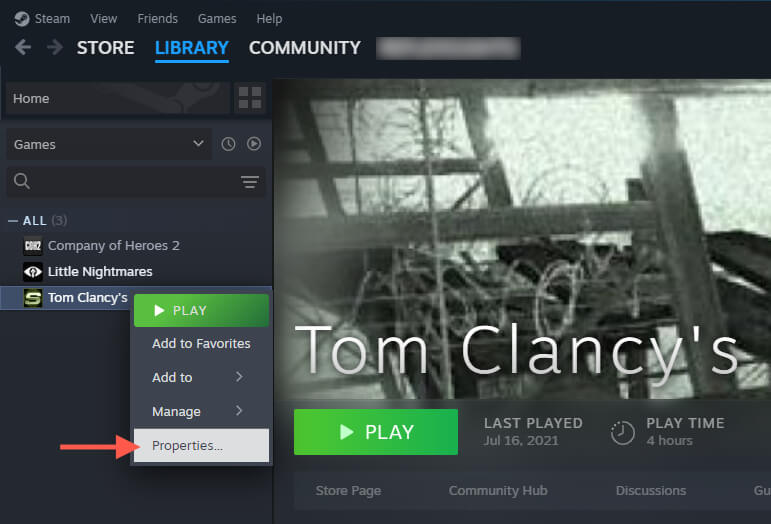 Перейдите на вкладку «Установленные файлы», и рядом с полем «Размер установки» вы увидите размер установочного файла игры. Нажмите кнопку «Обзор», если хотите перейти в каталог установки игры.
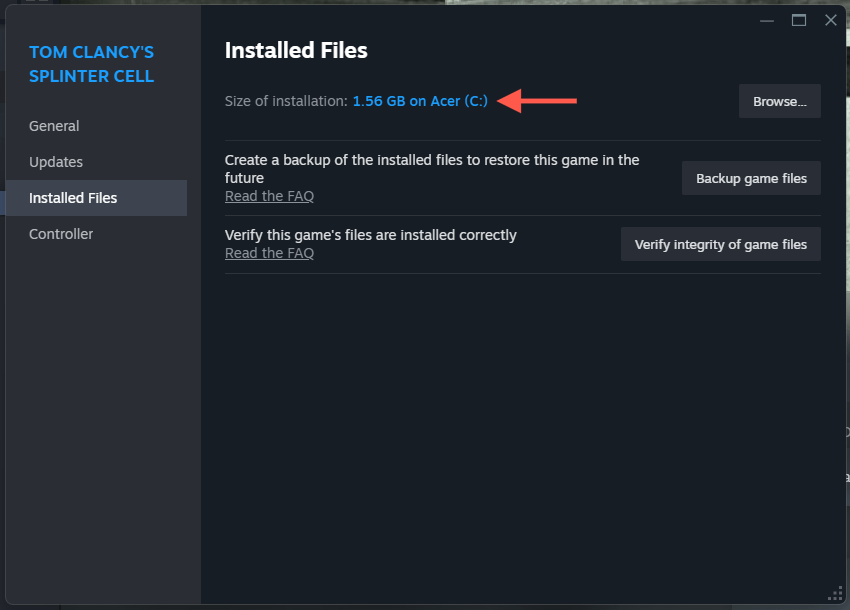 Совет: Вы можете использовать опцию «Резервное копирование игровых файлов», чтобы создать резервную копию игры, что позволит вам восстановить файлы в случае потери или повреждения данных. Вы также можете использовать опцию «Проверка целостности игровых файлов», чтобы проверить установку на наличие повреждений во время устранения неполадок.
Проверить общий объем памяти можно через Проводник.
Альтернативный способ проверить размер хранилища вашей библиотеки Steam и отдельных игр — это использовать Проводник в Windows 11. Рассматривайте это как обходной путь в ситуациях, когда у вас возникают проблемы с доступом к клиенту Steam . Вот как это сделать:
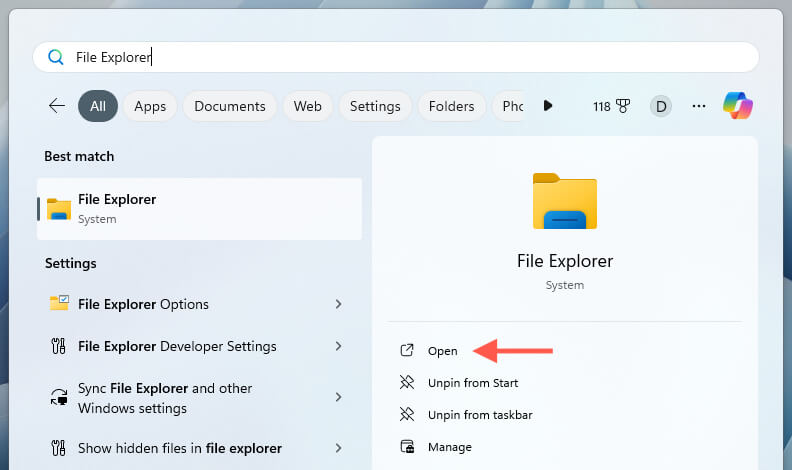
- Откройте новое окно для Проводника.
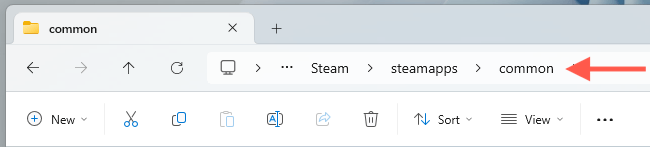
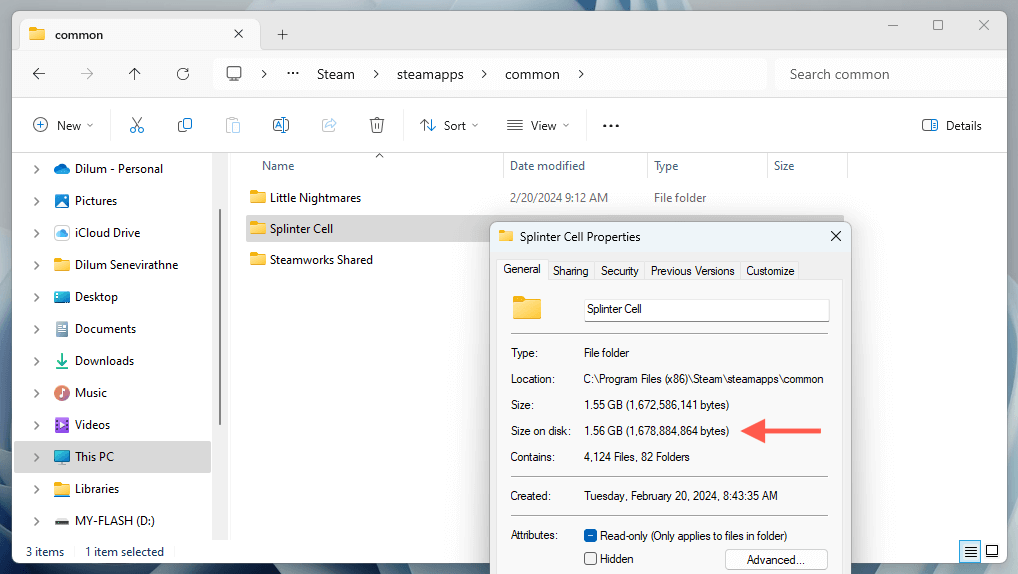
 Перейдите на диск, куда Steam устанавливает ваши игры. Каталог по умолчанию для игр Steam: Локальный диск C > Program Files (x86) > Steam > steamapps > common.
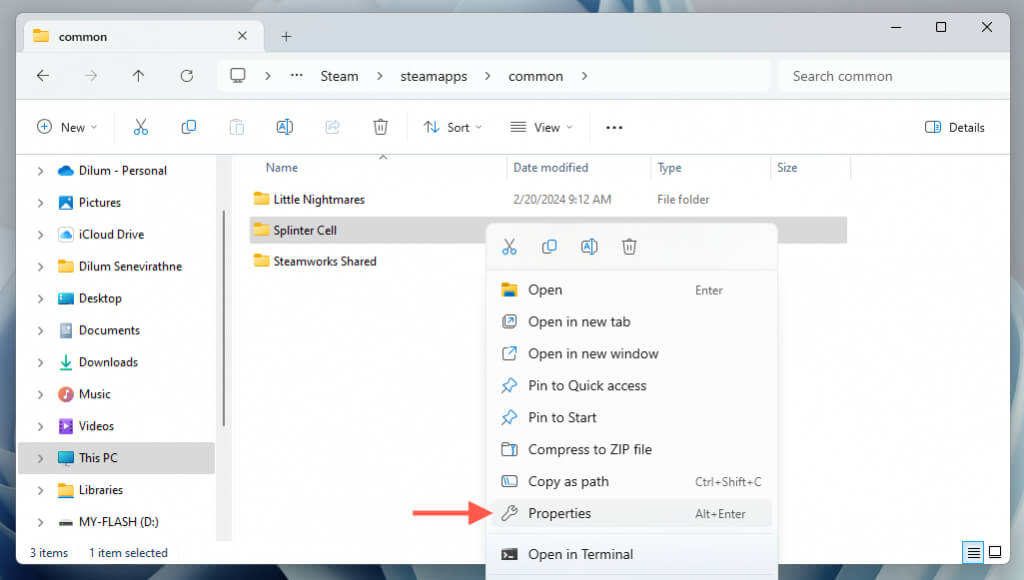
- Щелкните правой кнопкой мыши по названию игры и выберите «Свойства».
- В появившемся диалоговом окне «Свойства» установите флажок напротив пункта «Размер на диске» для параметра «Размер игры».
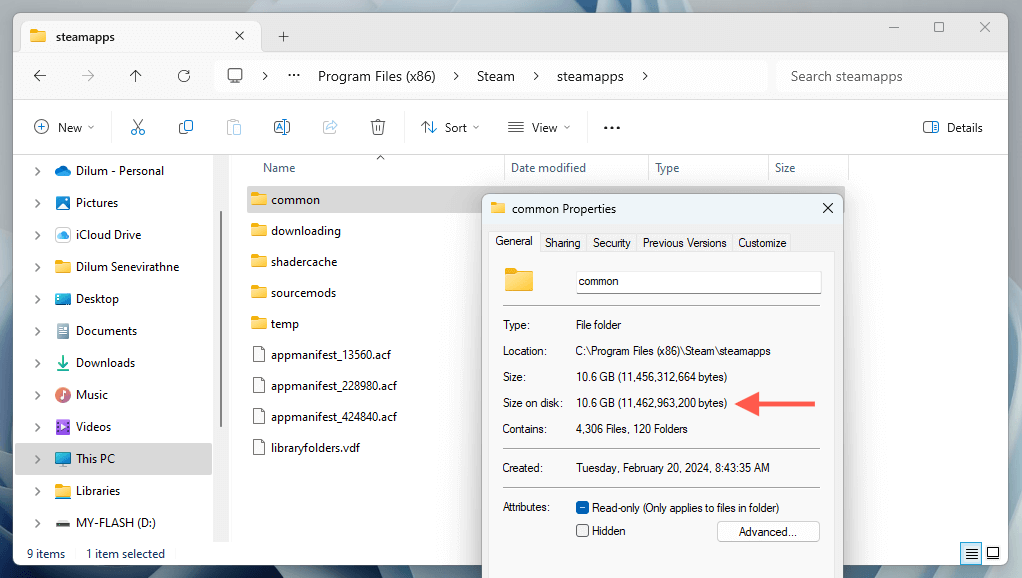
- Вернитесь в папку steamapps, щелкните правой кнопкой мыши по подпапке common и выберите «Свойства», чтобы просмотреть размер всей библиотеки Steam.
Удалять или перемещать игры в Steam
Если у вас заканчивается место на компьютере, вы можете удалить игры, в которые больше не играете, или переместить установленные игры на другой диск. Оба действия легко выполнить через клиент Steam.
Удалять игры в Steam
Самый быстрый способ удалить игру — через библиотеку Steam. Просто:
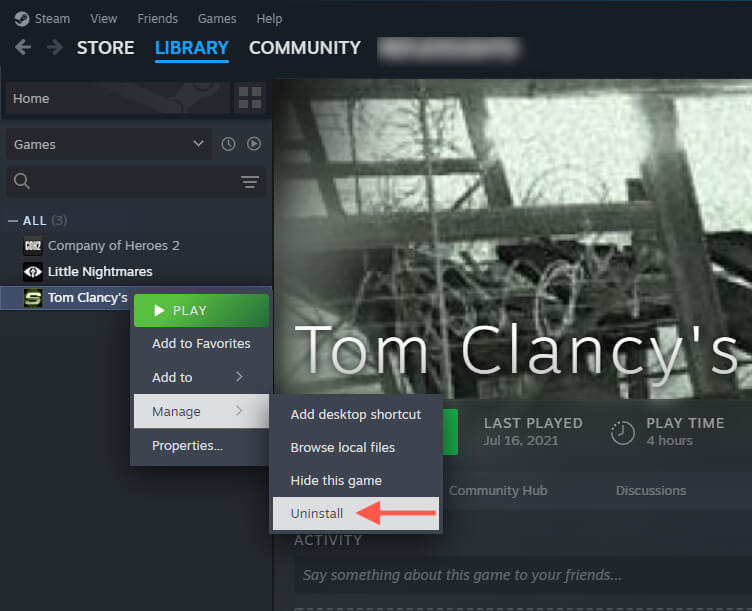
- Щелкните правой кнопкой мыши по игре, которую хотите удалить, на боковой панели и выберите «Управление» > «Удалить».
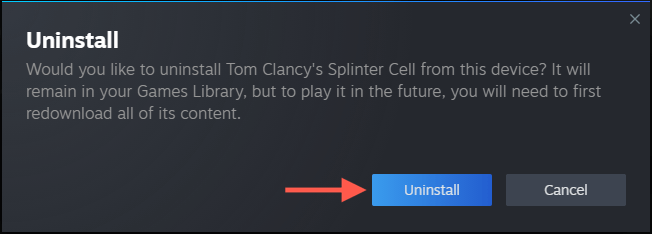
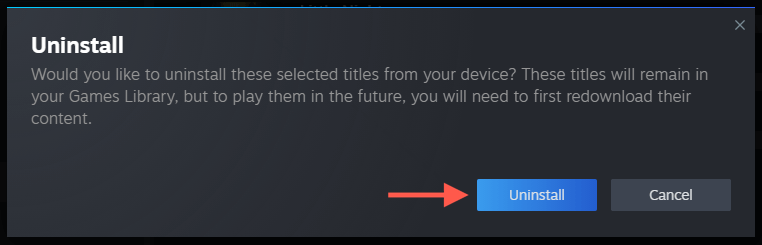
- Появится окно подтверждения — выберите «Удалить», чтобы продолжить.
Если вы хотите удалить несколько игр Steam одновременно, вы можете сделать следующее:
- В настройках Steam перейдите в раздел «Хранилище», выберите игры, которые хотите удалить, а затем нажмите «Удалить».
- Для подтверждения выберите «Удалить» во всплывающем окне.
Перенос игр в Steam
Вы можете переместить игры на внешний накопитель или другой раздел, чтобы освободить место на системном диске компьютера, не удаляя их. Для этого:
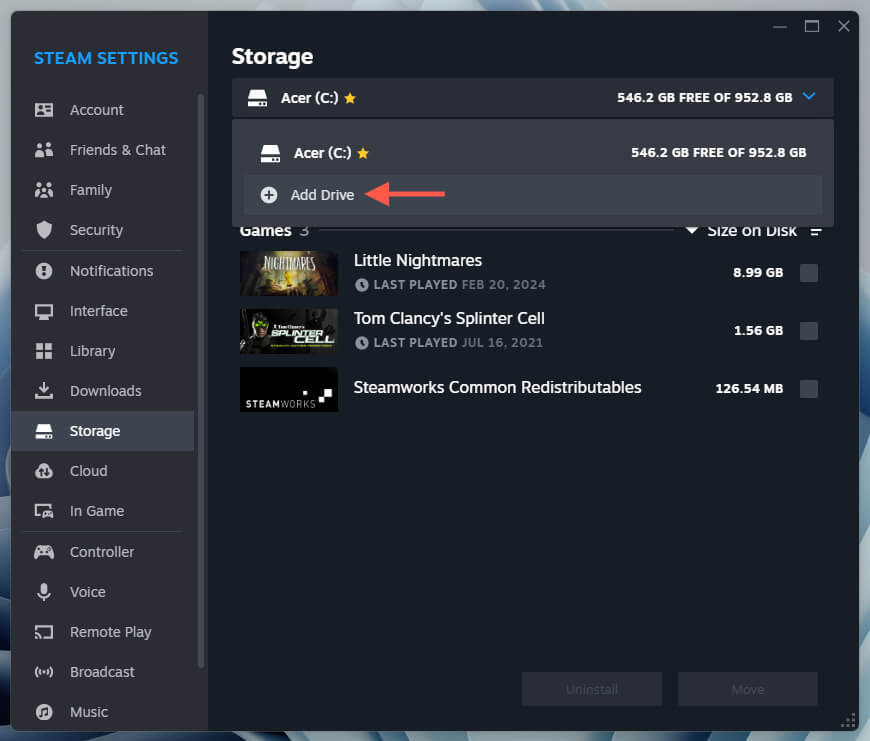
- В настройках Steam перейдите в раздел «Хранилище», выберите пункт в выпадающем меню «Хранилище» и нажмите «Добавить диск».
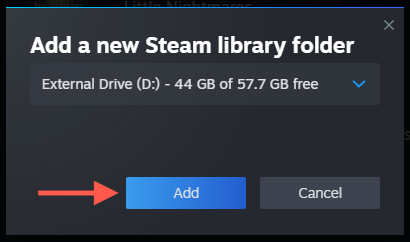
- Выберите внешний диск или другой раздел и нажмите «Добавить».
- Выберите игру или игры, которые хотите переместить, и нажмите кнопку «Переместить».
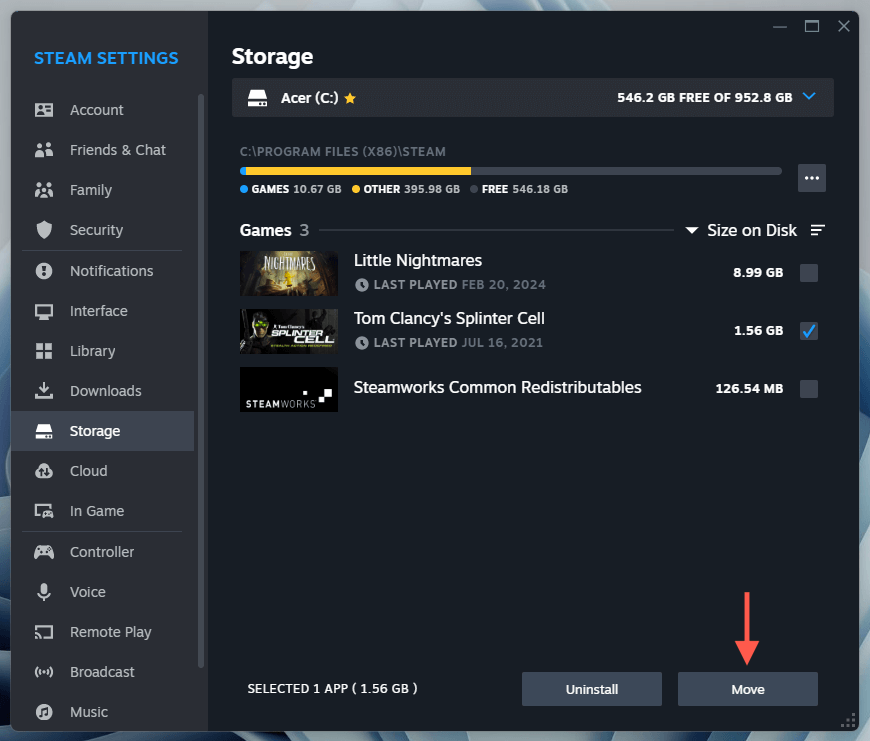
- Выберите пункт назначения и нажмите «Перевод» для подтверждения.
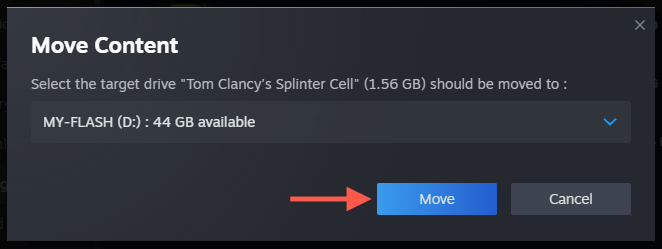
Примечание: Вы по-прежнему можете играть в игры после переноса их на внешний диск, но имейте в виду, что время загрузки может увеличиться, если скорость чтения диска низкая. Если вы заметите снижение производительности, вы всегда можете переместить игры обратно на внутренний диск, чтобы улучшить её. Для получения дополнительной информации ознакомьтесь с нашим полным руководством по переносу игр Steam с одного диска на другой.
Не позволяйте вашей библиотеке игр в Steam выйти из-под контроля.
Уделив время проверке и управлению хранилищем вашей игровой библиотеки Steam в Windows 11, вы сможете упорядочить системный диск и предотвратить нехватку места. К счастью, клиент Steam значительно упрощает проверку размеров ваших видеоигр, их удаление и перемещение для освобождения места на диске.
Комментарии закрыты.