

Оперативная память أو оперативная память Это часть компьютера, где программы и данные временно хранятся во время активного использования. Если вашей системе необходимо как можно быстрее получить доступ к этим данным без необходимости взаимодействия с хранилищем, она может быстро извлечь их из оперативной памяти и обработать гораздо быстрее. Таким образом, всякий раз, когда вашему компьютеру нужно быстро получить доступ к чему-либо, он сохраняет это в оперативной памяти. Вы, вероятно, слышали слово «кэш», и у процессоров есть встроенная кэш-память. Хотя этот кэш очень быстрый и находится очень близко к процессору, он довольно мал; поэтому для выполнения по сути той же функции необходима оперативная память. Иногда, Ваш компьютер не использует память.Однако, если вся доступная оперативная память вашего компьютера полностью занята, он может работать медленнее, чем обычно, поскольку ему не хватает ресурсов для корректного выполнения всех процессов. Поэтому крайне важно освободить оперативную память, которая излишне занята какими-либо программами или приложениями вашего компьютера.
Как освободить оперативную память (RAM)?
Рассмотрим несколько стратегий для освобождения оперативной памяти в вашей системе. Хотя современные системы не требуют подобных действий благодаря встроенным процессам, предназначенным для освобождения оперативной памяти, эти методы могут быть полезны, если вы когда-либо столкнетесь с этой проблемой.
1. Перезагрузите компьютер.
При перезагрузке компьютера все открытые программы и данные в оперативной памяти удаляются, и система, по сути, начинает работу с чистого листа. Это завершает все ненужные фоновые процессы, которые могут вызывать проблемы с памятью. Во многих случаях пользователи не знают, что фоновые процессы потребляют значительное количество оперативной памяти. Это быстрое решение может немедленно устранить проблему.
2. Проверьте использование памяти с помощью программ Windows.
В Windows есть функции, позволяющие увидеть, какие программы потребляют ресурсы. Диспетчер задач Отслеживайте каждый процесс по отдельности и определяйте точный объем используемой им оперативной памяти. Для начала найдите «Диспетчер задач» в меню «Пуск». В качестве альтернативы можно использовать сочетание клавиш. Ctrl + Shift + Esc чтобы открыть его.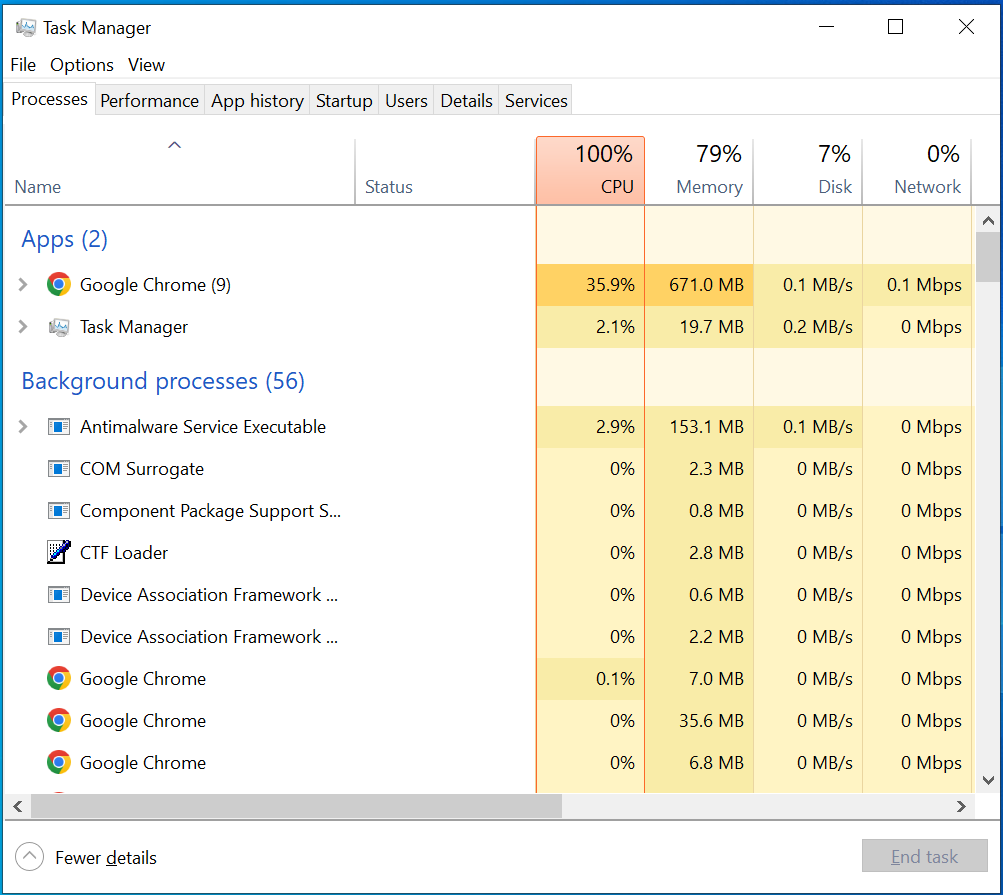 Далее нажмите на заголовок столбца «ПамятьВо вкладкеПроцессы«Для сортировки запущенных программ в порядке убывания потребления памяти».
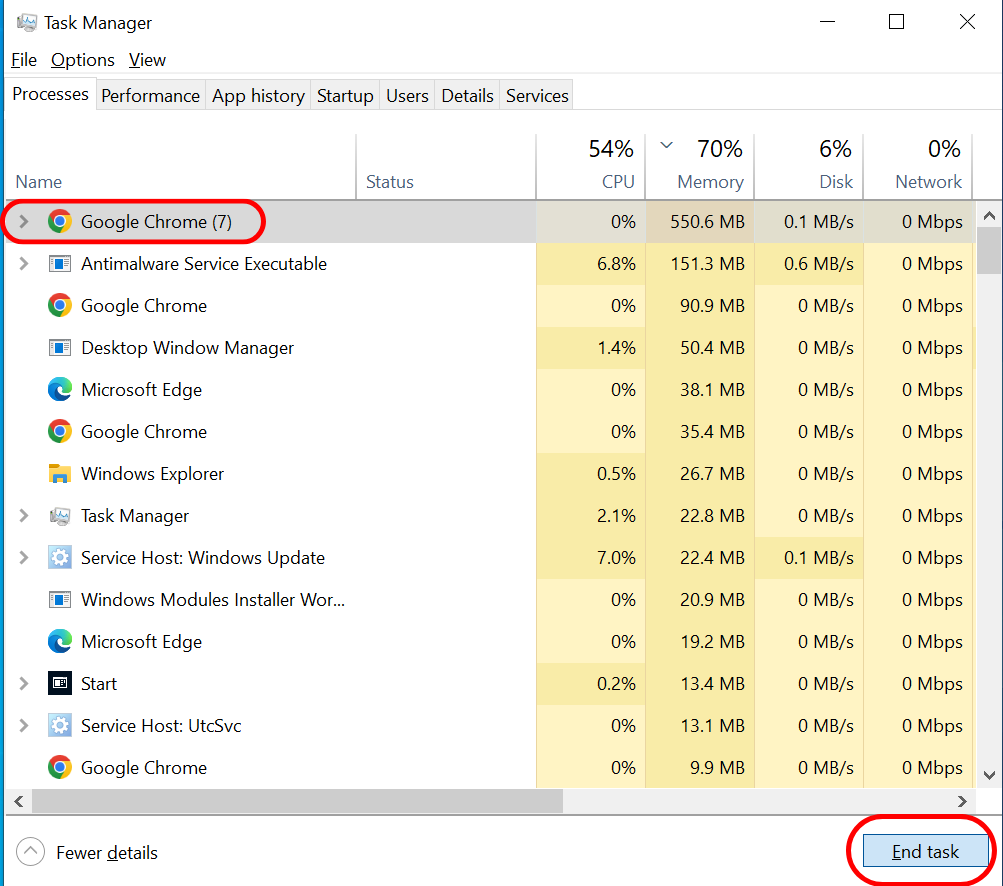
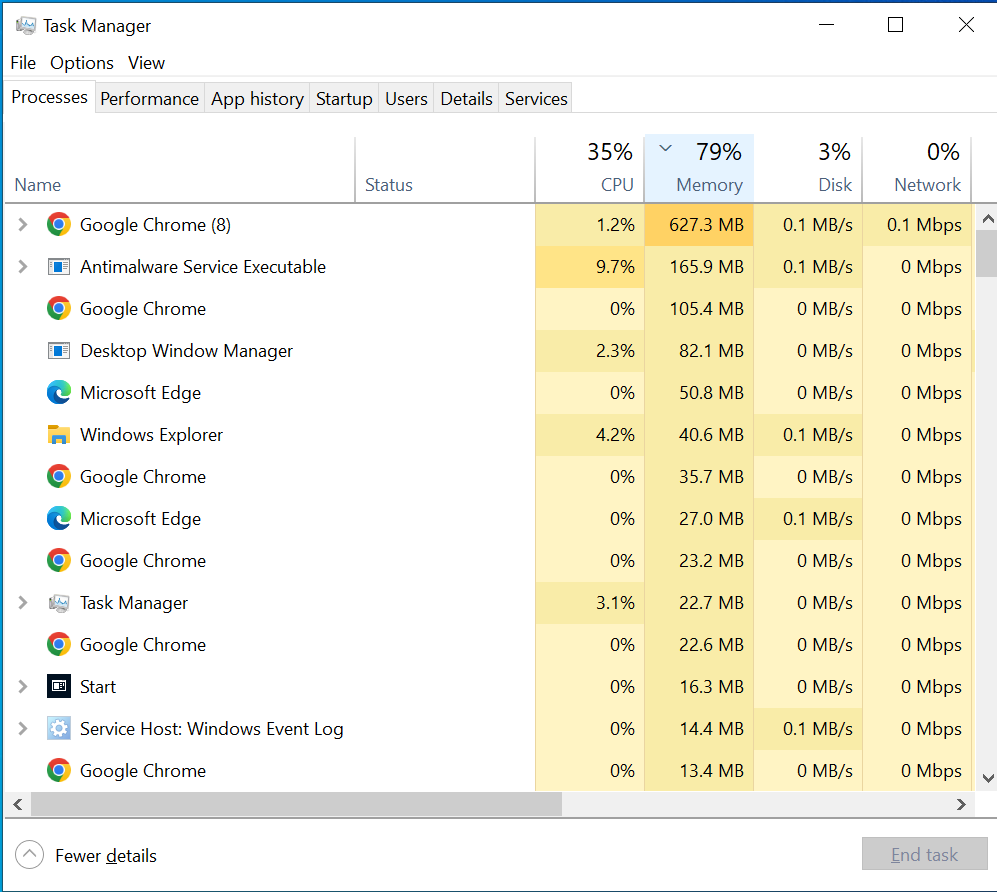 Далее, выберите программы, которые потребляют больше всего памяти, а затем нажмите на «Снять задачуЭто завершит работу этих программ и поможет вам освободить оперативную память.
 Имейте в виду, что приложениям, требующим больше ресурсов, нужно больше оперативной памяти, поэтому высокое использование ОЗУ не обязательно указывает на проблему. График может показать использование вашей оперативной памяти с течением времени. Перейдите в раздел «Эффективностии нажмите наПамять».
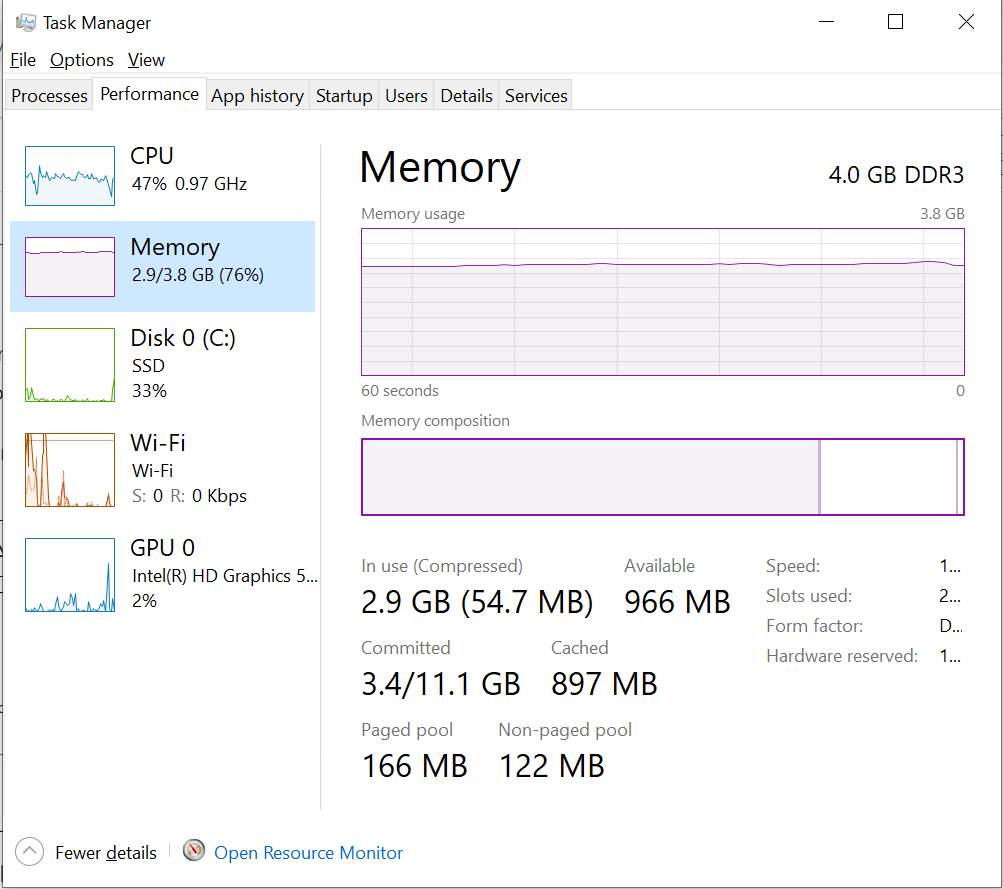 Чтобы узнать больше о настройках памяти этого инструмента, нажмите на кнопку «Монитор открытых ресурсовНиже на прилагаемом графике показан объем доступной оперативной памяти. Чтобы быстро определить, какие приложения используют больше всего памяти, отсортируйте список по…Зафиксировать (КБ)Вы увидите возможность закрыть эти приложения.
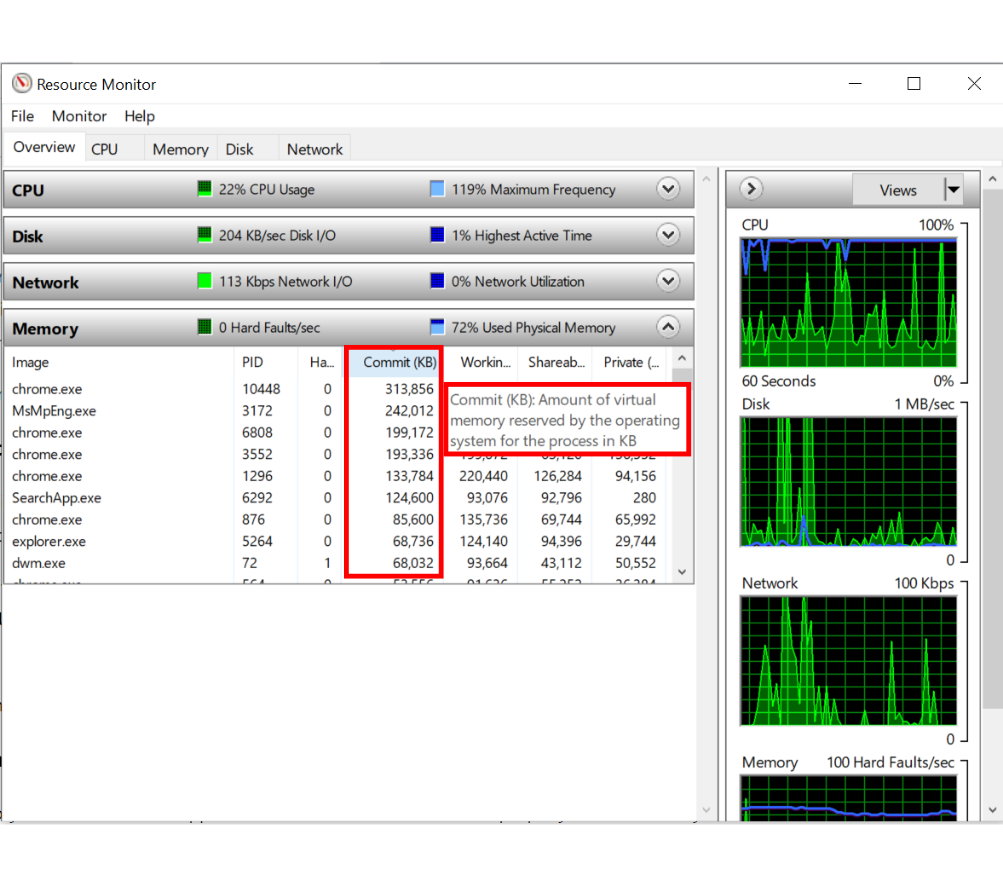 Закрыв эти ресурсоемкие приложения, вы легко сможете освободить память. Если вы опытный пользователь и предпочитаете расширенную версию диспетчера задач, вы можете ознакомиться с [ссылка/ссылка]. Process ExplorerЭто стороннее приложение, выполняющее ту же задачу, но с более детальным контролем.
3. Отключите или удалите неиспользуемые приложения.
Снизить использование оперативной памяти можно очень просто, закрыв неиспользуемые приложения. Вам следует избавиться от таких программ, поскольку они только занимают место на вашем компьютере. Для этого выберите программу, которую хотите удалить. Настройки > Приложения > Приложения и функции.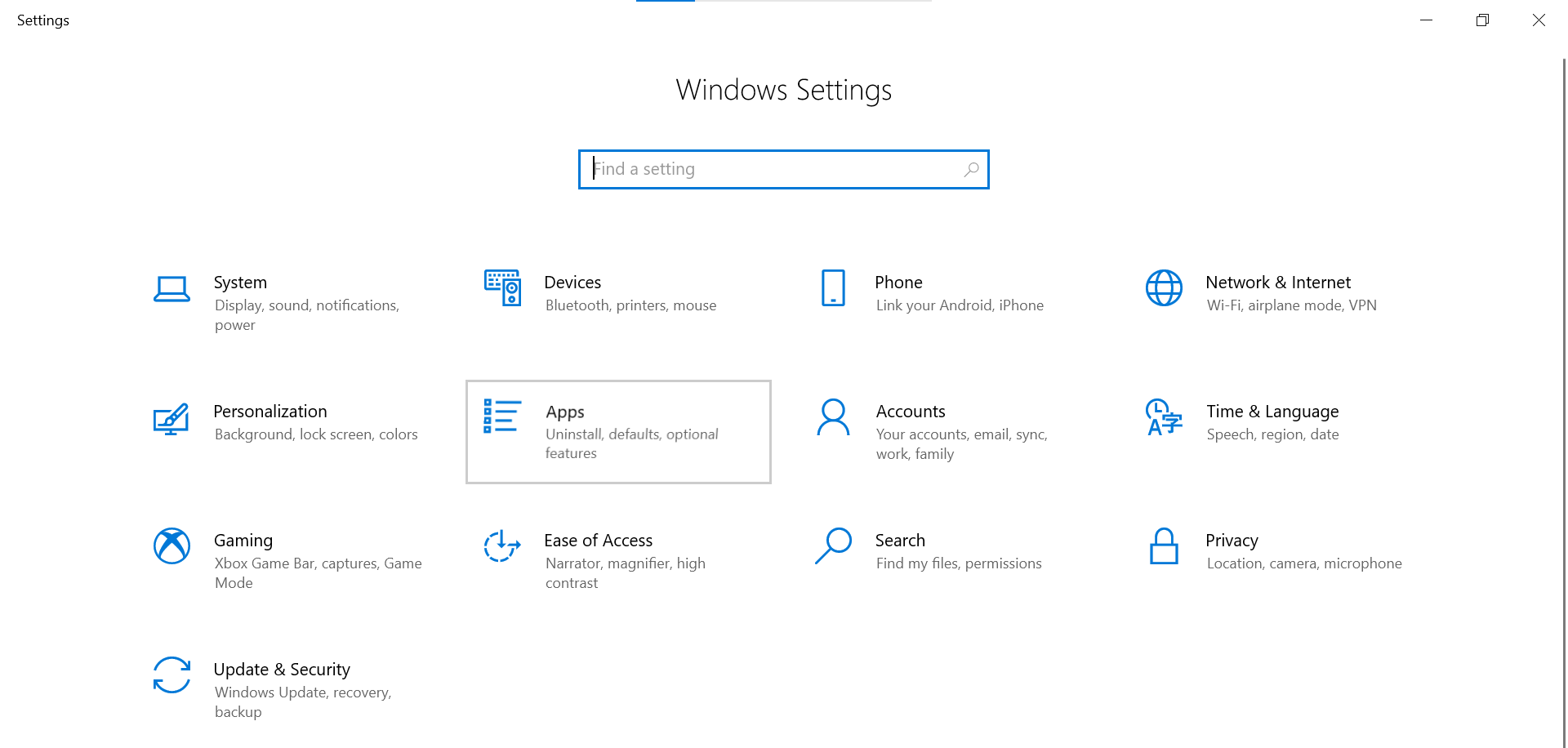 Щёлкните по любому ненужному приложению. Затем нажмите на «удалитьЧтобы удалить приложение из вашей системы.
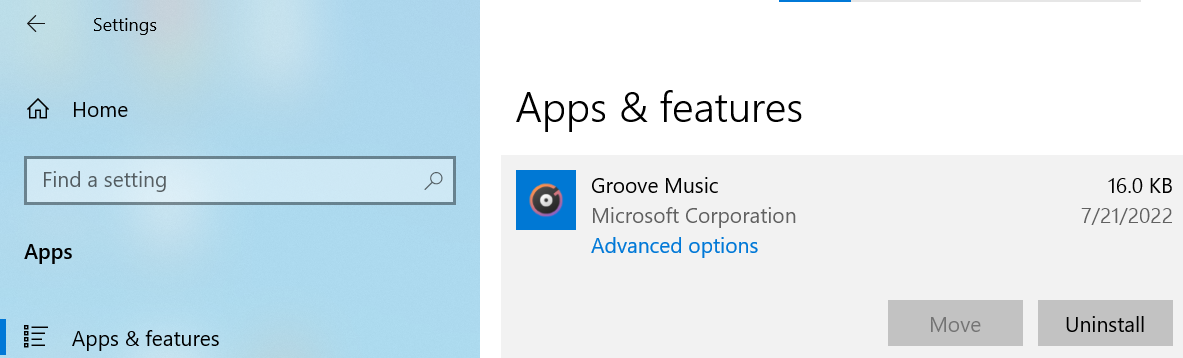 Если вы редко пользуетесь приложением, но не хотите его удалять, вы можете отключить его автоматический запуск. Многие программы запрограммированы на запуск при входе в систему, даже если вы ими редко пользуетесь.
4. Обновите свои приложения.
Утечки памяти возникают в некоторых приложениях, когда они некорректно возвращают неиспользуемую память системе. Такие приложения, как правило, со временем запрашивают все больше и больше памяти, оставляя меньше места для других программ. Если в программе наблюдается утечка памяти, обновление до последней версии должно решить проблему. Кроме того, последние обновления программного обеспечения могут включать улучшения и изменения, которые уменьшают объем оперативной памяти, используемой программой. Обязательно обновите все свои приложения, а также установку Windows и драйверы . Программы, которые вы часто используете, или любые программы, потребляющие особенно много памяти, следует проверять на наличие обновлений в первую очередь.
5. Переключитесь на более лёгкие приложения и возьмите под контроль свои операции.
Что делать, если ресурсоемкие программы, требующие больших объемов памяти (ОЗУ), вам необходимы, а вам все равно нужно освободить ОЗУ? Есть два варианта решения этой проблемы. Во-первых, по возможности, Переключитесь на менее ресурсоемкое приложение.Можно использовать более лёгкий инструмент, например, Paint.NET Или GIMP вместо Adobe Photoshop Если причиной замедления работы вашего устройства является второй вариант, вы также можете использовать онлайн-программы, поскольку они не будут сильно нагружать оперативную память вашей системы. Ознакомьтесь с нашим списком лучших из них. Альтернативы Photoshop Если вас это интересует, то бесплатно. во-вторых, Сосредоточьтесь больше на уже открытых окнах.Не забудьте закрыть все программы, которые вы не используете. Когда закончите работу с файлом, сохраните его, а затем закройте программу, в которой он был открыт. Если у вас открыто много вкладок в браузере и вы хотите сохранить их для последующего чтения, вы можете закрыть их или сохранить для последующего чтения, используя такой сервис, как [название сервиса отсутствует]. карманныйЗа счет сокращения количества одновременно активных процессов Plus может экономить оперативную память.
6. Смените браузер.
Что касается использования памяти, Google Chrome находится вне конкуренции. Если вы активно используете браузер, возможно, вам стоит выбрать альтернативу Chrome (например, Microsoft Edge), которая потребляет меньше памяти. Ознакомьтесь с нашим списком лучших браузеров, доступных сегодня, даже для устройств с низкими характеристиками.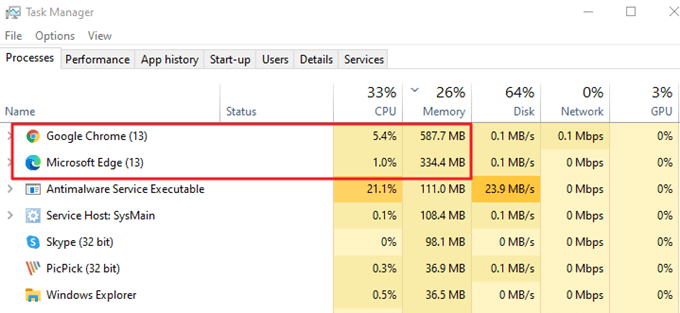 Независимо от используемого браузера, рекомендуется удалить все неиспользуемые расширения. Удаление расширений — простой способ освободить оперативную память, поскольку каждое из них потребляет часть системных ресурсов вашего компьютера. Если вы можете отказаться от экосистемы Chromium, попробуйте [другой браузер/компьютер и т. д.]. Mozilla FirefoxОн известен своей облегченной конструкцией, требующей меньшего количества системных ресурсов. Arc Это ещё один интуитивно понятный браузер, который в настоящее время находится в разработке для Windows. Вы можете зарегистрироваться по адресу [ссылка]. Список ожидания Это его собственная версия, и вы получите уведомление, когда версия для Windows будет готова.
7. Проверьте наличие вредоносного ПО
Если оперативная память вашего компьютера постоянно заполняется, это может быть признаком вредоносного ПО. Вредоносные программы, предназначенные для кражи данных, неизбежно используют значительное количество памяти. Windows Defender сам по себе достаточен для обнаружения любых вирусов в вашей системе, но существуют также сторонние инструменты, которые могут помочь вам добиться того же результата. Сначала проверьте наличие необычных процессов в диспетчере задач, чтобы попытаться вручную идентифицировать и завершить процесс-виновник. Но даже если вы его найдете, все равно рекомендуется запустить антивирусное сканирование компьютера, чтобы убедиться в его безопасности.
8. Настройки памяти по умолчанию в Windows
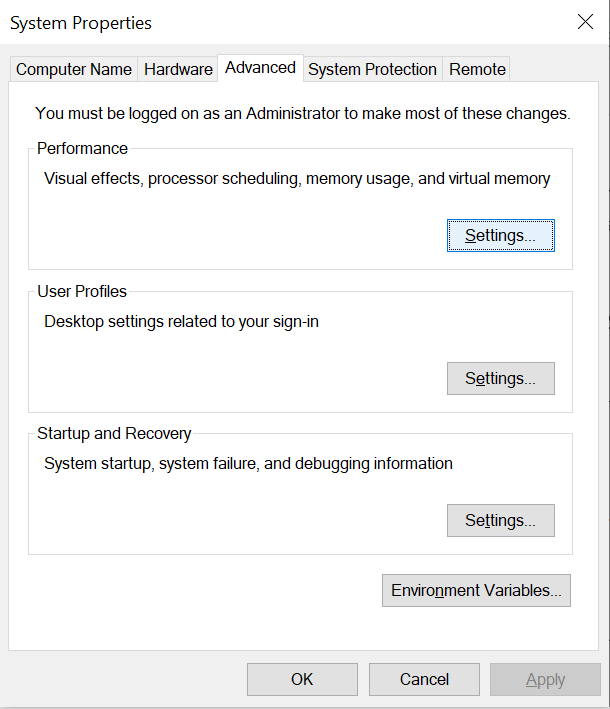
Если вы получаете предупреждения о том, что в вашей системе закончилась виртуальная память, увеличение её объёма должно помочь. Перейдите по ссылке: Меню > НастройкиДля доступа к дополнительным параметрам конфигурации введите «Расширенные системные настройкив строке поиска.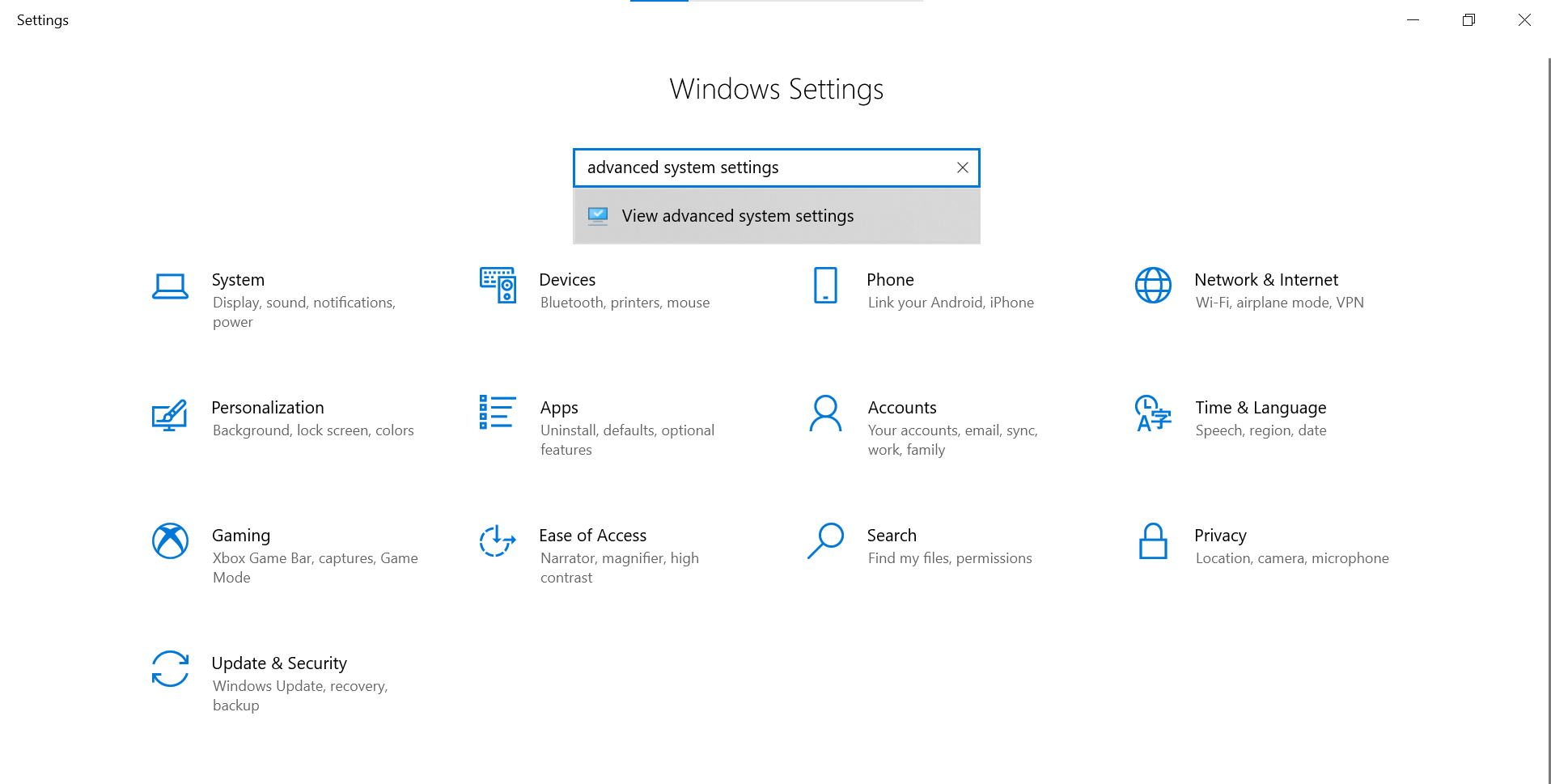 В Windows 11 выполните поиск по запросу «технические характеристики устройства«И найдите настройки в классе». Ссылки по темеПросто нажмите на него, и вы сразу перейдете в нужное окно.
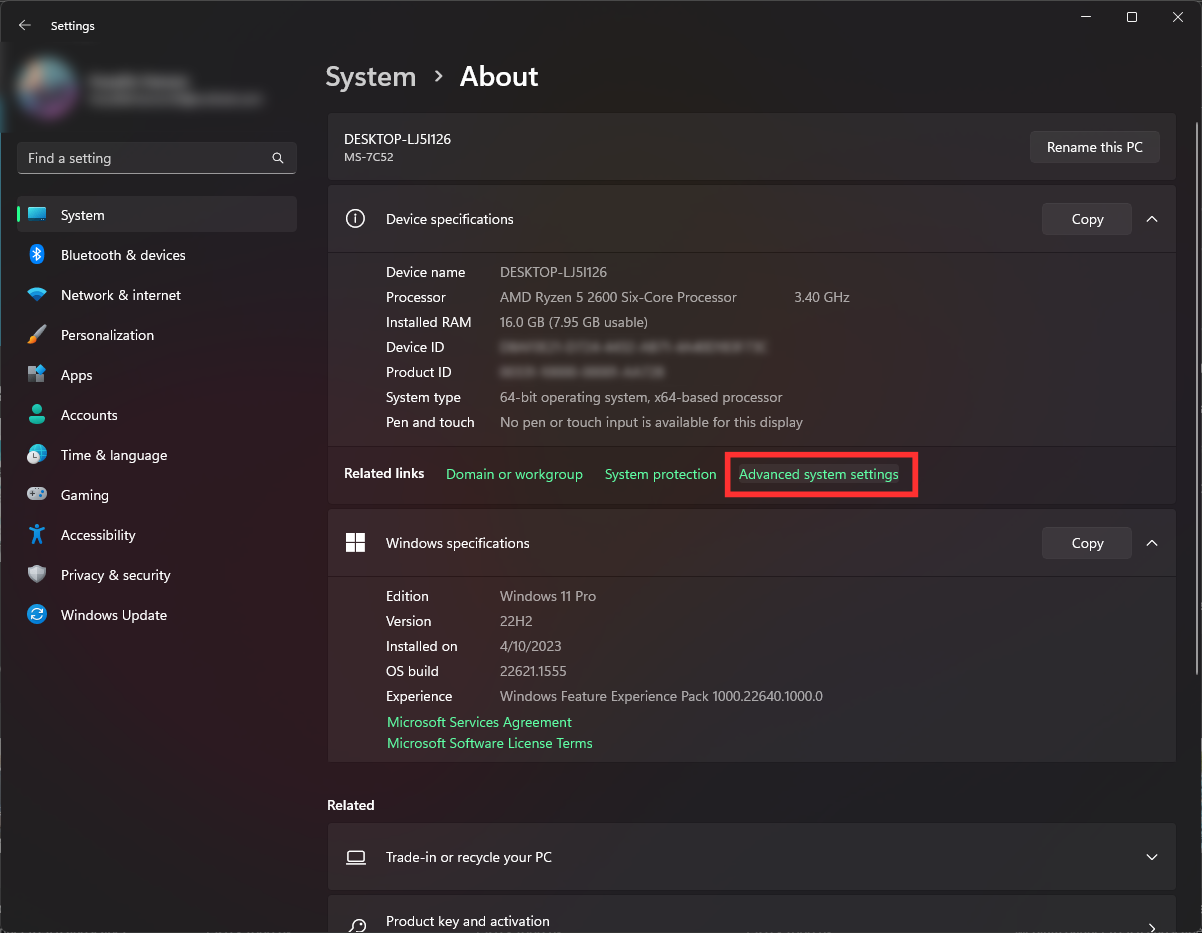 В Windows 10 после доступа к «Расширенные системные настройки«Вы увидите этот раздел»производительностьЗдесь нажмите на «Настройки».
 После этого вы увидите:Параметры производительностиВ данном случае лучше всего установить значение «Пусть Windows сама выберет наилучший вариант для моего компьютера.Это позволит Windows самостоятельно оптимизировать память и её использование. Однако вы также можете установить значение «بط للحصول على أفضل أداءЕсли вы считаете, что автоматические настройки Windows неэффективны, то есть возможность…обычай«Это тоже хорошая идея; однако она не рекомендуется для новичков, так как может привести к сбоям в работе системы».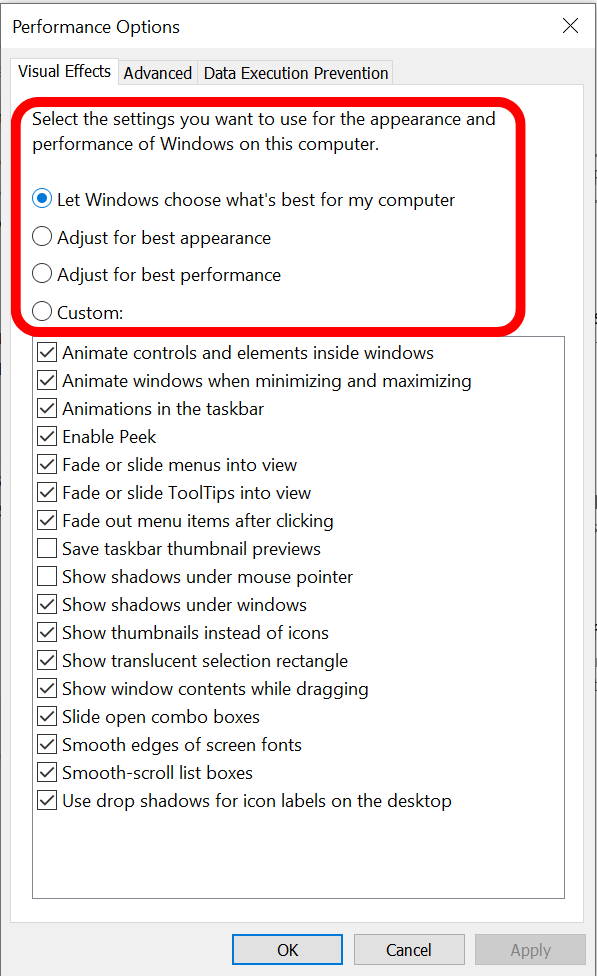
9. Удалите файл подкачки, а затем перезапустите систему.
Файл подкачки может использоваться для обеспечения бесперебойной работы компьютера даже при низком уровне оперативной памяти. Однако, в отличие от оперативной памяти, он не удаляется при каждой перезагрузке компьютера. Это необходимо делать вручную. При перезагрузке компьютера можно настроить его таким образом, чтобы файл подкачки удалялся.
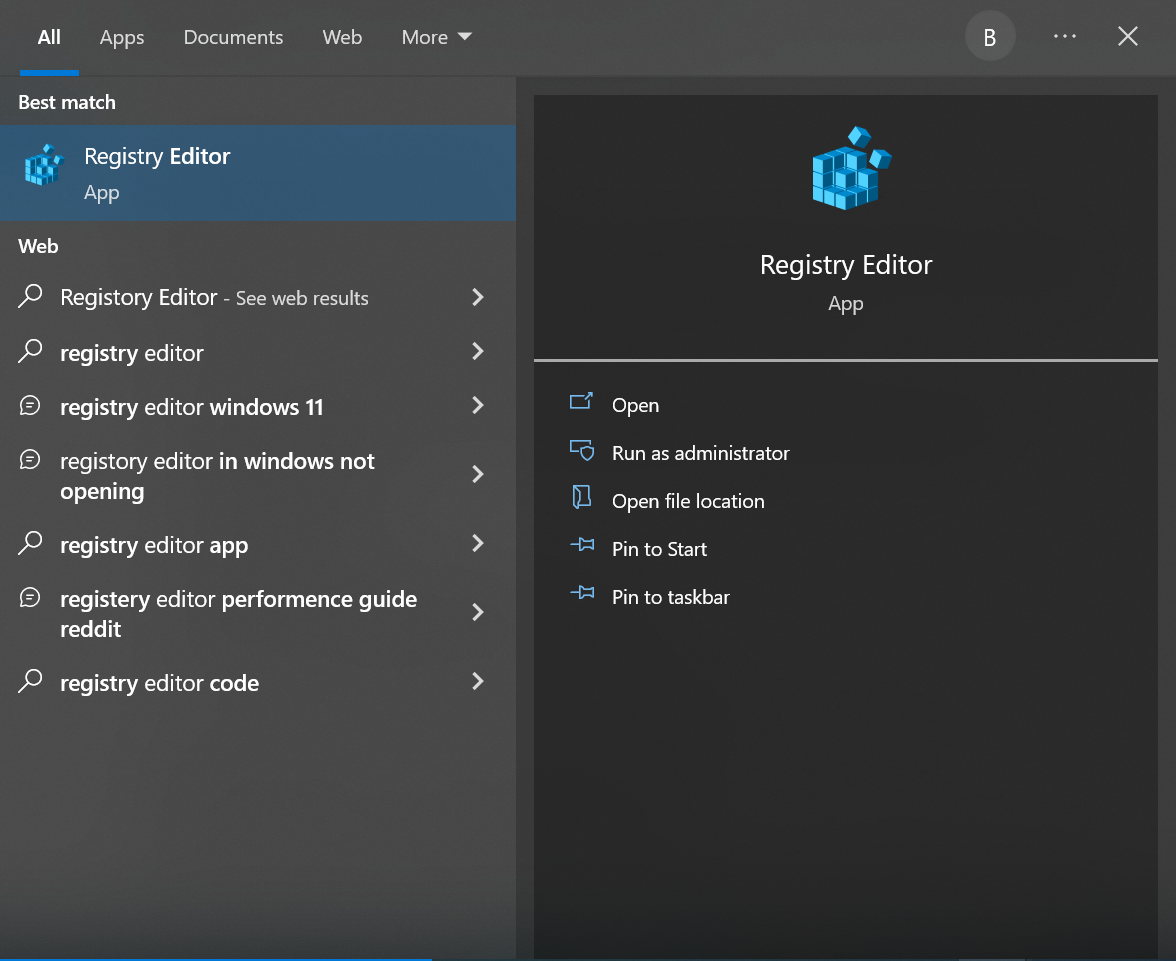
- Входить "Редактор реестраВ поле поискаНачатьОтветьте «نعم«Когда вас просят разрешить редактору реестра вносить изменения в ваше устройство».
![]()
- В строке поиска введите следующее:КомпьютерHKEY_LOCAL_MACHINESYSTEMCurrentControlSetControlSession ManagerУправление памятью
![]()
- Поставьте галочку в поле с надписью «ClearPageFileAtShutdown". Писать "1"в квадрате"ЗначениеЗатем выберитеOK».
![]()
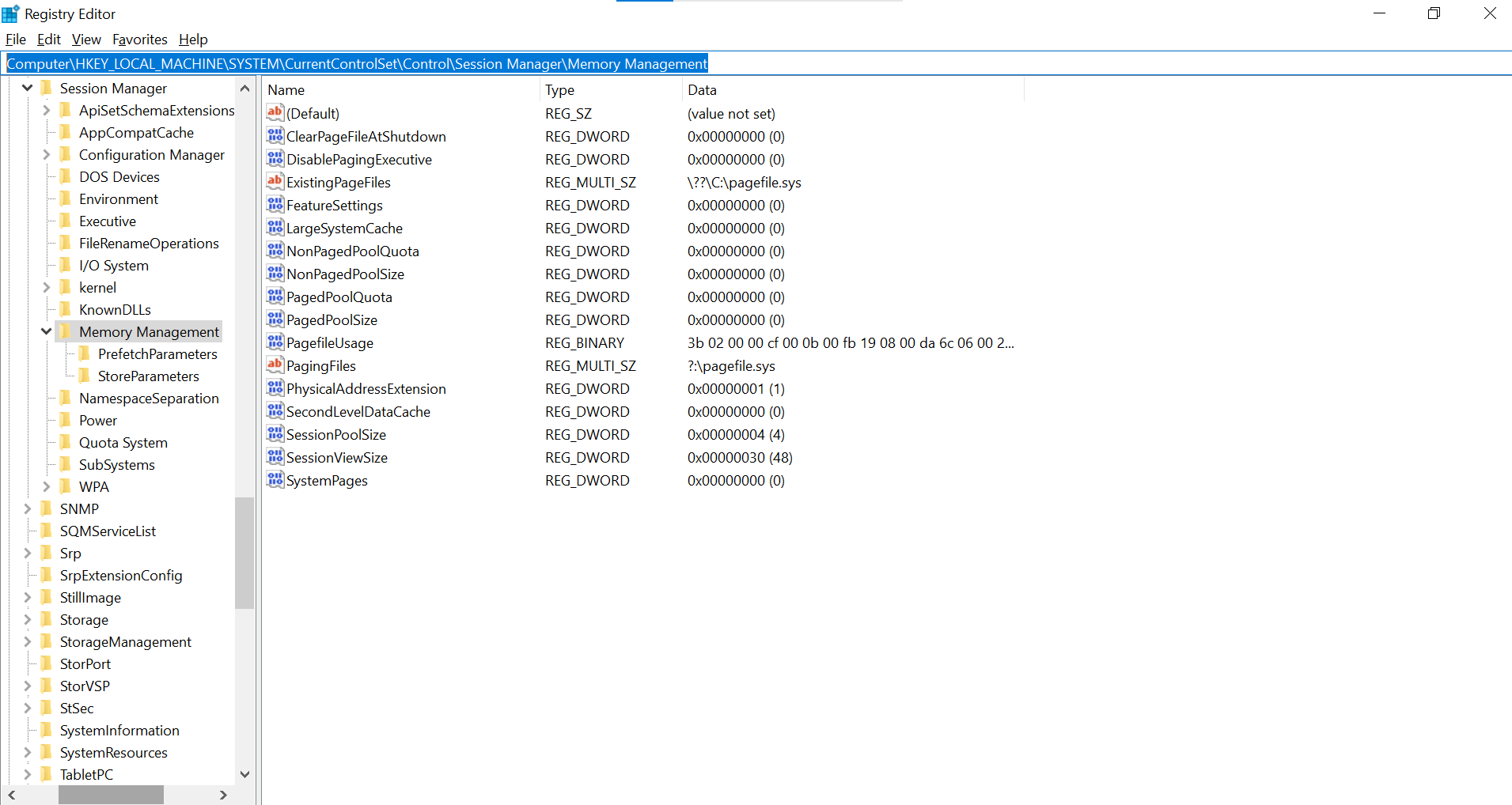
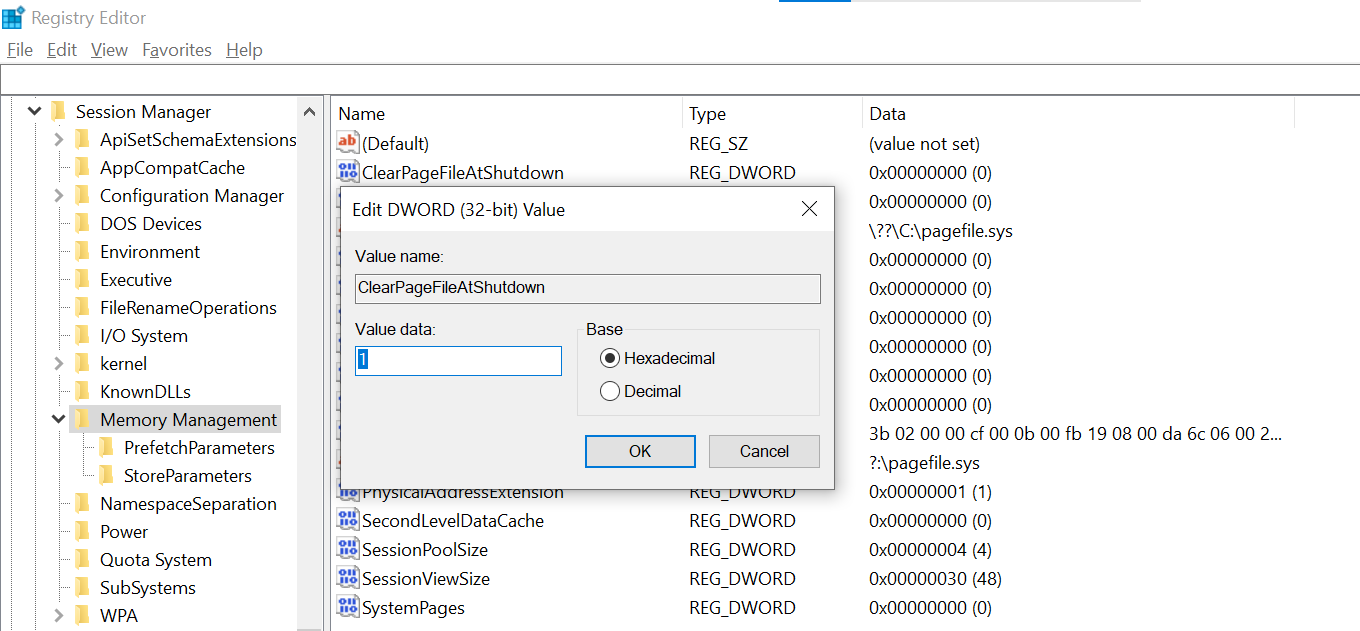
Это позволит удалять файл подкачки каждый раз при выключении системы, что решает проблему замедления работы компьютера из-за переполнения оперативной памяти.
10. Очистите системный кэш.
Кэш может потреблять значительный объем оперативной памяти, если используется для нескольких различных типов задач, связанных с памятью. Кэш используется для быстрого отображения ранее просмотренных веб-страниц без необходимости повторной загрузки данных. Самый простой способ сделать это — набрать команду «cache `cache`».Очистка дискаВ строке поиска нажмите на первый вариант.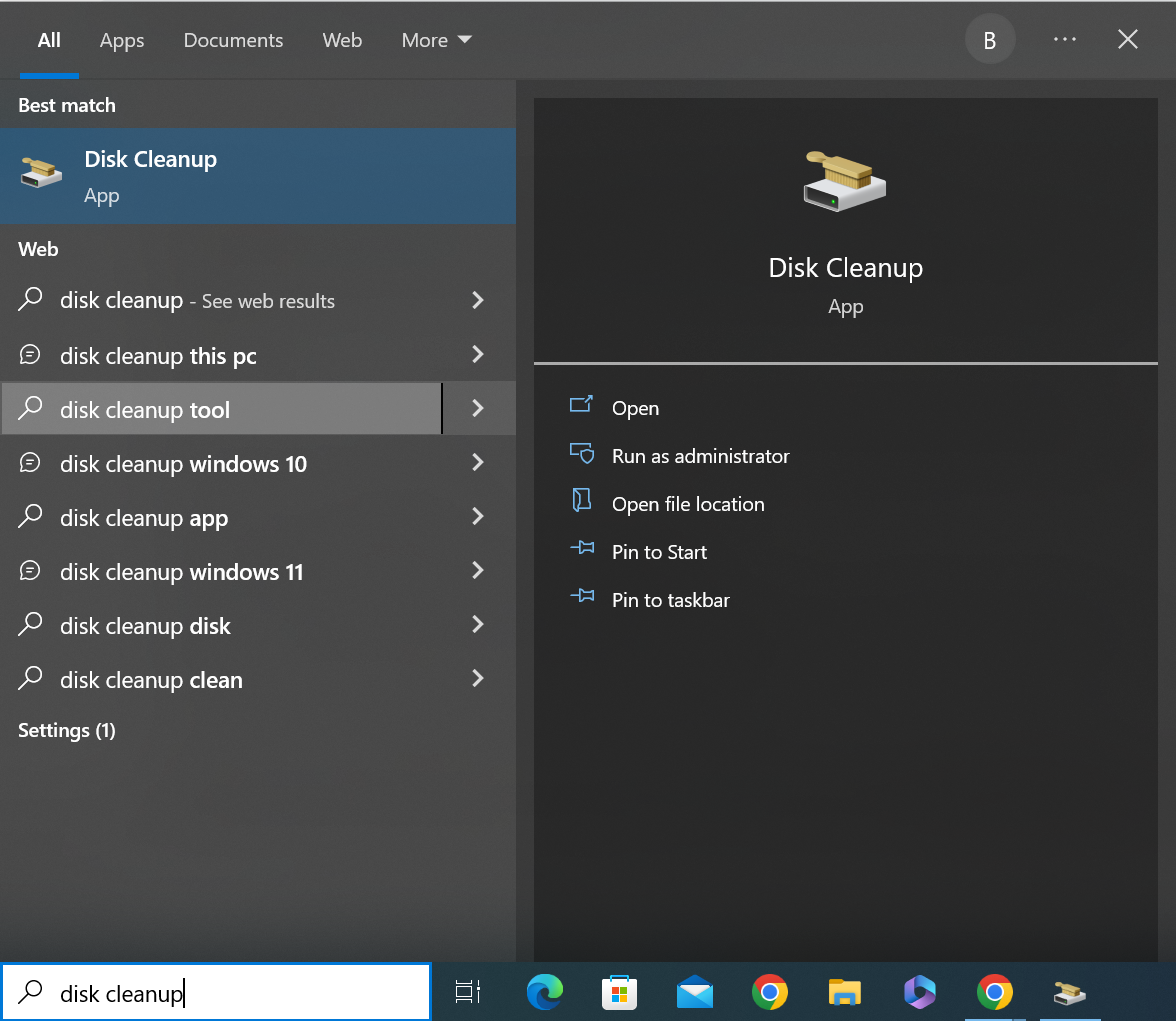 Далее вы увидите различные типы файлов, занимающих основное место на диске, которые обычно представляют собой «(С :)Прокрутите вниз и поставьте галочку в соответствующем поле.Временные файлыВы заметите, что эти файлы, хотя и временные, занимают значительное количество места на вашем жестком диске/SSD.
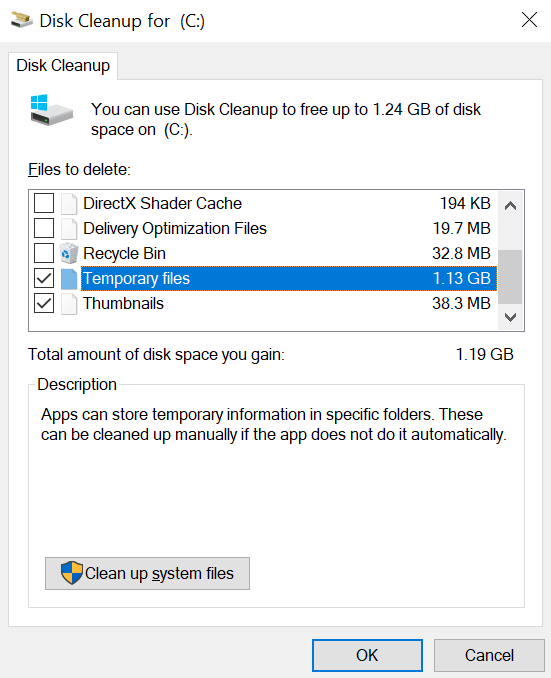 Просто выберите «Временные файлы» и нажмите на кнопку «».OKПри появлении запроса на подтверждение нажмите на кнопку «Удалить файлы».
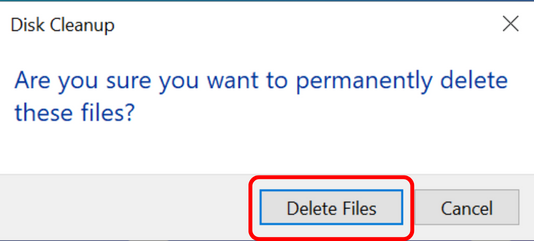 Очистка кэша может сэкономить вам время при просмотре веб-страниц, но если у вас мало оперативной памяти, вы можете пропустить этот шаг без существенных негативных последствий.
11. Выберите надежную программу для очистки оперативной памяти.
Выявление причины нехватки оперативной памяти и поиск решения проблемы может занять значительное время и усилия, особенно если она находится в запущенной стадии. Однако существует несколько программ, которые могут освободить и оптимизировать оперативную память, удалив ненужные данные и файлы. Будьте осторожны, прежде чем устанавливать какое-либо программное обеспечение из интернета. Всегда выбирайте проверенную программу для очистки оперативной памяти, изучив отзывы пользователей. Некоторые программы, такие как Fortect , должны помочь решить эту проблему.
12. Установите Plus из оперативной памяти.
Вы можете легко увеличить объем оперативной памяти, добавив в свою систему модули RAM Plus. Для этого необходимо физически вставить модули RAM в соответствующие слоты внутри компьютера. Перед покупкой убедитесь, что вы понимаете, какой тип оперативной памяти требуется вашей системе, или обратитесь за консультацией к специалисту. Если у вас постоянно заканчивается оперативная память, это может быть вашим единственным вариантом, но он может оказаться дорогим в зависимости от вашего компьютера и объема добавляемой оперативной памяти. Когда производительность вашего компьютера значительно улучшится, вы не пожалеете о своем решении.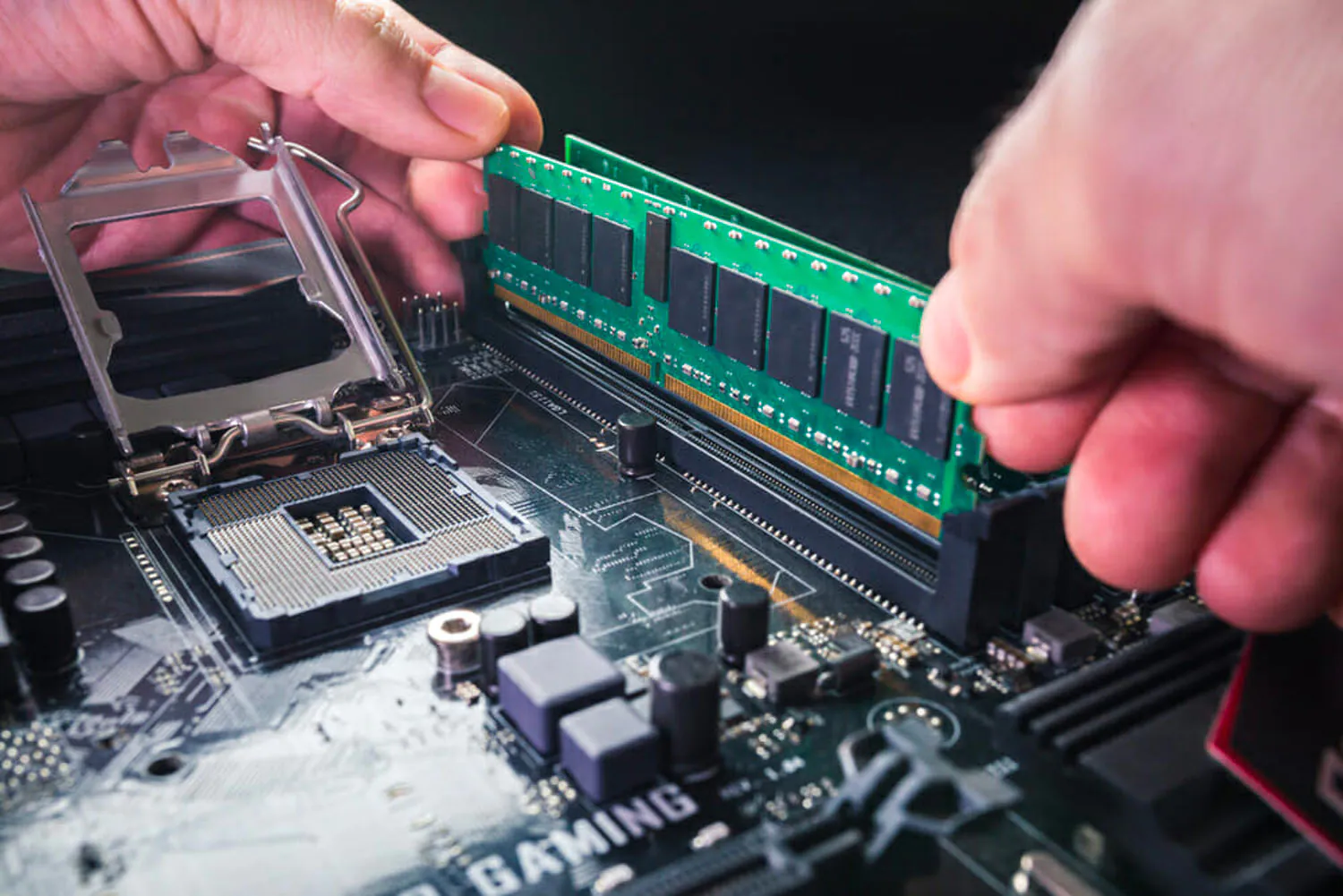 Современные системы сегодня должны содержать 8 ГБ По крайней мере, определённый объём оперативной памяти, хотя игровые системы должны хорошо работать и с большим объёмом. 16 ГБЕсли вы хотите обеспечить своему компьютеру запас прочности на будущее, то 32 ГБ Идеальный вариант, поскольку он удовлетворит все ваши текущие потребности, а также обеспечит дополнительное пространство для будущих нужд. Конечно, в зависимости от вашей рабочей нагрузки, фактически необходимый объем оперативной памяти может быть значительно выше или ниже указанных значений. Если вы используете ноутбук, ознакомьтесь с нашим списком лучшей оперативной памяти для ноутбуков, которую можно купить сегодня, чтобы обновить свою систему.
Заключение
В этом руководстве мы рассмотрели несколько способов освобождения оперативной памяти в Windows 10 и 11. Если вы воспользуетесь описанными выше методами, вы сможете освободить хотя бы часть оперативной памяти на своем компьютере. Если вам не нужны временные решения, просто увеличьте объем оперативной памяти для беспроблемной работы системы. Если у вас есть вопросы или вам нужны предложения, оставляйте комментарии ниже.
Комментарии закрыты.