

Сообщение об ошибке «Pardon the Interruption» появляется, когда Ticketmaster считает, что сайт посещает бот. Это происходит из-за срабатывания их систем защиты от спама, которые предназначены для поддержания оптимальной производительности сайта. Это сообщение об ошибке также может появляться при использовании стороннего VPN-соединения на вашем устройстве для доступа к сайту, а также по другим причинам, таким как проблемы с DNS-сервером, сторонние расширения для браузера и многое другое.

Проблема заключается всего лишь в ложном срабатывании, и зачастую её можно довольно легко исправить. В этой статье мы расскажем вам о нескольких методах, которые можно использовать для устранения этой ошибки.
1. Используйте другое сетевое соединение.
Первое, что следует сделать при устранении этой ошибки, — проверить подключение к сети. Такая ситуация может возникнуть, если ваш IP-адрес помечен Ticketmaster по различным причинам, например, из-за защиты от спама или аналогичных мер.
Для решения этой проблемы вам потребуется переключиться на другое сетевое соединение. Включите мобильные данные и подключитесь к точке доступа Wi-Fi на вашем устройстве, чтобы получить доступ к сайту. Сменив сетевое соединение, вы обойдете системы, внедренные Ticketmaster, и ложные срабатывания больше не будут происходить. Если проблема сохраняется даже после смены сетевого соединения, перейдите к следующему способу, описанному ниже.
2. Отключите внешние расширения.
В некоторых случаях причиной появления указанного сообщения об ошибке могут быть также установленные в браузере сторонние расширения. Это происходит, когда установленные расширения мешают текущему соединению и вызывают сбои.
В такой ситуации вам потребуется отключить сторонние расширения, чтобы проверить, решит ли это проблему. Если у вас установлено много расширений, вы можете использовать режим приватного просмотра в браузере. Сторонние расширения по умолчанию отключены в режиме инкогнито. Если проблема исчезнет в режиме приватного просмотра, вы можете начать отключать установленные расширения по одному, чтобы найти причину.
3. Используйте VPN-соединение.
Использование VPN-соединения может быть одним из решений проблемы с упомянутым выше сообщением об ошибке Ticketmaster. Это связано с тем, что в некоторых случаях ваше сетевое соединение блокируется Ticketmaster, что препятствует нормальному доступу к сайту.
В подобной ситуации использование VPN-соединения может быть действительно полезным, поскольку оно не только обеспечивает новое присутствие в сети, маскируя ваш IP-адрес с помощью туннелирования, но и повышает вашу конфиденциальность в интернете. Однако эти меры часто являются палкой о двух концах, и использование VPN-соединения может на самом деле и быть причиной проблемы.
Поэтому, если вы еще не используете VPN-соединение, попробуйте это сделать. В противном случае, мы рекомендуем отключиться, чтобы проверить, решит ли это проблему.
4. Очистите кэш браузера и файлы cookie.
Сообщение об ошибке «Pardon the Interruption» может появляться на веб-сайте Ticketmaster из-за кэша и файлов cookie браузера. Кэш и данные браузера необходимы для любого веб-браузера, поскольку они помогают веб-сайтам управлять пользовательскими сессиями и повышать производительность, сохраняя ресурсы на вашем компьютере.
Однако в некоторых случаях причиной ошибки могут быть несоответствия в кэше браузера. В таких случаях для решения проблемы потребуется очистить кэш браузера. Следуйте приведенным ниже инструкциям, чтобы очистить кэш браузера.
Google Chrome
- Сначала нажмите на кнопку меню. Дополнительная в правом верхнем углу.
- Далее нажмите на опцию Дополнительные инструменты > Очистить данные браузера из раскрывающегося меню.

- Из списка Временной интервал, Выбирать Всегда.
- Далее поставьте галочку в обоих полях. Файлы cookie и другие данные сайта وКешированные изображения и файлы.
- Наконец, нажмите на опцию стереть данные.


Microsoft Edge
- Нажмите кнопку меню «Плюс» в правом верхнем углу и выберите Настройки из раскрывающегося меню.
- Там перейдите на вкладку. Конфиденциальность, поиск и услуги.

- Далее прокрутите вниз и нажмите на соответствующую опцию. Выберите, что вы хотите стереть следующий за Очистить данные браузера сейчас.

- выберите постоянно Из списка Временной интервал.
- Затем выберите соответствующие флажки. Файлы cookie и другие данные сайта, وКешированные изображения и файлы, وРазрешения на использование сайта.
- Наконец, нажмите на опцию сканировать сейчас Чтобы очистить кэш браузера.


Mozilla Firefox
- Сначала нажмите кнопку меню в правом верхнем углу и выберите Настройки.

- Далее переходим на вкладку Конфиденциальность и безопасность.

- Там нажмите на соответствующую опцию. Стереть данные.

- В диалоговом окне «Очистить данные» выберите оба флажка.
- Наконец, нажмите на опцию делать обзор.


5. Отключите VPN-адаптеры.
Вполне вероятно, что причиной проблемы являются предустановленные на вашем компьютере VPN-адаптеры. Это может произойти, если они мешают вашему сетевому соединению, активируя системы защиты от спама на Ticketmaster.
Если вы ранее устанавливали VPN-клиент на свой компьютер, остатки этого VPN-клиента останутся в сетевых адаптерах. Если у вас установлен VPN-клиент, но вы им не пользуетесь, эти остатки всё равно будут присутствовать в сетевых адаптерах и могут вызвать возникшую проблему.
В такой ситуации вам потребуется отключить VPN-адаптеры, чтобы предотвратить их влияние на ваше сетевое соединение. Для этого следуйте приведенным ниже инструкциям:
- Сначала откройте приложение «Настройки», нажав обе кнопки. Windows + I на клавиатуре.
- В приложении «Настройки» перейдите в... Сеть и Интернет > Расширенные сетевые настройки > Плюс в параметрах сетевого адаптера.

- Далее в окне «Сетевые подключения» щелкните правой кнопкой мыши по VPN-адаптерам и выберите запрещать из раскрывающегося меню.
- Проверьте, решит ли это проблему.

6. Смена DNS-сервера.
Если на используемом вами DNS-сервере возникла проблема, возможно, дело в следующем. DNS-серверы играют решающую роль в установлении соединений с серверами. Они отвечают за преобразование веб-адресов серверов, к которым вы собираетесь подключиться, в IP-адреса.
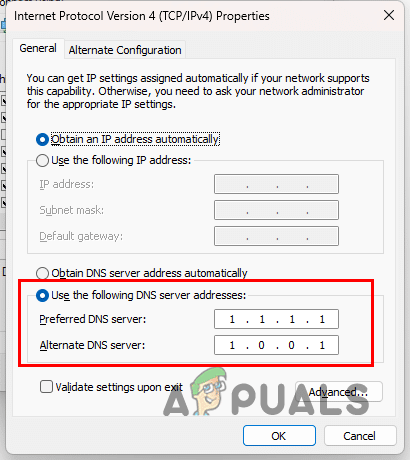
Для решения этой проблемы необходимо сменить DNS-сервер. Вы можете использовать общедоступные DNS-серверы, предоставляемые Google или Cloudflare. Следуйте приведенным ниже инструкциям, чтобы изменить DNS-сервер на вашем компьютере:
- Сначала откройте приложение «Настройки», нажав две кнопки. Окна + I.
- Перейти к Сеть и Интернет > Расширенные сетевые настройки > Плюс в параметрах сетевого адаптера.
- Там щелкните правой кнопкой мыши по сетевому адаптеру и выберите ئصائص из раскрывающегося меню.

- В окне свойств дважды щелкните по этому параметру. Протокол интернета версии 4 (TCP/IPv4).

- Ниже выберите один из вариантов. Используйте следующие адреса DNS-серверов.
- Укажите один из следующих адресов DNS-сервера:
Google: 8.8.8.8 8.8.4.4 Cloudflare: 1.1.1.1 1.0.0.1

- После этого нажмите кнопку ОК и закройте браузер.
- Откройте браузер еще раз, чтобы проверить, исчезла ли проблема.


Сообщение об ошибке по-прежнему появляется?
Если проблема сохраняется, обратитесь в службу поддержки Ticketmaster по электронной почте и объясните ситуацию. Они свяжутся с администраторами сайта, чтобы удалить ваш IP-адрес из черного списка. Это позволит вам снова получить доступ к сайту.
Комментарии закрыты.