

Ошибка «file://tmp/error.html» указывает на то, что Google Chrome испытывает проблемы с загрузкой локального файла или веб-сайта. При возникновении этой ошибки пользователи могут увидеть пустую страницу или сообщение об ошибке, указывающее на то, что Chrome не смог открыть запрошенный файл или веб-сайт. Эта проблема может быть неприятной, особенно для тех, кто часто использует локальные файлы или веб-сайты для работы или личного пользования.

Мы подготовили подробное руководство, которое поможет пользователю устранить эту ошибку.
1. Очистите кэш браузера.
Кэш браузера — это временные данные, хранящиеся веб-браузерами, такими как Chrome, для повышения скорости загрузки веб-сайтов и общей производительности просмотра. В некоторых случаях очистка кэша браузера может устранить ошибку «file://tmp/error.html».
Устаревшие или поврежденные файлы кэша могут вызывать проблемы с загрузкой веб-сайтов и доступом к локальным файлам. Очистка кэша удаляет сохраненные данные, заставляя браузер загрузить новые версии ресурсов веб-сайта. Этот процесс эффективно устраняет потенциальные конфликты или ошибки, вызванные устаревшими или поврежденными файлами кэша.
Вот как это сделать:
- Откройте браузер Chrome и в правом верхнем углу нажмите на меню. Три точки.

- В выпадающем меню нажмите на Настройки.
- Теперь нажмите Конфиденциальность и безопасность В левой боковой панели, как показано на изображении ниже.

- нажать на Очистить данные просмотра В настройках конфиденциальности и безопасности.
- Выберите временной диапазон, предпочтительно «Все времена».
- Теперь отметьте галочкой поле рядом с Кэшированные изображения и файлы
- Теперь нажмите на кнопку. «Стереть данные» Для удаления кэшированных файлов.


2. Отключите расширения Chrome.
Расширения и дополнения могут улучшить работу в браузере, но они также могут вызывать конфликты при доступе к локальным файлам. Чтобы проверить, вызывает ли ошибку расширение, выполните следующие действия:
- Открыть Google Chrome.
- Входить “chrome://extensions/” в адресной строке и нажмите Enter.

- Отключите все расширения, переключив тумблер рядом с каждым расширением.
- Перезапустите Chrome и проверьте, устранена ли ошибка.

Если ошибка исчезнет после отключения плагинов, вы можете включать их по одному, чтобы определить плагин, вызывающий проблему.
3. Сбросьте настройки Chrome.
Сброс настроек Chrome — это простая процедура, которая восстанавливает браузер до исходного состояния по умолчанию. Отменяя все изменения, внесенные в его настройки и конфигурацию, этот процесс может эффективно решить такие проблемы, как постоянные ошибки, проблемы с производительностью или нежелательные изменения, вызванные вредоносным ПО или нежелательными расширениями.
Это надежное решение для восстановления функциональности браузера и обеспечения бесперебойной работы в интернете.
- Открыть Chrome.
- В правом верхнем углу пользовательского интерфейса Chrome нажмите на Три точки.
- Нажмите на вариант Настройки в раскрывающемся меню.
- Теперь нажмите на опцию Сбросить настройки на левой боковой панели.
- нажать на "Восстановить настройки по умолчанию".
- Нажмите на кнопку Сбросить настройки по запросу.

- Подождите немного, затем перезапустите Chrome.

После перезагрузки проверьте, сохраняется ли ошибка.
4. Обновите Chrome до последней версии.
Более старые версии Chrome часто вызывают проблемы совместимости. Крайне важно обновлять браузер до последней версии. Чтобы обновить Chrome, выполните следующие действия:
- В Chrome нажмите на три точки в углу. верхний правый.
- Нажмите на вариант Настройки.
- На левой боковой панели нажмите О Chrome.
- После перехода на эту страницу Chrome начнет автоматическое обновление.

- После завершения обновления перезапустите браузер.

После перезагрузки проверьте, решена ли проблема.
5. Переустановите Хром
Если ни один из предыдущих методов не устранил ошибку «file://tmp/error.html», вы можете рассмотреть возможность переустановки Chrome. Переустановка обеспечит чистую установку, что может устранить любые скрытые проблемы. Выполните следующие шаги для переустановки Chrome:
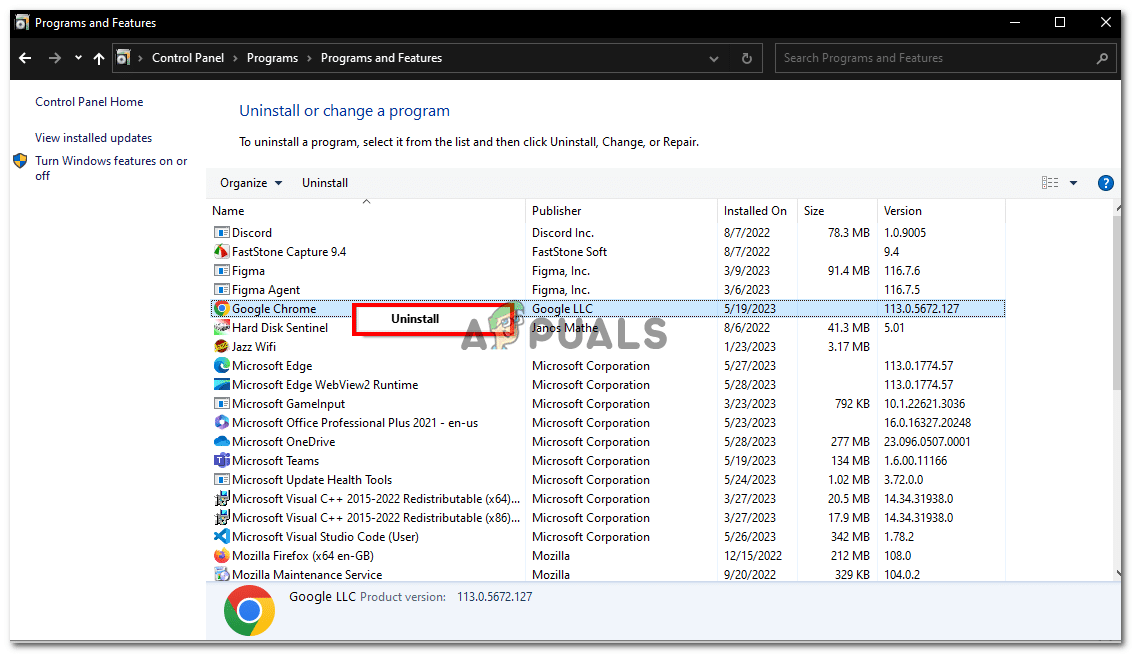
- Открыть пульт управления на твоем компьютере.
- нажать на «Программы» Или Программы и функции, в зависимости от вашей операционной системы.
- Найдите Google Chrome в списке установленных программ.
- Щелкните правой кнопкой мыши на значке Google Chrome и выберите "удалить".

- Следуйте инструкциям на экране, чтобы завершить процесс удаления.
- Загрузите последнюю версию Google Chrome с официального сайта.
- Установите Chrome, следуя инструкциям, которые появятся в процессе установки.
После переустановки Chrome проверьте, устранена ли ошибка.
Комментарии закрыты.