

Когда пользователи сталкиваются с ошибкой ELI-1010 При попытке входа в Spectrum обычно возникает проблема с подключением к интернету. «ELI» означает Ethernet Leased Line Initiation (инициирование выделенной линии Ethernet), а код ошибки «1010» указывает на проблему с настройками модема или самим подключением к интернету.
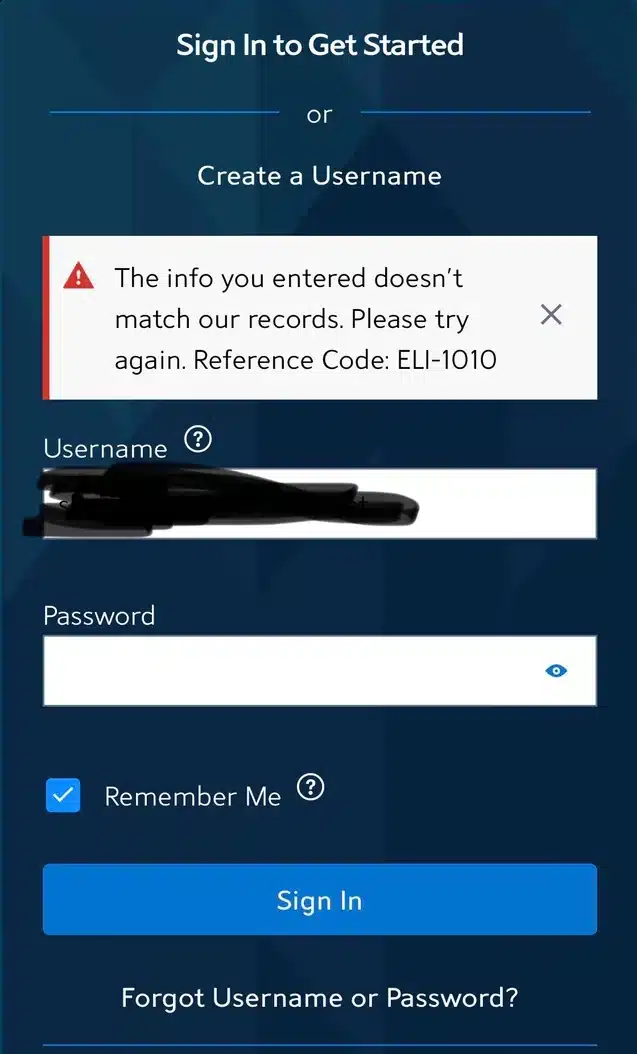
Эта ошибка не позволяет пользователям получить доступ к Spectrum и смотреть свои любимые программы. Возможные причины включают проблемы с настройками DNS, сбои в работе серверов, медленное интернет-соединение или проблемы с аутентификацией.
Кроме того, причиной этой ошибки могут быть такие проблемы, как недействительные или устаревшие настройки DNS.
В этой статье вы найдете информацию о различных способах решения данной проблемы.
1. Проверьте состояние интернета и сервера.
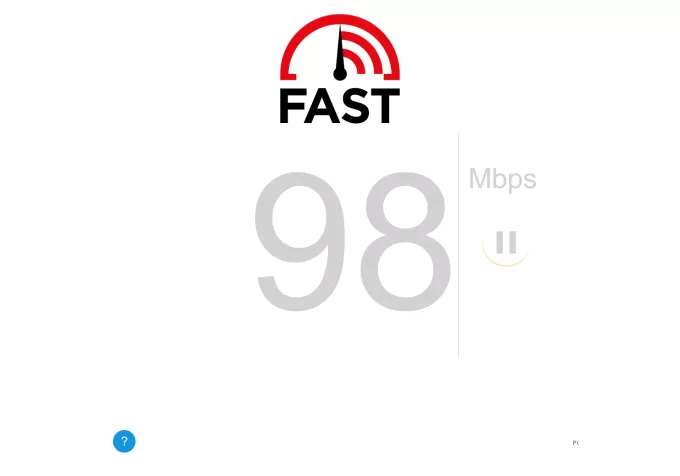
Прежде чем пробовать другие решения, лучше всего сначала проверить состояние серверов Spectrum и ваше интернет-соединение. Убедитесь, что серверы работают корректно и нет проблем с подключением. Проверить состояние серверов Spectrum можно на [адрес веб-сайта]. Downdetector И проверьте скорость своего интернета на Быстрый Или Speedtest.
Если скорость вашего интернета низкая, попробуйте перезагрузить маршрутизатор/модем или свяжитесь со своим интернет-провайдером (ISP).
2. Отключите VPN
Использование VPN может вызывать проблемы с подключением к серверу, поскольку VPN изменяет ваше виртуальное местоположение. Это может привести к проблемам в процессе входа в систему Spectrum. Временное отключение VPN может помочь определить, является ли он причиной проблемы.
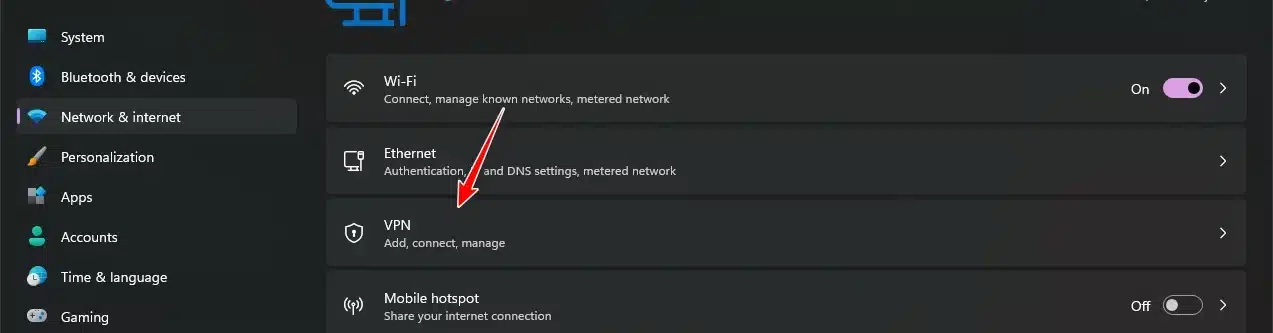
- Нажмите на Windows + I чтобы открыть настройки.
- Ищу Сеть и Интернет > VPN.

- Отключите все активные VPN-соединения.
3. Обновите пароль
Если вы редко пользуетесь своей учетной записью, это может привести к проблемам с аутентификацией. Для решения этой проблемы обновите свой пароль и создайте новый, чтобы восстановить доступ к своей учетной записи.
Чтобы обновить пароль, посетите [ссылку]. Их официальный сайт.
4. Используйте режим инкогнито или другой браузер.
Проблемы, связанные с браузером, например, кэшированные данные, могут нарушить процесс входа в систему. Использование режима инкогнито, который не кэширует данные, или использование другого браузера может решить эти проблемы.
Вы можете активировать режим инкогнито, нажав на кнопку. CTRL+SHIFT+Н.
5. Сбросить настройки DNS
Проблемы с подключением к интернету часто вызваны неправильными или некорректно настроенными параметрами DNS. Сброс этих параметров до значений по умолчанию может помочь решить проблему.
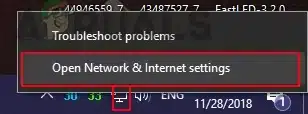
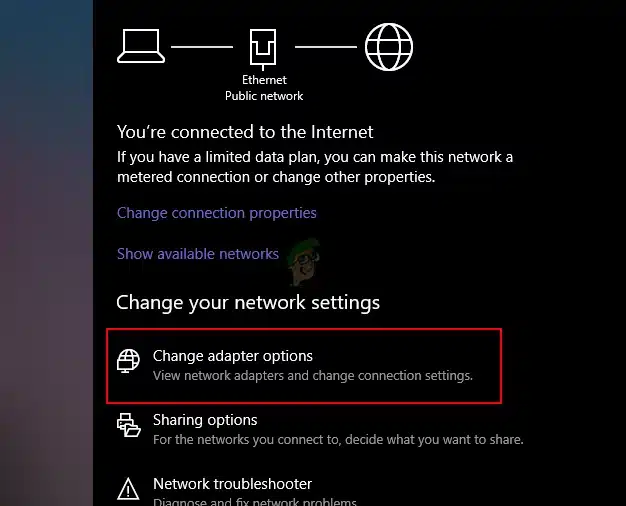
- Щелкните правой кнопкой мыши значок сеть В системном трее нажмите на Откройте настройки сети и Интернета.

- выберите Изменение параметров адаптера.

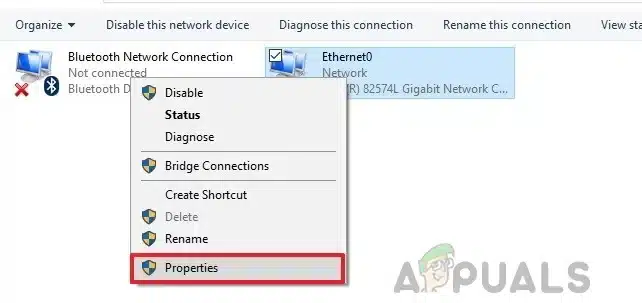
- Щелкните правой кнопкой мыши по основному интернет-соединению и выберите ئصائص.

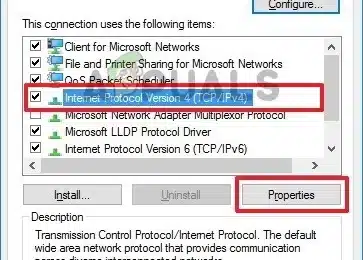
- Ищу Интернет-протокол версии 4 Выберите его, затем нажмите ئصائص.

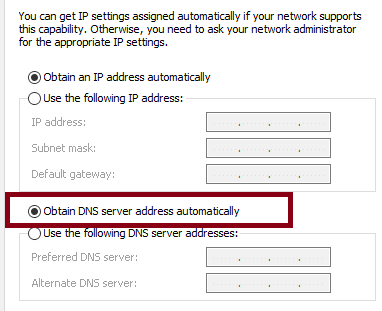
- Найдите Получить адрес DNS-сервера автоматическиЭто позволяет системе автоматически определять настройки DNS.

- нажать на Ok Чтобы применить новые настройки DNS.
7. Очистить кеш браузера
Длительное хранение кэш-файлов и cookie-файлов может вызывать сбои и ошибки. Удаление кэша и cookie-файлов может предотвратить эту проблему. Это очистит все сохраненные данные в вашем браузере, которые могут вызывать проблемы. Удаление кэша и cookie-файлов может быть решением, которое вы ищете.
В нашей статье вы найдете информацию о том, как удалить кэш в разных браузерах. здесь.
8. Обращение в службу технической поддержки
Если ни одно из предложенных решений не помогло, обратитесь за помощью в службу поддержки Spectrum. Опишите им свою проблему, и, будем надеяться, они смогут предложить решение. Вы можете связаться с их службой поддержки. здесь.
Комментарии закрыты.