
Как сбросить настройки Safari на Mac для оптимальной производительности и нового опыта работы в браузере

Если Safari работает медленно, зависает или некорректно загружает страницы, сброс настроек может быть лучшим решением. Однако к сбросу настроек Safari не стоит относиться легкомысленно, поскольку это приводит к значительным изменениям в пользовательском опыте.
Сброс настроек сотрёт все ваши данные о просмотре и расширения, фактически вернув Safari к заводским настройкам. Хорошая новость заключается в том, что все ваши пароли останутся нетронутыми: ваш Mac хранит все ваши пароли в приложении «Пароли», поэтому после сброса настроек Safari у вас останутся все сохранённые учётные данные.

Как сбросить Safari до настроек по умолчанию на Mac
После удаления кнопки «Сбросить Safari» в последних версиях macOS, восстановление настроек браузера по умолчанию требует нескольких тщательных действий. Этот процесс направлен на восстановление Safari до исходного состояния, в точности такого, каким он был при первой установке, что может помочь решить проблемы с производительностью, удалить нежелательные расширения и восстановить удобный и плавный просмотр. Эти шаги включают очистку истории просмотра и файлов cookie, удаление установленных расширений, очистку кэша и управление настройками веб-сайтов. Следуя этим инструкциям, вы сможете обеспечить эффективную работу Safari и защиту вашей конфиденциальности на вашем Mac.
Шаг 1: Очистите историю просмотра в Safari
Если вы хотите вручную очистить историю просмотра в Safari, выполните следующие действия:
-
- Откройте браузер Safari.
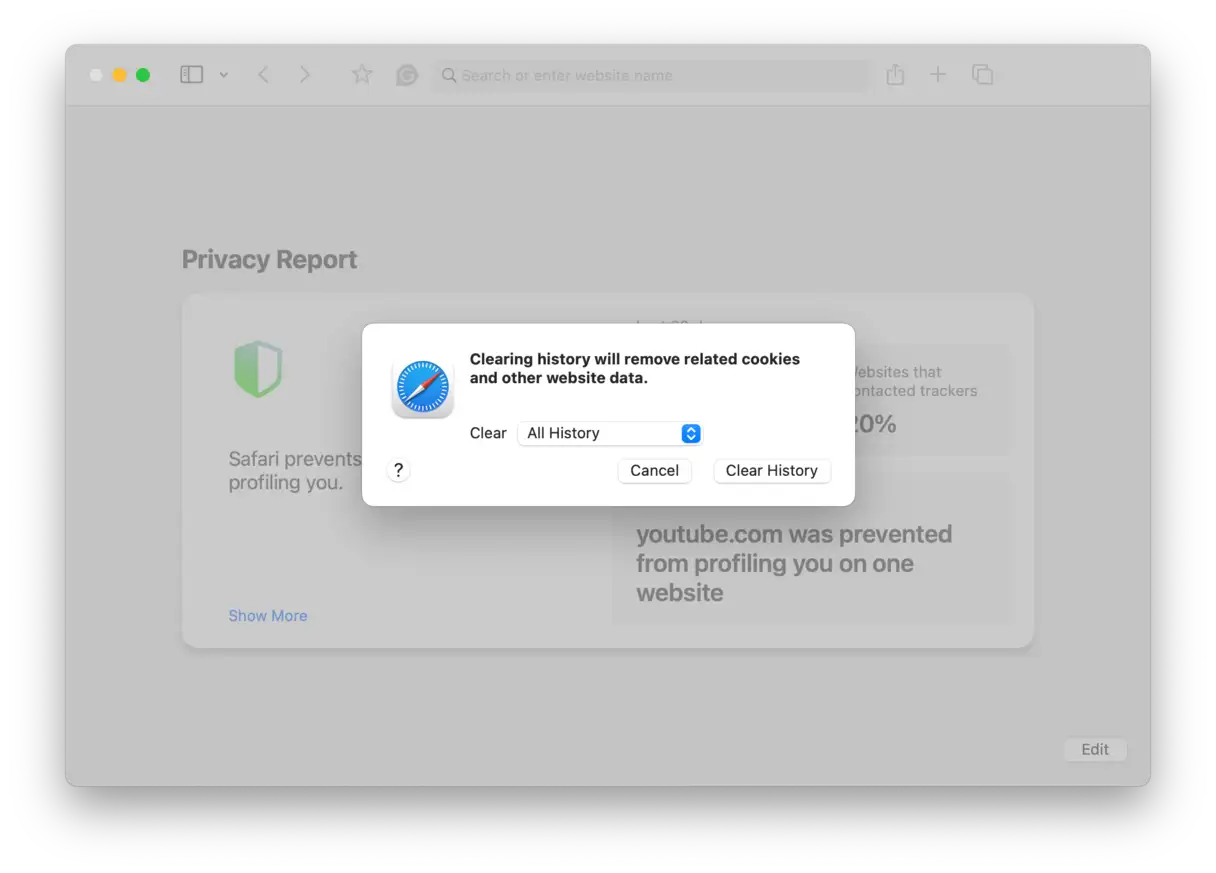
- Нажмите «История», а затем выберите «Очистить историю…».
- Рядом с кнопкой «Очистить» появится раскрывающееся меню. Выберите период времени, за который хотите очистить историю. Чтобы полностью сбросить Safari, выберите «Вся история» и подтвердите процесс.
Шаг 2: Очистите кэш в Сафари
- Откройте Safari и щелкните меню Safari.
- Выберите «Настройки».
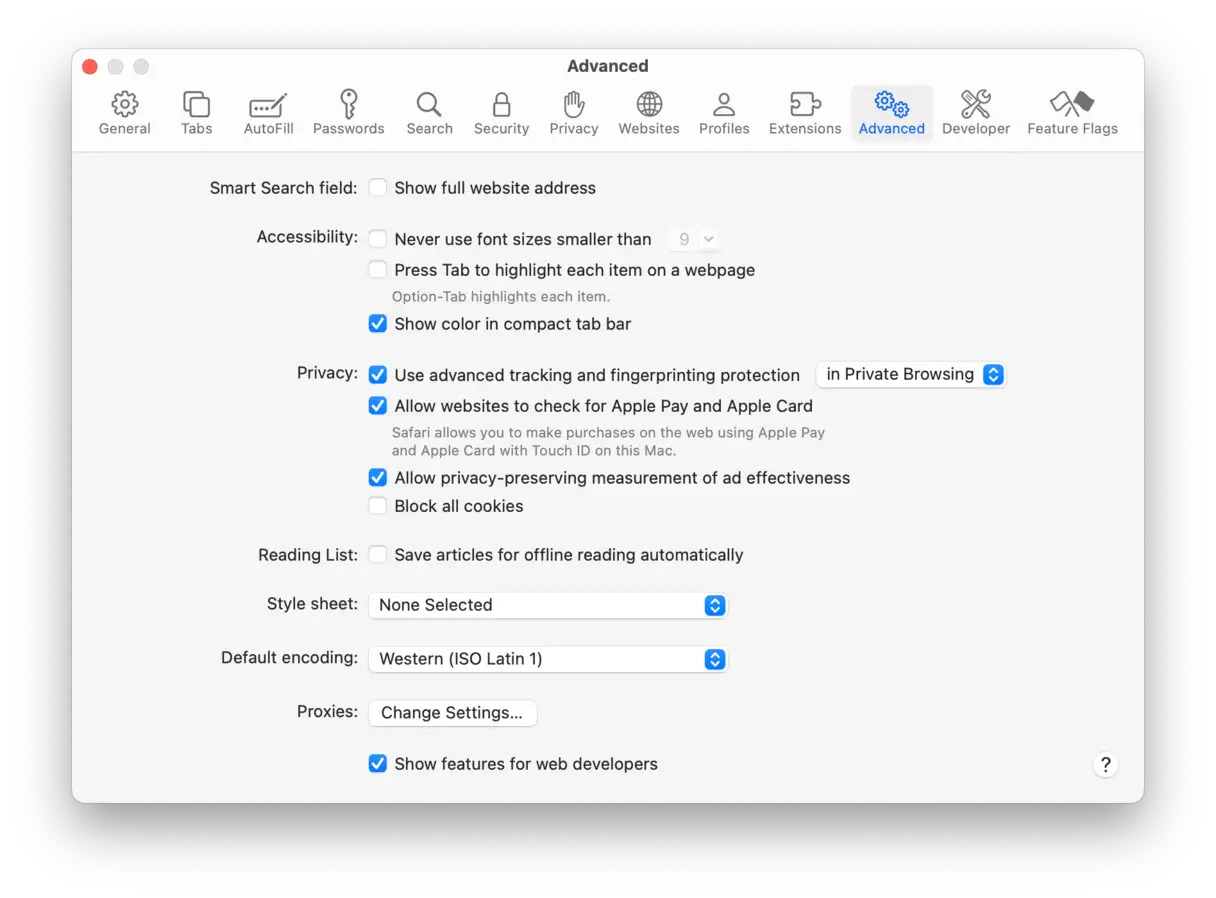
- В окне «Настройки» выберите вкладку «Дополнительно».
- Установите флажок «Показывать меню «Разработка» в строке меню». Этот параметр открывает доступ к расширенным инструментам разработчика, включая возможность очистки кэша.
- После активации меню «Разработка» нажмите на него в строке меню и выберите «Очистить кэш». Это удалит сохранённые временные файлы, что может повысить скорость работы браузера.
Шаг 3: Очистите файлы cookie в Safari
Все посещаемые вами веб-сайты сохраняют файлы cookie на вашем Mac, что позволяет им распознавать вас и персонализировать ваш опыт. При сбросе настроек Safari очистка файлов cookie — это важный шаг для полного удаления всех кэшированных данных.
- Откройте настройки Safari и выберите «Конфиденциальность».
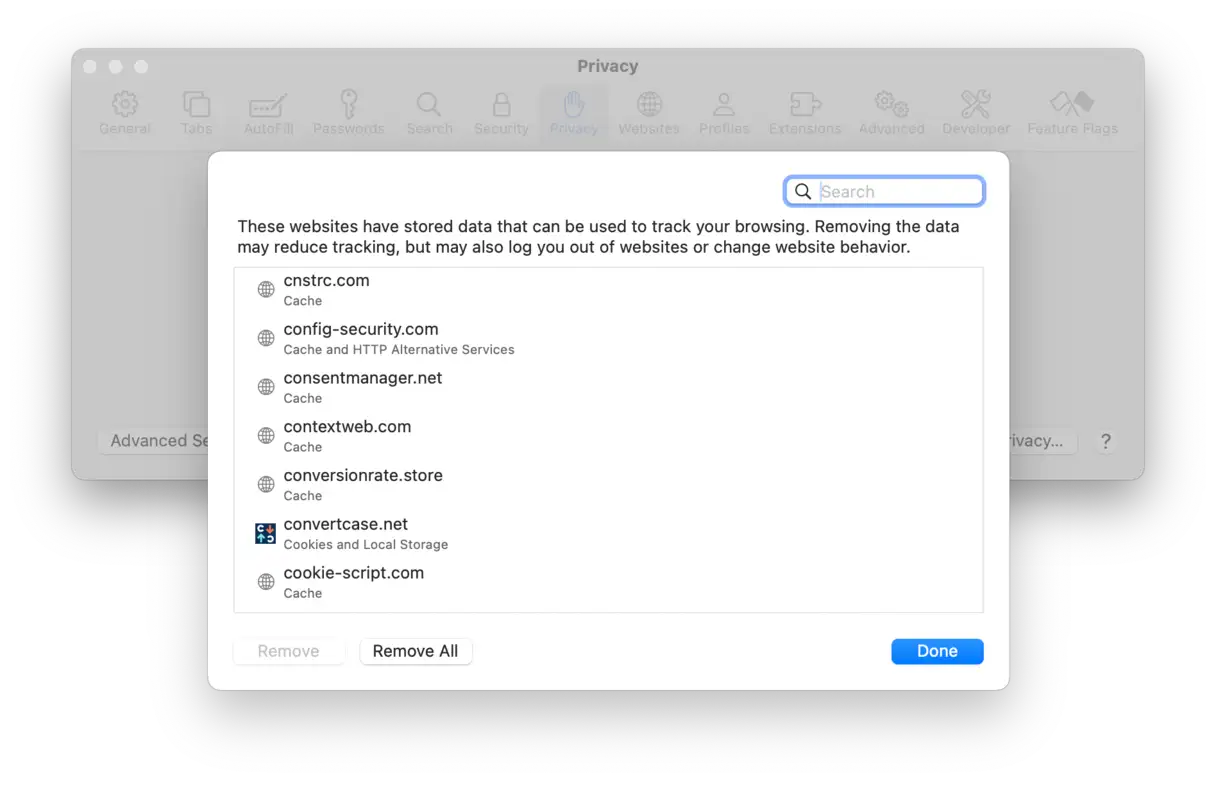
- Нажмите «Управление данными веб-сайта».
- Вы увидите список веб-сайтов, хранящих файлы cookie на вашем Mac. Нажмите «Удалить все», чтобы удалить все файлы cookie.
Если вы хотите ограничить объём данных, собираемых веб-сайтами о вас, перейдите в раздел «Настройки Safari» > «Дополнительно» и выберите «Блокировать все файлы cookie». Имейте в виду, что это может повлиять на качество работы в интернете, поскольку многие сайты используют файлы cookie. Однако, если конфиденциальность — ваш главный приоритет, рассмотрите этот вариант. Этот шаг дополнительно защитит ваши данные и снизит вероятность отслеживания в интернете. Имейте в виду, что отключение файлов cookie может повлиять на работу некоторых сайтов, поэтому используйте этот вариант с осторожностью.
Шаг 4: Удалите расширения Safari
Расширения — это сторонние программные надстройки, устанавливаемые в браузер Safari для расширения функциональности, например, сохранения веб-страниц в Evernote или Pocket или загрузки видео с сайтов потокового вещания. Однако эти расширения могут вызывать проблемы, особенно если они устарели или разработчики перестали их обновлять. Вот как удалить их, чтобы повысить производительность браузера и защитить конфиденциальность.
-
- В Safari откройте меню Safari и выберите «Настройки».
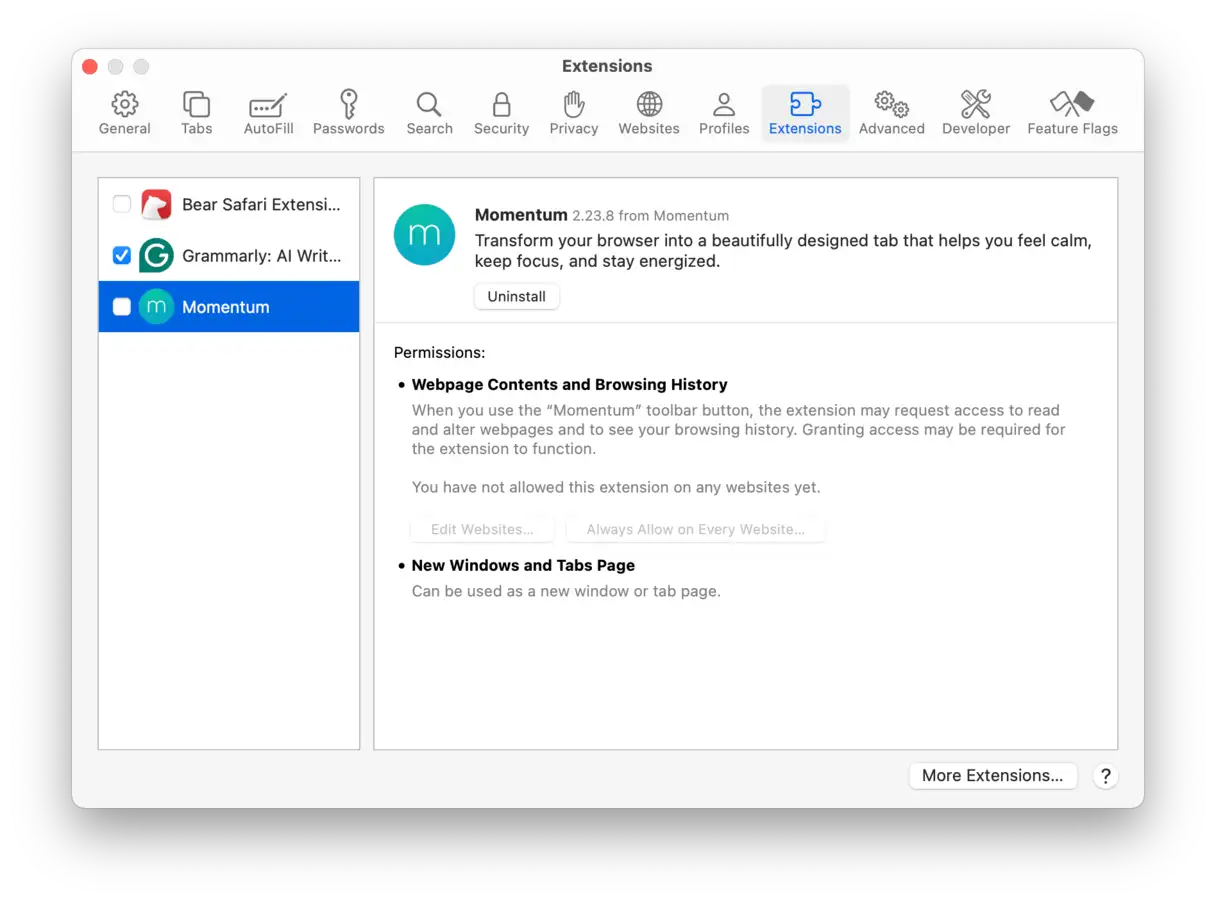
- Нажмите на вкладку «Расширения».
- В открывшемся окне вы увидите список установленных расширений. Чтобы полностью сбросить настройки Safari, выберите каждое расширение по очереди и нажмите «Удалить».
Шаг 5: Удалить закладки в Safari
Чтобы удалить накопленные закладки в Safari на Mac, выполните следующие действия:
- Откройте Safari, откройте меню «Закладки» и выберите «Изменить закладки». Откроется окно со всеми сохранёнными закладками.
- Разверните список «Избранное» или любую другую папку, содержащую закладки, которые вы хотите удалить.
- Выберите все закладки, которые хотите удалить. Вы можете выбрать несколько закладок одновременно, удерживая клавишу Command (⌘) и щёлкая по каждой закладке. Выбрав нужные закладки, нажмите клавишу Delete, чтобы удалить их безвозвратно.
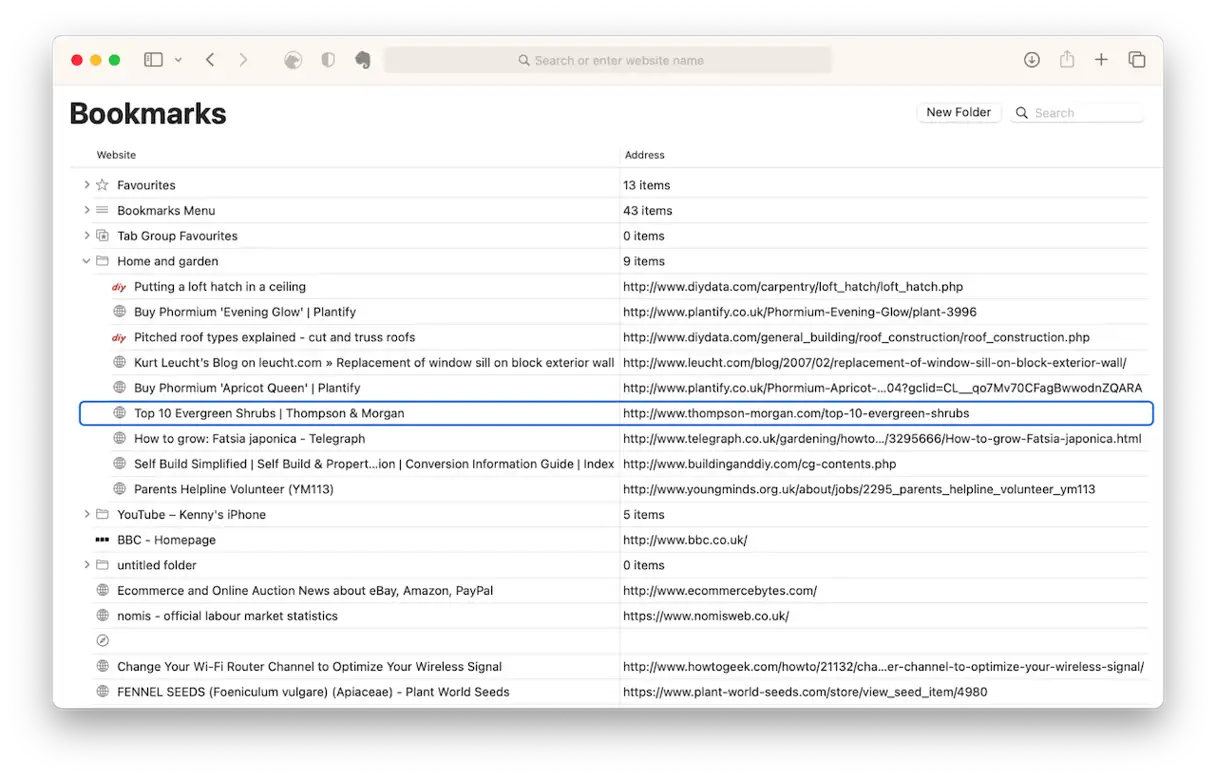
Альтернативные способы удаления закладок в Safari см. здесь: эта статья Более подробную информацию и советы по эффективному управлению закладками.
Шаг 6: Удалите плагины
Хотя Safari больше не поддерживает большинство традиционных веб-плагинов (их заменили расширения), некоторые старые плагины всё ещё могут быть установлены на вашем Mac. macOS хранит плагины в двух основных местах: в папке «Библиотеки» пользователя (~/Library) и в основной системной папке «Библиотеки» (/Library). В обоих случаях плагины хранятся в папке «Интернет-плагины». Чтобы полностью удалить эти плагины, необходимо вручную переместить их в Корзину.
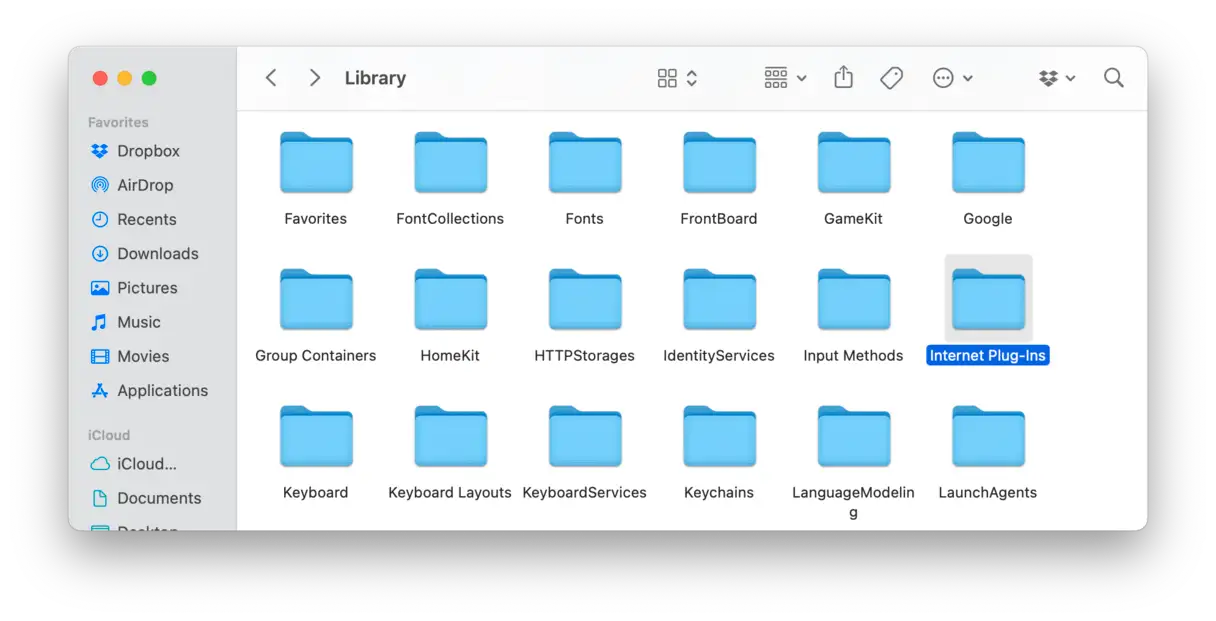
- В Finder откройте меню «Переход», затем выберите «Переход к папке». Выберите «Переход к папке» и введите
~/Library/Internet Plug-ins - Перетащите дополнения, которые вы хотите удалить, в корзину.
- Нажмите Command+Shift+G, чтобы открыть меню «Перейти», и введите
/Library/Internet Plug-ins(Обратите внимание на отсутствие «~» на этот раз.) - Удалите ненужные плагины и очистите корзину.
Как сбросить настройки Safari на Mac, не открывая его
Если Safari работает некорректно из-за постоянных попыток перезагрузить проблемную веб-страницу, вы можете вручную очистить сохранённое состояние. Это может помочь устранить проблемы с зависанием браузера или его отсутствием отклика.
-
- Откройте Finder.
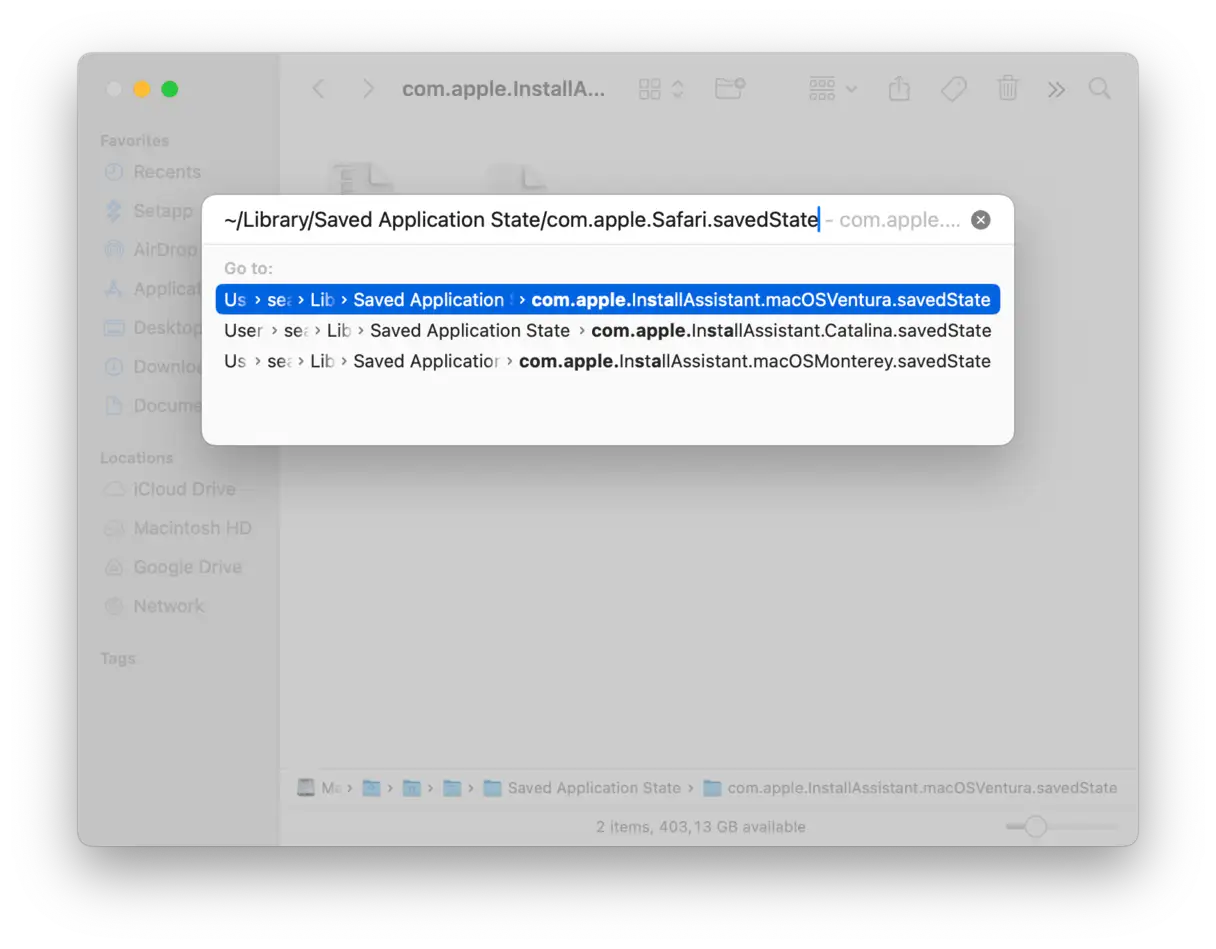
- В верхней строке меню нажмите «Перейти», а затем выберите «Перейти к папке…».
- Вставьте следующий путь и нажмите Return:
~/Library/Saved Application State/com.apple.Safari.savedState - Выберите все файлы в этой папке и переместите их в корзину. Важно: не удаляйте саму папку, только её содержимое. Это действие удалит сохранённые данные, которые могут быть причиной проблемы.
Совет от профессионала: сбросьте настройки Safari с помощью терминала
Если вы знакомы с Терминалом, вы можете выполнить несколько команд, чтобы сбросить Safari в исходное состояние. Вот подробная инструкция:
- Полностью закройте Safari.
- Откройте «Приложения», затем «Утилиты» и откройте приложение «Терминал».
- Скопируйте и вставьте следующие команды одну за другой в Терминал, а затем следуйте инструкциям на экране для выполнения каждого шага:
mv ~/Library/Safari ~/Desktop/Safari-`date +%Y%m%d%H%M%S`
rm -Rf ~/Library/Caches/Apple - Safari - Safari Extensions Gallery
rm -Rf ~/Library/Caches/Metadata/Safari
rm -Rf ~/Library/Caches/com.apple.Safari
rm -Rf ~/Library/Caches/com.apple.WebKit.PluginProcess
rm -Rf ~/Library/Cookies/Cookies.binarycookies
rm -Rf ~/Library/Preferences/Apple - Safari - Safari Extensions Gallery
rm -Rf ~/Library/Preferences/com.apple.Safari.LSSharedFileList.plist
rm -Rf ~/Library/Preferences/com.apple.Safari.RSS.plist
rm -Rf ~/Library/Preferences/com.apple.Safari.plist
rm -Rf ~/Library/Preferences/com.apple.WebFoundation.plist
rm -Rf ~/Library/Preferences/com.apple.WebKit.PluginHost.plist
rm -Rf ~/Library/Preferences/com.apple.WebKit.PluginProcess.plist
rm -Rf ~/Library/PubSub/Database
rm -Rf ~/Library/Saved Application State/com.apple.Safari.savedState
Важное предупреждение: При использовании этой команды следует проявлять крайнюю осторожность. rm -RfЛучше и безопаснее вручную перейти в папку «Библиотека» и перетащить файлы по указанным путям в Корзину. rm -Rf В противном случае это может привести к удалению важных файлов из операционной системы.
Как видите, сбросить настройки Safari и вернуть его в исходное состояние несложно. Благодаря связке ключей и контактам iCloud вы не потеряете навсегда сохранённые учётные данные или данные автозаполнения. Однако это важный шаг, и вам следует тщательно всё обдумать, прежде чем приступать к нему. Убедитесь, что вы полностью понимаете, что делаете, прежде чем выполнять эти команды в Терминале, чтобы не потерять важные данные и не вызвать непредвиденных проблем.
Вопросы и ответы (FAQ)
Как сбросить настройки YouTube в Safari
Если у вас возникли проблемы с загрузкой или воспроизведением видео YouTube в Safari, причиной может быть установленное приложение, блокирующее контент. Чтобы решить эту проблему и временно отключить эти приложения только для YouTube, выполните следующие действия:
1. Нажмите на меню «Safari» в верхней строке меню.
2. Выберите «Настройки для youtube.com». Откроется окно настроек сайта.
3. В появившемся окне найдите опцию «Включить блокировщики контента» и снимите с нее флажок.
Отключив эту опцию, вы сможете проверить, не являются ли причиной проблемы блокировщики контента. Если проблема не исчезнет, возможно, потребуется обновить Safari или проверить наличие обновленных видеокодеков на вашем устройстве. Также рекомендуется проверить настройки сети и интернет-соединения, чтобы убедиться в отсутствии проблем со скоростью загрузки и воспроизведения YouTube.
Как сбросить настройки приложения Zoom в Safari
Если у вас возникли проблемы с камерой, микрофоном или демонстрацией экрана при работе с Zoom в Safari, проблема, вероятно, связана с правами доступа Safari к веб-сайтам. Чтобы решить эту проблему, попробуйте сбросить эти права доступа для Zoom, выполнив следующие действия:
- Откройте Safari, перейдите в меню Safari и выберите «Настройки».
- Перейдите на вкладку «Веб-сайты».
- Проверьте разделы «Камера», «Микрофон» и «Общий доступ к экрану» на левой боковой панели.
- В каждом разделе найдите записи о zoom.us.
- В раскрывающемся меню для каждой записи выберите разрешение «Спрашивать». Это гарантирует, что Safari будет запрашивать разрешение каждый раз, когда Zoom попытается получить доступ к вашей камере, микрофону или демонстрации экрана.
Комментарии закрыты.