

Ошибка "Возможно, Центр обновления Windows автоматически заменил ваш драйвер видеокарты AMD.Это означает, что программное обеспечение AMD Radeon не может взаимодействовать с установленным графическим драйвером, поскольку он несовместим и был заменен обновлением Windows.
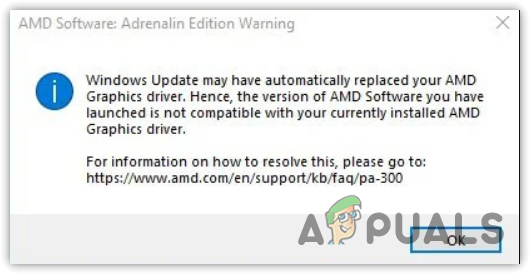
Это просто означает, что инструмент обновления Windows обнаружил обновление для вашего графического драйвера на своих серверах, в конечном итоге заменив совместимый графический драйвер AMD.
Программному обеспечению AMD Radeon необходимо взаимодействовать с совместимым драйвером для выполнения различных задач, таких как предоставление доступа к новейшим функциям, отчетам о производительности, обновлениям драйверов и многому другому.
Согласно сообщениям, при появлении этого сообщения об ошибке экран автоматически гаснет и начинает мерцать. Поэтому крайне важно устранить эту проблему, поскольку она связана с графическим драйвером.
1. Восстановите драйвер видеокарты.
Самое простое и базовое решение этой проблемы — восстановление драйвера видеокарты AMD. Рекомендуется начать устранение неполадок с восстановления драйвера видеокарты. При обновлении драйвера Windows автоматически создает резервную копию старого драйвера, которую можно установить позже, если возникнут проблемы с последней версией.
Поскольку Windows автоматически обновляет драйвер видеокарты, будет доступна опция «Восстановить драйвер». Чтобы восстановить драйвер видеокарты AMD, выполните следующие действия:
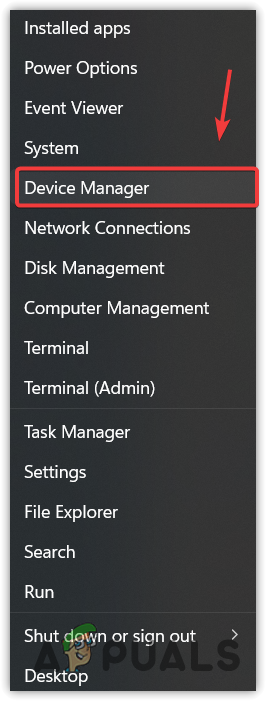
- Щелкните правой кнопкой мыши по кнопке Меню «Пуск» и выберите Диспетчер устройств чтобы открыть его.

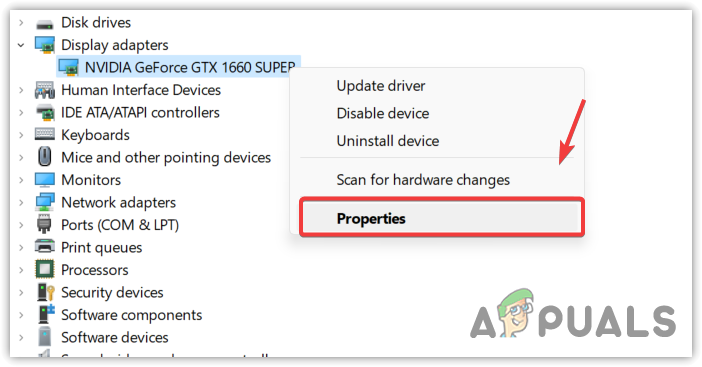
- Теперь разверните раздел «Видеоадаптеры» и щелкните правой кнопкой мыши на графическом драйвере.
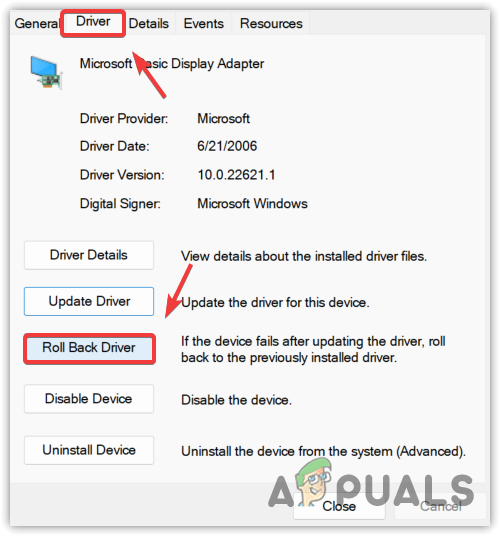
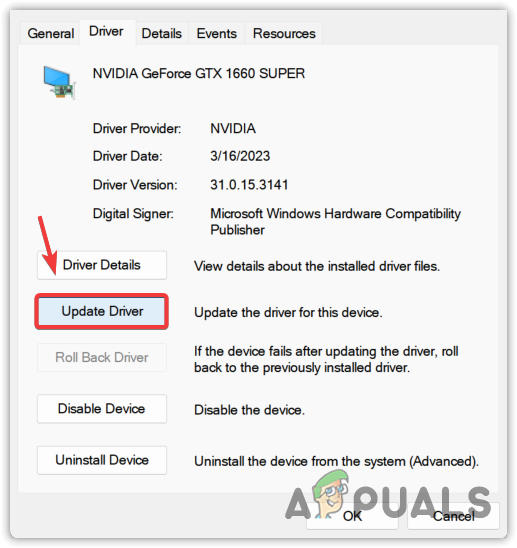
- Найдите ئصائص и перейти к Операционная система.

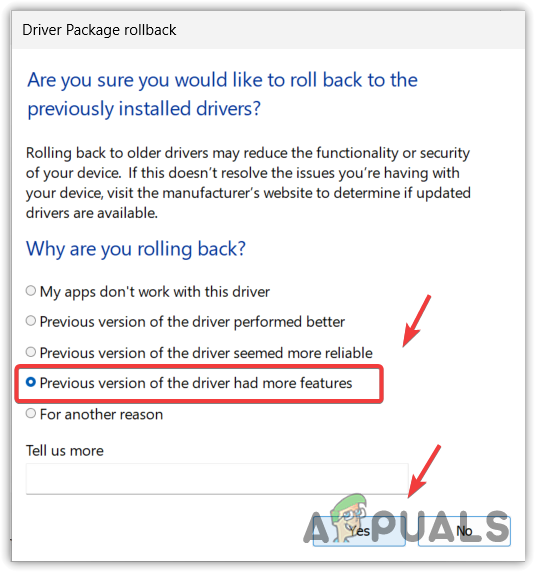
- Здесь нажмите Откат драйвера.

- Выберите причину отката драйвера. Затем нажмите نعم Для установки предыдущего драйвера.

- Если опция отката драйвера отключена, нажмите на Обновление драйвера.

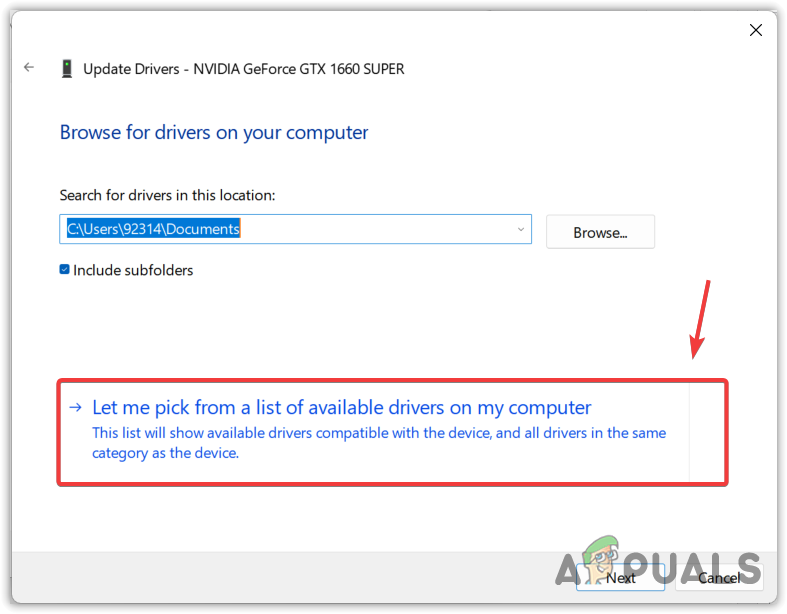
- Найдите Найдите на моем компьютере драйверы и выберите Позвольте мне выбрать драйвер из списка, доступных на моем компьютере..

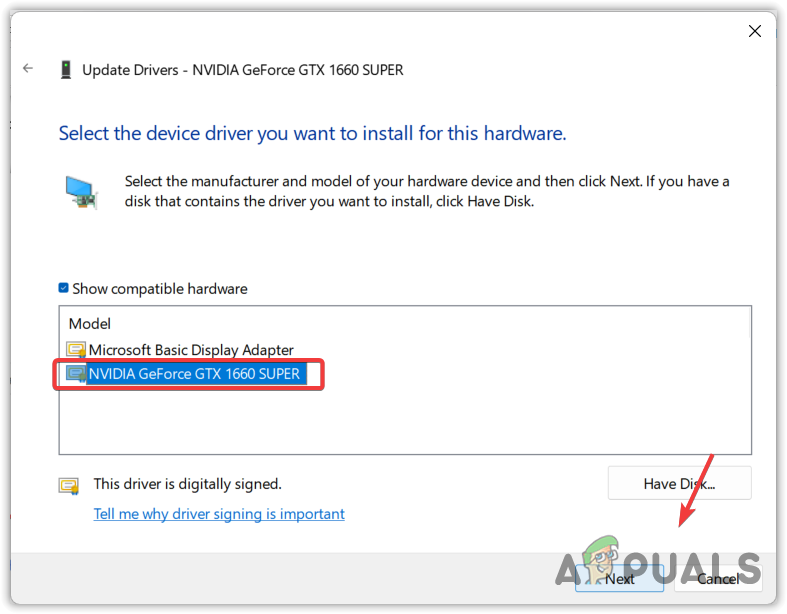
- галочка Показать совместимые устройства Была выявлена старая программа для водителей.
- Затем нажмите следующий Чтобы установить драйвер. Если это не сработает, попробуйте следующие способы.
2. Загрузите драйверы для видеокарт AMD.
Поскольку обновление Windows заменило графический драйвер AMD на несовместимый, вы можете попробовать загрузить совместимый драйвер AMD с официального сайта, что может устранить эту ошибку. Для этого выполните следующие действия:
- Перейдите на официальный сайт AMD.
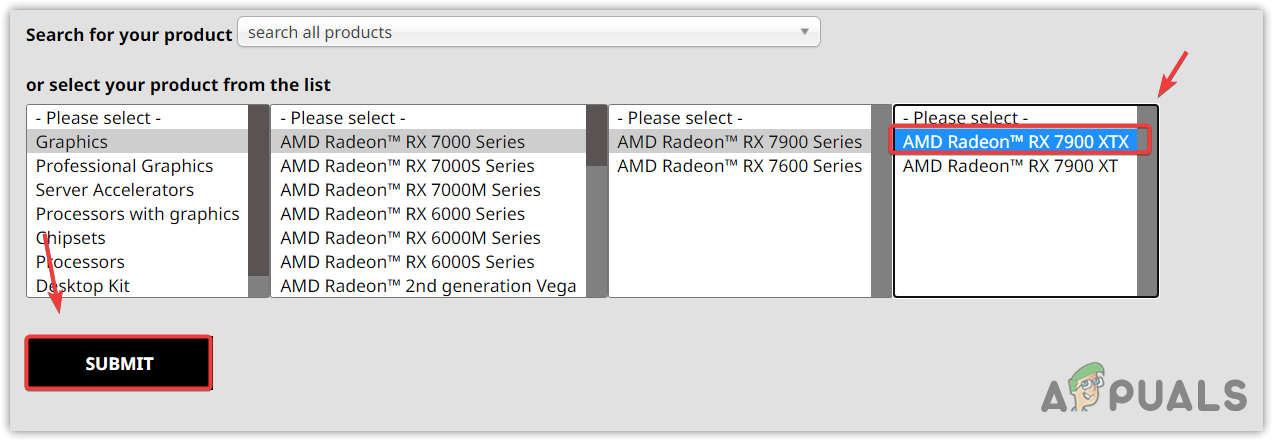
- Выберите свою видеокарту и нажмите إرسال.

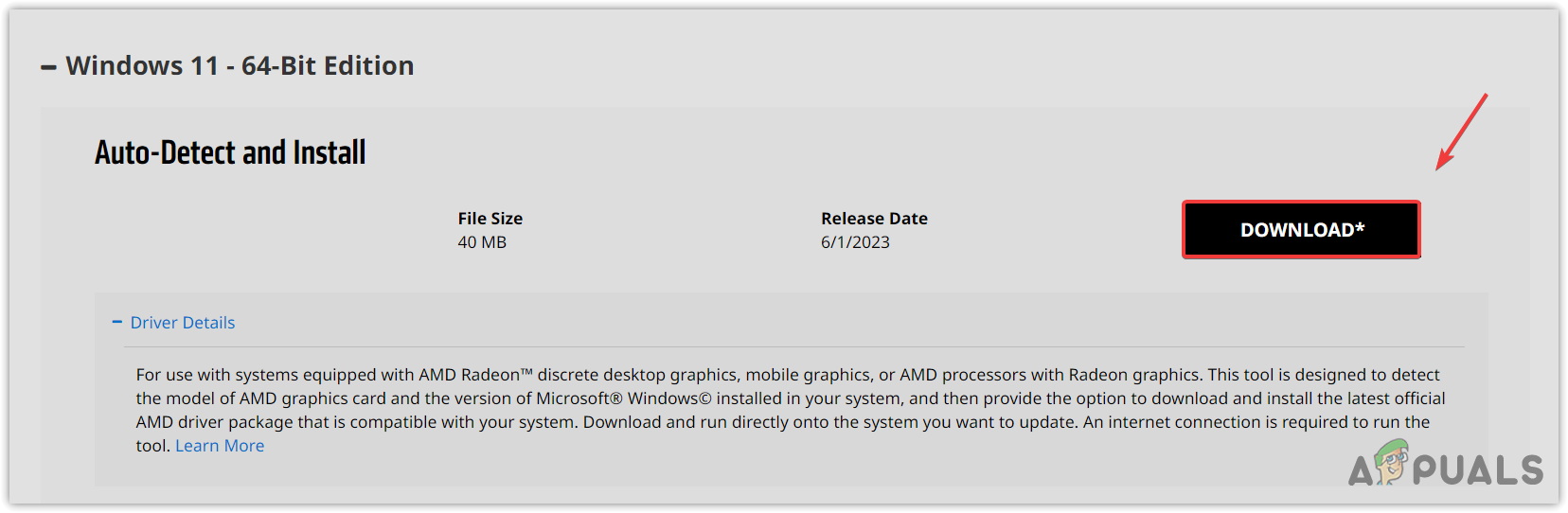
- Далее выберите Операционная система и нажмите Скачать.

- После загрузки установщика запустите его, чтобы установить графический драйвер.
- После завершения перезагрузите компьютер и попробуйте запустить AMD Radeon Software.
3. Используйте DDU для переустановки драйвера видеокарты.
Если ошибка сохраняется, необходимо полностью переустановить графический драйвер в вашей системе. Это можно сделать с помощью приложения Display Driver Uninstaller (DDU). DDU позволяет удалять драйверы вместе с соответствующими файлами реестра, обеспечивая чистую деинсталляцию без оставления каких-либо остаточных файлов. Чтобы использовать DDU для переустановки драйверов, выполните следующие шаги:
- Загрузите Display Driver Uninstaller Перейдите на сайт по ссылке.
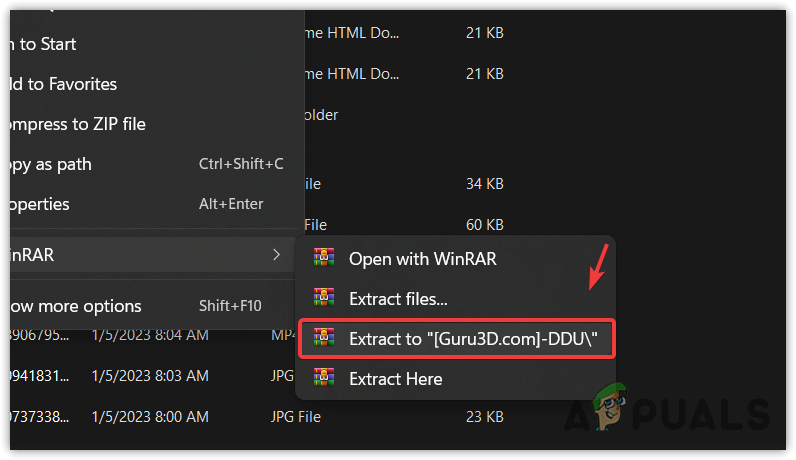
- После загрузки вам потребуется распаковать папку. Таким образом, вы можете использовать WinRAR Или 7Zip Чтобы распаковать папку.

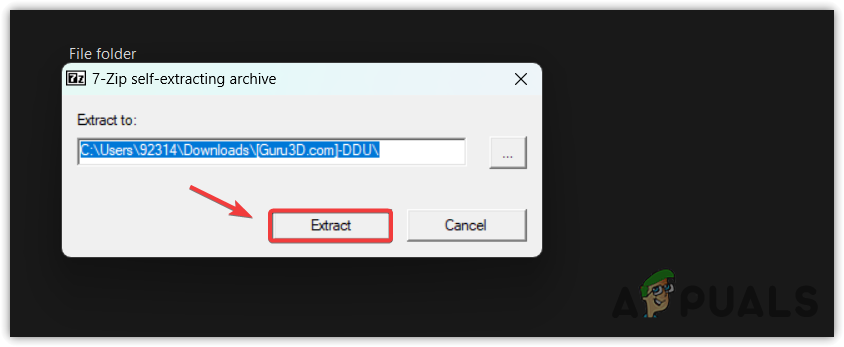
- Откройте извлеченную папку и запустите файл DDU 7Zip, чтобы извлечь папку DDU.

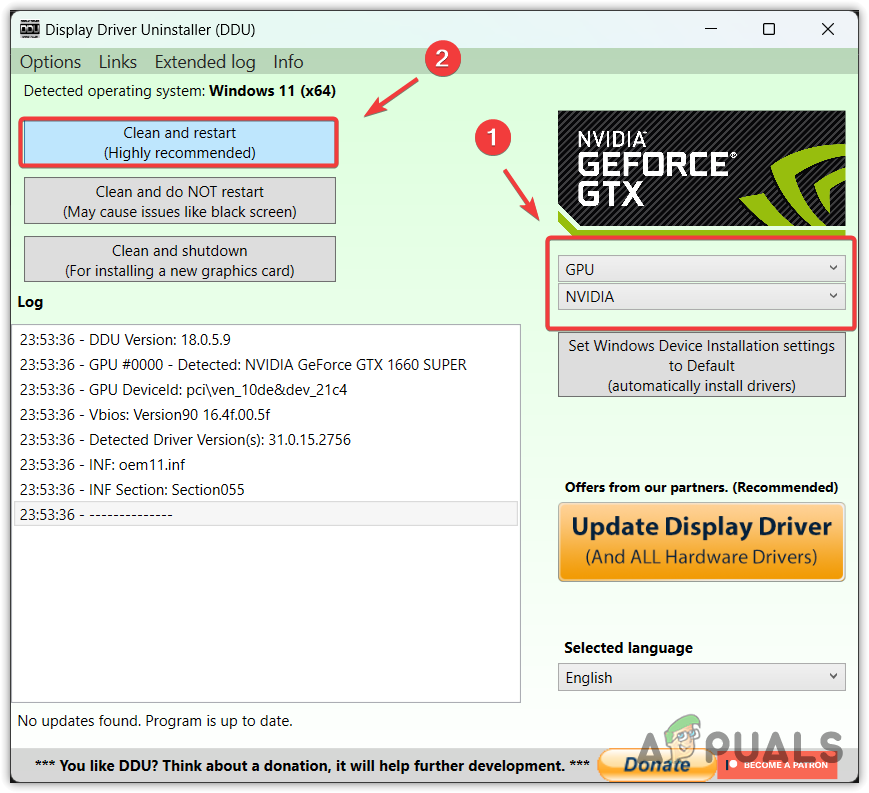
- Теперь перейдите в извлеченную папку и запустите приложение DDU.
- Найдите Устройство وТип устройства.
- Затем нажмите Очистите и перезапустите.

- После завершения выполните действия вторым способом, чтобы загрузить последнюю версию драйвера из официального пакета производителя.
4. Отключение MPO в Windows
Функция Windows Multiplane Overlay является частью драйвера дисплея и предназначена для снижения нагрузки на ЦП и графический процессор. После добавления этой функции в Radeon Setup Tool она начала вызывать эту ошибку, а также другие проблемы, такие как мерцание или зависания. Поэтому попробуйте отключить функцию MPO, следуя инструкциям.
- Загрузите Файл журнала отключения MPO По ссылке.
- После загрузки откройте файл с записями журнала.
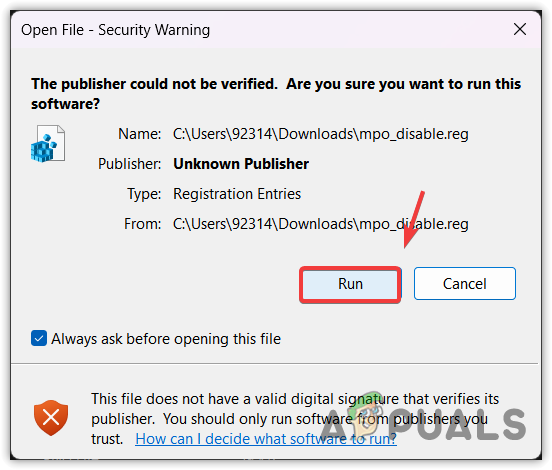
- Нажмите تشغيل, затем коснитесь نعم Когда UAC запросит это.

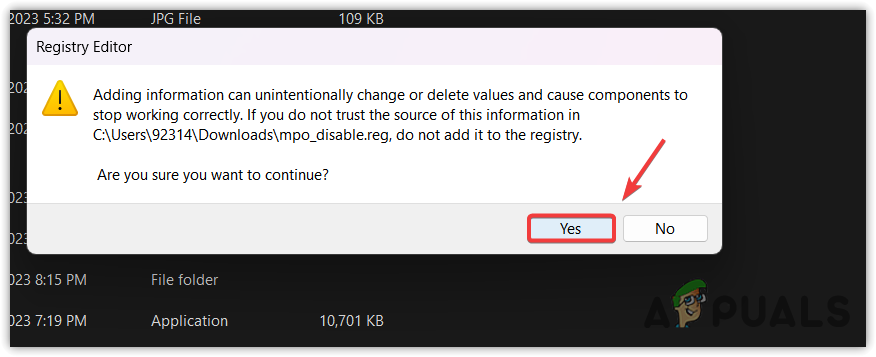
- Нажмите نعم Когда появляется сообщение «Вы уверены, что хотите продолжить?».

- После завершения перезагрузите компьютер, чтобы применить изменения в реестре.
5. Выполните восстановление системы.
Если вы знакомы с функцией восстановления системы, вы, возможно, создали точку восстановления, которую можно использовать для возврата к предыдущей версии Windows, в которой этой проблемы не было. Восстановление системы — это утилита, которая сохраняет системные файлы, драйверы и файлы журналов в точку восстановления, поэтому, если произойдет что-то необычное, пользователь сможет использовать восстановление системы для устранения проблем.
Для восстановления системы выполните следующие действия:
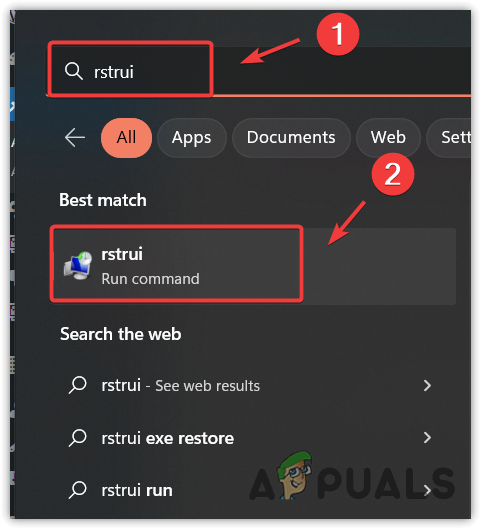
- Нажмите стартовое меню И введите команду восстановления системы. rstrui.

- Нажмите на Enter для запуска средства восстановления системы.
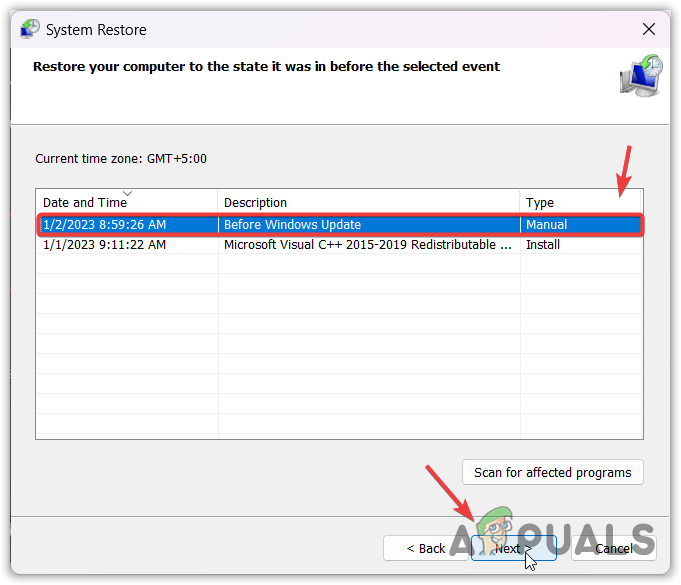
- Нажмите следующий И создайте точку восстановления.

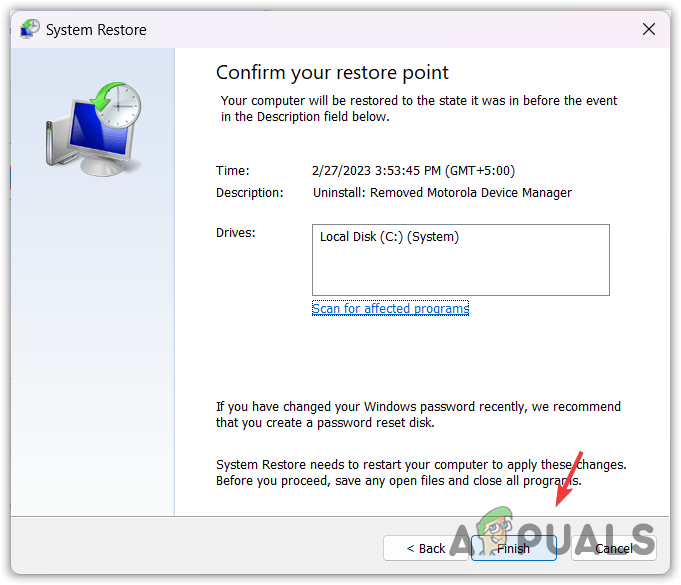
- Снова нажмите на следующий Затем нажмите окончание Чтобы восстановить Windows до предыдущего состояния.
Вот и всё! Это должно решить вашу проблему. Однако, если некоторые параметры настроены неправильно, вы можете столкнуться с этой проблемой снова, если обновление Windows заменит драйвер. Чтобы предотвратить это в будущем, выполните следующие действия:
Предотвратить автоматическую установку драйверов Центром обновления Windows
В этом методе мы укажем Windows не обновлять драйверы из своей базы данных. Выполните следующие шаги:
6.1 Отключение обновлений драйверов через редактор групповых политик
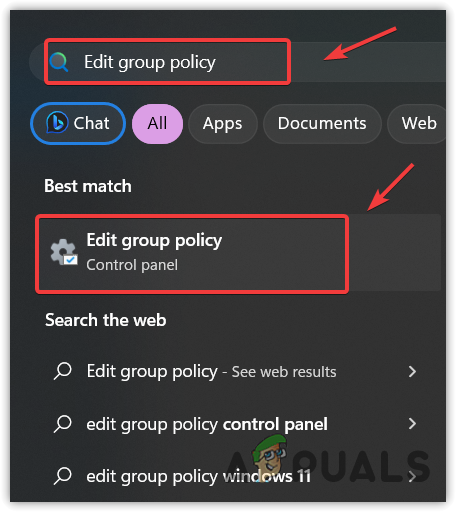
- Нажмите стартовое меню И введите Изменить групповую политику.

- Нажмите на Введите ключ Чтобы открыть редактор групповых политик.
- Перейдите на следующий путь, используя левую сторону.
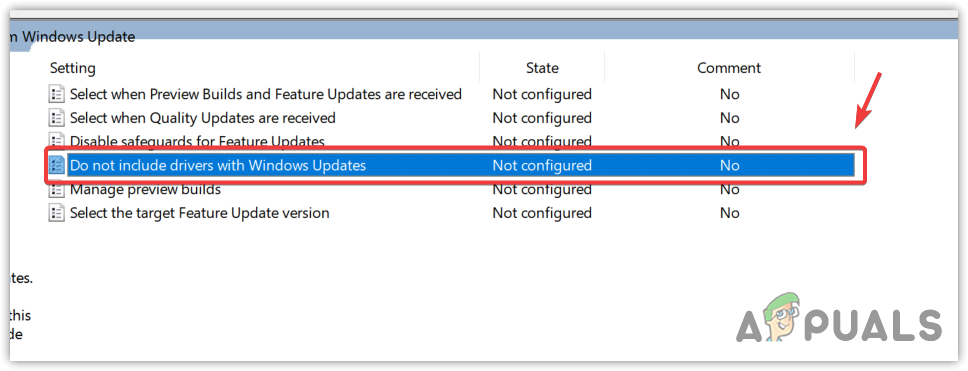
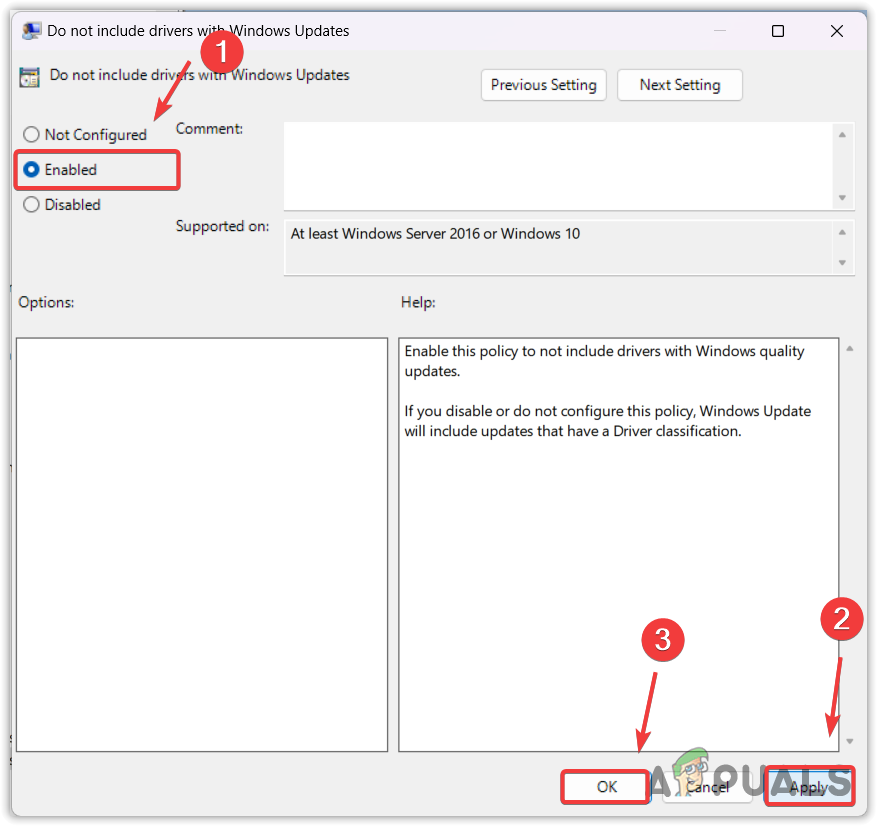
Настройка компьютера > Административные шаблоны > Компоненты Windows > Центр обновления Windows > Управление обновлениями, предоставляемыми Центром обновления Windows. - На правой панели дважды щелкните В обновление Windows драйверы не входят в комплект..

- Найдите Давать возможность, затем коснитесь تطبيق, затем коснитесь Ok.

- В Windows больше не будут включаться драйверы в обновления. Теперь вы можете установить последнюю версию драйвера для графической карты AMD, чтобы заменить драйвер, загруженный через средство обновления Windows, и исправить эту ошибку.
- Если ошибка сохраняется, попробуйте отключить обновления драйверов с помощью редактора реестра.
6.2 Отключение обновлений драйверов через редактор реестра
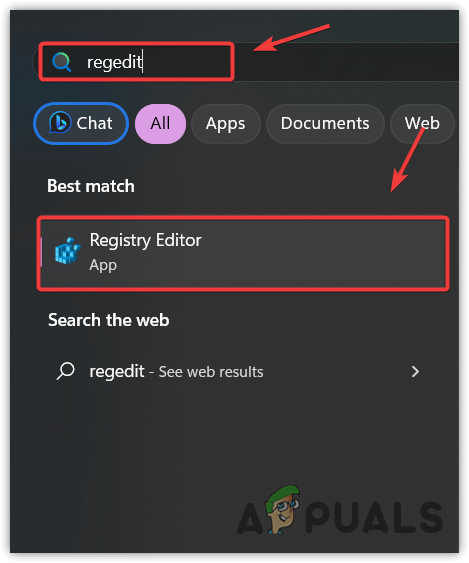
- Открыть стартовое меню И введите regedit.
- Нажмите на Введите ключ И нажмите نعم Когда появляются претензии Контроль учетных записей пользователей (UAC) , чтобы открыть редактор реестра.

- Для перехода к следующему треку используйте левую боковую панель.
HKEY_LOCAL_MACHINESOFTWAREMicrosoftWindowsCurrentVersionDriverSearching

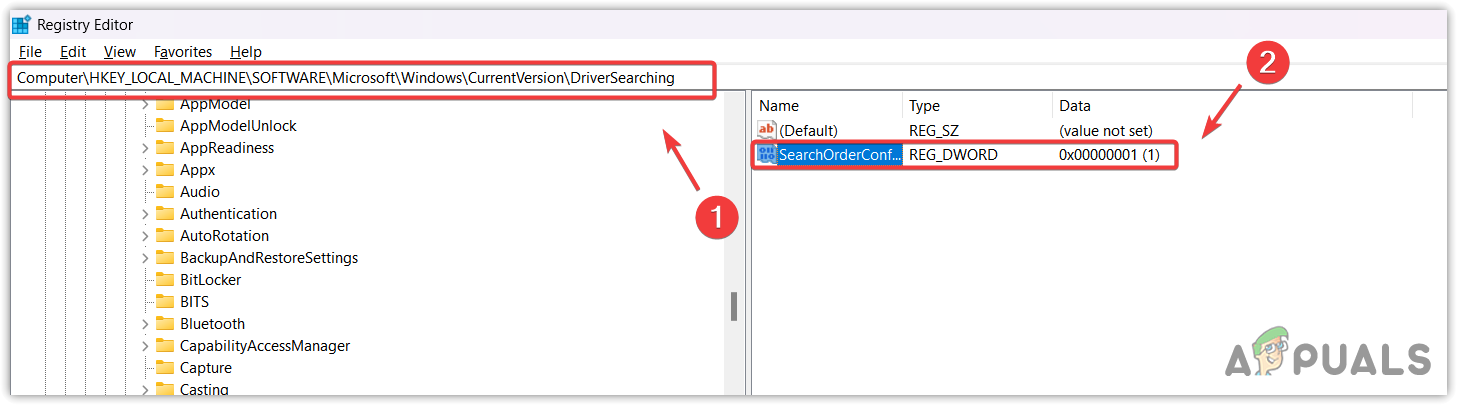
- Двойной клик Поискордерконфиг Измените его значение данных на 0 Чтобы отключить обновления драйверов.
- После завершения нажмите OkЗакройте редактор реестра и перезагрузите компьютер.

- Далее попробуйте установить драйвер для видеокарты AMD и проверьте, устранена ли ошибка.
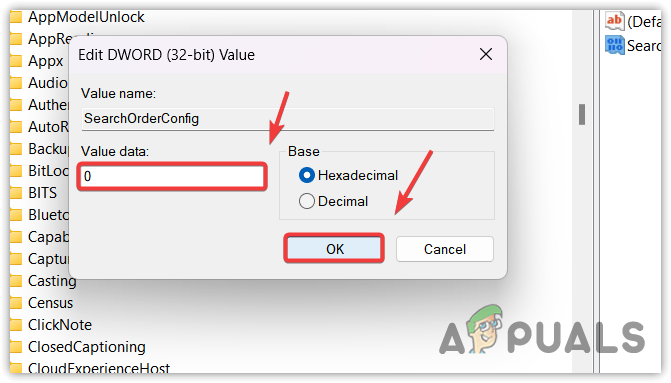
Если вы хотите снова разрешить Windows обновлять драйверы из своей базы данных, просто выполните описанные выше шаги, но на этот раз установите значение данных следующим образом: '1' вместо '0'.
Часто задаваемые вопросы: Возможно, Центр обновления Windows автоматически заменил ваш драйвер видеокарты AMD.
Как исправить проблему с заменой драйвера видеокарты AMD через Центр обновления Windows?
Откройте Диспетчер устройств, щелкните правой кнопкой мыши по драйверу видеокарты и выберите «Свойства». Затем перейдите в раздел «Драйвер» вверху и нажмите «Откатить драйвер». Далее выберите любую причину и нажмите «Далее», чтобы откатить драйвер видеокарты.
Что вызывает сообщение об ошибке «Центр обновления Windows заменил ваш драйвер видеокарты AMD»?
Эта ошибка возникает, когда графический драйвер AMD несовместим с программным обеспечением AMD Radeon. Часто это происходит, когда обновление Windows устанавливает графический драйвер с сервера. Для устранения этой ошибки необходимо установить совместимый графический драйвер AMD, а также настроить Windows таким образом, чтобы она исключала драйверы из обновлений Windows.
Комментарии закрыты.