
Проблема с Elementor: не загружается или не работает? Вот решение.
Elementor не работает или не загружается? Ознакомьтесь с подробным руководством по устранению распространенных проблем Elementor, исправлению редактора страниц и легкому восстановлению вашего сайта. Начните с решения проблемы!

Самое важное, что вам нужно знать
- Для начала проведите диагностику проблемы, открыв редактор в режиме инкогнито и отключив расширения браузера, затем убедитесь, что версии Elementor, WordPress и PHP совместимы с требованиями.
- Используйте безопасный режим в Elementor, чтобы открыть редактор без активации шаблона или внешних плагинов. Это поможет выявить конфликты плагинов или шаблонов как причину сбоя.
- Если Elementor не работает на всех страницах, убедитесь, что объем памяти WordPress составляет не менее 256 МБ (рекомендуется 512 МБ), попросите вашего хостинг-провайдера увеличить лимиты PHP и исправить URL-адреса, сохраненные после миграции, с помощью инструмента «Заменить URL» в Elementor.
Если Elementor отображает бесконечный индикатор загрузки, пустое поле для рисования или серую панель виджетов, опубликованная страница всё ещё может быть доступна.

На экране отображается ошибка инициализации редактора, а не свидетельство повреждения самой страницы. На общедоступной странице отображается уже сохраненный контент, в то время как редактору также необходимо загрузить свои скрипты, данные WordPress, фрейм предварительного просмотра и новый ответ от сервера.
Поэтому перезагрузка общей страницы не проверяет ту же функциональность. Расширение браузера может блокировать только экран редактирования, поврежденный виджет может влиять только на одну страницу, а сервер может продолжать предоставлять кэшированные страницы, отклоняя при этом более крупные запросы, которые Elementor требует в WordPress.
Прежде чем вносить какие-либо изменения на работающий сайт, сравните результаты с таблицей ниже. Это простое сравнение позволит избежать большинства ненужных изменений в плагинах, темах и на сервере.
| Что по-прежнему работает | Что проверить в первую очередь |
|---|---|
| Страница откроется в другом браузере или в отдельном окне. | Добавить браузерКэшированный файл редактора или данные заблокированного сайта. |
| Откройте другие страницы Elementor и новую пустую страницу. | Самый последний элемент пользовательского интерфейса (виджет), пользовательский код, шаблон или сохраненные данные для соответствующей страницы. |
| Редактор открывается в Безопасный режим | Конфликт при добавлении плагина, скрипта темы, прелоадера темы или пользовательского кода. |
| Все страницы не работают, включая безопасный режим. | Проблемы с совместимостью Elementor/Pro, нехватка памяти в WordPress, ошибки PHP или блокировка ответа сервера. |
| Проблема возникла после смены домена, тестовой среды или протокола HTTPS. | URL-адреса WordPress, URL-адреса, сохраненные в Elementor, смешанный контент и постоянные ссылки. |
| В консоли отображаются ошибки. 403، 500ошибки кадра или междоменные ошибки | Заголовки ответа, относящиеся к хосту, брандмауэру, Cloudflare или другим параметрам, а не к дизайну страницы. |
Перед обновлением или понижением версии Elementor, заменой URL-адресов, сменой тем оформления или деактивацией плагинов создайте резервную копию. Проведите тестирование на конфликты на тестовой копии сайта, когда он обрабатывает запросы, подписки, формы или любой другой трафик в режиме реального времени.
1. Определите, связана ли проблема с браузером, отдельной страницей или со всеми страницами.
Самый быстрый и полезный тест — это не обновление или переустановка, а открытие самого редактора в чистой сессии браузера, а затем открытие другой страницы Elementor. Этот результат покажет, насколько сильно сайт действительно страдает от этого.
- Откройте соответствующую страницу в режиме приватного просмотра или инкогнито, используя современный настольный браузер. Elementor не поддерживает редактирование на мобильных устройствах и планшетах.
- Если страница откроется там, вернитесь к своему обычному браузеру и отключите все блокировщики рекламы, блокировщики скриптов, расширения для обеспечения конфиденциальности или антивирусные дополнения для этого сайта. Включайте их по одному, когда редактор заработает.
- Снова откройте страницу Elementor. Затем создайте пустой, неопубликованный черновик и выберите... Редактирование с помощью Факир.
- В WordPress откройте Elementor > Редактор > СистемаВ некоторых более старых версиях Elementor эта опция отображается как... Elementor > Информация о системе.
- Проверьте и сравните установленные у вас версии WordPress, PHP, Elementor и Elementor Pro с помощью Текущие системные требования Для Elementor. Сохранение совместимости между бесплатными и платными плагинами.
![В панели управления WordPress отображаются обновления Elementor и экран с информацией о системе Elementor для проверки совместимости.]()
Удивительно большое количество сбоев при загрузке Elementor начинается со старых версий WordPress, Elementor, Pro, темы или PHP.

Если ошибка возникает только в обычном браузере, оставьте WordPress без изменений и исправьте проблему с плагином браузера или данными сайта. Если ошибка возникает только на одной странице, используйте метод 3. Если ошибка возникает на всех страницах более чем в одном браузере, безопасный режим обеспечит следующее корректное сравнение.
Если требуется обновление, сначала сделайте резервную копию сайта и протестируйте его в бета-версии. Обновите бесплатный плагин Elementor перед Elementor Pro, чтобы избежать несовместимости версий.
2. Используйте безопасный режим для выявления конфликтов плагинов или шаблонов.
Режим безопасности Elementor позволяет открывать редактор без активации активной темы или какого-либо кода для стандартных внешних плагинов, но только для авторизованного администратора. Этот режим не изменяет версию, которую видят посетители, что делает его безопаснее, чем отключение плагинов работающего сайта при первой попытке.
Этот тест не требуется, если редактор уже открыт, но отображается некорректная только опубликованная страница. Кроме того, режим безопасности не может диагностировать панель виджетов, загружающую собственные внешние скрипты.
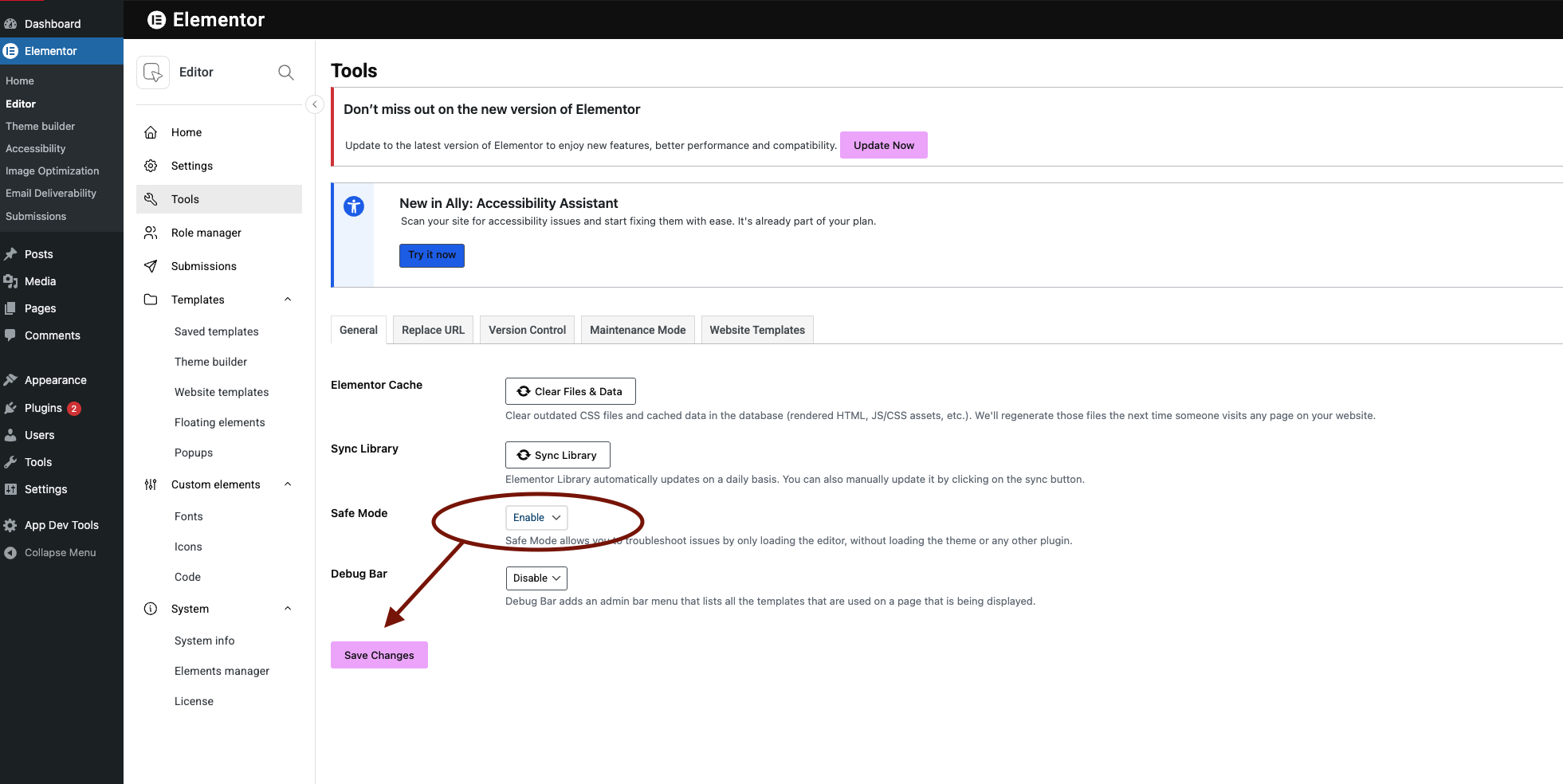
- Открыть Элементор > ИнструментыЗатем отрегулируйте параметр. Безопасный режим على ВключитеСохраните сдачу. Вы также можете принять заявку на возмещение. Безопасный режим Функция Elementor отображается только при показе в редакторе, но в данном случае она не работает.
![Редактор Elementor предложит вам перевести устройство в безопасный режим для устранения неполадок с загрузкой.]()
Если Elementor загружен в режиме Безопасный режимОбычно редактор работает исправно, а причиной неисправности является одно из стандартных дополнений или шаблонов. - Перезагрузите страницу. Если зависла только панель виджетов, обратите внимание на следующий результат: Elementor показывает, что Безопасный режим Это не удаляет внешние скрипты, загруженные в эту панель, поэтому сбой панели не является окончательным критерием проверки. Безопасный режим.
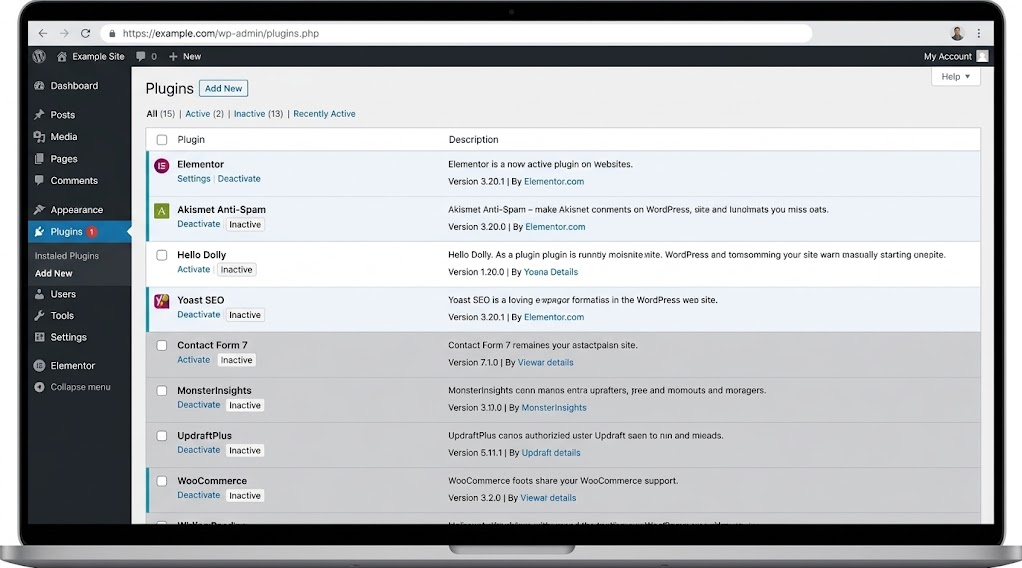
- Если редактор полностью открыт, используйте тестовый сайт или период технического обслуживания, чтобы отключить все плагины, кроме... Elementor и Факир Pro.
![Страница плагинов WordPress с отключенными плагинами, отличными от Elementor, позволяет изолировать конфликты загрузки Elementor.]()
Поиск конфликтов в Elementor обычно происходит быстрее при упрощении сайта и постепенном повторном включении плагинов. - Протестируйте редактор, затем поочередно включайте остальные плагины. Обратите особое внимание на дополнения Elementor, инструменты кэширования/минификации, плагины безопасности и все, что было обновлено непосредственно перед возникновением проблемы.
- Если никаких дополнительных действий не приводит к повторению сбоя, попробуйте использовать Привет ЭлементорПеред окончательной заменой шаблона отключите все индикаторы загрузки страниц и пользовательские скрипты, предоставляемые стандартным шаблоном.
В документации Elementor по безопасному режиму подтверждается , что во время тестирования посетители продолжают видеть обычную тему оформления и плагины.
Если редактор неоднократно дает сбой после повторной активации плагина или стандартного шаблона, оставляйте этот элемент отключенным только на время обновления, исправления настроек или запроса решения проблемы совместимости у разработчика. Перед тем как оставлять необходимый плагин отключенным, обязательно подумайте, что потеряет сайт.
Сбой, возникший сразу после выхода новой версии Elementor, может потребовать восстановления из резервной копии с известным качеством или использования функции отката в системе контроля версий Elementor . Сначала создайте резервную копию и убедитесь, что Elementor и Elementor Pro работают на совместимых версиях.
3. Проверка памяти и ответа сервера при сбое всех страниц.
Если Elementor не работает на всех страницах и во всех браузерах, это может быть связано с чрезмерным потреблением памяти WordPress или получением неполного ответа PHP. Опубликованный сайт может по-прежнему выглядеть нормально, поскольку кэшированные страницы на лицевой стороне сайта используют меньше ресурсов, чем редактор.
В настоящее время Elementor указывает минимальный объем памяти, необходимый для WordPress, в размере 256 МБ для Elementor и Elementor Pro, а рекомендуемый объем составляет 512 МБ . Для WooCommerce и других крупных плагинов может потребоваться больше памяти, чем для Elementor Plus.
Не используйте этот серверный метод, если не работает только одна страница или если редактор уже работает в другом браузере, так как такие результаты указывают на другие проблемы.
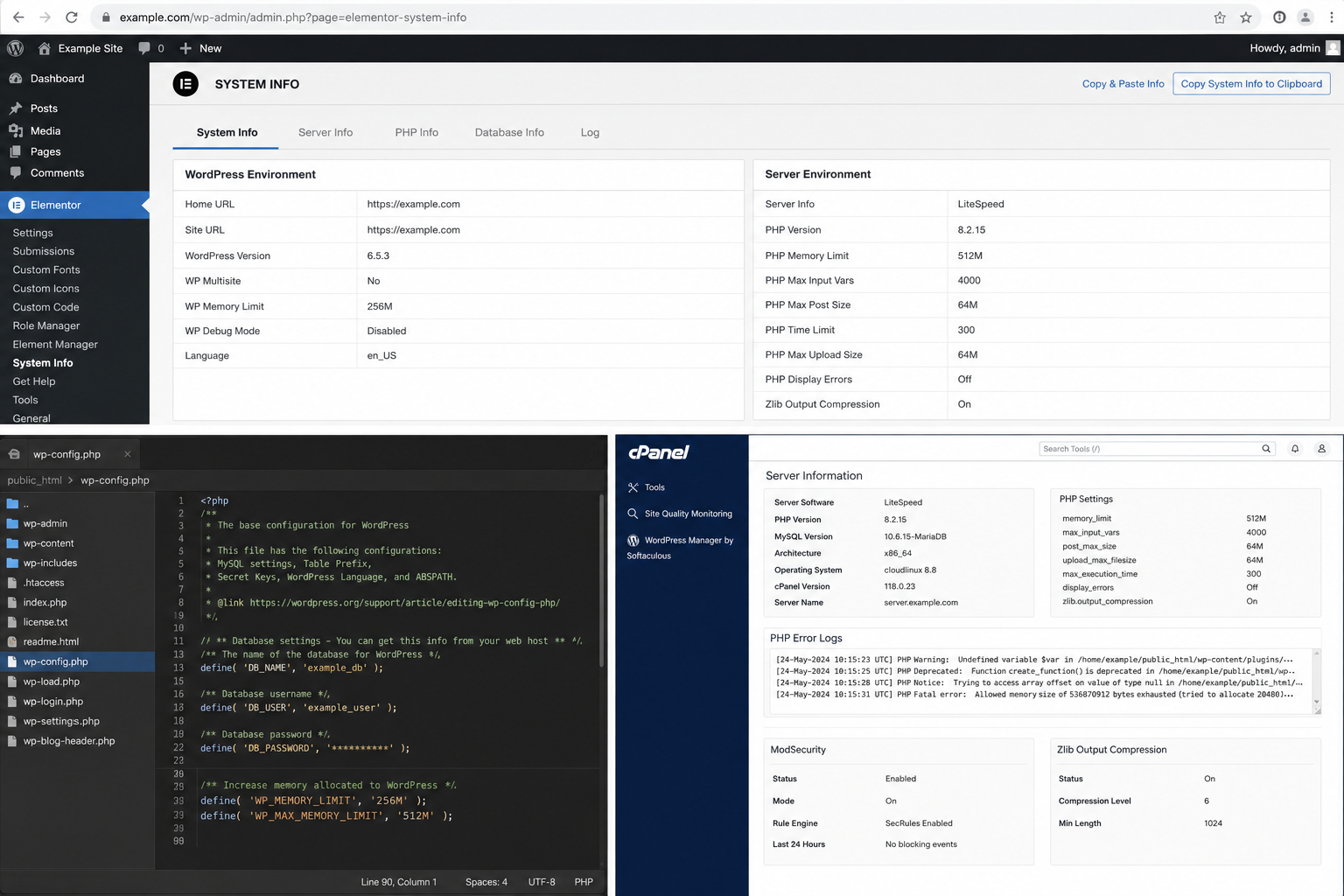
- Открыть Elementor > Редактор > Система И сделайте пометку о Ограничение памяти WordPressверсия PHP, лимит памяти PHP и любые предупреждения.
- Повторите ошибку еще раз и запишите время. Попросите хостинг-провайдера проверить журнал ошибок PHP, журнал веб-сервера и журнал брандмауэра на предмет этого запроса.
- Если объём памяти, используемой WordPress, меньше требований Elementor, обратитесь к своему хостинг-провайдеру с просьбой увеличить лимиты PHP как для WordPress, так и для сервера. Это повысит ценность вашего проекта.
WP_MEMORY_LIMITОно не может превышать максимальный предел, установленный хостом. - Попросите хост исправить любые обнаруженные ошибки, связанные с нехваткой памяти, фатальными ошибками PHP, превышением времени выполнения, сбоями прав на запись, блокировкой ModSecurity или некорректным ответом Squeeze.
- После смены сервера переустановите тот же редактор.
![На экране системной информации Elementor отображается ограничение на использование памяти WordPress и настройки сервера, влияющие на работу редактора.]()
Когда Elementor перестаёт загружаться на полпути, настоящей причиной часто оказывается не сама страница, а память или база данных сервера.
Появление ошибки 500 Internal Server Error указывает на проблему со сканированием на стороне сервера. В нашем руководстве по ошибкам Elementor 500 рассматриваются дополнительные ошибки сохранения и обновления, связанные с этим кодом.
Если исправление ошибки PHP, памяти или брандмауэра восстанавливает работу редактора, сохраните подтвержденное значение сервера и удалите все временные исправления ошибок. Если хост не обнаруживает неудачных запросов в зарегистрированное время, перейдите к методу 5 и протестируйте альтернативный загрузчик Elementor.
4. Измените загрузчик Elementor и удалите только старые данные редактора.
Elementor включает в себя резервный загрузчик для серверов, которые выходят из строя при декодировании или возврате длинного JSON-ответа редактора. Это особенно важно, когда в консоли браузера отображаются сообщения, подобные следующим: ERR_CONTENT_DECODING_FAILED Или ERR_EMPTY_RESPONSE.
Эта настройка не нужна, если консоль уже сообщает о конфликте плагинов, несоответствии URL-адресов или заблокированном фрейме. Вместо этого исправьте конкретную ошибку.
- Открыть Elementor> Настройки> Дополнительно.
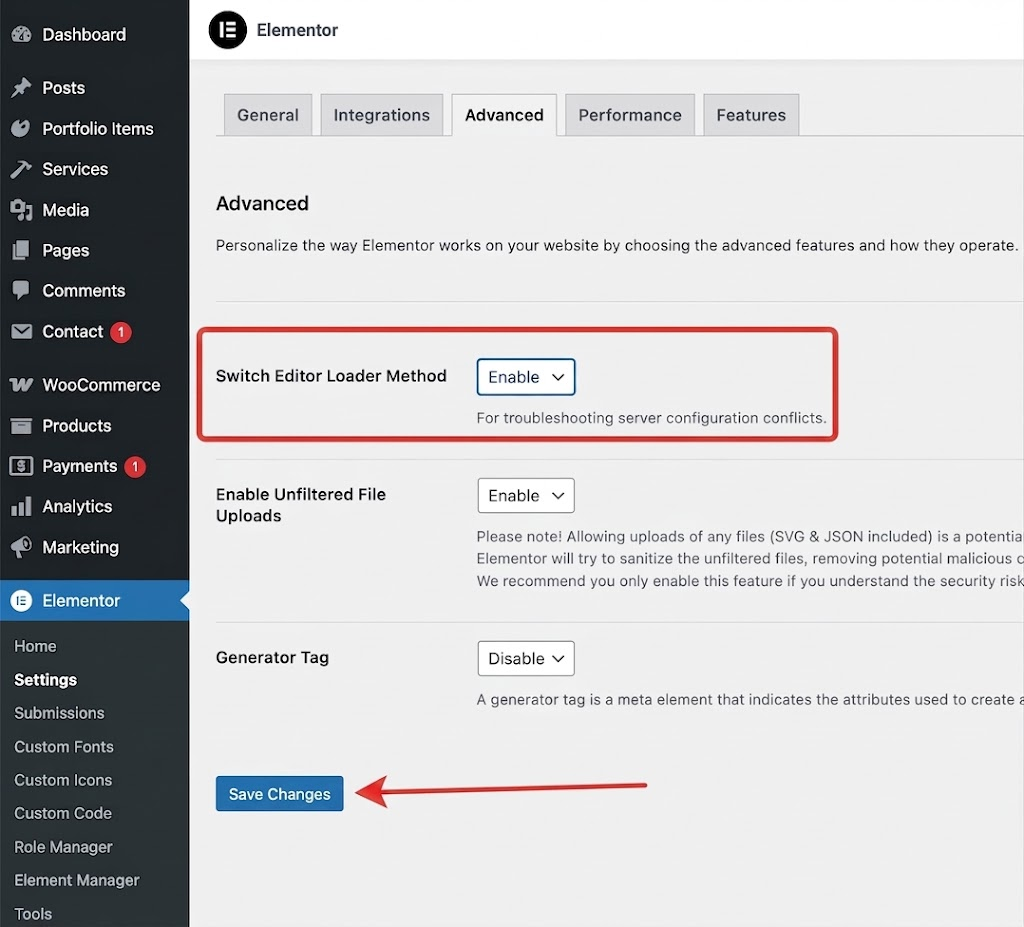
- Установить опцию Переключить метод загрузки редактора على ВключитеЗатем сохраните настройки и протестируйте редактор.
![На странице настроек Elementor параметр «Переключить метод загрузки редактора» отображается как включенный.]()
Этот ключ метода загрузки пригодится, если стандартный процесс запуска редактора в вашей текущей среде завершится с ошибкой. - Открыть Elementor > Редактор > Инструменты > Общие И выберите Очистить файлы и данныеВ более старых версиях Elementor та же процедура обслуживания называется... Восстановить файлы и данные.
![На экране «Инструменты Elementor» отображается возможность перегенерировать файлы и очистить кэш сайта после возникновения проблем с редактором.]()
Кэшированные CSS-файлы или устаревшие данные оптимизации могут привести к дальнейшим сбоям Elementor даже после разрешения первоначального конфликта. - Очистите кэш WordPress, кэш хостинга и кэш CDN. Затем очистите сохраненные данные для этого сайта в браузере, вместо того чтобы удалять всю сессию просмотра. В нашем руководстве по очистке кэша для отдельного сайта описан этот более целенаправленный процесс очистки.
- Закройте старую вкладку редактора и откройте новую.
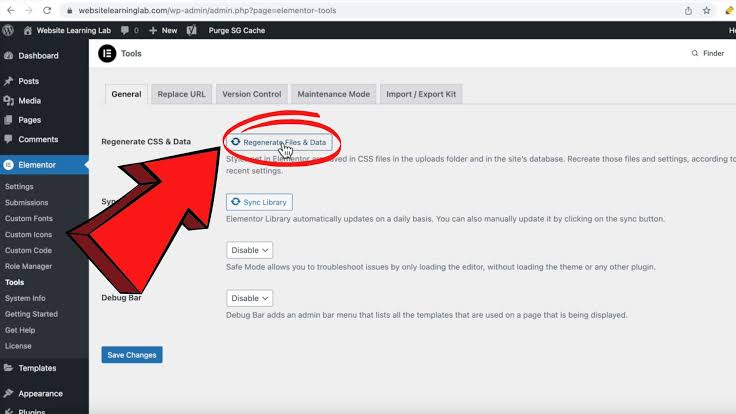
Elementor отмечает, что резервный загрузчик можно безопасно оставить включенным. Если этот метод устранит проблему с редактором, хосту все равно необходимо проверить нагрузку на систему и ограничения ресурсов, чтобы понять первопричину сбоя загрузчика.
Чтобы отменить это, установите параметр «Переключить метод загрузки редактора» в положение «Отключить» . После этого оставьте обычное кэширование включенным и исключите из кэша только те URL-адреса администратора/редактора WordPress, которые предоставляли устаревшие данные.
Если редактор загружается после удаления созданных файлов, это означает, что кэшированная версия устарела. Если проблема сохраняется, переходите к методу 6 только после миграции или изменения протокола HTTPS; в противном случае переходите к методу 7, чтобы проверить консоль.
5. Исправление URL-адресов, сохраненных после миграции, смены домена или перехода на HTTPS.
Elementor загружает предварительный просмотр внутри фрейма. После миграции сайта панель управления WordPress может использовать определенный домен или протокол, в то время как данные, хранящиеся в Elementor, по-прежнему требуют другого домена или протокола. Этот конфликт может привести к тому, что редактор будет отображаться пустым, а консоль будет заполнена ошибками смешанного контента и междоменными ошибками.
Избегайте выполнения операций поиска и замены на сайте, который не был перенесен. Перед заменой любого URL-адреса крайне важно создать резервную копию базы данных .
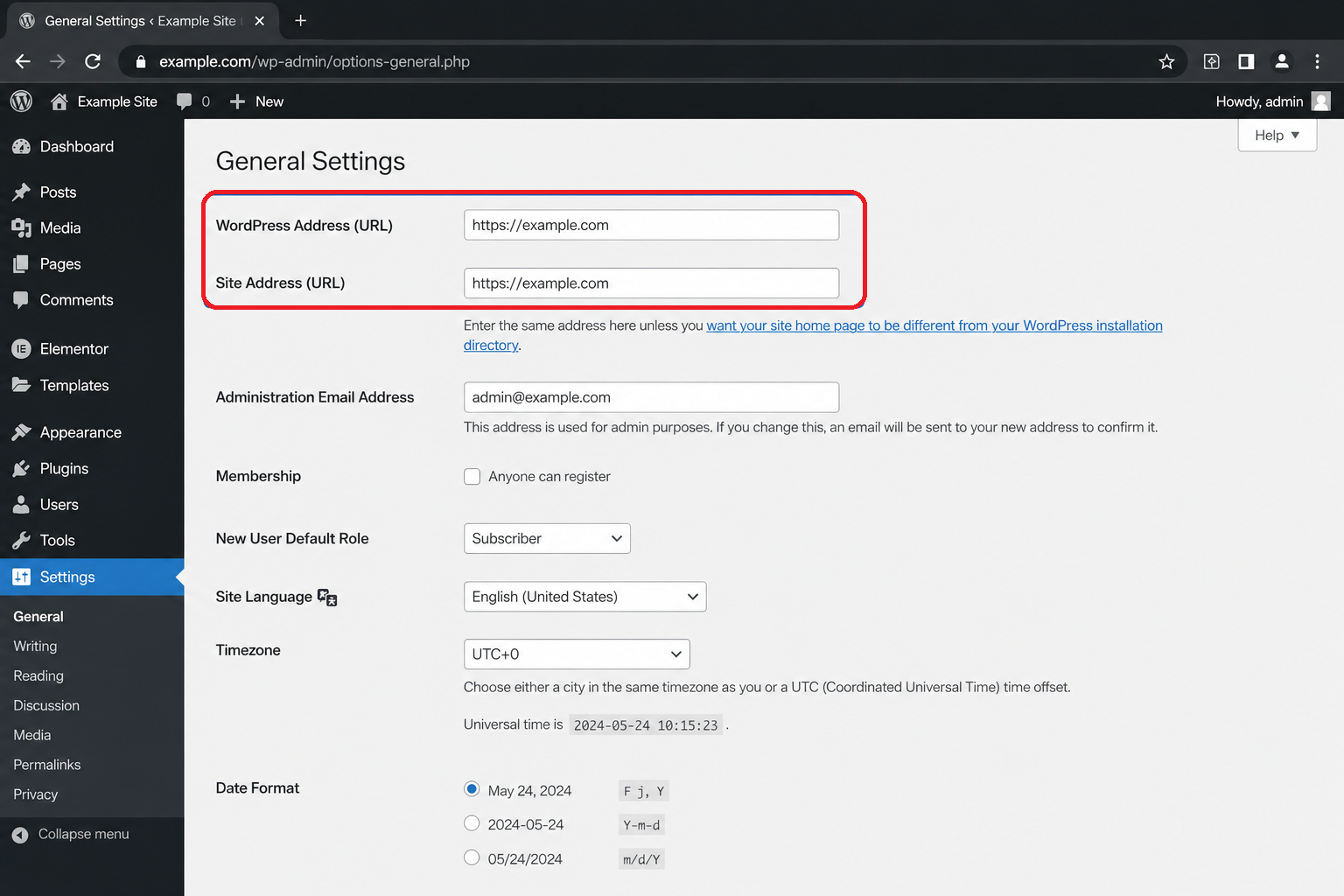
- Открыть Настройки> ОбщиеУбедитесь, что оба поля заполнены. Адрес WordPress (URL) وАдрес сайта (URL) Они используют целевой домен и тот же протокол.
https://.
![Проверяется страница общих настроек WordPress, на которой отображаются поля «Адрес WordPress» и «Адрес сайта», на предмет проблем с загрузкой Elementor.]()
После миграции Elementor часто дает сбои, потому что редактор и сайт по-прежнему указывают на немного отличающиеся URL-адреса. - Открыть Elementor > Редактор > Инструменты > Заменить URLВведите старый и новый URL-адреса точно, проверьте оба значения, а затем запустите процесс замены.
- Обратитесь к Инструменты > Общие И выберите Очистить файлы и данные.
- Открыть Настройки> Постоянные ссылки И выберите Сохранить изменения Без изменения структуры.
![Инструмент Elementor для замены URL-адресов и настройки постоянных ссылок WordPress используются после изменения домена или SSL-сертификата.]()
Замена URL-адресов и обновление постоянных ссылок обычно осуществляется путем замены URL-адреса и обновления постоянных ссылок. Самое важное После экспериментального переноса сайтов, клонирования или изменения HTTPS. - Очистите кэш сайта и CDN, затем снова откройте редактор. Если доменное имя изменилось, повторно привяжите лицензию Elementor.
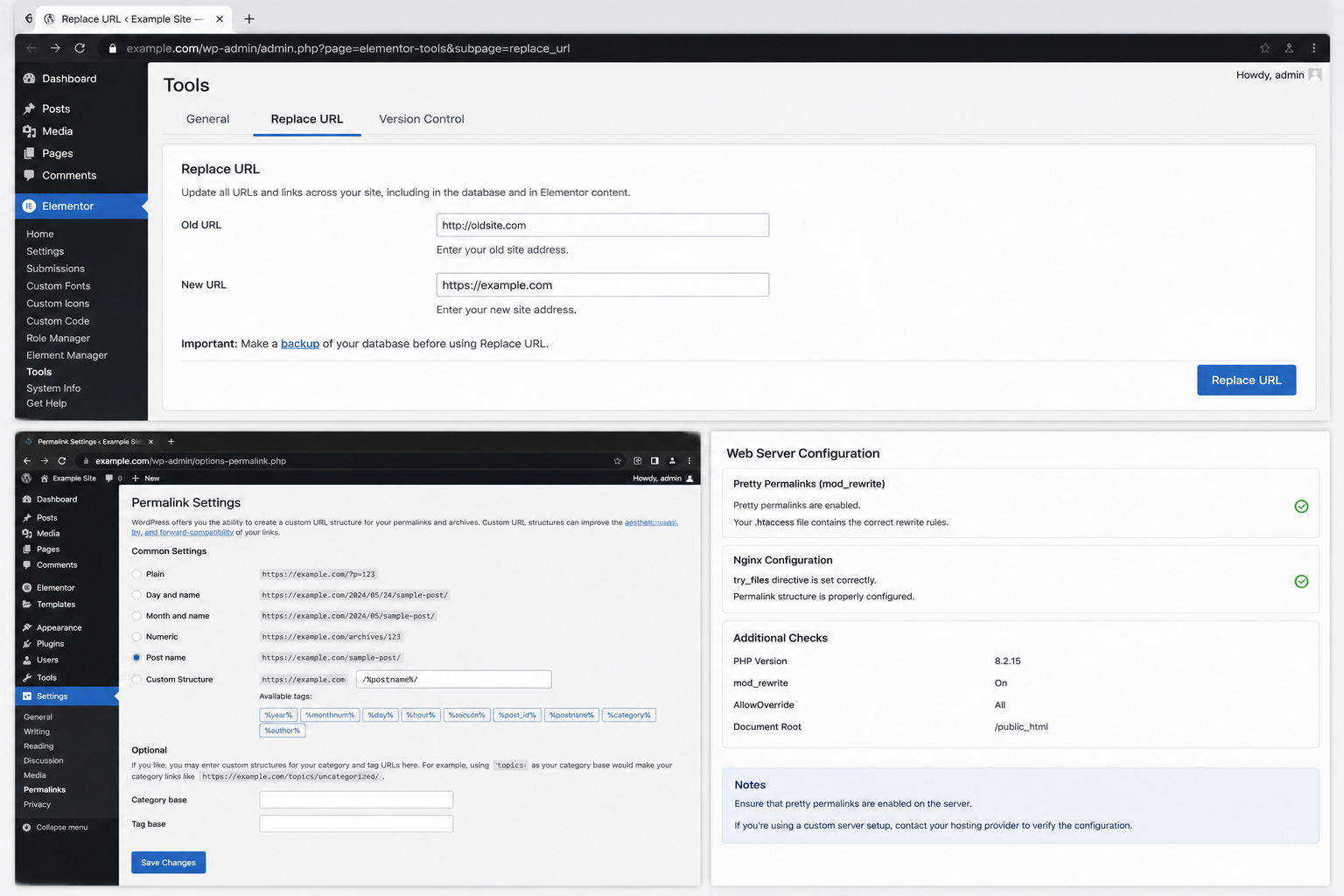
В официальных инструкциях Elementor по изменению URL-адреса используется следующая последовательность действий для замены и сканирования файлов.
Если поля ввода адреса в WordPress заблокированы, обратитесь к своему хостинг-провайдеру или администратору сайта, если... WP_HOME وWP_SITEURL Они определены в другом месте, прежде чем предпринимать попытки их изменить.
6. Используйте консоль браузера, чтобы указать, следует ли блокировать Cloudflare, Iframe или брандмауэр.
Когда Elementor не работает, серый предварительный просмотр с красными ошибками в консоли браузера гораздо полезнее, чем попытка переустановить его. Важность консоли заключается в том, что скрипты Elementor и окно предварительного просмотра по сути являются запросами от браузера. Неудачный запрос помогает определить, кто его отклоняет: браузер, Cloudflare, брандмауэр или сервер.
Не используйте этот метод для изменения заголовков кадров или правил брандмауэра, если в консоли не отображается соответствующая ошибка. Эти настройки являются параметрами безопасности, а не общими настройками производительности.
- Щелкните правой кнопкой мыши по пустому редактору, затем выберите ДиагностикаОткройте вкладку КонсолиЗатем перезагрузите страницу.
- Сопоставьте указанную красным ошибку с описанным ниже корректирующим действием.
| Результат работы блока управления или сети | Корректирующие действия |
|---|---|
| 403 Запрещено | Уточните у поставщика плагина безопасности или хостинг-провайдера, какой брандмауэр или правило ModSecurity блокирует запрос Elementor. Добавьте запрос в белый список вместо отключения защиты всего сайта. |
| 500 Или 503 | Укажите хосту время, когда был отправлен запрос, и запросите у него соответствующие журналы PHP и сервера. |
| Отказано в размещении в рамке Или Параметры X-Frame: ОТКАЗАТЬ | Попросите вашего хостинг-провайдера разрешить встраивание контента из одного источника. В документации Elementor указано, что... X-Frame-Options: SAMEORIGIN Политика CSP frame-ancestors 'self' Это совместимые настройки. |
| Смешанный контент Или URL-адрес из другого источника | Исправьте сохраненные HTTP/доменные URL-адреса, используя метод 6. |
| Задержка с выпуском скриптов из-за Загрузчик ракет Cloudflare | Отключите Rocket Loader для URL-адресов панели управления WordPress и редактора Elementor, затем очистите кэш Cloudflare. |
| Ошибка, указывающая на название скрипта темы или плагина. | Отключите этот модуль плагина, предварительную загрузку темы или пользовательский код в тестовой среде и проведите повторное тестирование. |
Если редактор загружается после исправления одного целевого правила или заголовка, сохраните самое узкое исключение и повторно включите все функции безопасности, которые были отключены в целях тестирования.
Загрузите системную информацию Elementor и сохраните сообщение из консоли. Запросите соответствующие журналы PHP и брандмауэра у хоста.
Если редактор по-прежнему не загружается, укажите, работает ли он в приватном окне, на другой странице и в безопасном режиме при взаимодействии с Elementor. Эти результаты гораздо точнее указывают на сбой запроса, чем простой список обновлений и переустановок.
Комментарии закрыты.