

Ошибка протокола HTTP2 на клиентском устройстве в основном вызвана проблемами браузера или сетевыми помехами. Проблемы браузера могут варьироваться от конфликтующих расширений до поврежденного кэша, некорректных файлов cookie и истории браузера.

Проблема возникает, когда клиент пытается посетить веб-сайт, но терпит неудачу и отображает ошибку HTTP2. В некоторых случаях проблема ограничивается определенным веб-сайтом, в других же сценариях все браузеры на устройстве клиента не могут открыть большинство веб-сайтов. Проблема была зарегистрирована во всех популярных браузерах, таких как Chrome, Firefox, Edge, Opera и других. Это также часто встречается на устройствах с различными операционными системами (такими как Windows, Mac, Linux, iPhone, Android и т. д.). Ошибка HTTP2 также наблюдается в некоторых других приложениях или играх (например, Discord).
Известно, что это происходит с обеих сторон, то есть как на стороне клиента, так и на стороне сервера. Цель данной статьи — устранить ошибку err_http2_protocol_error на стороне клиента.Хотя некоторые шаги (например, отключение HTTP2) могут хорошо работать и на стороне сервера, разнообразие проблем, возникающих на стороне сервера, делает невозможным рассмотрение всех из них в этой статье.
Причин возникновения ошибки протокола HTTP 2 на вашем клиентском устройстве может быть множество, но мы выявили следующие основные причины этой ошибки:
- Устаревший браузер или устаревшая операционная система устройстваЕсли ваша версия браузера устарела или операционная система вашего устройства устарела, несовместимость браузера или устройства с веб-сайтом, вызывающим проблему, может привести к ошибке HTTP 2, поскольку веб-сайт может не суметь обработать несовместимые пакеты данных с устройства клиента.
- Конфликтующие расширения браузераОшибка протокола HTTP2 может возникнуть, если расширение браузера мешает подключению клиента к серверу веб-сайта, вызывая проблему, и не позволяет сайту корректно загружаться на стороне клиента.
- Продукт для обеспечения безопасности системы или сетиОшибка err_http2_protocol_error может возникнуть, если ваш продукт безопасности (система или сеть) ограничивает доступ клиентов к веб-серверу, вызывающему проблему, и в результате сервер отказывается подключаться, вызывая указанную ошибку.
- Повреждены кэш, файлы cookie или история браузера.Если файлы cookie, кэш или история браузера повреждены, пакеты данных, отправляемые в качестве запроса клиента, могут не подтвердить легитимность устройства, и сервер может отказать в подключении с ошибкой err_http2_protocol_error.
1. Обновите свой браузер до последней версии.
Если используемый браузер устарел, его несовместимость с веб-сайтами может привести к ошибке HTTP2, когда веб-сайт активно отклоняет запрос клиента из-за несовместимых пакетов данных. В этом случае обновление проблемного браузера до последней версии может решить проблему.
Для ясности, давайте обсудим процесс обновления браузера. Chrome Рекомендуется обновить ваш компьютер до последней версии. Прежде чем продолжить, убедитесь, что проблема не на стороне сервера, попробовав получить доступ к веб-сайту, на котором вы столкнулись с проблемой, с другого устройства, подключенного к другой сети.
- Откройте браузер Chrome Откройте меню, нажав на Три вертикальные точки (В правом верхнем углу).
- Наведите курсор مساعدة В появившемся подменю нажмите на О Google Chrome.

- Далее, в появившемся окне убедитесь, что браузер Chrome Обновите до последней версии, а затем нажмите на Перезагрузить.

- После перезапуска проверьте, работает ли браузер. Chrome Ошибка ERR_HTTP2_PROTOCOL_ERROR устранена.


2. Обновите операционную систему устройства до последней версии.
Если ваша операционная система устарела, вы можете столкнуться с ошибкой ERR_HTTP2_PROTOCOL_ERROR, поскольку это может сделать пакеты данных с вашего устройства несовместимыми с веб-сайтами или серверами. Обновление операционной системы до последней версии может решить эту проблему. Для наглядности мы рассмотрим процесс обновления вашего ПК с Windows до последней версии.
- Нажмите Windows, и ищите Проверить обновления, وщелкнуть На ней.

- Теперь в окне обновления нажмите кнопку. Проверить обновленияА если доступны обновления Windows, установить الОбновления.

- После установки обновлений Windows, Рестарт Проверьте свою систему и после перезагрузки убедитесь, что ошибка err_http2_protocol_error устранена.


3. Установите правильную дату и время на устройстве.
Если дата и время на устройстве указаны неверно, это также может привести к ошибке err_http2_protocol_error, поскольку пакеты данных с некорректными метками времени могут быть отклонены хостом, что и вызывает проблему. В этом случае установка правильной даты и времени на устройстве может устранить ошибку HTTP2. Для иллюстрации рассмотрим процесс установки правильной даты и времени на компьютере с Windows.
- Щелкните правой кнопкой мыши على часы В системном трее выберите Установить дату и время.

- Теперь в появившемся окне настроек, Отключить автоматическую настройку времени Переключив его в положение ВЫКЛ., а затем, установленный Правильный часовой пояс В выпадающем меню выбора часового пояса.

- Затем нажмите кнопку. Изменение Тот, что впереди Установите дату и время вручную.
- Теперь отрегулируйте. Правильная дата и время В меню нажмите на Изменение.

- затем Рестарт Проверьте свою систему и после перезагрузки, отображаются ли в системном трее правильные дата и время.
- В таком случае откройте веб-браузер и перейдите на проблемный веб-сайт, чтобы проверить, доступен ли он без ошибки протокола HTTP2.


4. Откройте браузер в режиме инкогнито или приватного просмотра.
Если какие-либо расширения браузера препятствуют загрузке веб-сайта(ов), или если кэш/cookie/история вашего браузера повреждены, это также может вызывать ошибку. В таких случаях запуск браузера в режиме инкогнито или приватного просмотра (если вы хотите один раз зайти на сайт, не отключая расширения и не очищая кэш/cookie) может решить проблему. Для ясности мы обсудим, как запустить Google Chrome в режиме инкогнито.
- Запустите браузер Google Chrome И расширяться Список Свой собственный.
- Теперь выберите Новое окно в режиме инкогнито Затем перейдите на сайт, где возникла проблема, чтобы проверить, работает ли он корректно.


5. Отключите/удалите конфликтующие расширения браузера.
Если расширение браузера мешает соединению между браузером и проблемным веб-сайтом, это может вызвать ошибку err_http2_protocol_error, поскольку пакеты данных между устройствами обрабатываются неправильно. В этом случае отключение или удаление конфликтующего расширения может решить проблему. В этом примере мы рассмотрим процесс для (предполагаемого) расширения Akamai Debug Header в браузере Chrome.
- Открыть браузер ChromeРядом с адресной строкой нажмите на Значок дополнений.
- Теперь выберите менеджер расширений и отключить Заголовочный файл отладки Akamai Переключив выключатель питания в положение «выкл».

- Потом, Рестарт Откройте веб-сайт, с которым возникли проблемы, и проверьте, исчезла ли ошибка протокола HTTP2.

- Если это не сработает, то Отключить все дополнения Проверьте, решена ли проблема.
- Если так, то Включайте дополнения по одному. Чтобы определить, какое дополнение вызывает проблему, после его обнаружения либо оставьте его отключенным, либо удалите (если оно не требуется).


6. Отключите протокол QUIC в вашем браузере.
Если веб-сайт, на котором возникла проблема, неправильно настроен для обработки трафика из сети транспортного уровня QUIC (Quick UDP Internet Connections), несовместимость между клиентом и сервером может привести к ошибке HTTP2, о которой мы говорим. Отключение протокола QUIC в браузере может решить проблему. Для примера рассмотрим, как отключить протокол QUIC в браузере Chrome.
- Открыть браузер Chrome وВходить В адресной строке отображается следующее:
хром: // флаги / # включить-quic
- Теперь ищите Экспериментальный протокол QUIC Установите значение в выпадающем списке на сломанный.

- затем Рестарт Откройте браузер Chrome и проверьте, корректно ли работает проблемный веб-сайт.

7. Сбросьте экспериментальные расширенные настройки браузера до значений по умолчанию.
Если вы или какие-либо расширения браузера включили какие-либо экспериментальные расширенные настройки, браузер может некорректно взаимодействовать с веб-сайтом из-за экспериментального характера этих настроек, что приведет к ошибке err_http2_protocol_error. В этом случае сброс экспериментальных расширенных настроек браузера до значений по умолчанию может решить проблему. Для наглядности мы рассмотрим процесс сброса тегов браузера Chrome.
- Запустите браузер Chrome وВходить В строке заголовка отображается следующее:
хром: // флаги /
- Теперь в правом верхнем углу нажмите на Сбросить все затем Рестарт Проверяется браузер на наличие ошибок протокола HTTP2.


8. Отключите расширенные функции безопасности браузера для веб-сайта, на котором возникла проблема.
Если в вашем браузере включена расширенная безопасность, вы можете столкнуться с ошибкой HTTP2, поскольку это иногда препятствует отправке браузером пакетов данных на сервер, что и вызывает проблему. В этом случае отключение расширенной безопасности для веб-сайта, на котором возникла проблема, может её решить. Для примера рассмотрим, как отключить расширенную безопасность в браузере Edge.
Предупреждение:
Вы можете выполнить этот шаг на свой страх и риск, поскольку отключение расширенной защиты веб-браузера может подвергнуть ваш браузер, систему, сеть и данные угрозам.
- Открыть браузер Edge и направился в Веб-сайт, на котором возникли проблемы..
- Теперь, когда появится ошибка, нажмите на Дополнительная безопасность (Рядом с адресной строкой) и выберите Повышение безопасности этого сайта.

- Затем отключите его. Используйте средства повышения безопасности для этого сайта. Переключив клавишу состояния в положение Неисправность.

- الآن ، Рестарт Проверьте, можно ли открыть проблемный веб-сайт без появления ошибки HTTP 2.
- Если проблема возникает не на одном сайте, а на нескольких, откройте браузер. EdgeЗатем нажмите на верхний правый угол Три горизонтальные точки открыть меню Edge.
- Теперь выберите НастройкиВ появившемся окне нажмите на значок меню (В верхнем левом углу).

- затем откройте Конфиденциальность, поиск и услуги и прокрутите вниз до раздела Улучшите безопасность своего веб-сайта..

- الآن ، Запрещать Повысьте безопасность своего веб-сайта, переключив клавишу состояния в режим Неисправность (Если отключить эту настройку не удается, это означает, что она управляется вашей компанией, и вам, возможно, потребуется связаться с ИТ-менеджером вашей организации для решения проблемы.) После этого проверьте, решена ли проблема с веб-сайтом HTTP 2.


9. Попробуйте использовать новый профиль браузера.
Если ваш текущий профиль браузера поврежден, это может вызвать ошибку err_http2_protocol_error, поскольку это может привести к генерации поврежденных заголовков пакетов на вашем устройстве, которые могут быть неправильно обработаны сервером. В этом случае попытка создания нового профиля браузера может решить проблему. Для наглядности рассмотрим процесс создания нового профиля пользователя Chrome.
- Открыть браузер ChromeА в правом верхнем углу нажмите на Значок вашего профиля (Рядом с тремя вертикальными точками).
- Теперь нажмите на إضافة И выберите Подписаться без учетной записи.

- затем Входить اسم Создайте новый профиль (например, тестовый) и нажмите на него. Сделанный.

- Теперь в новом окне профиля пользователя проверьте, правильно ли открывается проблемный веб-сайт.


10. Очистите кэш браузера, файлы cookie и историю.
Ошибка err_http2_protocol_error может появиться, если кэш браузера, cookie и история повреждены, что приводит к невозможности загрузки основных компонентов веб-сайта на устройстве клиента. В этом случае очистка кэша браузера, cookie и истории может решить проблему. Для наглядности рассмотрим процесс очистки кэша, cookie и истории в браузере Chrome. Прежде чем продолжить, обязательно запишите свои учетные данные для входа на веб-сайты.
- Открыть браузер Chrome и направился в Веб-сайт, на котором у вас возникла проблема. (Как Trello).
- Теперь в адресной строке нажмите на значок замка И выберите ملفات تعريف الارتباط (Cookies).

- Тогда выбирай печенье и нажмите زالة.

- الآن повторить То же самое относится и ко всем остальным видам печенья, а затем... Рестарт браузер.
- Затем перейдите на веб-сайт, где возникла проблема, и проверьте, решена ли она.
- Если проблема не будет решена, Рестарт Браузер Chrome и развернуть Его список.
- Теперь нажмите на Плюс инструменты И выберите Очистить данные просмотра.

- Затем, в нижней части отображаемого списка, нажмите на ВыйтиЗатем перейдите на вкладку передовой.
- Теперь выбирай Временной интервал для постоянно وпоставить отметку В флажках для جميع Категории.
- Затем нажмите на стереть данные Как только это будет завершено, Рестарт Проверьте, решена ли проблема с протоколом HTTP2.


11. Попробуйте другой браузер
Не все браузеры одинаковы. Если конкретный браузер несовместим с функцией, используемой определенной веб-страницей, или если браузер слишком строг к неправильно настроенной функции веб-сайта, это может привести к ошибке err_http2_protocol_error. В этом случае, возможно, проблему решит использование другого браузера (более лояльного к стандартам).
- Делать Загрузив и установив другой браузер. На вашем устройстве (если другой браузер еще не установлен). Если проблема возникает в браузере на основе Chromium, лучше всего установить браузер, не использующий Chromium (например, Firefox).
- الآن Наполнять Другой браузер Проверьте, может ли он открыть проблемный веб-сайт без появления ошибки err_http2_protocol_error.
12. Попробуйте другую сеть или воспользуйтесь VPN.
Ошибка HTTP 2 может возникнуть, если ваша сеть блокирует веб-трафик между вашим устройством и проблемным веб-сервером таким образом, что заголовки пакетов становятся несовместимыми между устройствами. В этом случае попробовать другую сеть или использовать VPN может решить проблему.
- Во-первых, если ваше устройство онлайн Через VPNПроверьте, если Время года VPN или Попробуйте другой VPN-сервис. Это решает проблему.
- Если не, отключать Устройство о Текущая сеть وВызов В другой сети (Например, точка доступа на телефоне, но имейте в виду, что некоторые веб-сайты фактически блокируют соединения с мобильной сетью).

- Теперь откройте браузер и перейдите на сайт, на котором возникла проблема, чтобы проверить, работает ли он должным образом.
- Если не, Скачайте и установите приложение VPN. на вашем устройстве.
- الآن Наполнять VPN-приложение иВызов В предпочтительном месте (например, в Соединенных Штатах).
- затем Рестарт Проверьте, можно ли беспрепятственно получить доступ к проблемному сайту.

13. Отключите или удалите приложение безопасности системы.
Если установленное в вашей системе приложение безопасности (антивирус, брандмауэр, антивирус и т. д.) мешает подключению вашего устройства к проблемному веб-сайту, это может вызвать ошибку err_http2_protocol_error. Это происходит потому, что сервер может не обработать поврежденные запросы данных от клиента и отправить ответ с ошибкой протокола. В таком случае отключение или удаление установленного в вашей системе приложения безопасности может устранить ошибку HTTP2. Для наглядности рассмотрим процесс отключения и удаления ESET Internet Security на компьютере с Windows.
Предупреждение:
Действуйте с предельной осторожностью и на свой страх и риск, поскольку отключение или удаление приложения для обеспечения безопасности системы может подвергнуть ваш браузер, систему, сеть и данные внешним угрозам.
- Расширять Скрытые значки В Панель задач وЩелкните правой кнопкой мыши На иконке ESET.
- Теперь выберите Временно отключить защиту затем выберите Продолжительность В течение какого времени вы хотите отключить продукт ESET (например, на 10 минут).

- Затем нажмите на Временно отключить защиту Чтобы отключить защиту ESET.
- снова, Щелкните правой кнопкой мыши على ESET В скрытых значках на панели задач выберите Временно отключите брандмауэр..
- затем подтвержденный Отключите брандмауэр ESET, а затем включите или перезапустите веб-браузер.
- Теперь перейдите на веб-сайт, на котором возникла проблема, и проверьте, открывается ли он корректно.
- Если да, проверьте, если Добавить исключения В случае, если на веб-сайте возникла проблема с продуктом безопасности, повторное включение приложения безопасности решает проблему.
- Если проблема сохраняется после шага 5 или 6, щелкните правой кнопкой мыши на Windows и открыть Приложения и функции.

- Теперь в списке приложений найдите ESET И расширяться Его варианты.
- Затем нажмите на удалитьА после этого, подтвержденный Удалите продукт ESET.
- الآن следовать по Экранные инструкции помогут вам пройти весь процесс, и после удаления... Рестарт Ваша система.
- После перезапуска проверьте, устранена ли ошибка err_http2_protocol_error.
- Если да, проверьте, если Переустановить Продукт ESET не должен вызывать повторное появление ошибки HTTP2. Если это произойдет, вы можете обратиться за помощью в службу поддержки вашего продукта безопасности.
- Если описанные выше шаги не помогли, и вы используете Сетевой брандмауэр (Например, Pi-hole), затем проверьте, если запрещать Сетевой брандмауэр Это решает проблему.


14. Отключите фильтрацию маршрутизатора.
Если ваш маршрутизатор имеет встроенный механизм фильтрации для защиты сети от угроз, это может привести к разрыву соединения между вашим устройством и проблемным веб-сайтом (особенно если ошибка была устранена в другой сети). В этом случае отключение фильтрации маршрутизатора может решить проблему. Процесс может различаться, но общие рекомендации следующие:
- Выпуск веб-браузер и направился в Страница администрирования Это относится именно к вашему роутеру.
- الآن Авторизоваться Используя свои учетные данные, пройдите в указанную зону. Настройки Свой собственный.
- тогда ищите الأمانИли фильтрация контента, или блокировка веб-сайтов, или фильтры URL-адресов, или родительский контроль, или фильтрация вредоносных программ, или ключ брандмауэра и т. д.
- Как только вы найдете соответствующую функцию, например... ключ брандмауэраНу давай же отключи это Сняв галочку с соответствующего флажка.

- الآن Сохранить Изменения иРестарт Ваш роутер.
- После перезапуска проверьте, можно ли открыть проблемный веб-сайт без появления ошибки текущего протокола.

15. Сбросьте настройки маршрутизатора до заводских значений по умолчанию.
Если прошивка маршрутизатора повреждена или в ней присутствует нестандартная настройка, препятствующая обмену данными между клиентом и сервером, это может привести к ошибке протокола. В этом случае сброс маршрутизатора до заводских настроек может решить проблему с HTTP2. Прежде чем продолжить, обязательно запишите настройки вашего интернет-провайдера (ISP) для настройки маршрутизатора после сброса до заводских настроек.
- Найдите кнопку физический сброс Затем на вашем роутере (снизу или сзади), Нажмите/Продолжайте нажимать В течение 30 секунд, используя заостренный предмет, например, скрепку.

- الآن Свобода Кнопка сброса иждать Чтобы роутер работал исправно.
- Затем следуйте инструкциям вашего интернет-провайдера (ISP). Настроить РоутерЗатем проверьте, решена ли проблема с протоколом HTTP2.

16. Удалите конфликтующее обновление операционной системы.
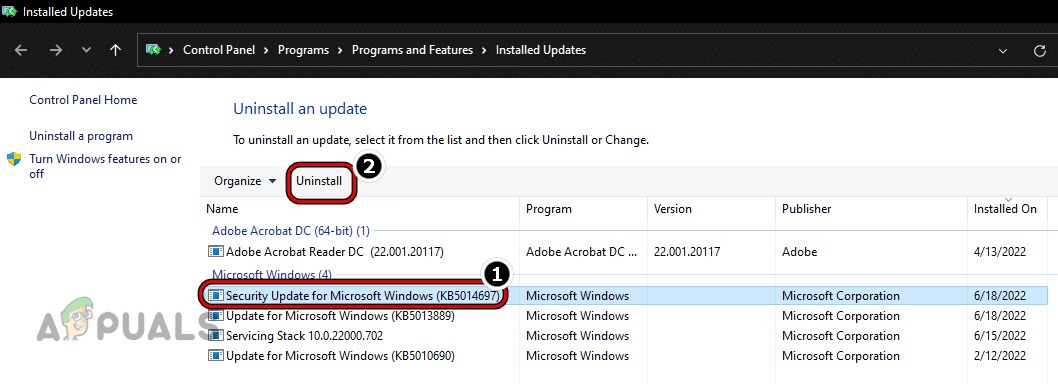
Если ошибка протокола начала появляться после недавнего обновления операционной системы, причиной проблемы может быть несовместимость обновления с вашим устройством, поскольку пакеты данных, которыми обмениваются клиент и сервер, стали несовместимыми или поврежденными. В таком случае удаление конфликтующего обновления операционной системы с вашего устройства может решить проблему. Для наглядности рассмотрим процесс удаления обновления Windows на компьютере.
- Щелкните правой кнопкой мыши на Windows И выберите Настройки.

- Теперь в левой части экрана перейдите на вкладку Центр обновления WindowsЗатем с правой стороны откройте Журнал обновлений.

- Далее прокрутите страницу до конца и нажмите на Удалить обновления (В рамках соответствующих настроек).

- Теперь в появившемся окне выберите Последнее обновление (Вы можете проверить столбец «Дата установки») и нажать на удалить.

- затем следовать по Экранные инструкции помогут вам в процессе удаления обновления, и после его завершения... Рестарт Ваша система.
- После перезагрузки проверьте, исчезла ли ошибка err_http2_protocol_error из вашей системы. Если да, вы можете отложить установку обновления, вызывающего проблему (до тех пор, пока проблема не будет признана решенной).


17. Отключите HTTP2 на вашем устройстве.
Если ни один из вышеперечисленных способов не сработает, вы можете отключить HTTP2 на своем устройстве (крайне не рекомендуется), что может решить проблему, но в некоторых случаях может привести к неожиданным последствиям. Для ясности мы рассмотрим этот процесс на компьютере с Windows, изменив системный реестр.
Предупреждение:
Действуйте на свой страх и риск. Изменение реестра компьютера — задача, требующая определенных навыков; при неправильном выполнении вы можете повредить операционную систему, систему или данные, а также подвергнуть свою систему угрозам.
-
- Нажмите Windows и ищи Редактор реестра.
- الآن Щелкните правой кнопкой мыши На основании полученных результатов он определил: Запустить от имени администратора.

- Затем нажмите نعم (Если появится запрос UAC), а затем, он сдвинулся К следующему пути:
HKEY_LOCAL_MACHINESystemCurrentControlSetServicesHTTPParameters


- Теперь, с левой стороны, Щелкните правой кнопкой мыши На ключе Параметры И выберите Новое >> Значение DWORD (32-битное).
- Затем, с правой стороны, яд Значение в имени EnableHttp2Tls وДважды щелкните по нему.

- الآن ، установленный стоимость على 0 وСоздайте еще одно значение типа DWORD (32-битное). В разделе «Параметры».
- затем Входить اسم Новое значение как EnableHttp2Cleartext и отрегулировать стоимость على 0.

- الآن لق Редактор реестра иРестарт Ваша система Windows.
- После перезагрузки система должна была устранить ошибку err_http2_protocol_error. Если вы захотите включить HTTP2 на своем устройстве в будущем, просто удалите два указанных выше значения из системного реестра.


Комментарии закрыты.