Как начать использовать приложение «Файлы» в Windows 11 вместо Проводника
Если вы ищете современную и эффективную альтернативу традиционному проводнику Windows, приложение «Файлы» — идеальное решение. Вот подробное руководство о том, как начать работу.
Если вы ищете современную альтернативу Проводнику в Windows 11, приложение «Файлы» — отличный выбор. Известный как приложение «Файлы» в Microsoft Store, этот файловый менеджер с открытым исходным кодом предлагает элегантный и интуитивно понятный интерфейс, превосходящий стандартный файловый менеджер как по функциональности, так и по удобству использования.
Приложение «Файлы» предлагает понятный интерфейс с вкладками и привычными элементами, такими как левая панель навигации, заголовок окна, панель инструментов и встроенный поиск. Но оно идет дальше, предоставляя мощные функции, специально разработанные для расширенного управления файлами. Например, функция «Разделенный экран» позволяет открывать две папки рядом в одном окне, а система тегов помогает более эффективно организовывать файлы.
В дополнение к просмотру файлов, приложение имеет современный интерфейс настроек, который отдает приоритет настройке. Всего несколькими нажатиями вы можете настроить внешний вид, настроить просмотр папок и даже скопировать или восстановить свои настройки.
Несмотря на то, что приложение «Файлы» разработано специально для Windows 11, оно также работает в Windows 10, предоставляя пользователям обеих операционных систем современную и многофункциональную альтернативу традиционному управлению файлами.
В этом подробном руководстве я расскажу вам, как начать работу с приложением, от его установки до навигации по интерфейсу, а также расскажу о функциях, которых вы не найдете в традиционном проводнике, что делает его незаменимым инструментом для повышения производительности труда в Windows.
Эти инструкции были обновлены для обеспечения точности и отражения изменений в процессе работы операционной системы.
Начало работы с приложением «Файлы» в Windows 11
Как стороннее приложение, вам нужно будет загрузить его из Microsoft Store. После установки приложения «Файлы» вы можете легко запустить его из меню «Пуск», чтобы начать использовать. Вот как.
Установите приложение «Файлы» в Windows 11
Чтобы установить приложение «Файлы» в Windows 11, выполните следующие действия:
1. Откройте приложение Microsoft Store . Вы можете найти его в меню «Пуск» или с помощью поиска.
3. Нажмите кнопку «Получить» или «Установить» , чтобы начать процесс установки. Возможно, вам потребуется войти в свою учетную запись Microsoft, если вы еще не вошли в систему.
После выполнения этих шагов новый файловый менеджер будет установлен на вашем компьютере и будет работать вместе с File Explorer. Теперь вы можете наслаждаться улучшенными функциями приложения Files для более эффективного управления файлами.
Кроме того, вы можете установить приложение с помощью диспетчера пакетов Windows (WinGet) через командную строку (администратор), выполнив следующую команду: winget install –id ФайлыСообщество.ФайлыЭтот метод особенно полезен для пользователей, которые предпочитают использовать командную строку или хотят автоматизировать процесс установки.
Изучите приложение «Файлы»
Чтобы начать использовать приложение «Файлы», откройте меню «Пуск» и найдите приложение так же, как вы открываете любое другое приложение. Для более легкого доступа в будущем щелкните правой кнопкой мыши значок приложения на панели задач и выберите «Закрепить на панели задач», чтобы закрепить его.
При первом запуске приложения «Файлы» вы заметите, что его интерфейс очень похож на интерфейс Проводника в Windows 11, но с некоторыми уникальными элементами и функциями, которые выделяют это приложение среди других средств управления файлами.
С левой стороны вы найдете панель навигации, которая обеспечивает быстрый доступ к вашей домашней странице (странице, которая появляется при запуске), а также к закрепленным местоположениям, дискам, облачным дискам, сети и тегам.
Хотя интеграция File Explorer ограничена OneDrive, приложение Files интегрируется с несколькими другими облачными сервисами хранения данных, такими как iCloud и Google Drive от Apple. (Чтобы эти сервисы отображались в разделе «Облачные диски», на вашем устройстве должно быть установлено программное обеспечение для синхронизации сервиса. Если вы устанавливаете программное обеспечение для синхронизации после добавления файлов, вам может потребоваться перезагрузить компьютер.)
Кроме того, вы можете перемещаться между помеченными файлами из свойств элемента в разделе «Теги».
Приложение позволяет открывать и закрывать вкладки вверху, перетаскивать вкладки для создания новых окон и перетаскивать другое окно, чтобы превратить его во вкладку.
С левой стороны верхней панели находятся элементы управления навигацией (назад, вперед, вверх и обновить), адресная строка для просмотра любого сайта и поле поиска. Одним из отличий от File Explorer является то, что Files включает опцию (кнопку шестеренки) с правой стороны для доступа к странице настроек.
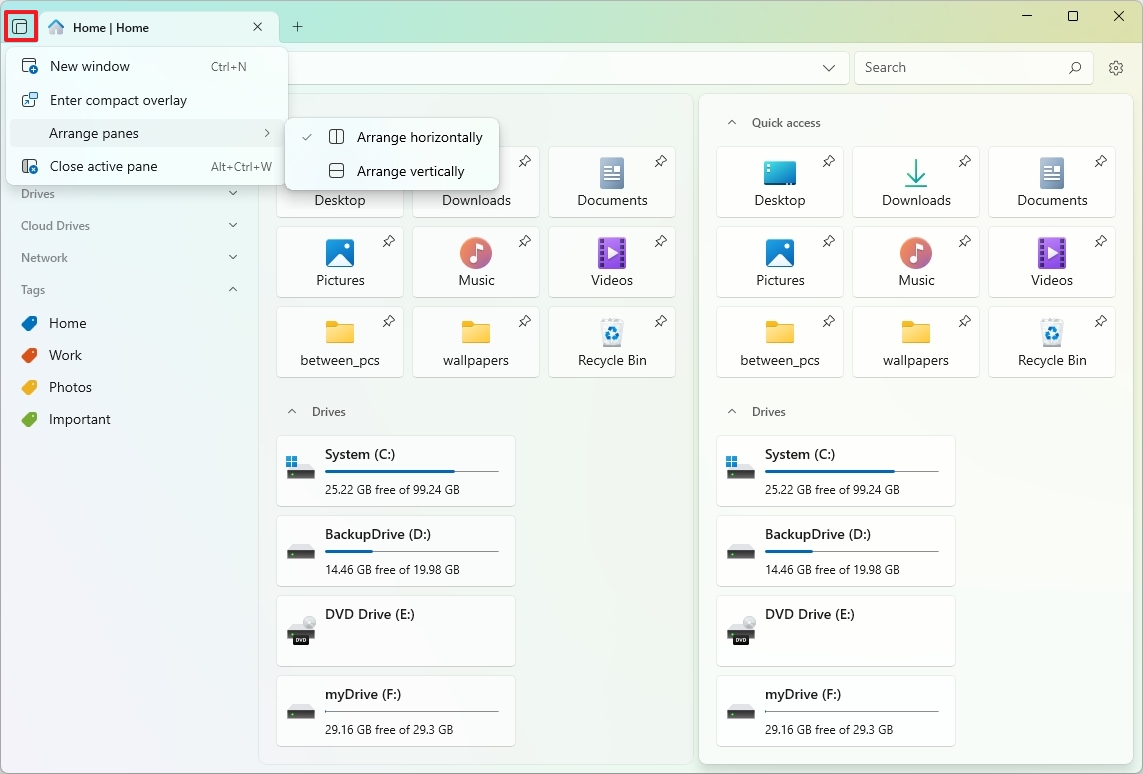
Кнопка в левом верхнем углу позволяет переключиться в компактный вид и создать разделенный вид (книжный или альбомный).
Измените общие настройки в приложении «Файлы»
Чтобы изменить определенные параметры поведения в приложении файлового менеджера, включая параметры запуска, контекстное меню и виджеты, выполните следующие действия:
Открыть приложение Файлы.
Нажмите на кнопку Настройки (Значок шестеренки) расположен в правом верхнем углу экрана.
Нажмите на вариант Общий.
В разделе «Параметры запуска» выберите, должен ли файловый менеджер всегда запускаться с новой вкладки, продолжать работу с того места, на котором вы остановились, или использовать определенное местоположение или диск.
Быстрое примечание: Если вы выберете конкретное местоположение, у вас будет возможность просмотреть и выбрать новое местоположение.
Выберите элементы («Быстрый доступ», «Диски», «Теги» и «Недавние файлы»), которые вы хотите отображать на домашней странице в настройках. Виджеты.
Настройте элементы контекстного меню (например, «Новая вкладка», «Окно» и «Панель») в программе «Настройка». Параметры контекстного меню.
Настройте внешний вид приложения «Файлы»
Чтобы изменить внешний вид приложения «Файлы» на вашем устройстве, выполните следующие действия:
Открыть приложение ФайлыЕго можно найти в меню «Пуск» или с помощью поиска.
Нажмите на кнопку "Настройки" (значок шестеренки) находится в правом верхнем углу окна. Эта кнопка позволяет получить доступ к параметрам настройки приложения.
В меню «Настройки» выберите опцию "Появление"Это перенесет вас в раздел, в котором управляются цвета и визуальные стили приложения.
Выберите предпочитаемый вами цветовой режим из меню «Тема». Вы можете выбрать между:
"Темно" (Темная): активирует темную тему, которая потребляет меньше энергии и снижает нагрузку на глаза, особенно в условиях низкой освещенности.
"Свет" (Светлый): активирует классический светлый вид.
"По умолчанию" (По умолчанию): приложение будет следовать цветовой схеме Windows по умолчанию, автоматически переключаясь между темным и светлым режимами в зависимости от настроек системы.
(Необязательно) Выберите технику дизайна узора, в том числе: "Слюда Альт" Или Слюда Или Акрил Или «Тонкий акрил»Эти параметры влияют на прозрачность и фоновые эффекты в приложении, предоставляя вам больше контроля над эстетическим видом.
Выберите цвет, чтобы изменить цвет всего интерфейса с помощью настройки «Фон». Вы можете выбрать пользовательский цвет по своему вкусу или в соответствии с цветовой схемой вашего рабочего стола.
После выполнения этих шагов новые настройки будут немедленно применены к вашему файловому менеджеру.
Важно отметить, что приложение «Файлы» будет использовать акцентный цвет Windows 11 для некоторых элементов, таких как значки и кнопки, на протяжении всего опыта. Это обеспечивает единообразный внешний вид приложения и остальной части операционной системы.
Установить «Файлы» в качестве файлового менеджера по умолчанию в Windows 11
Чтобы сделать приложение «Файлы» файловым менеджером по умолчанию в Windows 11, выполните следующие действия:
Открыть приложение Файлы.
Нажмите на кнопку Настройки (значок шестеренки), расположенный в правом верхнем углу окна.
Нажмите на вариант Фильтр (передовой).
В разделе «Флаги экспериментальных функций» включите опцию «Установить файлы файловым менеджером по умолчанию» (Установите «Файлы» в качестве файлового менеджера по умолчанию).
После выполнения этих шагов Windows 11 сделает приложение «Файлы» новым стандартным средством управления файлами. Однако этот процесс не удалит File Explorer полностью. File Explorer по-прежнему будет доступен, но приложение «Файлы» заменит его для большинства операций по управлению файлами.
Настройки экспорта и импорта
Одной из важных функций приложения «Файлы» является возможность резервного копирования и восстановления настроек, как на том же устройстве, так и на другом компьютере. Эта функция обеспечивает большую гибкость в управлении настройками и настройками.
Экспорт настроек
Чтобы экспортировать настройки приложения «Файлы» в Windows 11, выполните следующие действия:
Открыть приложение Файлы.
Нажмите на кнопку Настройки (значок шестеренки), расположенный в правом верхнем углу окна.
выберите передовой из меню настроек.
Нажмите на вариант Экспорт настроекЭто запустит процесс экспорта файла, содержащего ваши текущие настройки.
Выберите место на компьютере, где вы хотите сохранить файл настроек.
нажмите кнопку спасти.
После выполнения этих шагов приложение экспортирует все настройки в .zip-файл. Вы можете сохранить этот файл, чтобы восстановить настройки позже или перенести их на другой компьютер. Этот процесс экономит время и усилия по перенастройке приложения с нуля.
Настройки импорта
Чтобы импортировать настройки файлового менеджера, выполните следующие действия:
Открыть приложение Файлы.
Нажмите на кнопку Настройки (Значок шестеренки) расположен в правом верхнем углу.
выберите передовой из меню настроек.
Нажмите на вариант Настройки импорта.
Выберите файл настроек, сохраненный на вашем компьютере.
нажмите кнопку فتح.
После выполнения этих шагов ваши настройки будут импортированы автоматически. Перезапуск приложения не требуется, но рекомендуется, чтобы убедиться, что все настройки применены правильно. Этот процесс обеспечивает единообразный и персонализированный опыт использования приложения «Файлы».
Организуйте файлы и папки с помощью тегов
Хотя теги можно использовать в File Explorer в Windows, они предназначены только для поиска файлов. Приложение Files предлагает интегрированную систему тегов, которая позволяет назначать определенные теги любому файлу или папке и быстро получать доступ к этому содержимому из навигационной панели, аналогично функции, доступной в macOS. Эта функция значительно улучшает управление и организацию файлов.
Приложение «Файлы» по умолчанию имеет четыре тега: «Главная » , « Работа», « Фотографии» и «Важно », но вы можете добавить столько тегов, сколько вам нужно, в соответствии с вашими конкретными потребностями. Такая гибкость позволяет легко адаптировать систему тегов к вашему рабочему процессу.
Чтобы добавить тег к файлу или папке, щелкните правой кнопкой мыши по элементу, откройте подменю «Редактировать теги» и выберите нужный тег. Чтобы добавить новые теги или удалить существующие, выполните следующие действия:
Открыть приложение Файлы.
нажмите кнопку Настройки (Настройки) (значок шестеренки) расположен в правом верхнем углу.
Нажмите на вариант Теги (Знаки).
нажмите кнопку Новый тег (Новая отметка).
Укажите имя и цвет тега.
нажмите кнопку Создавай (строительство).
(Необязательно) Нажмите кнопку. Редактировать (Изменить) Изменить название бренда.
(Необязательно) Нажмите кнопку. Удалить (Удалить) для удаления отметки.
После выполнения этих шагов вы можете начать добавлять теги к документам, файлам и папкам. Этот процесс значительно упрощает организацию вашего контента.
Приложение «Файлы» также включает в себя ряд сочетаний клавиш для навигации, и вы можете просмотреть их или добавить собственные сочетания клавиш на странице «Действия» . Использование этих сочетаний клавиш может значительно повысить вашу производительность.
Настройте отображение папок в приложении «Файлы»
При использовании приложения «Файлы» вы можете настроить отображение каждого местоположения с помощью параметров «Макет», «Сортировка» и «Выбор». Эти параметры дают вам полный контроль над тем, как отображаются ваши файлы и папки.
Меню «Макет» позволяет изменять вид, аналогично проводнику Windows, используя такие параметры, как «Подробности», «Крупные значки», «Средние значки», «Мелкие значки», «Список» и «Плитки». Кроме того, параметр «Столбцы» позволяет перемещаться по папкам в столбцовом формате, аналогично Finder в macOS, что упрощает просмотр иерархии файлов.
Кроме того, вы можете отображать или скрывать расширения файлов, просматривать скрытые файлы и использовать опцию «Адаптивная компоновка» , которая позволяет приложению автоматически подстраивать свой макет под разные размеры экрана и окна, обеспечивая идеальное взаимодействие с пользователем на всех устройствах.
Меню «Сортировка» позволяет сортировать и упорядочивать контент по различным критериям, таким как имя, дата, размер и тип, помогая быстро и легко находить нужные файлы.
Наконец, в разделе «Параметры выделения» можно выбрать несколько файлов или папок одновременно, что упрощает копирование, перемещение и удаление.
Функция «Предварительный просмотр» аналогична странице «Подробности» в Проводнике файлов и позволяет просматривать подробную информацию о файлах и предварительно просматривать содержимое выбранного элемента, обеспечивая быстрый обзор без необходимости открывать файл.
Windows 11 версии 23H2, благодаря интеграции проекта libarchive с открытым исходным кодом, File Explorer теперь поддерживает просмотр и извлечение сжатых форматов файлов ".zip," ".rar," и ".7z" напрямую. Эта интеграция улучшает пользовательский опыт и снижает потребность в сторонних приложениях.
Разница с интеграцией в приложении Файлы заключается в том, что вы также можете создавать новые zip-файлы и даже извлекать файлы, защищенные паролем, где у вас есть возможность подтвердить пароль для доступа к содержимому. Эта функция добавляет дополнительный уровень безопасности и контроля к управлению файлами.
**Извлечь сжатый формат файла**
Чтобы открыть и извлечь сжатые форматы файлов с помощью приложения «Файлы», выполните следующие действия:
1. Откройте приложение «Файлы».
2. Перейдите в папку, содержащую сжатые файлы.
3. Дважды щелкните файл в формате «.zip», «.rar» или «.7z», чтобы открыть его содержимое.
4. Нажмите кнопку **Извлечь** на панели инструментов и выберите опцию **Извлечь файлы**.
5. Выберите желаемый путь извлечения.
6. При необходимости введите пароль zip-файла.
7. Выберите опцию «Открыть папку назначения по завершении».
8. Нажмите кнопку **Извлечь**.
После выполнения этих шагов начнется процесс извлечения, и файловый менеджер отобразит папку с извлеченным содержимым.
**Создать сжатый формат файла**
Чтобы создать сжатый файл .zip или .7z с помощью приложения «Файлы», выполните следующие действия:
1. Откройте приложение «Файлы».
2. Перейдите в папку, содержащую файлы и папки, которые вы хотите сжать.
3. Выберите необходимые пункты.
4. Щелкните правой кнопкой мыши по выделенному файлу, выберите **Сжать**, а затем выберите опцию **Создать архив**.
5. Введите имя для сжатого файла.
6. Выберите нужный формат: «.zip» или «.7z».
7. Выберите уровень сжатия (если применимо).
* **Краткое примечание:** Всегда рекомендуется использовать раздел по умолчанию.
8. (Необязательно) Настройте размер раздела.
* **Быстрая заметкаОпция «Разделение размера» позволяет разделить большой файл на более мелкие части. Эта функция особенно полезна при обмене файлами в сети или на носителях с ограниченной емкостью.
9. (Необязательно) Выберите пароль для шифрования файла.
10. Нажмите кнопку «Создать».
После выполнения этих шагов приложение «Файлы» с 7-Zip начнет сжимать файлы.
Files — отличная альтернатива для тех, кто хочет более современный и другой (но похожий) файловый менеджер. Это отличное приложение, учитывая, что это проект с открытым исходным кодом. Оно включает в себя все основные инструменты, которые вы ожидаете, а также несколько дополнительных функций, которые отличают Files от File Explorer. Например, на мой взгляд, дизайн имеет лучший интерфейс, а интеграция форматов архивов кажется более зрелой, чем в File Explorer.
Хотя Files — это надежная альтернатива для пользователей Windows 11 (и 10), во время тестирования и написания этого руководства я заметил, что он медленнее выполняет некоторые задачи по сравнению с File Explorer. Например, миниатюры загружаются дольше, а общий процесс просмотра немного медленный, даже когда приложение запущено.




Комментарии закрыты.