
10 полезных советов для пользователей NotebookLM
Откройте для себя 10 потрясающих приемов, которые помогут улучшить использование NotebookLM и эффективно повысить производительность. Узнайте секреты экспертов и воспользуйтесь всеми функциями этого мощного инструмента. Начните прямо сейчас!

Самое важное, что вам нужно знать
- NotebookLM способен самостоятельно искать релевантные источники в интернете, позволяя вам изучать любую тему с нуля с помощью опций «Быстрый поиск» и «Углубленный поиск».
- Взаимодействуйте с подкастами Audio Overview, нажав кнопку «Присоединиться». Во время прослушивания ведущие с искусственным интеллектом сделают паузу, чтобы дать вам возможность высказаться и ответить на ваши комментарии.
- В Google Gemini вы можете получить доступ к своим блокнотам NotebookLM, чтобы создавать контент или анализировать несколько блокнотов одновременно.
Google, возможно, тратит больше времени на продвижение своего чат-бота Gemini на базе ИИ, но NotebookLM (где LM означает Language Model — языковая модель) построен на том же самом базовом ИИ и выводит свои аналитические и углубленные функции на более высокий уровень.

NotebookLM разработан на основе концепции цифрового блокнота, где собираются и тщательно анализируются различные источники. Используя импортированные данные, NotebookLM может создавать всё — от видеоуроков, подкастов и слайдов презентаций до учебных пособий, таких как карточки для запоминания, — всё из выбранных вами источников. Искусственный интеллект значительно улучшает процесс создания цифровых заметок в этом приложении.
Это многофункциональное приложение, доступное в веб-версии , для Android и iOS . Если вы уже попробовали его и готовы расширить возможности NotebookLM за пределы базовых функций, эти десять советов помогут вам в этом.
Вы можете настроить NotebookLM таким образом, чтобы он самостоятельно находил свои ресурсы.
Традиционный способ начать работу с NotebookLM — предоставить ему один или несколько источников, таких как PDF-файлы, веб-ссылки или видео с YouTube, — но приложение также может осуществлять поиск в интернете и находить собственные релевантные источники.
Если вы хотите изучить какую-либо тему, но начинаете с нуля, это может быть очень полезно. Поле «Поиск в интернете» находится на панели «Источники» , и вы можете выбрать между быстрым поиском и углубленным поиском в зависимости от того, насколько быстро вы хотите получить результаты.
Когда появятся результаты, выберите те, которые хотите использовать, и нажмите «Импорт» . Вы можете продолжать поиск новых источников по мере необходимости и каждый раз корректировать искомую информацию.
Вы можете стать «гостем» в подкастах Audio Overview.
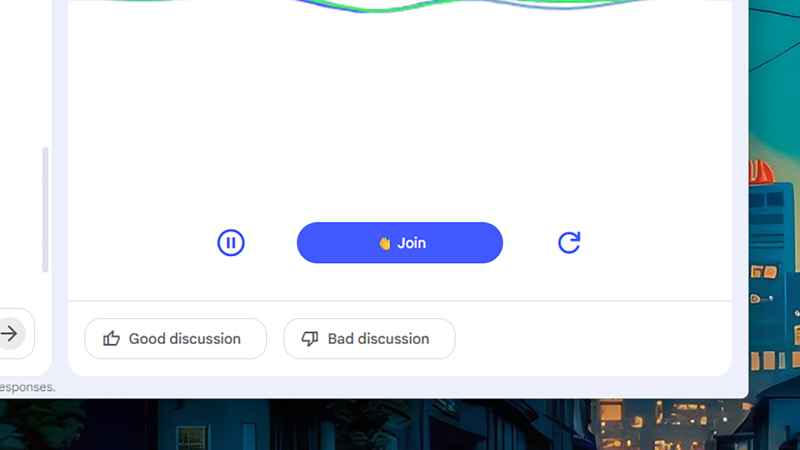
Возможно, вы уже пробовали функцию «Обзор аудио» в NotebookLM, которая позволяет создавать реалистично звучащие подкасты из вашего материала, но есть способ добавить в эти подкасты собственные входные данные — подобно тому, как слушатель настраивается на радиостанцию.
Нажмите на значок машущей руки рядом с любым аудиообзором, чтобы перейти в интерактивный режим, а когда у вас появится что сказать, нажмите « Присоединиться» . Ведущие с искусственным интеллектом сделают паузу, чтобы дать вам возможность высказаться, затем ответят на ваш комментарий или вопрос, после чего возобновят подкаст.
С помощью NotebookLM можно отображать обзоры отдельных источников без ввода каких-либо команд.
После загрузки всех материалов в NotebookLM вам, вероятно, захочется задавать по ним вопросы, но NotebookLM также может предоставлять краткие обзоры ваших источников без необходимости ввода каких-либо команд.
Выберите отдельный источник на панели «Источники» , и вверху вы увидите руководство по источнику : это полезный, сгенерированный искусственным интеллектом обзор источника и его содержимого. Он даст вам хорошее представление о материале и поможет решить, стоит ли включать этот источник в ваши будущие запросы. Внизу руководства также есть теги, которые охватывают основные темы источника — щелкните по любому из них, чтобы NotebookLM Plus рассказал вам об этой конкретной теме.
С помощью NotebookLM вы можете придать каждому разговору свою индивидуальность.
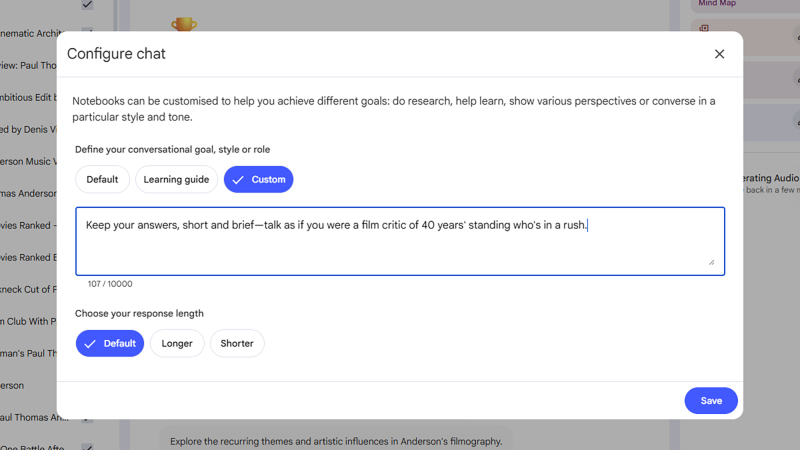
В верхней части каждой панели чата вы найдете кнопку «Конфигурация» (она выглядит как три ползунка). Нажмите на нее, затем выберите «Пользовательский» , чтобы указать, как NotebookLM будет реагировать в этом разговоре: вы можете попросить его выполнить определенную роль, настроить вывод для конкретной аудитории или работать над достижением определенной цели.
Например, вы можете указать, что ответы должны быть ориентированы на уровень понимания старшеклассников, сообщить, что вы готовите отчет для заседания совета директоров, или попросить ИИ разбить ответы на короткие, отдельные пункты. Указанные здесь инструкции будут применяться к остальной части разговора, пока вы их снова не измените.
Вы можете загрузить существующие презентации в NotebookLM, чтобы использовать их в качестве шаблона при создании собственных.
NotebookLM может создавать презентации на основе ваших источников — либо с помощью прямой команды, либо через опцию «Презентации» на панели Studio , — но иногда бывает сложно добиться того, чтобы эти презентации получились именно такими, какими вы хотите.
Эту проблему можно решить, загрузив существующую презентацию и используя её в качестве отправной точки. Добавьте её в качестве источника, затем укажите имя файла в запросе на создание новой презентации: просто укажите NotebookLM использовать существующую презентацию в качестве шаблона для стиля, и он это сделает.
Функции обмена данными в NotebookLM позволяют делиться своими блокнотами со всем миром.
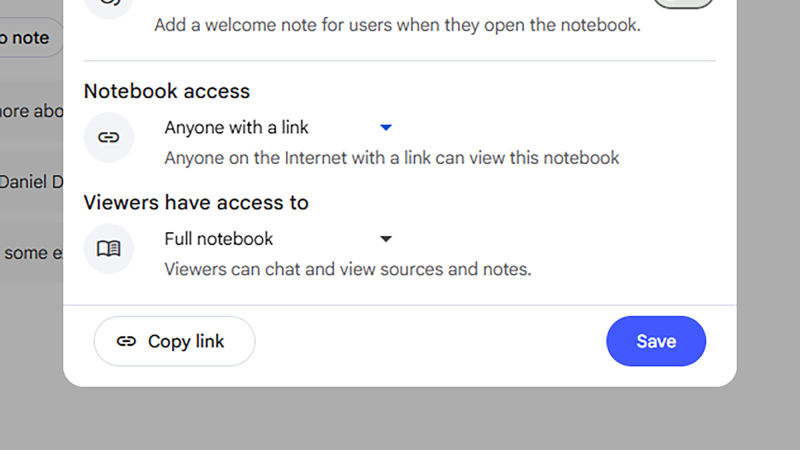
Вам не обязательно держать свои блокноты в секрете: нажатие кнопки «Поделиться» на странице блокнота позволяет сотрудничать с другими над проектами (и дает вам контроль над тем, насколько они могут редактировать и просматривать их), но у вас есть еще больше возможностей. Если вы выберете « Любой, у кого есть ссылка » в разделе «Доступ к блокноту» , а затем нажмете « Скопировать ссылку », вы получите URL-адрес, которым можно поделиться с кем угодно или опубликовать публично в интернете. ( Вот пример с мероприятия Made by Google 2025.)
Эта ссылка перенаправит любого, кто её найдёт, прямо в ваш блокнот. Они получат доступ к своей истории чата, но не смогут вносить изменения в исходные файлы или материалы Studio.
Вы можете использовать NotebookLM для организации своего Google Диска.
Как и следовало ожидать, NotebookLM хорошо работает с другими приложениями Google, и если вы готовы предоставить ему доступ к своим файлам, этот инструмент на основе искусственного интеллекта может очень эффективно использоваться для поиска информации в вашем Google Диске и ее извлечения, помогая вам сэкономить время и силы.
После нажатия кнопки «Добавить источники» вам нужно будет щелкнуть раскрывающееся меню «Веб» и выбрать «Диск» . Введите то, что вы ищете, и вы получите список совпадений из вашего хранилища на Диске. Затем вы можете использовать флажки, чтобы выбрать файлы, которые хотите импортировать.
Независимо от того, работаете ли вы над своим следующим романом или пытаетесь извлечь данные из нескольких электронных таблиц для бизнес-отчета, NotebookLM упрощает извлечение данных, хранящихся в Google Drive.
Вы можете выделить ресурсы на каждое требование.
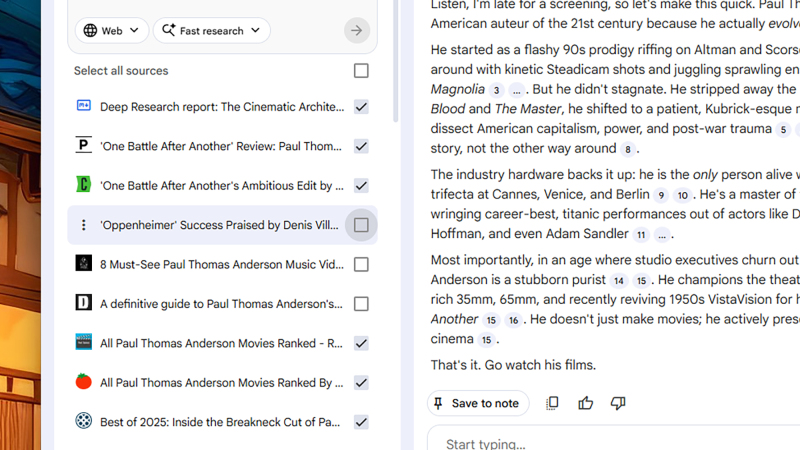
Вам не обязательно использовать каждый источник для каждого утверждения. Используйте флажки рядом с каждой записью на панели «Источники» , чтобы указать, из каких источников NotebookLM должен получать информацию (здесь может быть полезен обзор источников, упомянутый выше). Иногда вам может потребоваться проанализировать все источники, кроме одного, или сосредоточиться только на одном — например, вы можете анализировать набор отчетов и захотеть изучить один из них в частности.
Для подачи более сложных заявок используйте Google Docs.
Если вы работаете над действительно сложными заданиями — полными инструкций, ссылок и многоуровневых запросов — лучший способ справиться с ними — создать отдельные документы в NotebookLM. Это обеспечит вам большую гибкость при составлении и редактировании, а после создания вы сможете многократно обращаться к ним, экономя время и усилия при использовании NotebookLM.
Создайте новый документ Google Docs и составьте необходимые инструкции по подаче заявления — при необходимости вы можете разбить их на разделы с помощью заголовков и маркированных списков. Затем добавьте его в качестве источника в NotebookLM.
В качестве следующего задания укажите название документа и дайте указание NotebookLM использовать его содержимое в качестве основы для дальнейших действий. Искусственный интеллект подтвердит, что прочитал и понял документ, после чего продолжит работу в соответствии с инструкциями.
Загрузите информацию из всех своих блокнотов одновременно в Gemini.
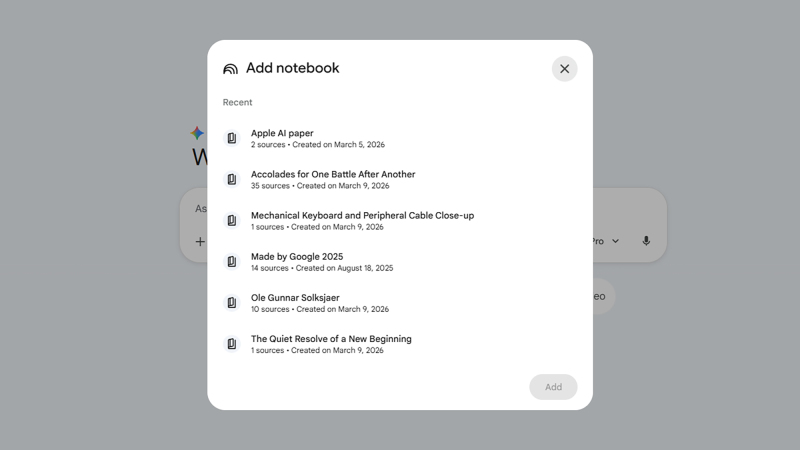
Ваши блокноты NotebookLM также будут доступны в приложении Google Gemini. Выберите кнопку + (знак плюс) рядом с окном запроса Gemini, и NotebookLM появится в списке доступных вариантов. Затем вы можете выбрать один или несколько блокнотов для импорта. Это может быть полезно во многих случаях: от создания видео и изображений на основе собранного материала с помощью Gemini до запуска запросов, анализирующих несколько блокнотов одновременно (что избавит вас от необходимости переключаться между ними в NotebookLM).
Комментарии закрыты.