

Представьте себе, что вы можете мгновенно найти любой файл на своем компьютере всего за несколько нажатий клавиш. Это может показаться волшебством, но Проводник Файлов Проводник Файлов предлагает мощные функции поиска, которые упрощают поиск файлов. Независимо от того, ищете ли вы определенные документы, фотографии или другие файлы, эти советы помогут вам освоить поиск в Проводнике.

5. Использование встроенных фильтров
Проводник файлов включает в себя полезные фильтры, которые помогут вам уточнить результаты поиска и эффективнее находить файлы. Если у вас есть общее представление о типе файла, дате последнего изменения или даже приблизительном размере, эти фильтры могут значительно сузить результаты поиска. Например, это упрощает поиск среди определенных типов файлов или просмотр даты их последнего изменения.
Например, если вы ищете определенный формат файла, вы можете использовать фильтр вид: Далее следует тип, например вид:документ Для текстовых файлов или вид:изображение Для фотографий. Если вы помните, когда в последний раз изменяли файл, фильтр Дата изменена: Позволяет осуществлять поиск по дате, например: датаизменения:на прошлой неделе Или датаизменения:03. Вы также можете комбинировать несколько фильтров одновременно, чтобы получить более точные результаты поиска.
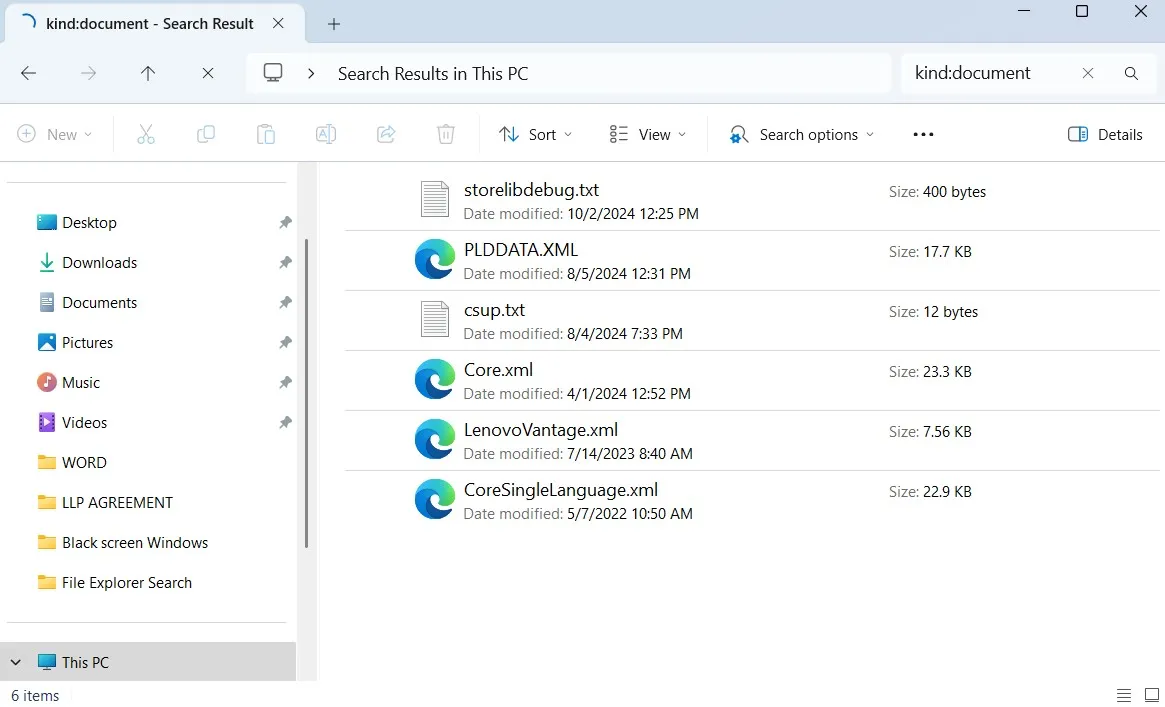
Если вы пытаетесь найти большие файлы на своем компьютере, чтобы освободить место на диске, вы можете воспользоваться фильтром. размер: С такими параметрами как размер:>50МБ Чтобы найти файлы размером более 50 МБ или размер:крошечный Для поиска очень маленьких файлов размером менее 10 КБ. Вы даже можете использовать эти фильтры вместе, например: вид:изображение расширение:.png дата:прошлая неделя Чтобы найти все изображения PNG, сохраненные или измененные за последнюю неделю. Таким образом, вы сможете эффективно управлять своим складским пространством.
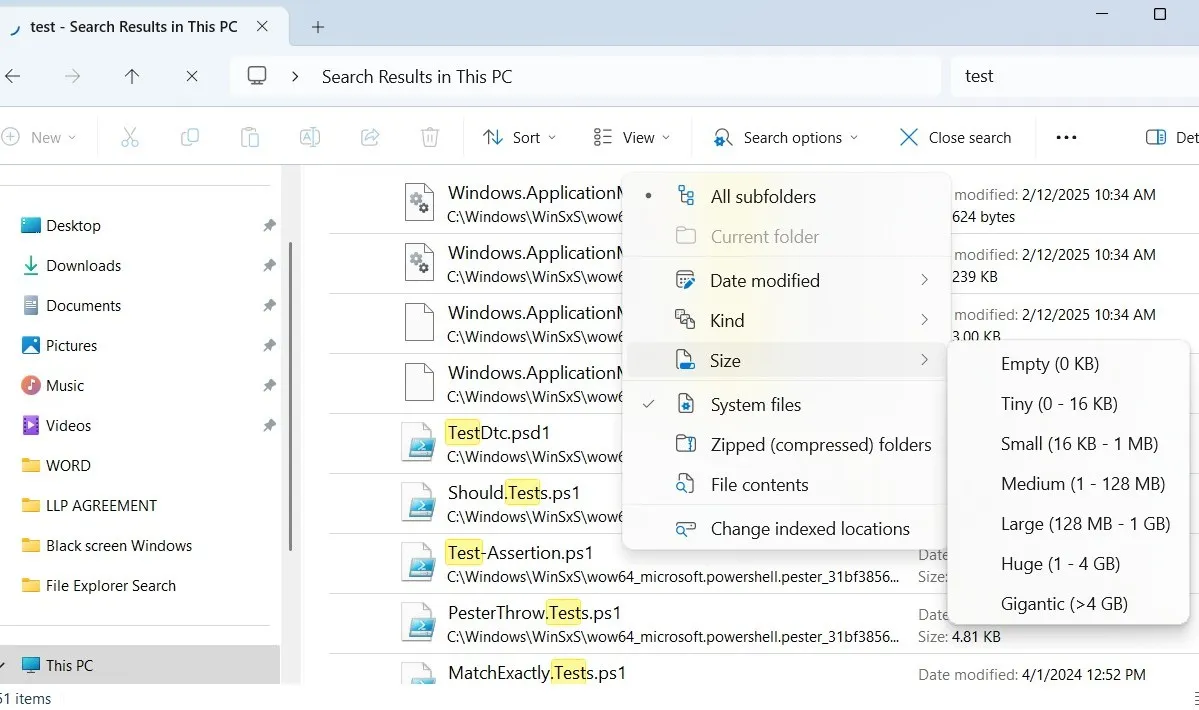
Это всего лишь несколько примеров; Существует множество фильтров поиска, которые помогут вам быстро найти нужные файлы в Windows. Если вы не хотите сохранять его, вы также можете нажать на меню. Параметры поиска (Параметры поиска) После ввода поискового запроса. В этом списке представлены все доступные параметры поиска с пояснениями того, что делает каждый из них.
4. Используйте правильную формулу поиска
Помимо фильтров, вы также можете использовать параметры поиска для уточнения результатов поиска. Например, если вы хотите, чтобы Проводник отображал результаты, которые точно соответствуют определенной фразе, вы можете заключить ее в кавычки, например: «отчет по проекту»..
Аналогичным образом вы можете исключить определенные термины, используя знак минус. Например, отчет -2024 Он отобразит файлы, содержащие: докладе В имени с удалением любого файла, который включает 2024.
Подстановочные знаки также могут быть полезны, если вы не уверены в части имени файла. Использование звездочки (*) с гибким поиском. Например, аудит* Он отобразит файлы, начинающиеся с «audit», например: аудит1.docx и аудит_финал.docx. Аналогично, если вы напишете * .docxПроводник файлов выведет список всех файлов, заканчивающихся на «.docx», например отчет.docx и отчет2024.docx.
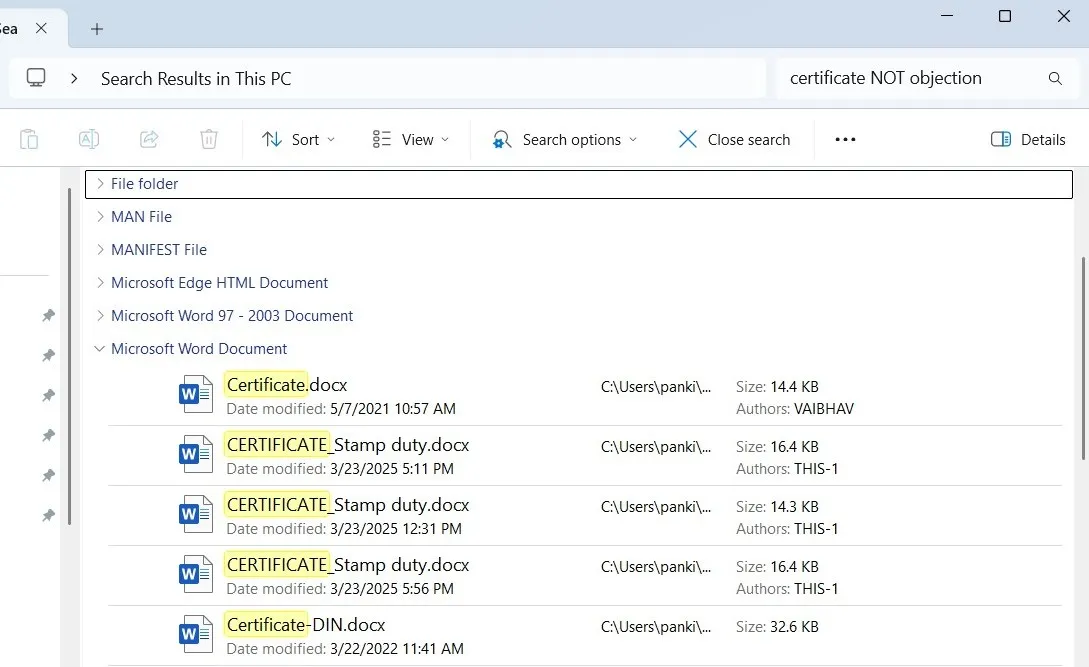
Наконец, вы можете использовать логические операторы, такие как: И и OR и НЕ Для улучшения вашего поиска. спотыкаться И в файлах, содержащих оба слова, при поиске OR В файлах, содержащих любое из этих слов, оно исключается. НЕ Конкретные термины. Например, чтобы найти файлы, содержащие сертификат По названию, но исключая те, которые содержат возражениеВы можете написать сертификат НЕ возражение. Помните, что эти транзакции должны быть написаны заглавными буквами.
3. Собирайте предметы
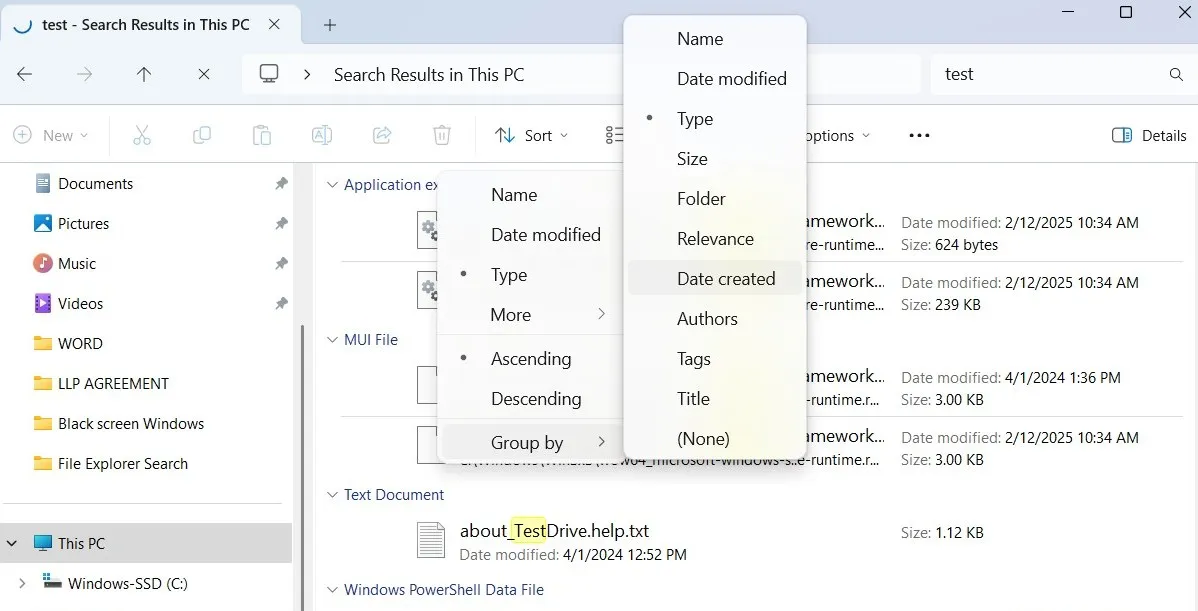
Если Проводник возвращает длинный список результатов даже после уточнения поиска, вы можете упорядочить их с помощью параметра «Группировать» в разделе «Сортировка». Группировка результатов поиска помогает быстро сканировать и находить файлы, не просматривая переполненный список.
Этот метод полезен, если вы не хотите применять фильтры или синтаксис каждый раз при поиске. Например, если вы ищете недавно отредактированный документ, группировка по «Дате изменения» поместит самые последние файлы наверх. Аналогично, группировка по «Типу» разделяет изображения, PDF-файлы и документы Word, что упрощает поиск нужной информации. Вы также можете группировать файлы по размеру, что полезно для выявления больших файлов, которые могут занимать много места на жестком диске.
2. Сохранить поиск
Если вы часто ищете одни и те же файлы или папки, вам не нужно каждый раз вручную вводить фильтры. Кроме того, вы можете сохранять результаты поиска в Проводнике, чтобы сэкономить время и усилия. Эта функция упрощает и ускоряет доступ к важным файлам и папкам.
После выполнения поиска щелкните правой кнопкой мыши в любой пустой области на панели результатов или панели предварительного просмотра и выберите сохранить поиск. Дайте ему осмысленное имя, выберите предпочитаемое местоположение и нажмите спасти.
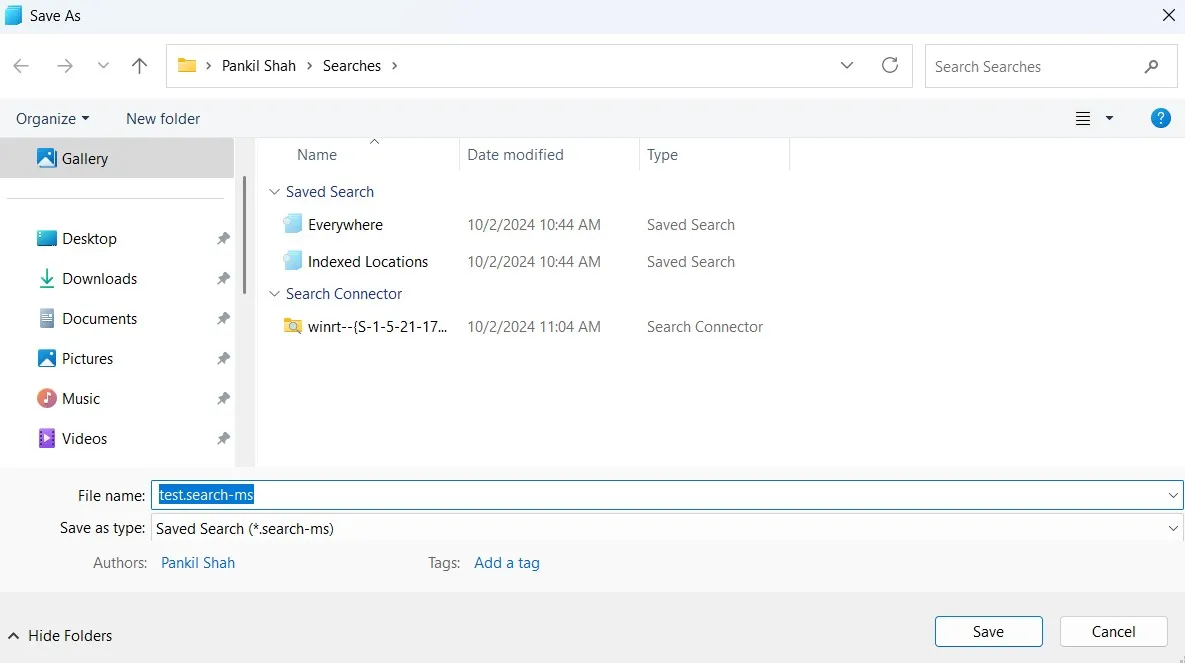
Сохраненный поисковый запрос появится в виде ярлыка, поэтому в следующий раз, когда он вам понадобится, просто дважды щелкните по нему. Проводник автоматически найдет последние результаты на основе ваших критериев. Таким образом, вам не придется вводить формулы и фильтры, выполняя один и тот же поисковый запрос повторно. Это особенно полезно для поиска определенных типов файлов или файлов, которые были изменены в течение определенного периода времени.
1. Использование внешних инструментов
Хотя проводник Windows предоставляет полезные функции поиска, вы также можете использовать сторонние инструменты для более расширенных возможностей поиска. Например, некоторые из этих инструментов позволяют выполнять поиск по содержимому файла, применять расширенные фильтры поиска и даже искать удаленные файлы.
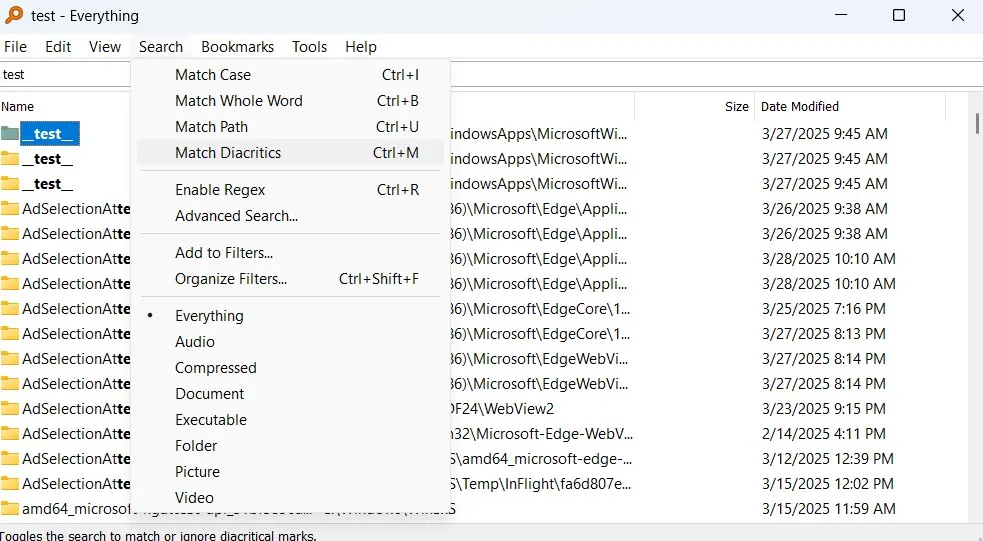
Все это пользуется популярностью. В отличие от File Explorer, который сканирует каталоги в режиме реального времени, Everything создает индекс всех файлов на вашем компьютере, поэтому может предоставлять практически мгновенные результаты поиска. Он также предоставляет полезные фильтры поиска, параметры сортировки и простой в использовании пользовательский интерфейс для улучшения вашего опыта поиска. Он известен своей чрезвычайно высокой скоростью поиска.
Скачать: Все (Бесплатно)
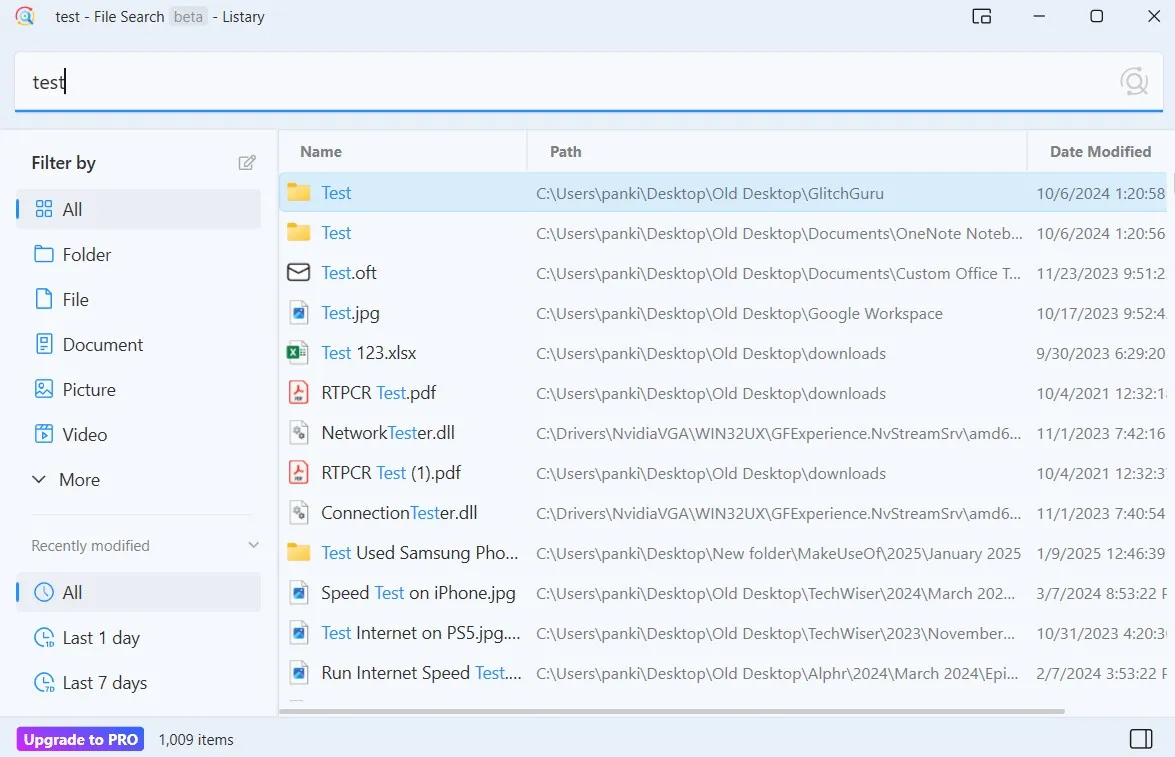
Для тех, кто хочет инвестировать в премиальный инструмент, Listary — отличный выбор. Он обеспечивает невероятно высокую скорость поиска и современный интерфейс, который легко интегрируется с Windows 11. Он также поддерживает несколько языков и постоянно обновляется.
Одной из лучших функций является мгновенный поиск, аналогичный поиску Spotlight на Mac. Просто нажмите Ctrl Нажмите дважды, чтобы отобразить строку поиска и мгновенно ввести свой запрос. Listary также предлагает бесплатную версию, которую можно опробовать перед подпиской. В платной версии вы получите доступ к большему количеству функций, например, к поиску в сжатых файлах.
Скачать: Листарий (Бесплатно, покупки внутри приложения)
Если на вашем компьютере находятся тысячи файлов, простой ввод имени файла не всегда может дать желаемый результат. Однако, как только вы освоите приведенные выше советы, вы сможете быстро и эффективно находить практически любой файл. Помните, что выбор правильного инструмента зависит от ваших потребностей и характера использования.
Попробуйте эти инструменты. Если вы предпочитаете более простой метод, вы всегда можете воспользоваться инструментами пользовательского поиска, чтобы получить более быстрые результаты. Это значительно упрощает процесс поиска и экономит ваше время и усилия.
Комментарии закрыты.