
Miracast не работает в Windows 11: решение проблемы с графическим драйвером
Miracast не работает в Windows 11 из-за проблем с графическим драйвером? Откройте для себя проверенные решения для устранения проблемы и наслаждайтесь беспроводной потоковой передачей. Начните решать проблему прямо сейчас!

Самое важное, что вам нужно знать
- Проблема с Miracast в Windows 11 часто возникает из-за отсутствия функции «Беспроводной дисплей» или использования устаревшего и некорректного графического драйвера, что требует установки этой функции и обновления драйверов.
- Для обеспечения работы Miracast необходимо установить последние официальные графические драйверы непосредственно от производителя (Intel, NVIDIA, AMD), поскольку драйверы, обновляемые через Windows Update, могут не поддерживать Miracast и требовать WDDM версии 1.3 или выше.
- Используйте инструмент dxdiag для проверки поддержки Miracast и модели определения графики до и после применения решений. Появление надписи «Поддерживается» указывает на успешное устранение проблемы, после чего вы можете использовать сочетание клавиш Win + K для подключения к беспроводным дисплеям.
Функция беспроводного отображения может внезапно перестать работать, если Windows 11 сообщит, что Miracast не поддерживается графическим драйвером. Miracast работает как HDMI по Wi-Fi, передавая изображение на телевизор или проектор через Wi-Fi Direct без кабеля. Это сообщение почти всегда указывает на отсутствие функции беспроводного отображения или устаревший графический драйвер, а не на проблему с оборудованием.
Быстрый ответ: Установите дополнительную функцию беспроводного отображения, затем обновите драйвер видеокарты у производителя вашего графического процессора. Снова откройте средство диагностики DirectX (Запустить). dxdiagСохраните отчет и убедитесь, что строка Miracast отображается. Поддерживается.
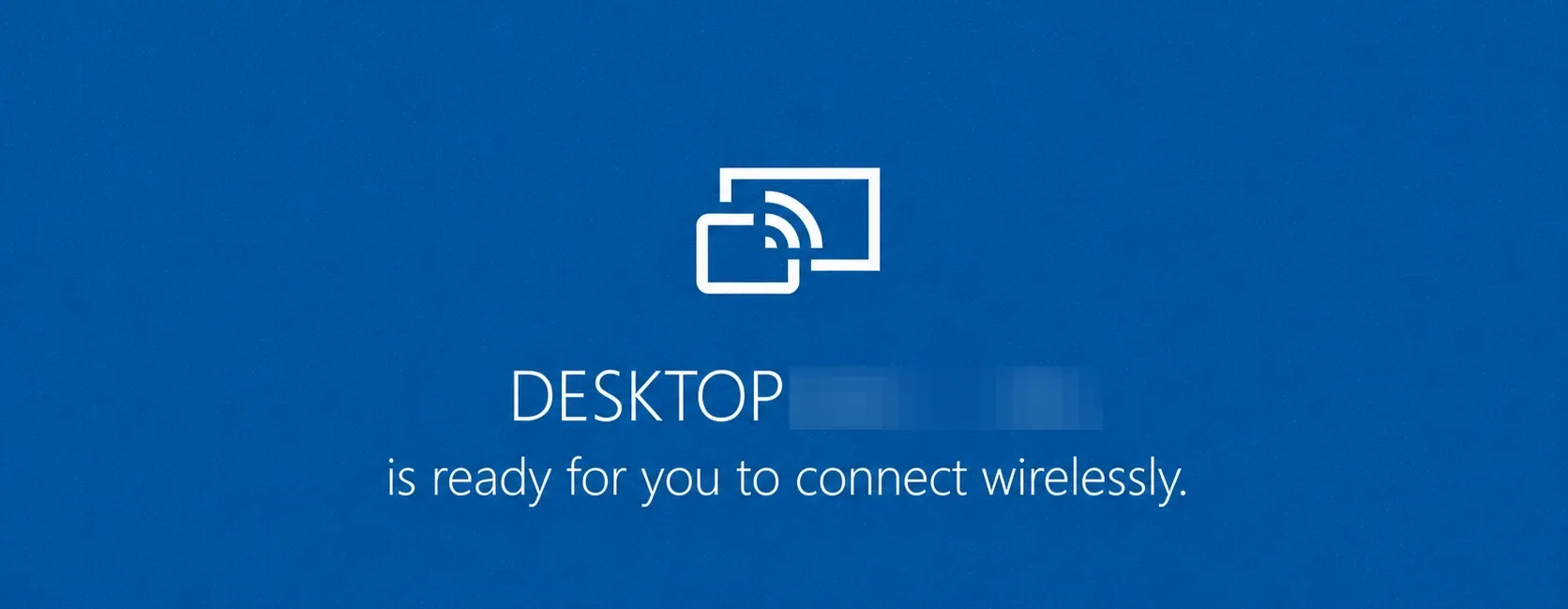
Что вызывает ошибку «Miracast не поддерживается графическим драйвером»?
В большинстве случаев этому есть две основные причины. Первая — отсутствие функции беспроводного отображения, которую Windows 11 больше не устанавливает по умолчанию . Вторая — устаревший или стандартный графический драйвер, что часто встречается после чистой установки системы и не соответствует требованиям модели драйверов дисплея Windows (WDDM) для Miracast. Редко это означает, что устройство на самом деле не поддерживает Miracast.
Драйверы, предоставляемые через Центр обновления Windows, часто обладают минимальным функционалом. Они добавляют разрешение экрана и базовое аппаратное ускорение, но могут исключать такие функции, как Miracast. Установка официального драйвера от Intel , NVIDIA или AMD восстанавливает эти возможности.
Убедитесь, что ваш компьютер поддерживает Miracast.
Прежде чем менять драйверы видеокарты, важно убедиться, что ваша система действительно поддерживает Miracast. Инструмент диагностики DirectX предоставляет текстовый файл, в котором четко отображается состояние Miracast и модель используемых драйверов.
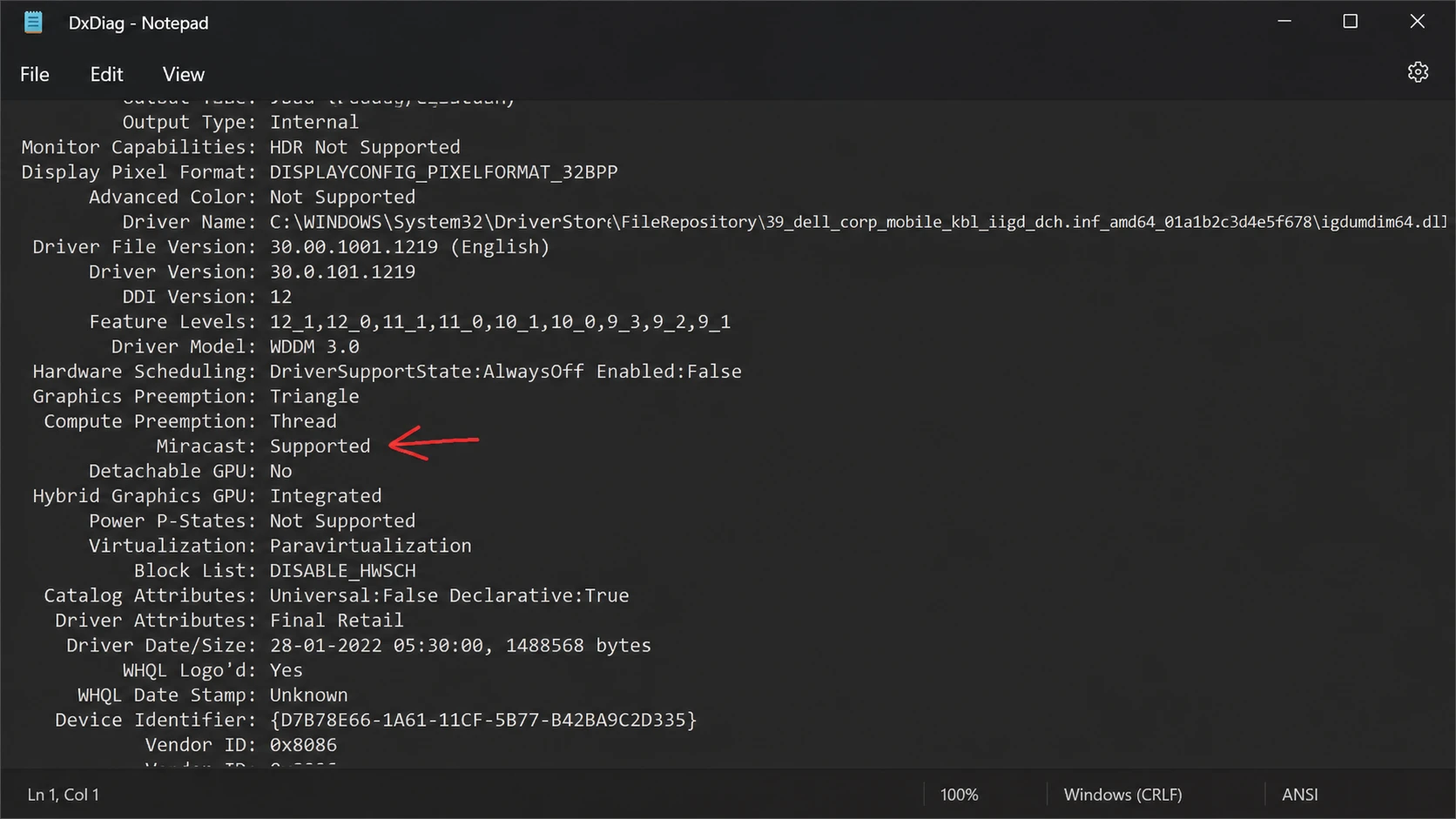
1. Нажмите мои две клавиши. Win + R, затем введите dxdiagНажмите Enter, чтобы открыть средство диагностики DirectX.
2. Нажмите кнопку «Сохранить всю информацию» внизу, затем выберите место для сохранения файла в виде текстового документа.
3. Откройте сохраненный файл в Блокноте и перейдите к записи Miracast . Если значение равно « Поддерживается », значит, ваша система поддерживает эту технологию, и проблема кроется в другом. Если значение равно «Не поддерживается графическим драйвером », вы можете воспользоваться решениями, указанными ниже.
Вы также можете проверить готовность вашей сети Wi-Fi через терминал. Выполните команду. netsh wlan show drivers В командной строке найдите строку Поддерживается беспроводной дисплейЕсли результат появится Да (Драйвер графики: Да, Драйвер Wi-Fi: Да)Это означает, что обе части готовы. Для работы Miracast также требуется NDIS версии 6.30 или выше, что можно проверить в PowerShell с помощью команды. Get-netadapter | select Name, ndisversion.
Установите функцию беспроводного отображения.
Функция беспроводного отображения восстанавливает возможность потоковой передачи (ранее известную как приложение Connect) в Windows 11. Установка этой функции решает проблему на большинстве устройств, отвечающих остальным требованиям.
1. Нажмите Win + I , чтобы открыть «Параметры», затем откройте вкладку «Приложения» слева.
2. Прокрутите вниз и нажмите «Дополнительные функции», затем нажмите « Просмотреть функции» рядом с «Добавить дополнительную функцию».
3. Введите «Беспроводной дисплей» , выберите нужный результат, нажмите «Далее» , а затем « Установить» . Перезагрузите компьютер после завершения.
Если в настройках отображается ошибка «Не удалось установить беспроводное приложение Display», более надежным вариантом будет использование командной строки. Откройте командную строку от имени администратора и выполните команду, указанную ниже, затем дождитесь, пока индикатор выполнения достигнет 100 процентов, и перезагрузите компьютер.
DISM /Online /Add-Capability /CapabilityName:App.WirelessDisplay.Connect~~~~0.0.1.0Проверьте модель драйвера WDDM и обновите графический драйвер.
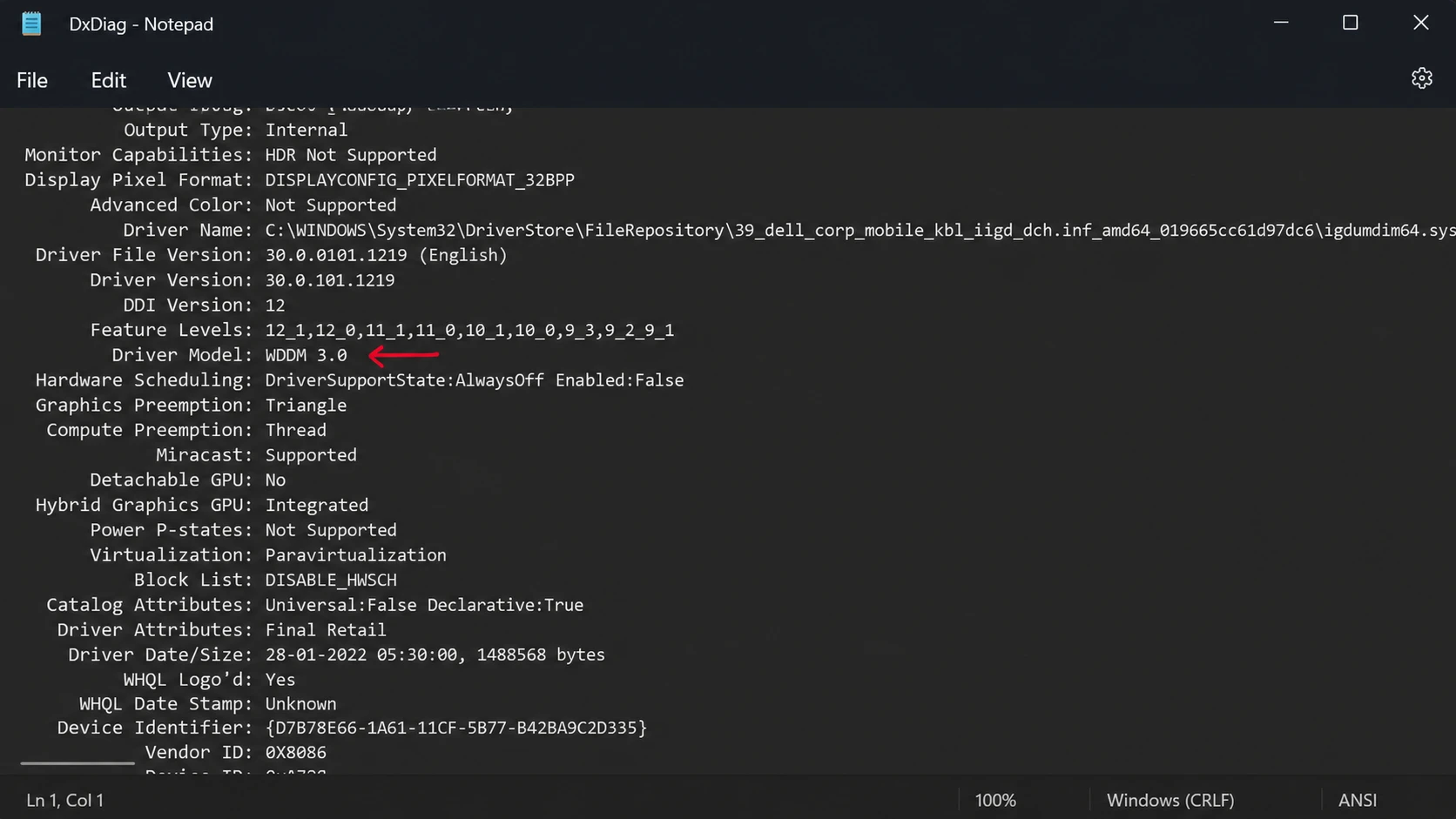
Для работы Miracast требуется графический драйвер на основе WDDM 1.3 или выше с поддержкой Miracast. Снова откройте файл скрипта dxdiag и найдите запись Driver Model . Значение 1.3 или ниже означает, что для устранения ошибки требуется более новый драйвер.
| фабрика графических процессоров | Где найти водителя |
|---|---|
| NVIDIA | Страница загрузки драйверов GeForce Experience или NVIDIA. |
| AMD | Программное обеспечение AMD Radeon |
| Intel | Центр загрузки графических карт Intel |
| Любая фабрика | Настройки > Центр обновления Windows > Загрузка и установка обновлений |
После чистой установки система обычно использует стандартный драйвер дисплея. Получите последнюю версию непосредственно от производителя чипа, вместо того чтобы полагаться исключительно на Диспетчер устройств, который часто не может найти последнюю версию. Перезагрузите систему после установки, чтобы новая модель драйвера вступила в силу, затем повторно проверьте наличие Miracast в dxdiag.
Совет: На некоторых ноутбуках Центр обновления Windows может позже заменить драйвер производителя на свою собственную версию и снова отключить Miracast. Инструмент Microsoft «Показать или скрыть обновления» может заблокировать обновление определенного драйвера, чтобы сохранить версию, которая работает на вашем компьютере.
Как откатить драйвер, если недавнее обновление вызвало сбои в работе Miracast.
Если Miracast работал корректно до последнего обновления драйверов, то причиной проблемы могла стать более новая версия. Откат к предыдущей версии восстановит драйвер, поддерживающий беспроводное отображение.
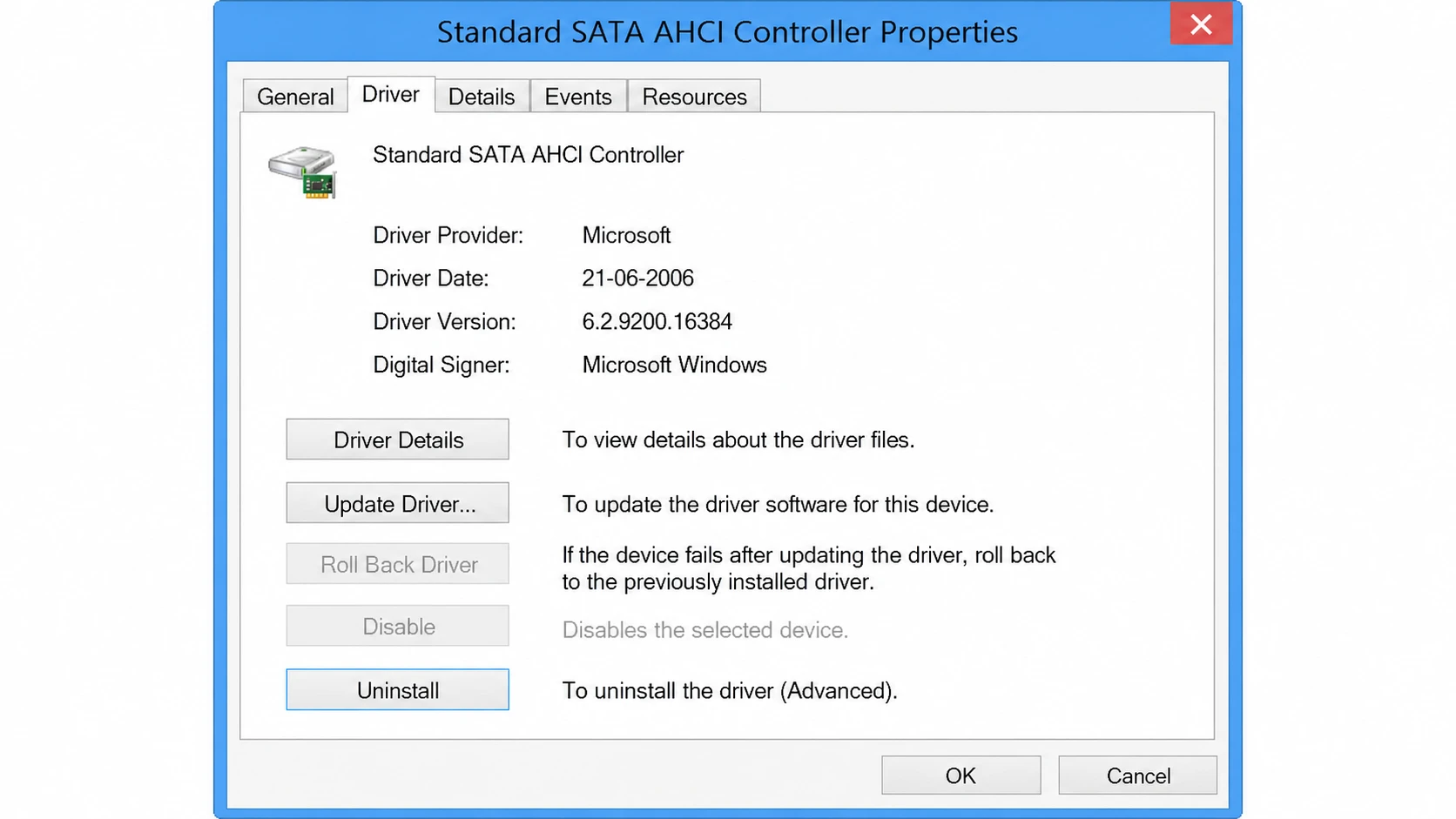
1. Нажмите Win + R, затем введите devmgmt.mscи нажмите Enter, чтобы открыть. Диспетчер устройств.
2. Разверните раздел «Видеоадаптеры» , щелкните правой кнопкой мыши по вашему графическому устройству и выберите «Свойства».
3. Откройте вкладку «Драйвер» , нажмите «Откатить драйвер» , а затем следуйте инструкциям. Если кнопка неактивна (серая), это означает, что предыдущая версия драйвера не сохранена, и вам потребуется вручную установить более старую версию.
Как обеспечить успешный ремонт
включать dxdiag Снова сохраните и откройте отчет. Теперь должна отобразиться строка Miracast. Поддержанный (Поддерживается) вместо Не поддерживается графическим драйвером (Не поддерживается графическим драйвером). Затем вы можете нажать Win + K Чтобы открыть панель Cast, начнется поиск. Беспроводные мониторы в наличииЕсли вы обнаружите телевизор или другой компьютер, это означает, что беспроводное отображение восстановлено.
Некоторые настройки по-прежнему не подпадают под это решение. Многие ноутбуки и некоторые моноблоки не могут работать в качестве приемника изображения из-за особенностей интеграции их панелей и оборудования, даже при включенной функции беспроводного отображения. Более старые адаптеры Wi-Fi, не поддерживающие Wi-Fi Direct, также не поддерживают Miracast на ноутбуках или настольных компьютерах. В этих случаях практичным решением является беспроводной HDMI-адаптер, подключенный к телевизору. Для других проблем установка функции беспроводного отображения и текущего драйвера от производителя решит проблему и восстановит функциональность беспроводного отображения в Windows 11.
Комментарии закрыты.