
Устраните проблемы с общим доступом к интернету, которые возникают после перезагрузки Windows 11.
Перестаёт ли работать функция общего доступа к интернету (ICS) после перезагрузки Windows 11? Узнайте о лучших решениях этой досадной проблемы и наслаждайтесь стабильным соединением.

Самое важное, что вам нужно знать
- Для решения проблемы с прекращением работы службы общего доступа к интернету (ICS) после перезагрузки Windows необходимо изменить определенное значение в реестре и настроить автоматический запуск службы ICS.
- Для обеспечения непрерывности общего подключения добавьте в редактор реестра значение DWORD (32-бит) с именем EnableRebootPersistConnection и данными 1 по пути HKEY_LOCAL_MACHINESoftwareMicrosoftWindowsCurrentVersionSharedAccess.
- Чтобы служба общего доступа к интернету (ICS) запускалась автоматически после каждой перезагрузки системы, установите для нее тип запуска «Автоматический» в окне «Службы» (services.msc).
Функция «Общий доступ к интернету» (ICS) позволяет компьютеру под управлением Windows 11 делиться своим интернет-соединением с другими устройствами в локальной сети через одно соединение и IP-адрес. Хост-устройство обрабатывает трансляцию сетевых адресов (NAT) и запускает небольшой DHCP-сервер, позволяя таким устройствам, как игровые приставки, смарт-телевизоры, Raspberry Pi или любые другие компьютеры, подключенные к общему адаптеру, получать доступ к интернету. Распространенная проблема, с которой сталкиваются большинство пользователей, проста: общий доступ работает идеально до перезагрузки компьютера или службы ICS, после чего все подключенные устройства теряют доступ к интернету.
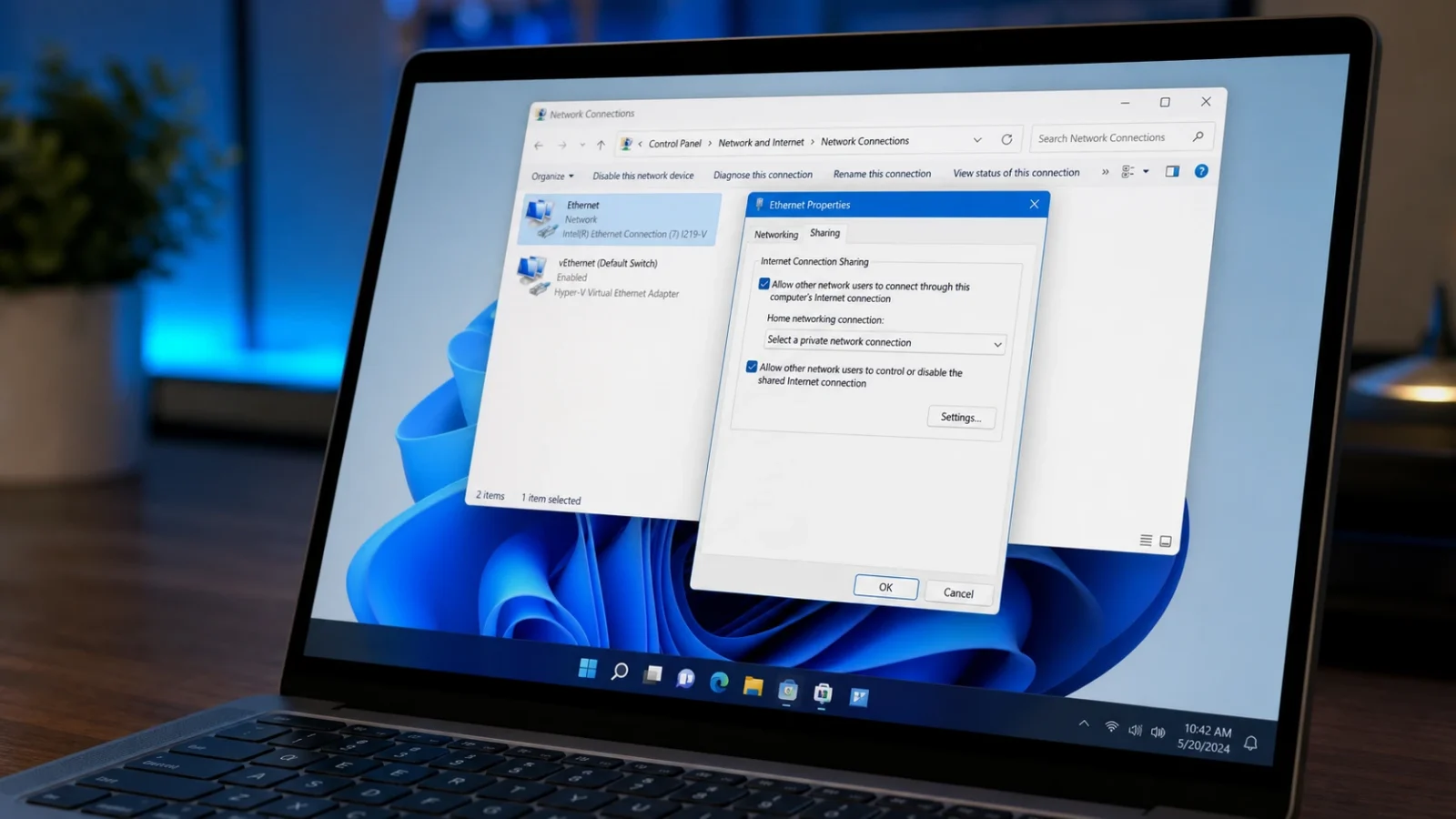
Быстрый ответ: Создайте значение DWORD Басим EnableRebootPersistConnection стоимость 1 Под рельсами HKEY_LOCAL_MACHINESoftwareMicrosoftWindowsCurrentVersionSharedAccessЗатем установите тип запуска службы «Общий доступ к интернет-соединению» (ICS) на Автоматический Перезагрузите компьютер.
Почему функция общего доступа к интернет-соединению (ICS) перестаёт работать после перезагрузки?
Такое поведение обусловлено особенностями работы службы общего доступа в последних версиях Windows 11 и Windows 10. Если в течение примерно четырех минут по общему соединению не передается никаких данных, служба автоматически отключается и не перезапускается самостоятельно. То же самое происходит при перезагрузке устройства или при ручном перезапуске службы. В этом случае настроенные вами параметры общего доступа фактически аннулируются, что приводит к прекращению распределения IP-адресов и маршрутизации трафика адаптером.
Без этого исправления единственный способ снова включить общий доступ — открыть свойства сетевого адаптера и снять, а затем снова включить флажок «Общий доступ». Это может быть приемлемо один раз, но непрактично, если компьютер регулярно перезагружается или работает в автоматическом режиме. Приведенное ниже значение реестра изменяет это поведение, указывая Windows поддерживать общий доступ к сети после перезагрузки.
Как добавить значение реестра EnableRebootPersistConnection
Эти изменения подразумевают модификацию реестра Windows, поэтому настоятельно рекомендуется предварительно создать резервную копию реестра или точку восстановления системы. Любая ошибка может привести к серьезным проблемам , поэтому примите необходимые меры предосторожности, прежде чем продолжить.
1. Нажмите Windows + R, затем введите regeditНажмите Enter, чтобы открыть редактор реестра.
2. Перейдите к следующему ключевому пути.
HKEY_LOCAL_MACHINESoftwareMicrosoftWindowsCurrentVersionSharedAccess3. Щелкните правой кнопкой мыши в пустом месте правой панели и выберите Создать> Значение DWORD (32 бита)Затем дайте ему имя. EnableRebootPersistConnection.
4. Дважды щелкните по новому значению и установите значение параметра "Значение". 1, Затем щелкните OKТеперь вы можете закрыть редактор реестра.
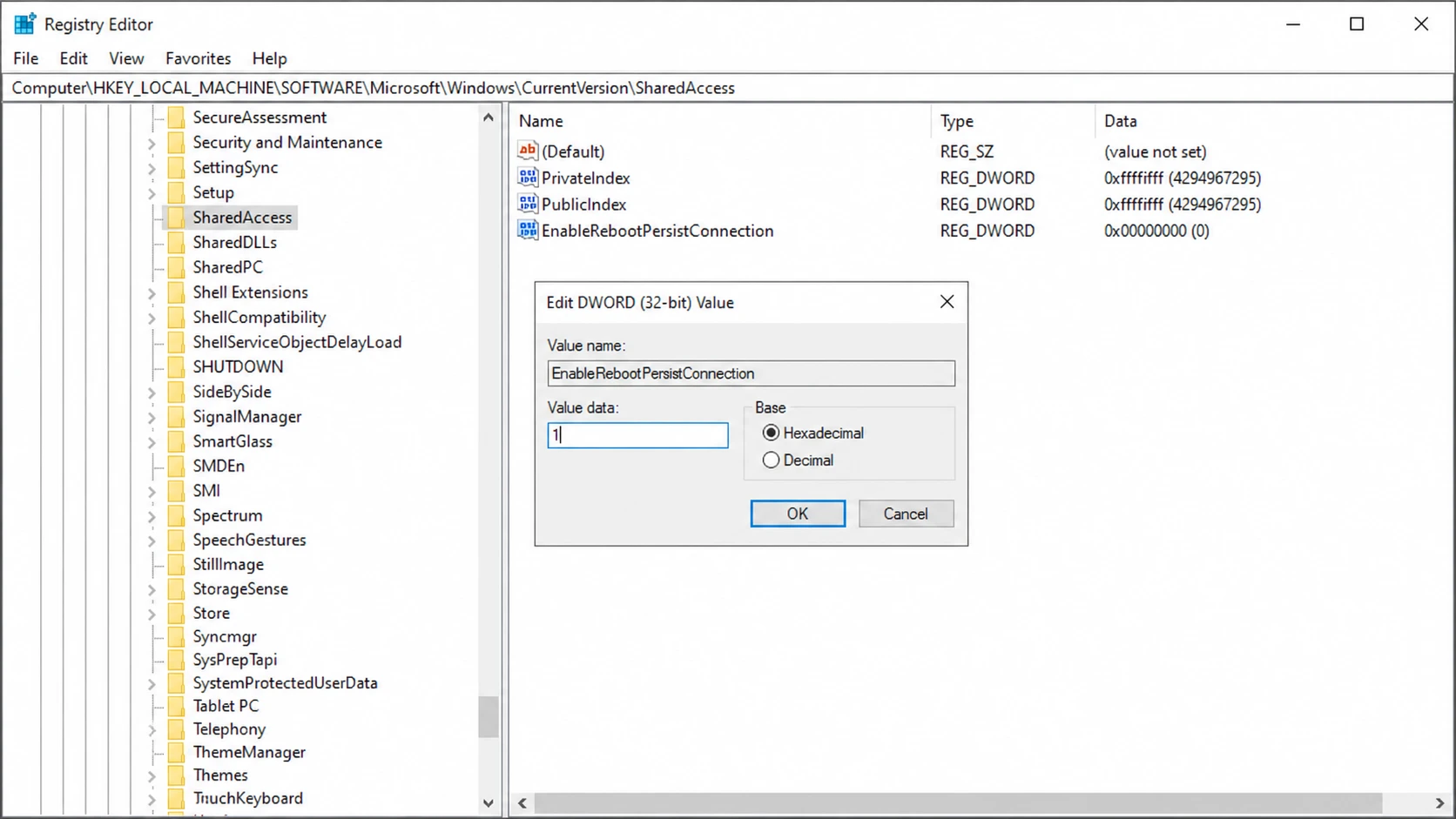
Если вы предпочитаете использовать командную строку, вы можете задать то же значение одной строкой кода PowerShell, запущенного с правами администратора.
New-ItemProperty -Path HKLM:SoftwareMicrosoftWindowsCurrentVersionSharedAccess -Name EnableRebootPersistConnection -Value 1 -PropertyType dwordЧтобы гарантировать бесперебойную работу службы общего доступа к интернету (ICS), переведите её в автоматический режим.
Указанное ранее значение реестра обеспечивает только непрерывность соединения. Однако для автоматического запуска общего доступа к соединению после перезагрузки Windows необходимо также настроить саму службу для запуска при включении системы. Имя службы: SharedAccess.
1. Нажмите мои две клавиши. Windows + R, затем введите services.msc, И нажмите Enter Чтобы открыть окно «Службы».
2. Прокрутите вниз, пока не найдете «Общий доступ к интернет-соединению (ICS)» , затем дважды щелкните по нему, чтобы открыть его свойства.
3. Откройте выпадающее меню «Тип запуска» , выберите «Автоматический» , затем нажмите «Применить» , а затем «ОК».
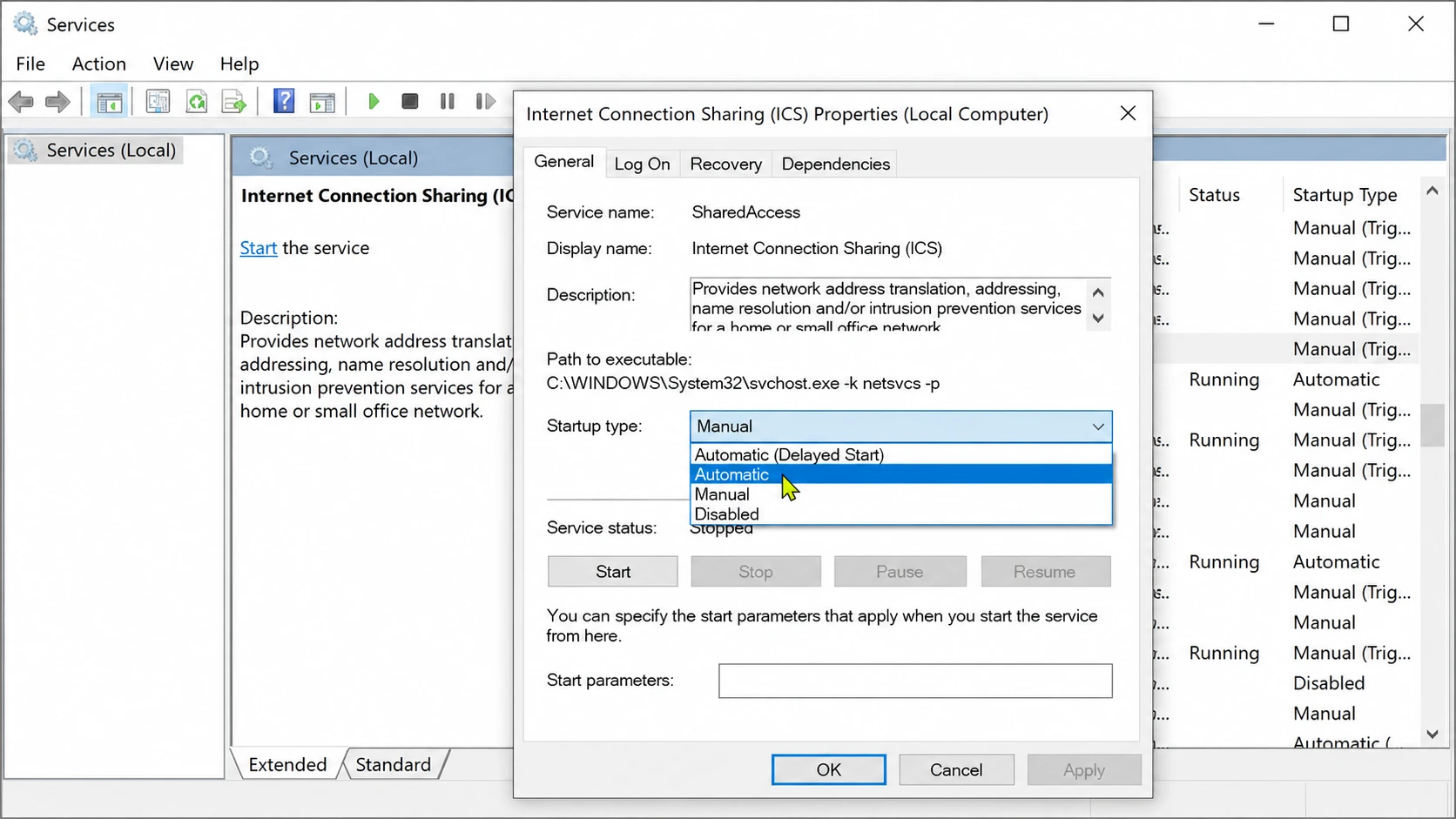
Оба действия можно выполнить из окна PowerShell, запущенного с правами администратора.
Set-Service SharedAccess -startuptype automatic -passthru
Start-Service SharedAccess
Примечание: Если в свойствах адаптера отсутствует вкладка « Общий доступ », служба ICS может быть отключена или заблокирована групповой политикой. Перед повторным включением общего доступа убедитесь, что служба присутствует и не имеет значения «Отключено».
Подтверждение продолжения участия после возобновления работы.
После применения обоих изменений перезагрузите компьютер. После перезагрузки Windows откройте «Сетевые подключения», нажав [кнопку/кнопку]. Windows + R И писать ncpa.cplАдаптер интернет-источника должен по-прежнему отображаться как ВзаимныйПодключенное клиентское устройство должно автоматически восстановить доступ в интернет. На клиентском устройстве сетевой адаптер Ethernet, настроенный на автоматическое получение адреса, должен получить IP-адрес в заданном диапазоне. 192.168.137.x مع 192.168.137.1 В качестве виртуального шлюза это статический адрес, который ICS назначает адаптеру общего доступа.
Если клиентское устройство повторно подключается к интернету без необходимости внесения каких-либо изменений в свойства адаптера, значит, восстановление работает должным образом.
Распространенные причины продолжающихся сбоев в работе систем управления промышленными процессами (ICS)
Если после внесения вышеупомянутых изменений проблемы с доступом к системе сохраняются, причина обычно кроется в одном из нескольких конкретных условий, а не в настройках стабильности.
| Причина | Что проверить |
|---|---|
| конфликт подсети IP-адресов | ICS всегда использует фиксированный диапазон частот. 192.168.137.xЕсли ваша исходная сеть также использует этот диапазон, совместное использование ресурсов будет нарушено или станет нестабильным. Изменить эту подсеть непросто. |
| Межсетевой экран блокирует трафик. | Брандмауэр Windows Defender или стороннее антивирусное программное обеспечение должны разрешать трафик ICS в подсети. 192.168.137.xУчитывая важность регулярного устранения уязвимостей в системе безопасности. |
| Клиент не использует DHCP. | Подключенное устройство должно быть настроено на автоматическое получение IP-адреса и DNS-сервера, если иное не настроено вручную для подсети. 192.168.137.x مع 192.168.137.1 В качестве виртуального шлюза. |
| Устаревшие сетевые драйверы | Поврежденные или устаревшие сетевые драйверы на общедоступном или частном коммутаторе могут создавать помехи для совместного доступа к сети. |
| Выбран неверный адаптер совместного доступа | На вкладке «Совместное использование» в выпадающем меню «Подключение к домашней сети» должен быть указан адаптер, который используется для совместного доступа. от негоНе адаптер, который непосредственно подключен к интернету. |
Ещё одно важное предупреждение: ICS связан с другими функциями Windows, поэтому его отключение может также отключить подсистему Windows для Linux и Microsoft Defender Application Guard. Если вы используете какие-либо из этих функций, оставьте службу включенной, а не отключайте её в целях устранения неполадок.
При включенном значении параметра стабильности и установке службы в режим «Автоматический» главный компьютер автоматически восстанавливает общий доступ в Интернет после каждой перезагрузки, так что подключенные к нему устройства остаются подключенными без ручного вмешательства.
Комментарии закрыты.