
Ваш MacBook Pro с процессором M1 работает медленно? Вот лучшие решения для повышения производительности и скорости отклика.

Когда впервые был представлен Apple MacBook Pro M1, он казался невероятно быстрым. В сочетании с macOS, оптимизированной для Apple Silicon, и встроенными приложениями он был значительно быстрее, чем предшествующий ему MacBook Pro на базе Intel. Однако со временем, особенно после выпуска Apple более быстрых Mac, некоторые пользователи MacBook Pro M1 заметили, что их ноутбук стал работать медленнее. В этой статье мы расскажем, как сделать MacBook Pro менее подверженным задержкам.
![]() Почему мой MacBook Pro M1 работает медленно?
Почему мой MacBook Pro M1 работает медленно?
 Почему мой MacBook Pro M1 работает медленно?
Существует несколько возможных причин медленной работы MacBook Pro M1. Возможны следующие причины:
- Установленное вами приложение: (Обратите внимание, что веб-браузер Chrome от Google вызывает проблемы у пользователей MacBook с чипом M1.) Важно проверить, какие приложения потребляют чрезмерно много системных ресурсов.
- Элемент входа или фоновый компонент: эти элементы могут потреблять значительный объём ресурсов вашего Mac без вашего ведома. Эти скрытые процессы могут негативно влиять на общую производительность.
- Заражение вредоносным ПО: Вредоносное ПО может потреблять системные ресурсы и снижать производительность. Всегда рекомендуется сканировать устройство с помощью надежного антивируса.
- Повреждённые системные файлы: Повреждённые системные файлы могут вызывать проблемы с производительностью. Для восстановления оптимальной производительности может потребоваться восстановление macOS.
- Сбой системного процесса: иногда системный процесс может аварийно завершиться и потребить значительное количество ресурсов, что приводит к замедлению работы устройства. Перезагрузка устройства может помочь решить эту проблему.
Как повысить производительность MacBook Pro M1 и уменьшить задержки
Для повышения производительности MacBook Pro и уменьшения замедления работы обычно требуется выявление и устранение первопричины проблемы, что может быть трудоемким и занимающим много времени процессом. Однако есть более простой и эффективный способ: приложение CleanMyMac . Это приложение предоставляет полный контроль над фоновыми процессами, что значительно улучшает общую производительность устройства. Кроме того, оно предоставляет подробные отчеты о состоянии вашего Mac.

С помощью меню приложения вы можете запустить комплексное фоновое сканирование на вирусы, закрыть ресурсоёмкие приложения для освобождения оперативной памяти и снижения нагрузки на процессор, контролировать состояние аккумулятора и даже освобождать место в хранилище. Нажмите на каждый раздел, чтобы получить дополнительную информацию или открыть CleanMyMac напрямую и запустить дополнительные проверки.
Самое приятное? Вы можете попробовать приложение бесплатно. Получите бесплатную пробную версию здесь . Затем нажмите на маленький значок iMac в строке меню, чтобы открыть приложение «Меню».
Если вы не видите значок iMac в строке меню, откройте CleanMyMac и перейдите в «Настройки» > «Меню», чтобы включить его.
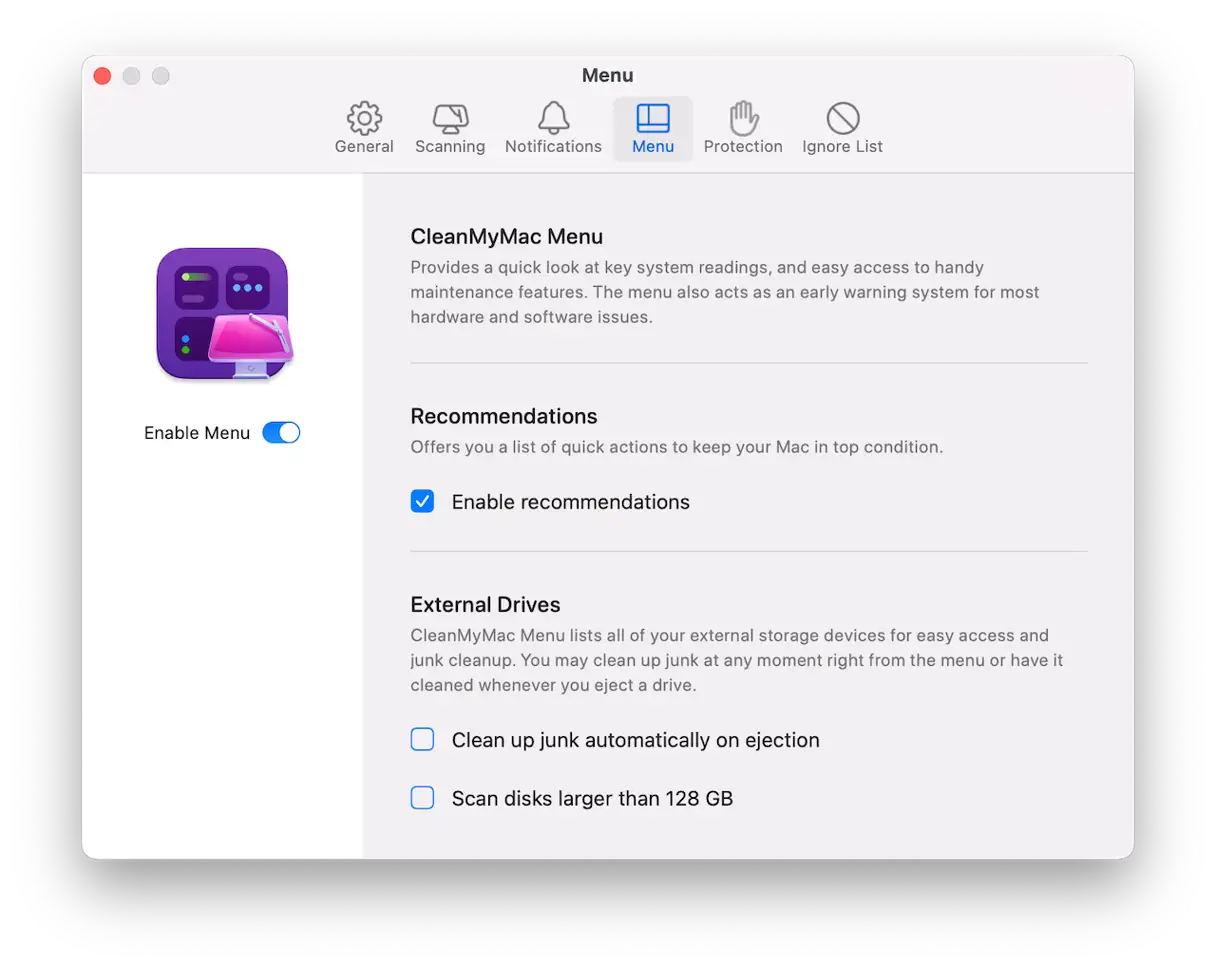
Если вы предпочитаете пойти по пути самостоятельно, вот как вручную определить причину задержки и устранить ее.
1. Перезагрузите ваш Mac.
Зачастую для устранения распространённых проблем, таких как заметное замедление работы, достаточно перезагрузки. При перезагрузке Mac, особенно Mac с процессором M1, система автоматически выполняет комплексную проверку загрузочного диска, а также сбрасывает настройки NVRAM и контроллера управления системой (SMC). Эти процессы помогают восстановить оптимальную производительность устройства.
Чтобы обеспечить плавный процесс перезагрузки и избежать чрезмерной нагрузки на MacBook, снимите флажок «Повторно открыть окна». Это предотвратит автоматическое восстановление системой всех открытых окон и приложений, что может замедлить процесс перезагрузки и увеличить потребление системных ресурсов.
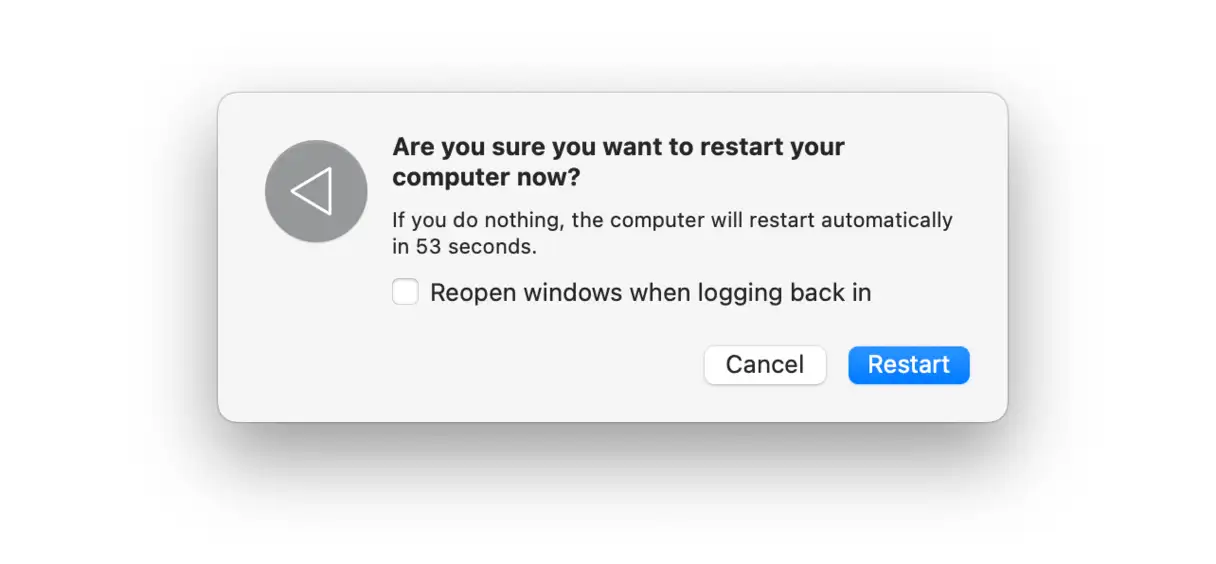
2. Обновите macOS
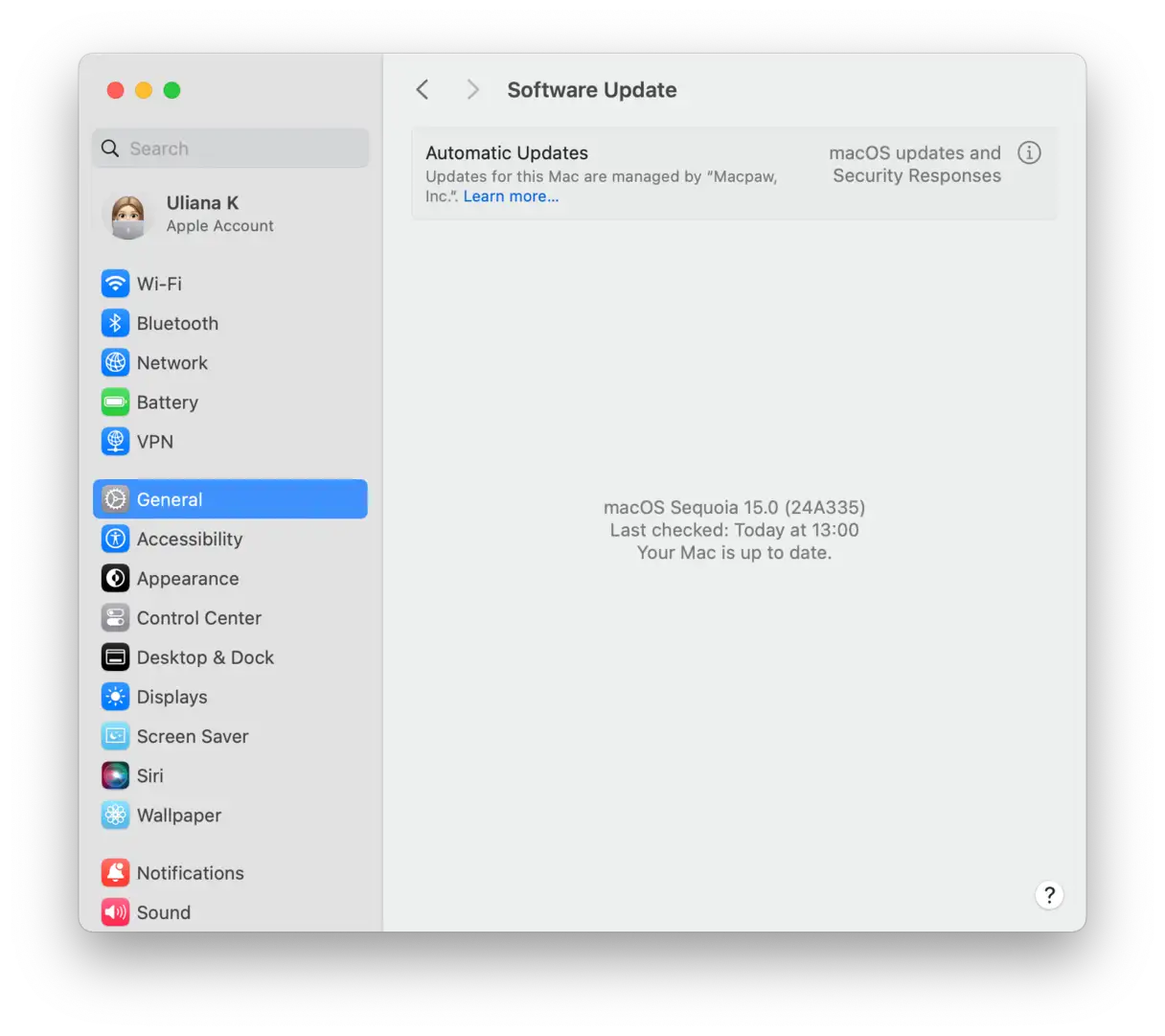
Если ваш MacBook M1 по-прежнему работает медленно, обновление macOS может решить проблему. Чтобы проверить наличие обновлений, перейдите в раздел «Системные настройки», выберите «Основные», а затем «Обновление ПО». Система проверит наличие доступных обновлений. Если обновление будет найдено, следуйте инструкциям на экране для его установки. Обновление операционной системы гарантирует наличие последних улучшений и исправлений безопасности, что может значительно повысить производительность и скорость отклика вашего устройства.
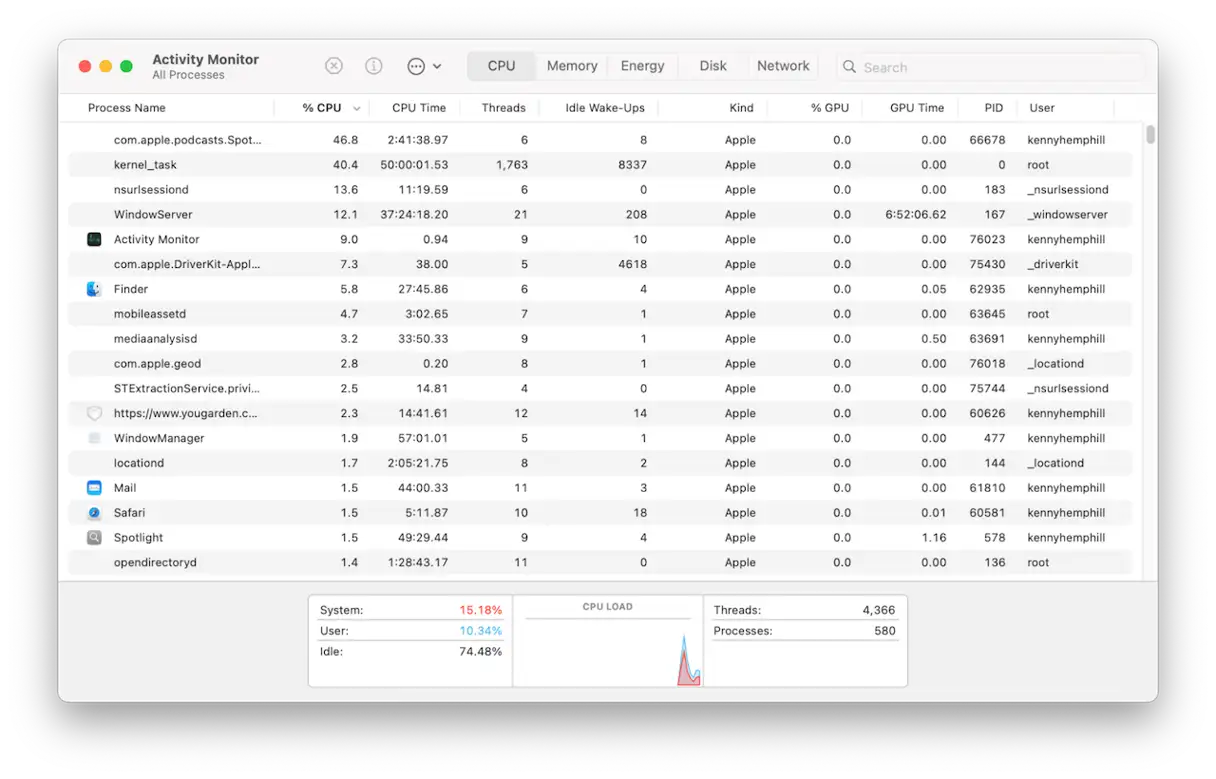
3. Проверьте приложение «Мониторинг активности».
Приложение «Мониторинг системы» — отличный инструмент для выявления процессов, потребляющих чрезмерное количество системных ресурсов и могущих быть причиной низкой производительности вашего MacBook. Это приложение позволяет определить процессы, потребляющие значительную часть ресурсов процессора, памяти или питания, помогая сузить круг проблем и решить их.
- Перейдите в Приложения > Утилиты и откройте приложение Мониторинг системы.
- Перейдите на вкладку «ЦП», затем нажмите на заголовок столбца «% ЦП». Текущие процессы будут отсортированы по проценту используемых циклов ЦП. Если какой-либо процесс использует более 50% циклов ЦП, он может быть причиной замедления. Если вы знаете, к какому приложению относится этот процесс, закройте его. Если нет, выберите процесс и нажмите значок «x» на панели инструментов, чтобы остановить его. Прежде чем останавливать какой-либо неизвестный процесс, найдите его в Интернете, чтобы убедиться, что он не является критически важным для работы системы.
- Повторите шаг 2 для вкладок «Память» и «Энергопотребление», чтобы определить процессы, потребляющие большой объем памяти или энергии, что может повлиять на производительность и время работы аккумулятора вашего MacBook.
4. Удалите ненужные файлы, чтобы улучшить производительность вашего MacBook Pro M1.
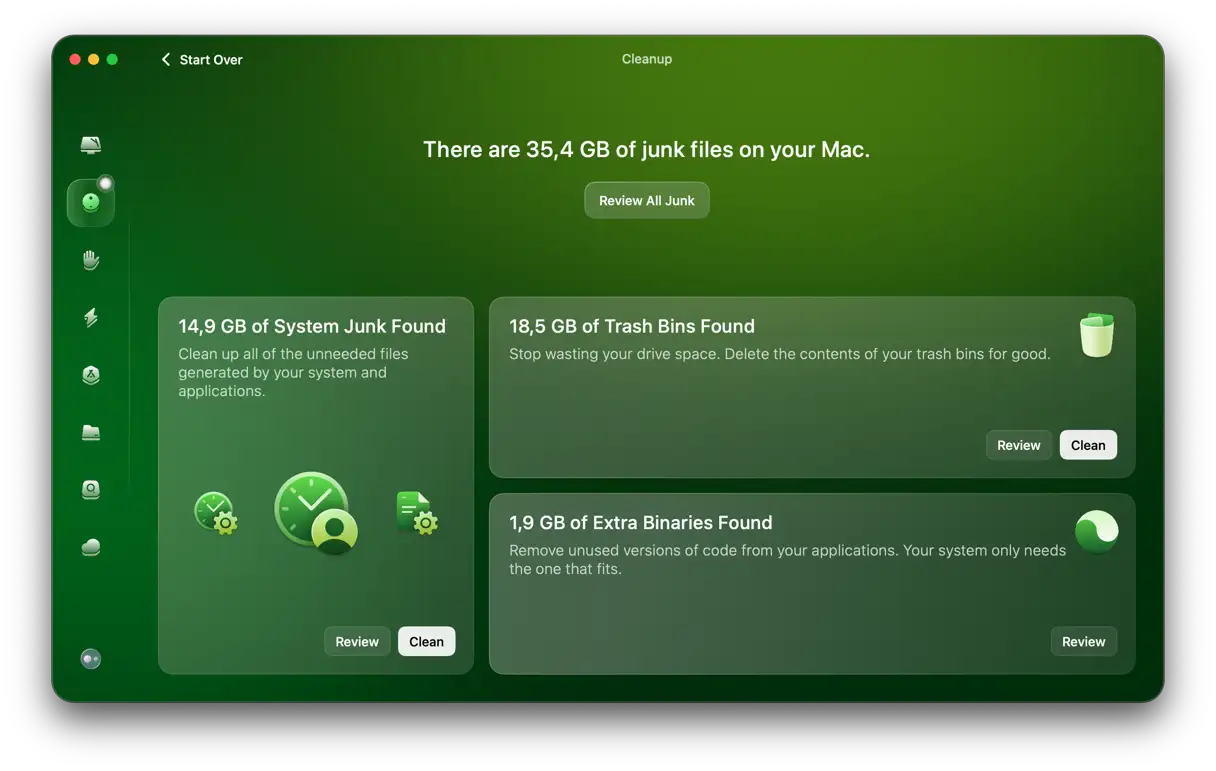
Если вы ещё не нашли чёткую причину низкой производительности вашего MacBook Pro M1, рекомендуется очистить Mac от ненужных файлов, накопившихся на нём, поскольку они могут быть причиной проблемы. К ненужным файлам относятся старые файлы кэша, временные файлы, которые нужно было удалить, но они сохранились, ненужные языковые файлы и различные типы файлов кэша. Самый простой способ проверить и удалить эти файлы — воспользоваться функцией «Очистка» в CleanMyMac, мощном инструменте для оптимизации производительности Mac и удаления ненужных файлов.
Вот шаги по использованию CleanMyMac для очистки вашего устройства:
1. Откройте CleanMyMac – Получите бесплатную пробную версию здесь..
2. Выберите «Очистка» на боковой панели.
3. Нажмите «Сканировать», чтобы начать сканирование системы.
4. После завершения сканирования выберите «Очистить» для всех доступных разделов или «Просмотреть весь ненужный» для подробного просмотра найденных файлов перед их удалением. Эта опция позволяет точно выбрать файлы для удаления.
5. Удалить Google Chrome
Несколько пользователей на форумах Apple отметили, что при замедлении работы их MacBook Pro M1 они определили основной причиной процесс WindowServer. WindowServer — ключевой компонент macOS, поэтому его нельзя просто отключить.
Однако эти пользователи также обнаружили, что проблема заключалась в приложении Chrome для WindowServer, и что полное удаление Chrome путем удаления всех связанных с ним файлов с их Mac решило проблему. Дополнительные шаги по полному удалению браузера описаны в этой статье о том, как удалить Chrome с Mac .
Если у вас есть MacBook Pro M1, вы, вероятно, помните, каким быстрым он был, когда вы им впервые воспользовались. Поэтому, если он сейчас работает медленно, это наверняка раздражает. К счастью, есть много способов это исправить. Следуйте инструкциям выше, чтобы ваш MacBook Pro M1 стал менее подвержен замедлениям.
Комментарии закрыты.