

Apple представила несколько новых функций в последних версиях macOS, призванных улучшить и сделать видеозвонки в FaceTime и сторонних приложениях более приятными. Одна из таких функций — Center Stage. В этой статье мы расскажем, что такое Center Stage, покажем, как им пользоваться, и, самое главное, как отключить Center Stage в Zoom на вашем Mac. Мы также рассмотрим, как максимально эффективно использовать эту функцию для улучшения качества видеозвонков, а также рассмотрим некоторые распространённые проблемы, связанные с ней, и способы их решения.
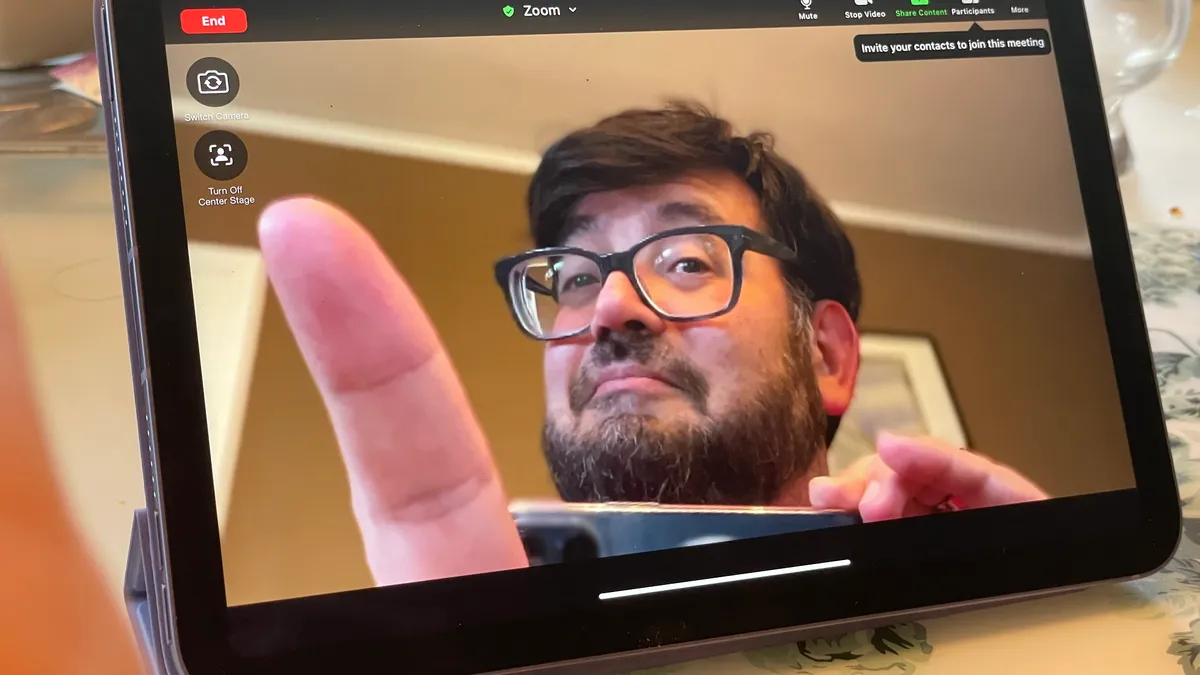 Что такое функция «Всегда в центре» (Center Stage)?
Center Stage — это интеллектуальная технология, встроенная в macOS, iOS и iPadOS, специально разработанная для того, чтобы вы всегда оставались в центре кадра камеры во время видеозвонков, даже если вы двигаетесь. Эта функция использует искусственный интеллект для обработки изображений, чтобы отслеживать ваши движения и автоматически корректировать угол обзора камеры, обеспечивая более плавный и профессиональный видеозвонок. Независимо от того, используете ли вы FaceTime, Zoom или любое другое приложение с поддержкой этой функции, Center Stage гарантирует, что вы всегда будете в фокусе, уменьшая отвлекающие факторы и улучшая качество зрительного контакта.
Как работает Center Stage?
Apple пока не раскрывает точный механизм работы Center Stage, лишь отметив, что он основан на машинном обучении. Однако, вероятно, система использует сверхширокий угол обзора камер Center Stage, встроенных в новейшие модели Mac, iPhone и iPad, чтобы запечатлеть как можно больше окружающего пространства во время разговора.
Затем функция определяет ваше положение в кадре с помощью алгоритмов машинного обучения и автоматически кадрирует изображение, чтобы вы были в центре. При перемещении функция постоянно корректирует область кадрирования, чтобы вы всегда оставались в центре кадра. Эта технология обеспечивает более динамичный и интерактивный процесс видеозвонков, поскольку вам не нужно оставаться неподвижным перед камерой.
Как отключить Center Stage на вашем Mac
Способ отключения Center Stage на вашем Mac различается в зависимости от используемой версии macOS. В частности, это зависит от того, используете ли вы macOS Sonoma или более позднюю версию, Ventura или Monterey. Чтобы узнать, как отключить эту функцию, которая автоматически отслеживает и центрирует ваше лицо во время видеозвонков, следуйте инструкциям, соответствующим вашей версии операционной системы, чтобы обеспечить персонализированный пользовательский интерфейс.
macOS Sonoma и более поздние версии
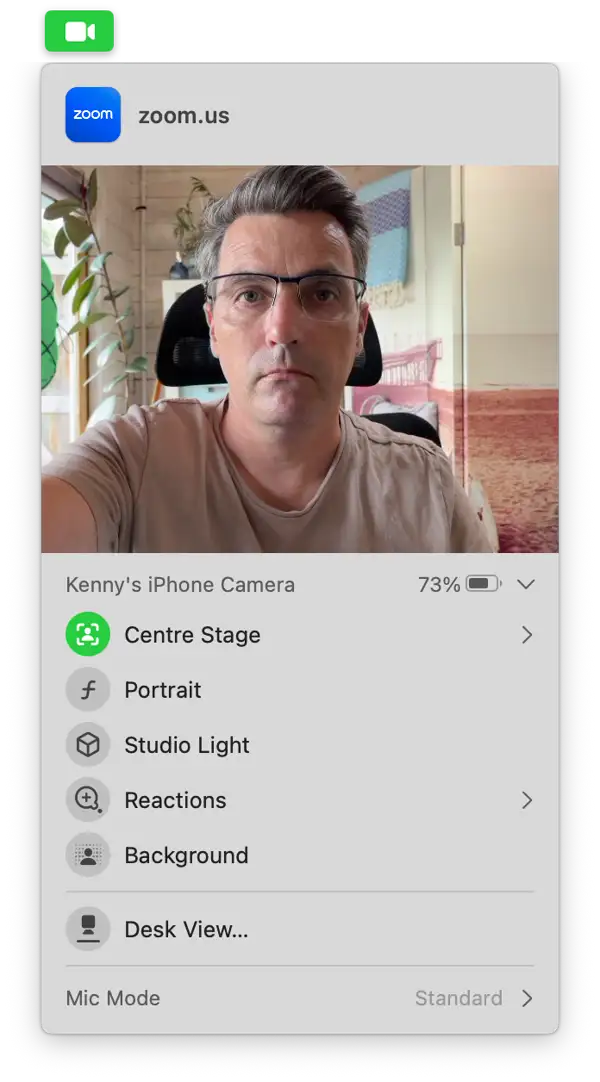
Чтобы включить или выключить Center Stage в macOS Sonoma и более поздних версиях, выполните следующие действия:
- Нажмите на значок камеры в верхней строке меню. Этот значок появляется только тогда, когда камера используется каким-либо приложением.
- Выберите «Центральная сцена». Это изменит состояние: если функция включена, она будет выключена; если выключена, она будет включена. «Центральная сцена» позволяет вам оставаться в кадре во время движения, а камера будет автоматически отслеживать вас.
macOS Ventura и Monterey: как управлять Center Stage
Чтобы настроить параметры Center Stage в macOS Ventura и Monterey, выполните следующие действия.
- Нажмите на значок Центра управления в строке меню.
- Выберите «Видеоэффекты».
- Чтобы включить или выключить функцию, нажмите «Центральная сцена».
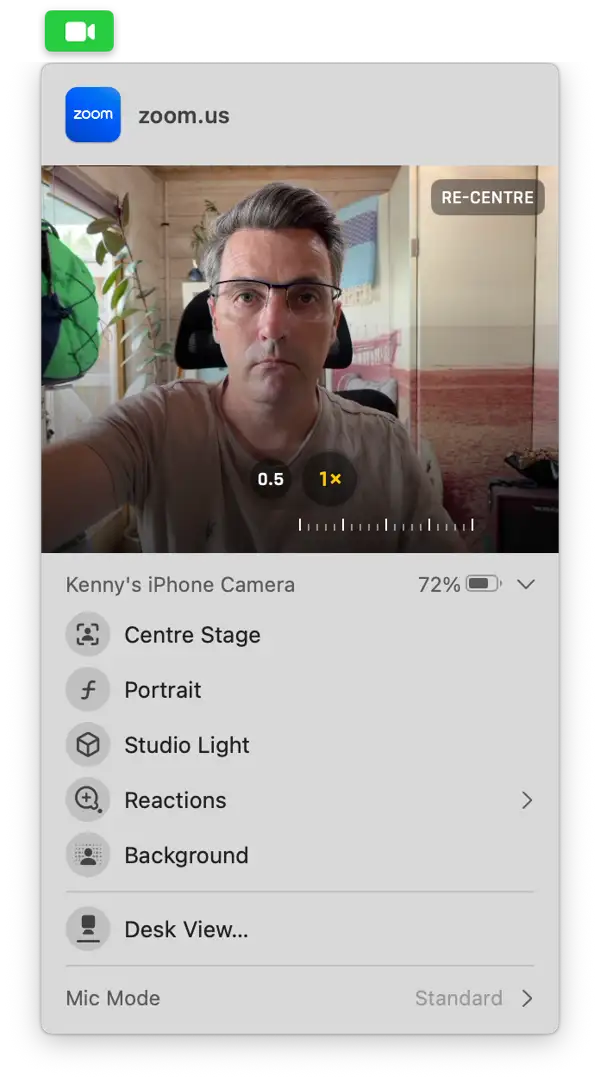
Если вы хотите отключить функцию «Центральная сцена» и вручную управлять своим положением в видеокадре, вы можете воспользоваться доступными инструментами панорамирования и масштабирования. Эта функция обеспечивает большую гибкость в управлении углом обзора камеры и уровнем масштабирования без необходимости менять своё физическое местоположение.
- После выключения Center Stage щелкните значок камеры на панели инструментов, чтобы просмотреть изображение на дисплее.
- Щелкните внутри рамки предварительного просмотра и перетащите указатель, чтобы изменить свое положение в кадре.
- Для увеличения или уменьшения масштаба используйте ползунок под предварительным просмотром.
- Чтобы центрировать себя в кадре, нажмите «Центрировать» в окне предварительного просмотра.
Простые способы удаления приложений для видеоконференций с вашего устройства
Если вы установили несколько приложений для видеоконференций, таких как Zoom или Teams, и больше не используете их, поскольку предпочитаете FaceTime, рекомендуется удалить их, чтобы освободить место на вашем Mac и предотвратить потенциальные конфликты с другими приложениями в будущем. удалить приложение Просто перетащите файл приложения в Корзину. Вам не нужно удалять все файлы, установленные приложением на вашем Mac.
Как отключить реакции в видеозвонках на macOS
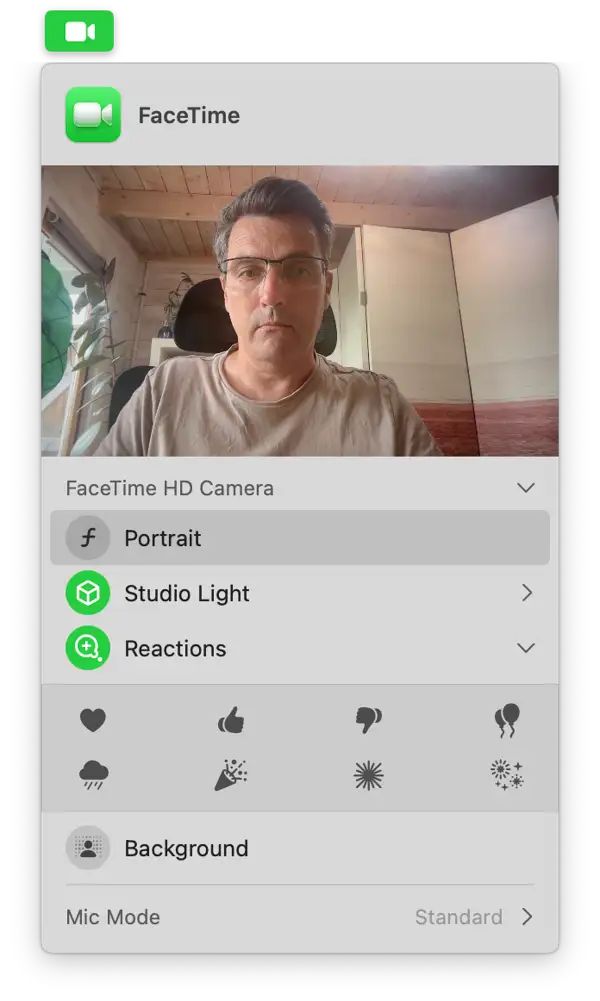
Если вам не нравится функция Center Stage на вашем Mac, вам, вероятно, не нравятся и реакции. Эта функция отображает анимированные эмодзи на экране в ответ на ваши жесты перед камерой, например, поднятый вверх большой палец или жест «пацифик». Если вы не хотите, чтобы эти анимированные эффекты случайно появлялись во время важной встречи, выполните следующие действия, чтобы отключить их:
- Щелкните значок видеокамеры на панели инструментов.
- Выберите «Реакции». Если они включены (выделены зелёным), они будут отключены.
Для ясности: Center Stage — это функция macOS, которая автоматически центрирует изображение в кадре при использовании камеры Mac для видеозвонка. Если вы не хотите этого, вы можете отключить эту функцию, выполнив те же действия, что и выше.
Комментарии закрыты.