

Когда дело доходит до выбора веб-браузера для вашего Mac, выбор огромен. Хотя многие из нас используют Safari, собственный браузер Apple, многие пользователи Mac предпочитают Chrome или Firefox. Однако выбор не ограничивается этими тремя. Существует множество других вариантов, включая Brave, Opera и Microsoft Edge. Неудивительно, что у многих из нас установлено несколько браузеров, но мы используем только один или два из них. Если это ваш случай, рекомендуется удалить те, которыми вы не пользуетесь. В этой статье мы покажем вам, как удалить MS Edge для Mac — один из самых популярных браузеров среди пользователей Mac.
Что такое Microsoft Edge?
В 1998 году, когда Apple всё ещё переживала трудные времена, а Mac был далеко не так популярен, как сегодня, генеральный директор компании Стив Джобс заключил сделку с председателем совета директоров Microsoft Биллом Гейтсом, которая позволила компании из Редмонда инвестировать в Apple и, что ещё важнее, создать версию Internet Explorer для Mac, самого распространённого в то время веб-браузера. Этот шаг стал признанием важности растущей экосистемы Mac.
Internet Explorer давно устарел, и у Apple уже давно есть собственный веб-браузер Safari, но альтернатива Internet Explorer, Edge, остаётся популярной среди пользователей Mac. Edge, основанный на Chromium, том же движке, что и Google Chrome, — это быстрый, широко совместимый и высокозащищённый веб-браузер. Кроме того, он позволяет использовать на Mac искусственный интеллект Microsoft Copilot. Microsoft Edge — отличный выбор для пользователей Mac, которые ищут альтернативу Safari или Chrome, особенно для тех, кто активно использует другие сервисы Microsoft.
Почему вам может потребоваться удалить Microsoft Edge?
Основная причина удаления Edge с вашего Mac — это то, что вы больше им не пользуетесь. Помимо того, что неиспользуемые браузеры занимают драгоценное место на жёстком диске, они накапливают множество связанных файлов, которые могут конфликтовать с другими приложениями, установленными на вашем Mac, или вызывать проблемы с конфиденциальностью и безопасностью. Более того, если вы не используете приложение регулярно, вы вряд ли будете часто его обновлять, а старые версии веб-браузеров не защищены от новейших угроз безопасности, что может сделать ваш браузер уязвимым для вредоносных программ. Если вы всё ещё используете его достаточно регулярно, вам, очевидно, не следует его удалять, но стоит обновлять его при появлении новых обновлений.
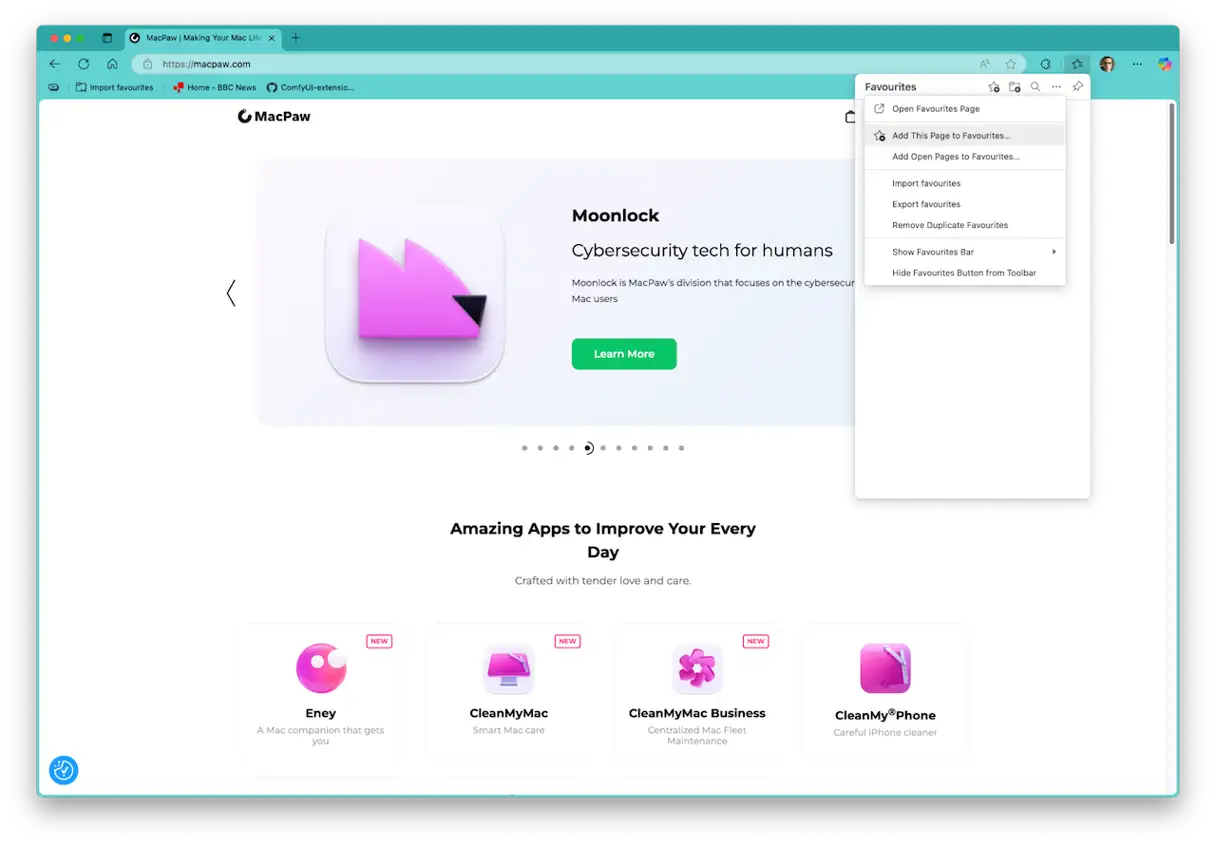
Если у вас много избранных приложений, сохраненных в Edge, вы можете экспортировать их перед удалением браузера. Избранное экспортируется в виде HTML-файла, поэтому его можно легко импортировать в любой другой браузер. Вот как это сделать:
- Откройте меню «Избранное» в Edge.
- Выберите «Управление избранным».
- Нажмите на многоточие (три точки).
- Выберите «Экспортировать избранное».
- Дайте файлу имя, выберите место его сохранения и нажмите кнопку «Сохранить».

Как удалить Microsoft Edge на Mac
Прежде чем мы перейдем к тому, как удалить браузер Edge, давайте разберемся, что означает «удаление». При установке и использовании любого приложения оно создает множество файлов и сохраняет их в системной библиотеке вашего Mac или в папке пользовательской библиотеки. Эти файлы могут содержать определённые настройки приложения, часто используемые данные или файлы, которые может потребоваться загружать при каждом запуске приложения.
Удаление приложения подразумевает удаление всех его файлов и помещение их в Корзину. Существует несколько способов сделать это. Вы можете вручную просканировать каждую папку и перетащить файлы, связанные с приложением, в Корзину. Можно использовать Терминал. Или воспользоваться специальной программой-деинсталлятором, что является самым быстрым и простым способом. Мы покажем вам все три способа. Эти методы гарантируют полное удаление Microsoft Edge и связанных с ним файлов, что помогает повысить производительность вашего Mac.
Легкое и полное удаление приложений [с помощью приложения Mac Cleaner]
Самый простой способ удалить Edge — использовать специальный деинсталлятор. Доступно несколько вариантов, но мы рекомендуем использовать CleanMyMacФункция «Приложения» позволяет удалить любое несистемное приложение всего двумя щелчками мыши. Вы можете удалить сразу несколько приложений и очистить оставшиеся файлы от приложений, которые не были удалены должным образом.

Функция «Приложения» также проверяет наличие обновлений для ваших приложений и позволяет установить их все сразу. Кроме того, она показывает приложения, которыми вы давно не пользовались, чтобы вы могли решить, нужны ли они вам или стоит их удалить. Эта функция особенно полезна для поддержания производительности вашего Mac, удаляя ненужные приложения и освобождая ценное место на диске.
Вот как быстро удалить Edge с вашего Mac:
-
- Начать бесплатную пробную версию CleanMyMac – Ознакомьтесь с работой инструментов в течение 7 дней бесплатно.
- Откройте CleanMyMac и выберите «Приложения» на боковой панели.
- Нажмите «Проверить».
- Выберите «Управление моими приложениями».
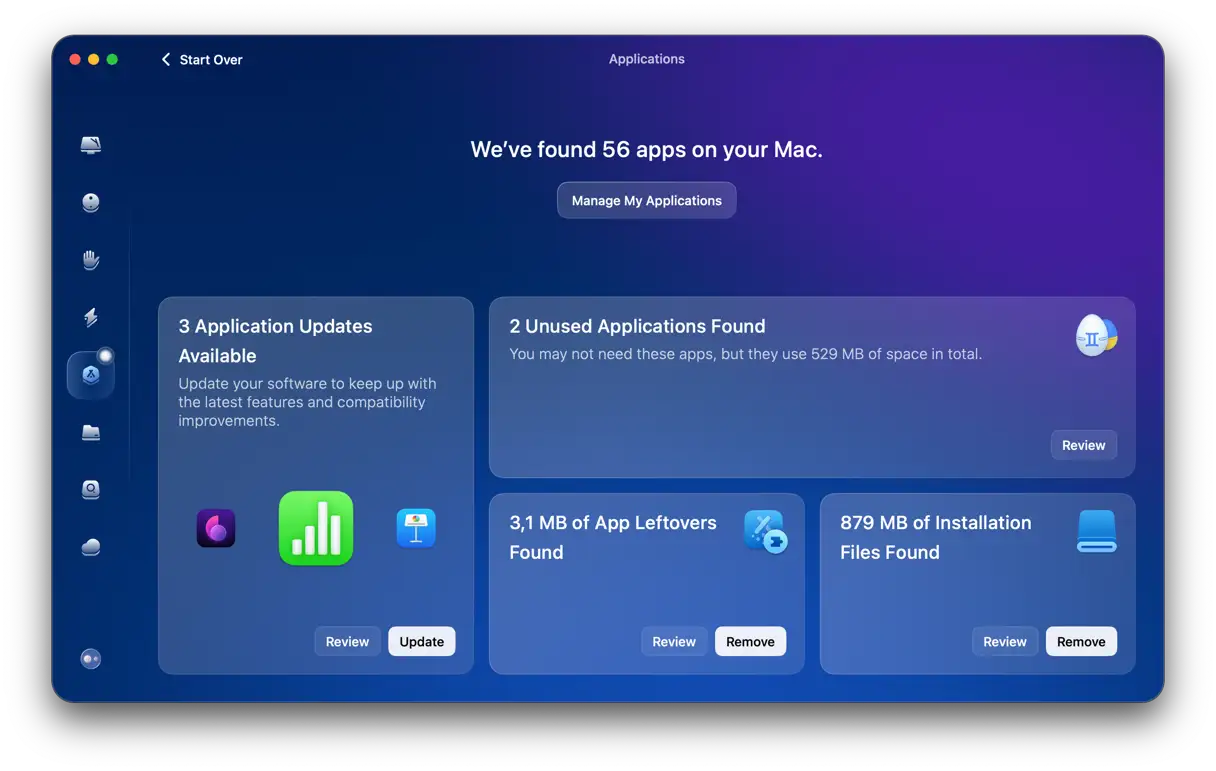
- Найдите Microsoft Edge в списке приложений и выберите его.
- Нажмите «Удалить».
Удалить Microsoft Edge вручную
Если внешние программы очистки вам не подходят, выполните следующие шаги один за другим:
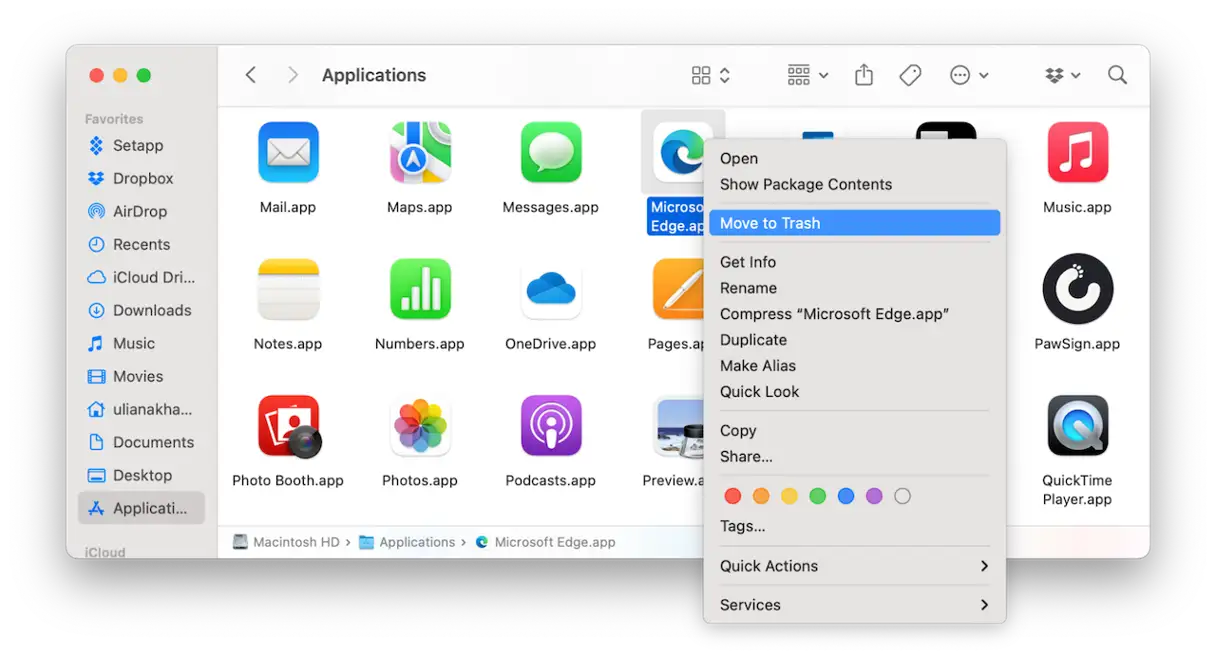
1. Закройте браузер Microsoft Edge, если он запущен.
2. Отправьте двоичный файл Microsoft Edge из папки «Приложения» в корзину.
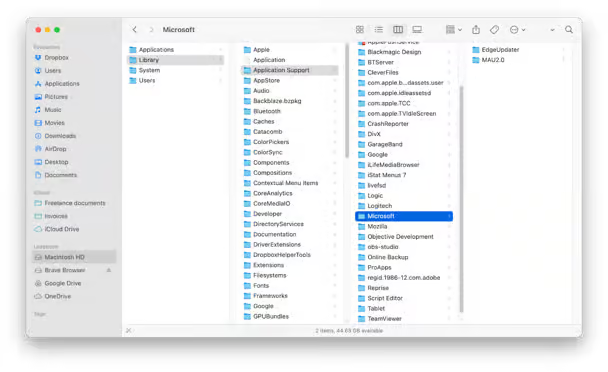
3. Щелкните Finder в Dock, затем выберите Перейти > Перейти к папке.
4. Введите или вставьте каждый из следующих путей в текстовое поле по одному. В каждом пути найдите все файлы или папки, содержащие слово «Edge» в названии. (Примечание: имена этих файлов обычно довольно длинные, и «edge» часто является частью более длинного слова в названии файла, например, «edgemac». Возможно, вам потребуется воспользоваться строкой поиска в окне Finder, чтобы найти их. Найденные файлы перетащите в Корзину.)
* ~/Библиотека/Поддержка приложений/
* ~/Библиотека/Скрипты приложения/
* ~/Library/HTTPStorages/
* ~/Библиотека/Сохраненное состояние приложения/
* ~/Библиотека/Кэши/
* ~/Библиотека/Контейнеры/
* ~/Библиотека/Настройки/
* ~/Library/LaunchAgents/
* ~/Библиотека/WebKit/
* ~/Библиотека/Microsoft
* /Библиотека/Microsoft
* /private/var/db/receipts/
* /Библиотека/Журналы/Microsoft/
5. Очистите корзину. Это позволит безвозвратно удалить все файлы и папки, связанные с Microsoft Edge, с вашего устройства.
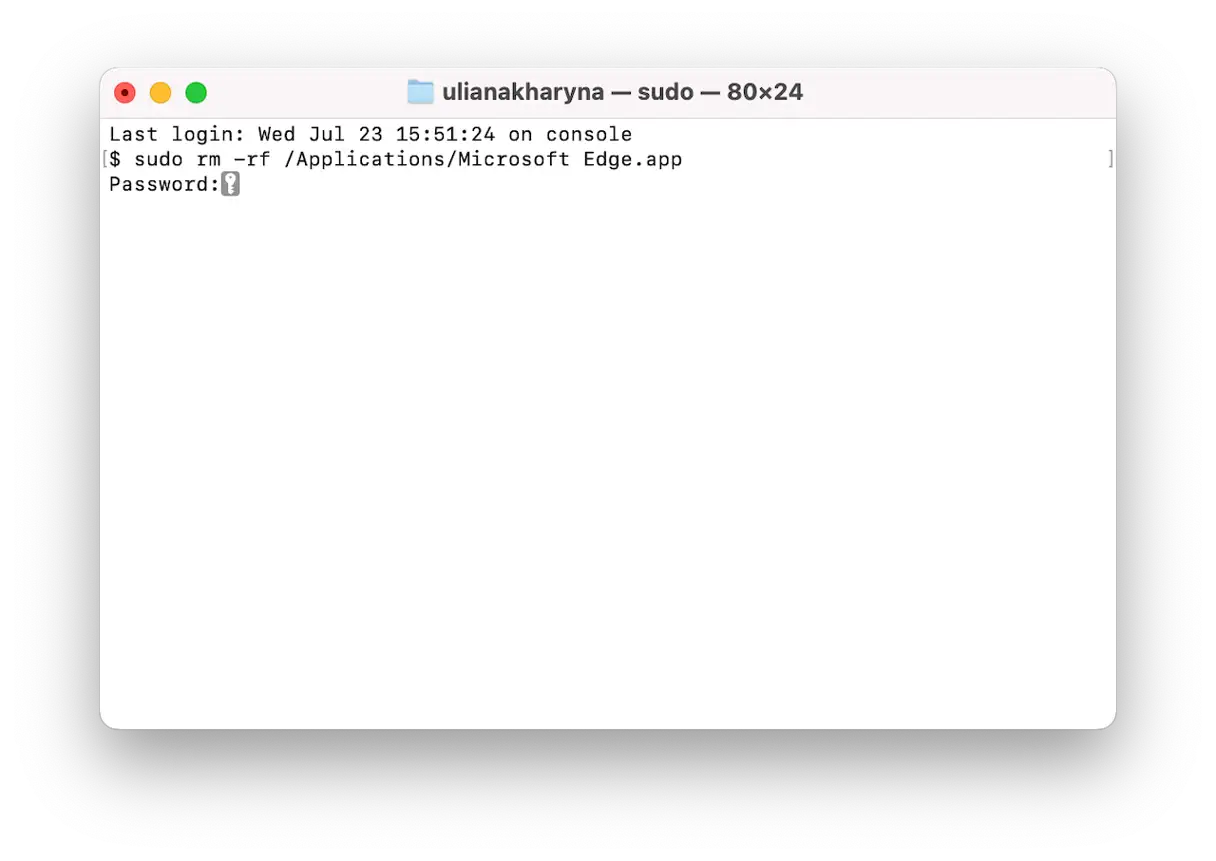
 Введите или вставьте следующую команду и нажмите Enter (Return):
 sudo rm -rf /Applications/Microsoft Edge.app- Введите пароль своей учетной записи macOS, затем нажмите клавишу Return.
- Теперь введите или вставьте каждую из следующих команд, нажимая клавишу Enter после каждой строки. Эти команды необходимы для полного удаления всех файлов, связанных с Microsoft Edge, из вашей системы.
 Введите или вставьте следующую команду и нажмите Enter (Return):
sudo rm -rf ~/Library/Application Support/Microsoft Edge
sudo rm -rf ~/Library/Application Scripts/com.microsoft.edgemac.wdgExtension
sudo rm -rf ~/Library/HTTPStorages/com.microsoft.edgemac.binarycookies
sudo rm -rf ~/Library/HTTPStorages/com.microsoft.edgemac
sudo rm -rf ~/Library/HTTPStorages/com.microsoft.EdgeUpdater
sudo rm -rf ~/Library/Application Support/Microsoft/EdgeUpdater
sudo rm -rf ~/Library/Saved Application State/com.microsoft.edgemac.savedState
sudo rm -rf ~/Library/Caches/Microsoft Edge
sudo rm -rf ~/Library/Caches/com.microsoft.EdgeUpdater
sudo rm -rf ~/Library/Caches/com.apple.nsurlsessiond/Downloads/com.microsoft.edgemac
sudo rm -rf ~/Library/Containers/com.microsoft.edgemac.wdgExtension
sudo rm -rf ~/Library/Preferences/Preferences/com.microsoft.edgemac.plist
sudo rm -rf ~/Library/LaunchAgents/com.microsoft.EdgeUpdater.update-internal.101.0.1210.0.plist
sudo rm -rf ~/Library/LaunchAgents/com.microsoft.EdgeUpdater.wake.101.0.1210.0.plist
sudo rm -rf ~/Library/LaunchAgents/com.microsoft.EdgeUpdater.update.plist
sudo rm -rf ~/Library/LaunchAgents/com.microsoft.EdgeUpdater.wake.plist
sudo rm -rf ~/Library/WebKit/com.microsoft.edgemac
sudo rm -rf ~/Library/Microsoft/EdgeUpdater
sudo rm -rf /private/var/db/receipts/com.microsoft.edgemac.plist
sudo rm -rf /private/var/db/receipts/com.microsoft.edgemac.bom
sudo rm -rf /Library/Logs/Microsoft/Microsoft/edgeinstall.log
6. После выполнения всех этих команд Microsoft Edge будет полностью удалён с вашего Mac. Этот метод гарантирует полное удаление всех компонентов программы.
Если вы выполнили описанные выше действия вручную, используя Finder или Terminal, вы можете заметить (в System Preferences или Activity Monitor), что процессы, связанные с Edge, все еще работают в фоновом режиме. Обычно вы можете просто отключить их в System Preferences > General > Login Objects and Extensions. Однако в этом случае пользователи сообщили, что они были снова включены после перезагрузки своего Mac. Если это произошло с вами, решение — дважды проверить, что вы удалили все файлы, связанные с Edge, из папки *~/Library/LaunchAgents*. Именно там находятся эти процессы. Если на вашем Mac не запущены другие приложения Microsoft, вы можете удалить из этой папки все файлы с Microsoft в названии. Например, если вы используете Outlook или Excel, эти процессы могут запускаться этими приложениями, а не Edge. Обязательно определите источник процессов перед их удалением, чтобы не повлиять на функциональность других приложений.
Бонусный совет: как удалить мусор из браузера Edge
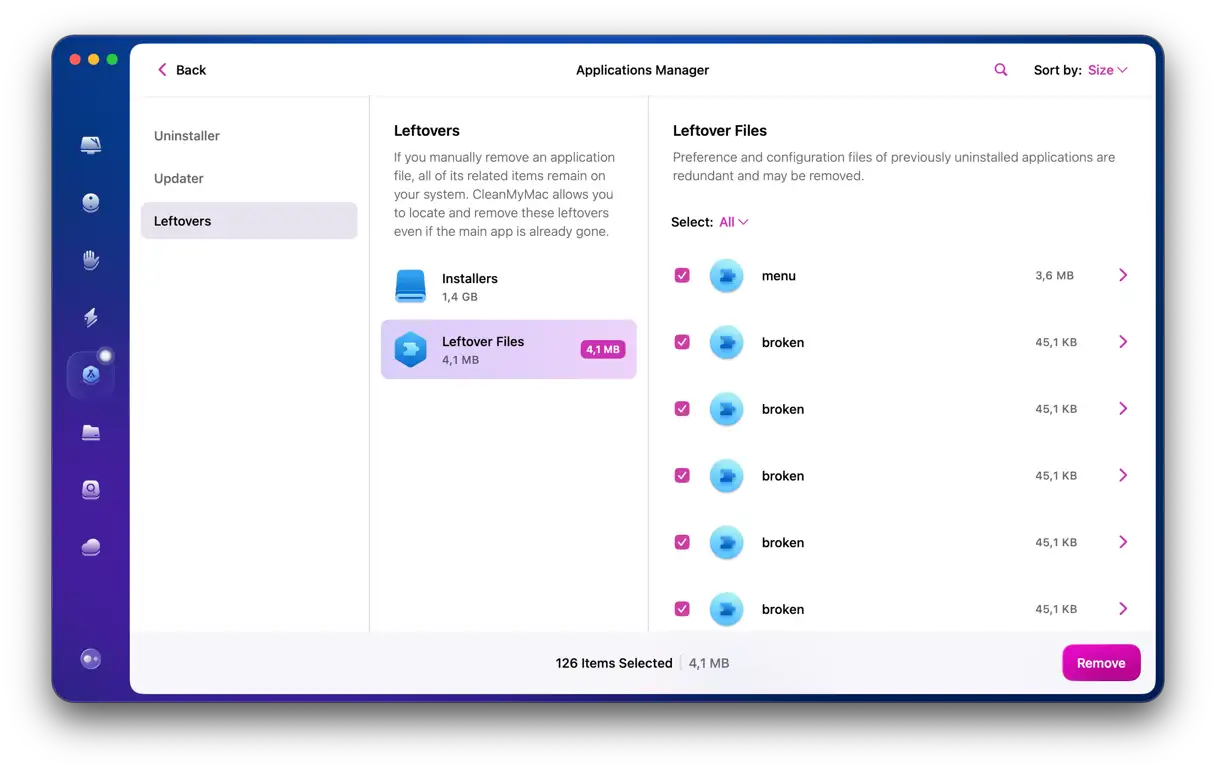
Существует простой и эффективный способ удалить оставшиеся файлы после удаления приложения, и это также может решить проблему. Вы можете воспользоваться менеджером приложений в CleanMyMac. Вот как это сделать:
- Откройте CleanMyMac.
- Выберите «Приложения» на боковой панели.
- Нажмите «Сканировать».
- Найдите панель, на которой отображается количество найденных отходов.
- Нажмите «Удалить».
Как изменить веб-браузер по умолчанию на вашем Mac
Если вы подумываете удалить Microsoft Edge с Mac, потому что он автоматически открывается при нажатии на ссылку в электронном письме, документе или iMessage, вот альтернативный вариант. Эти ссылки открываются в Edge, потому что вы в какой-то момент назначили его браузером по умолчанию. Это легко сделать случайно, поскольку большинство веб-браузеров предлагают вам сделать его браузером по умолчанию, и вы могли нажать кнопку «ОК» неосознанно.
При желании вы можете легко изменить браузер по умолчанию на Safari или любой другой, сохранив Edge на Mac. Вот как это сделать:
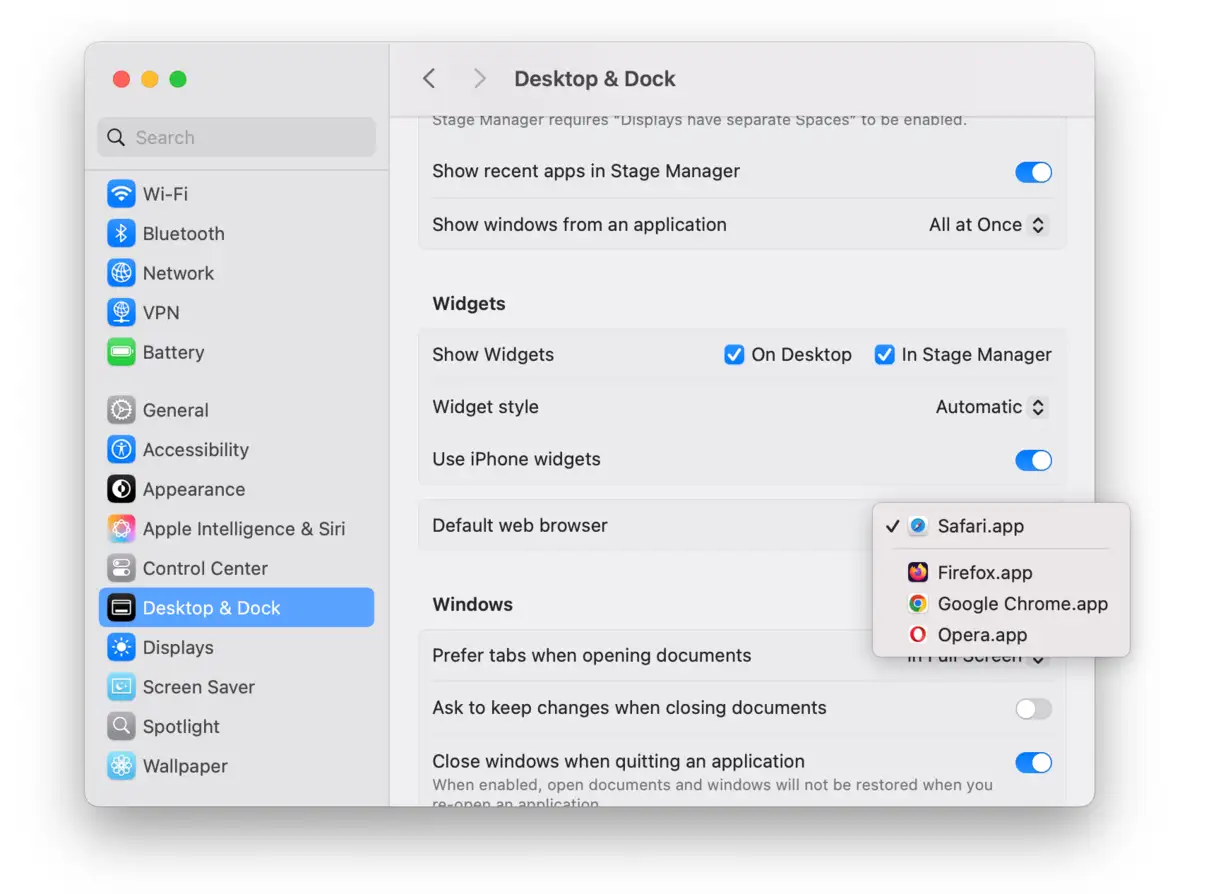
- Откройте меню Apple и выберите «Системные настройки».
- Выберите «Рабочий стол и док».
- Найдите опцию «Веб-браузер по умолчанию» — вы найдете ее в разделе «Виджеты».
- Нажмите раскрывающееся меню и выберите браузер, который вы хотите использовать в качестве браузера по умолчанию.
- Закройте «Системные настройки».
Microsoft Edge — это веб-браузер на базе движка Chromium с открытым исходным кодом от Google. Он быстрый и обладает множеством функций, включая отличные инструменты обеспечения конфиденциальности. Он также использует искусственный интеллект Microsoft Copilot. Однако, если он установлен на вашем Mac и больше не используется, рекомендуется удалить его, чтобы освободить место, избежать потенциальных конфликтов с другими файлами в будущем и защитить браузер от вредоносных программ из-за отсутствия обновлений. Выберите подходящий вам способ из списка выше и следуйте инструкциям по удалению Microsoft Edge с вашего Mac.
Комментарии закрыты.