

Вас раздражает, что приложения не запускаются на macOS Tahoe? Вы будете рады узнать, что вы не одиноки. После недавнего обновления я не ожидал столкнуться с этой проблемой, но после поиска в интернете и на форумах оказалось, что это довольно распространённая проблема.
Я перепробовал все обновления macOS, начиная с Leopard, и Tahoe определённо был самым избирательным в вопросах совместимости приложений. За последнюю неделю я просмотрел логи, протестировал на двух компьютерах и даже откатил приложения до более старых версий, чтобы проверить, какие из них работают стабильно.

Почему приложения не запускаются на macOS Tahoe?
После исследования и проверки в ходе реальных тестов и обсуждения на технических форумах мы выявили несколько возможных причин, по которым приложения могут не запускаться в macOS Tahoe (также известной как macOS 26). Однозначной причины нет, это скорее совокупность взаимосвязанных проблем:
- Приложения несовместимы с улучшенными функциями безопасности в macOS 26: В этом выпуске Apple усилила меры безопасности. Разрешения на доступ к системе в целом, новые требования к конфиденциальности и более строгие проверки подлинности приложений означают, что некоторые приложения, которые ранее корректно работали в Sequoia, теперь могут не запускаться без отображения сообщений об ошибках. Эти меры по усилению безопасности направлены на защиту пользователей от вредоносного ПО и потенциальных угроз безопасности.
- Использование устаревших фреймворков и API: Приложения, не обновленные для использования последних версий macOS, могут пытаться вызывать функции, которые были объявлены устаревшими или удалены в macOS Tahoe. Это может привести к конфликтам, препятствующим корректной работе приложения. Разработчикам приложений следует регулярно обновлять свои приложения для обеспечения совместимости с последними версиями macOS.
- Данные приложения или файлы настроек повреждены после обновленияНеправильные файлы конфигурации после обновления до macOS Tahoe могут привести к сбоям в запуске или загрузке приложений. Это может произойти как из-за самого процесса обновления, так и из-за конфликтов с другими системными файлами.
- Знаки привратника и карантина: Когда приложение загружается из интернета, macOS помечает его флагом карантина. В Tahoe эти флаги теперь могут блокировать запуск приложений более строго, чем в предыдущих версиях. Этот механизм предназначен для защиты пользователей от приложений, которые могут содержать вредоносное или ненадёжное ПО.
Если вы, как и я, не знаете точную причину сбоя ваших приложений, не волнуйтесь. Следующие шаги помогут вам выявить и устранить проблему, независимо от её первопричины. Эти шаги разработаны с учётом всех возможных причин, чтобы обеспечить эффективное решение.
Устранение проблем с запуском приложений на macOS Tahoe
Если у вас возникли проблемы с открытием приложений на Mac с macOS Tahoe, не волнуйтесь. Вот полный список действий, которые можно предпринять для решения этой проблемы. Мы начнём с простых решений и постепенно перейдём к более сложным, уделяя особое внимание повышению производительности и стабильности системы.
1. Простая перезагрузка:
Первое, что следует сделать, — перезагрузить Mac. Это может показаться простым, но часто помогает решить незначительные проблемы, препятствующие корректной работе приложений.
2. Проверьте наличие обновлений:
Убедитесь, что ваша macOS Tahoe обновлена до последней версии. Обновления часто включают исправления ошибок и улучшения производительности, которые могут решить проблемы совместимости приложений. Чтобы проверить наличие обновлений, перейдите в меню Apple > «Об этом Mac» > «Обновление ПО».
3. Обновление приложений:
Проверьте наличие обновлений для приложений, с которыми у вас возникли проблемы. Обновления могут исправить проблемы совместимости и ошибки, препятствующие корректной работе приложений. Вы можете обновить приложения через Mac App Store или через сайт разработчика.
4. Проверьте место на диске:
Убедитесь, что на жёстком диске достаточно места. Недостаток места может привести к снижению производительности и помешать запуску приложений. Вы можете проверить доступное место на диске, перейдя в меню Apple > «Об этом Mac» > «Хранилище».
5. Сброс ОЗУ:
Иногда сброс оперативной памяти может решить проблемы с приложениями. Для этого перезагрузите Mac и одновременно нажмите клавиши Command + Option + P + R, пока не услышите звук перезагрузки во второй раз.
6. Проверьте разрешения приложения:
Убедитесь, что у приложений есть необходимые разрешения для доступа к нужным им файлам и ресурсам. Вы можете проверить разрешения, перейдя в «Системные настройки» > «Безопасность и конфиденциальность» > «Конфиденциальность».
7. Запустите Дисковую утилиту:
Используйте Disk Utility для проверки и исправления ошибок на жёстком диске. Эта утилита поможет устранить проблемы, препятствующие запуску приложений. Disk Utility находится в папке «Утилиты» папки «Программы».
8. Безопасный режим:
Попробуйте запустить Mac в безопасном режиме. Безопасный режим блокирует запуск некоторых программ при запуске, что может помочь определить, связана ли проблема со сторонними программами. Чтобы запустить Mac в безопасном режиме, перезагрузите его и удерживайте клавишу Shift, пока не появится логотип Apple.
9. Создайте новую учетную запись пользователя:
Если проблема не устранена, попробуйте создать новую учётную запись на Mac. Если приложения работают корректно в новой учётной записи, проблема может быть связана с настройками текущей учётной записи.
10. Переустановите macOS Tahoe:
Если все остальные шаги не помогли, возможно, потребуется переустановка macOS Tahoe. Перед переустановкой обязательно создайте резервную копию данных.
Ключевые слова: macOS Tahoe, приложения, проблемы, решения, обновления, оперативная память, Дисковая утилита, Безопасный режим, учетная запись пользователя, переустановка.
1. Полная перезагрузка приложения: быстрое и эффективное решение
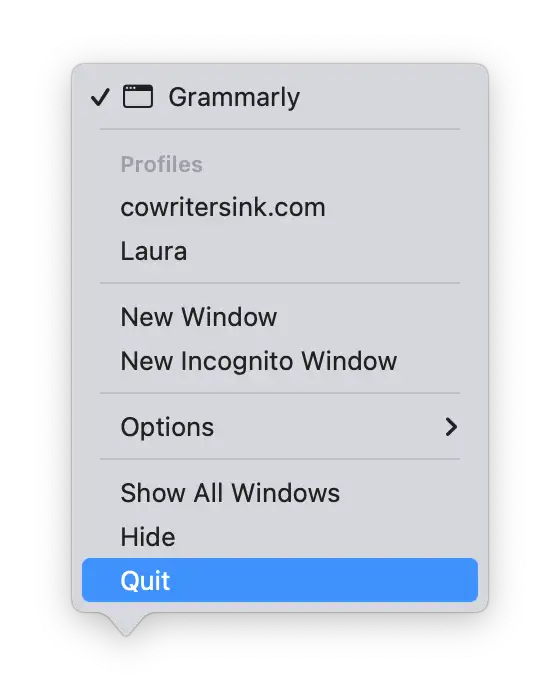
Это может показаться простым, но в некоторых случаях полная перезагрузка приложения может быть наилучшим решением. Просто закройте приложение полностью (щёлкните правой кнопкой мыши по значку приложения в доке > выберите «Выйти»). После обновлений macOS иногда испытывает трудности с управлением состоянием фоновых приложений, что приводит к некоторым проблемам. Полная перезагрузка гарантирует корректную перенастройку приложения.
2. Вручную проверьте наличие обновлений
Поскольку приложения стремятся быть совместимыми с системой Tahoe, рекомендуется ежедневно вручную проверять наличие обновлений. Вот краткое напоминание о том, как это сделать:
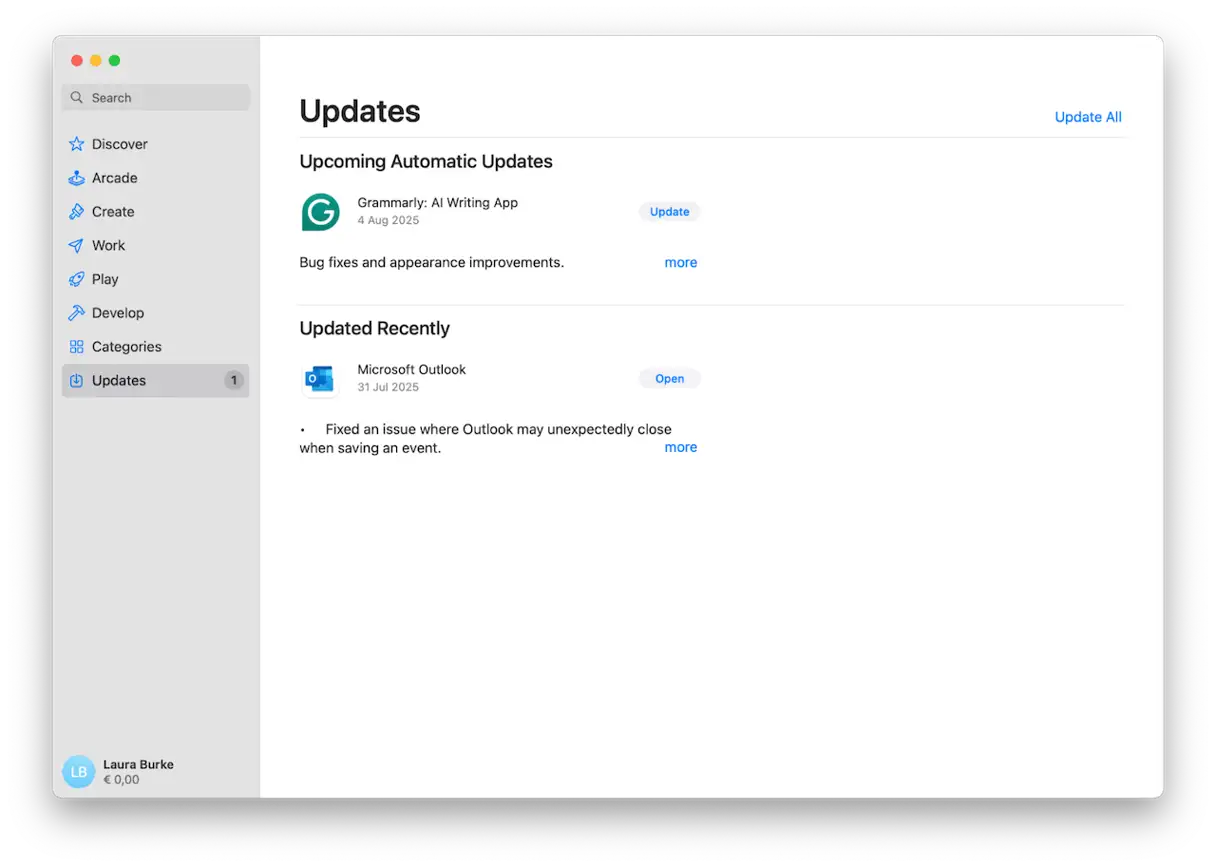
Чтобы обновить приложения, загруженные из App Store:
Чтобы гарантированно получать новейшие функции, исправления безопасности и улучшения производительности, выполните следующие действия для обновления приложений на устройствах Apple под управлением iOS или iPadOS:
- Откройте приложение App Store на вашем iPhone или iPad.
- На левой боковой панели (или внизу экрана на некоторых устройствах) нажмите «Обновления». Рядом с этой опцией может отображаться число, указывающее количество приложений, требующих обновления.
- Вы увидите список приложений, которые необходимо обновить. Просмотрите список, и если для конкретного приложения доступно обновление, рядом с ним вы увидите кнопку «Обновить». Нажмите «Обновить», чтобы загрузить и установить последнюю версию приложения. Вы также можете нажать «Обновить все», чтобы обновить все приложения одновременно.
Чтобы обновить приложения, загруженные из Интернета:
Чтобы обновить приложения, загруженные напрямую из Интернета (вне App Store), воспользуйтесь одним из следующих методов, чтобы убедиться, что у вас установлена последняя версия и обеспечивается наилучшая производительность:
- Посетите официальный сайт разработчика: Перейдите на сайт разработчика приложения. Разработчики часто предоставляют специальный раздел для загрузки или поддержки, где вы можете найти последние доступные обновления. Это гарантирует, что вы получите оригинальную и надёжную версию обновления.
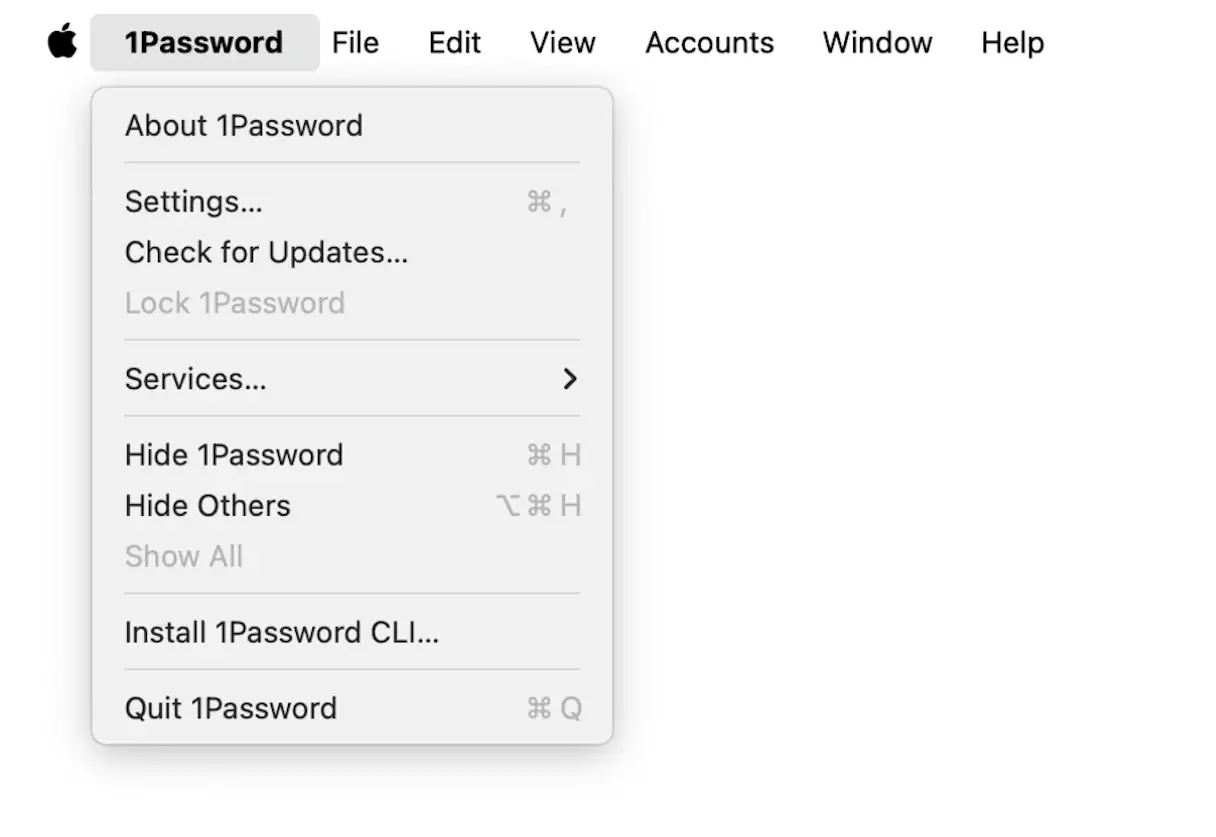
- Проверьте в самом приложении: Откройте приложение, затем нажмите на его название в верхней строке меню (обычно рядом с меню Apple). Найдите пункт «Проверить наличие обновлений», «Проверить наличие обновлений» или что-то подобное. Если обновление доступно, приложение автоматически загрузит и установит его.
Некоторые разработчики приложений могут не спешить обновлять свои приложения в соответствии с новыми требованиями macOS Tahoe. В этом случае вам, возможно, придётся немного подождать выхода необходимых обновлений. Помните, что обновления необходимы для обеспечения безопасности вашего устройства и повышения производительности приложений.
3. Предоставьте приложению полный доступ к диску.
После обновления до macOS Tahoe я столкнулся с проблемой: одно приложение не запускалось, пока ему не был предоставлен полный доступ к диску. Похоже, для обновления требуется повторное предоставление некоторых прав доступа. Вот как это сделать:
- Откройте системные настройки.
- Перейдите в раздел Конфиденциальность и безопасность > Полный доступ к диску.
- Если приложение есть в списке, убедитесь, что доступ разрешен.
- Если его вообще нет, нажмите кнопку «+», чтобы добавить его снова.
- Попробуйте перезапустить приложение и протестировать его еще раз.
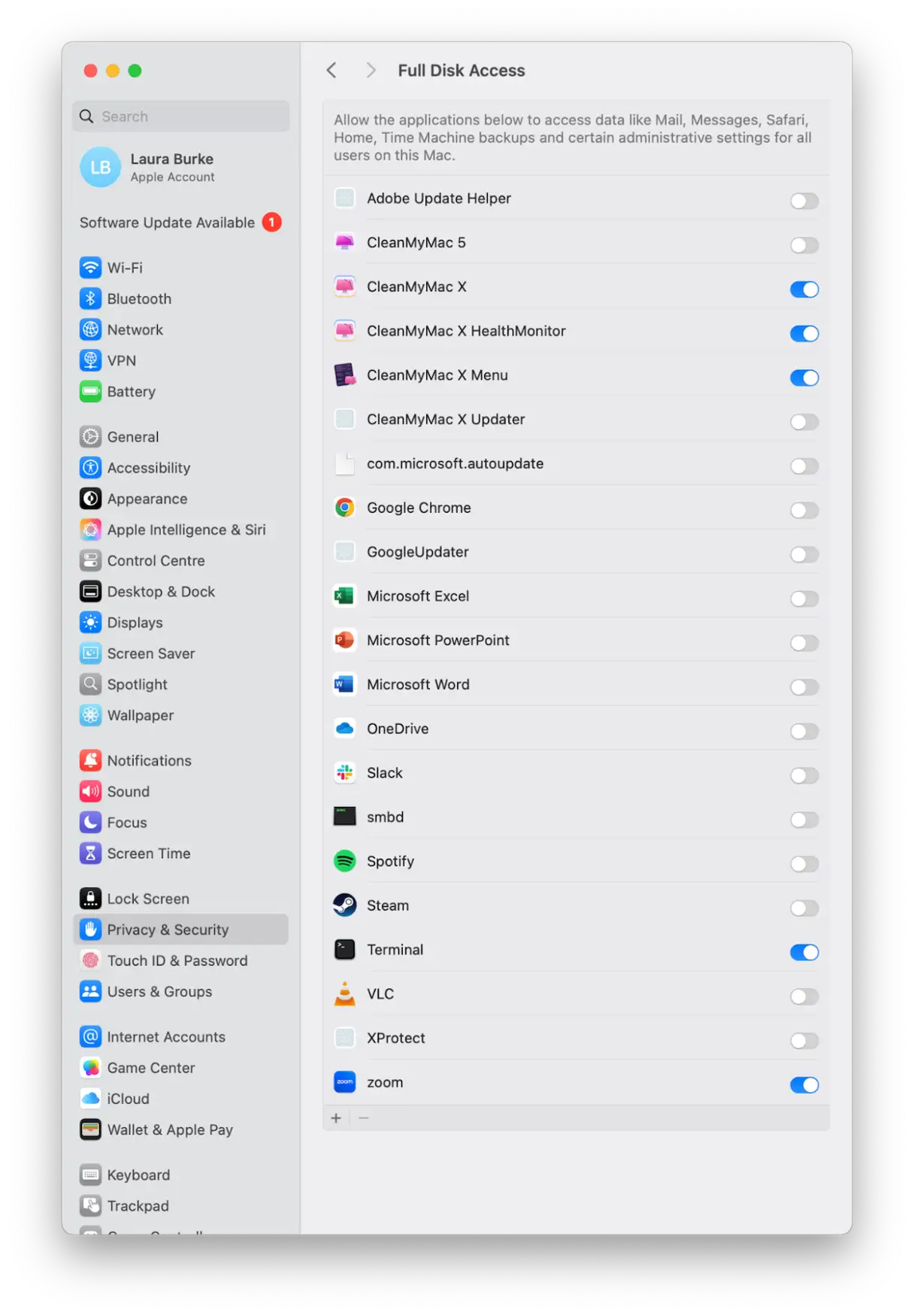
Это особенно распространено в программах резервного копирования, файловых менеджерах и старых офисных приложениях. Предоставление полного доступа к диску гарантирует корректную работу этих приложений после крупных обновлений macOS.
4. Удалите флаги карантина для приложений в macOS.
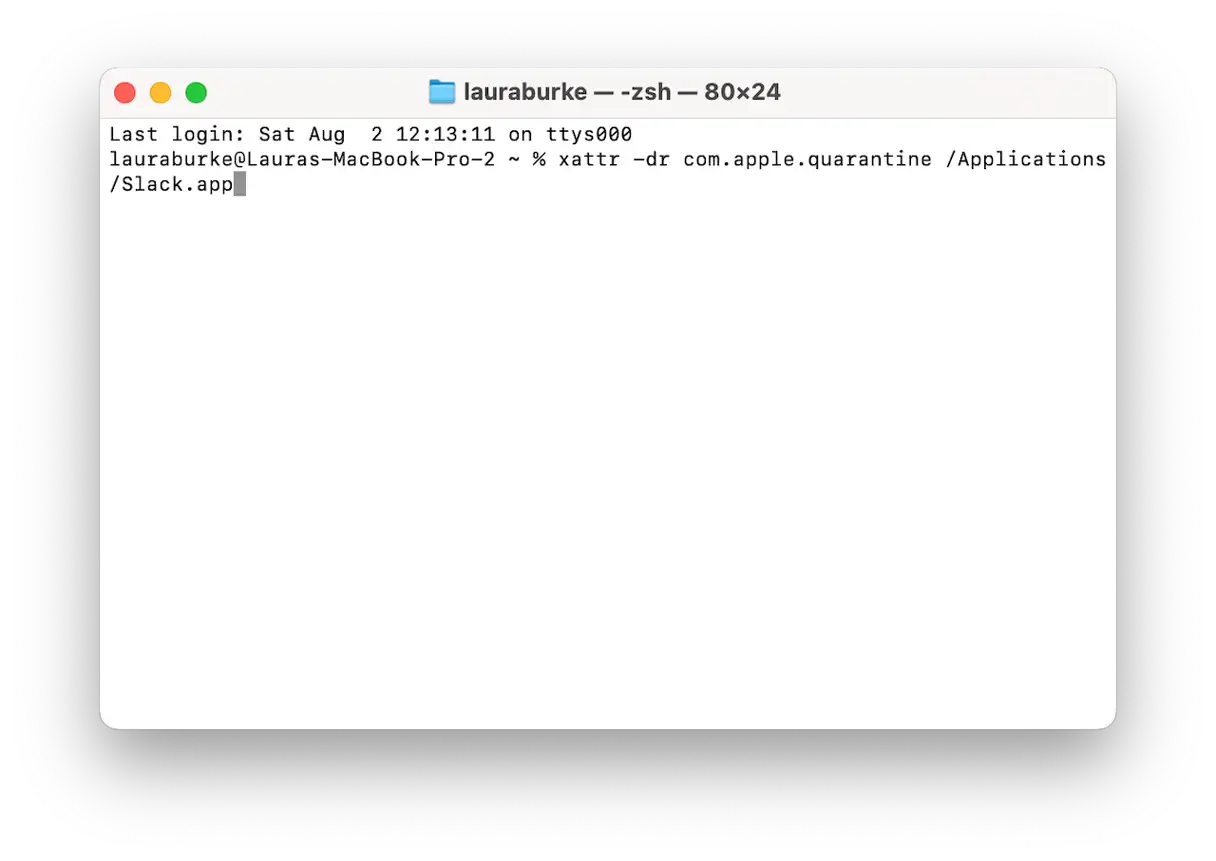
macOS может запретить запуск приложения, если сочтёт его небезопасным, и часто не сообщает причину. Чтобы решить эту проблему, можно снять флажок карантина с помощью приложения «Терминал». Вот как это сделать:
- Откройте приложение «Терминал» (Finder > Приложения > Утилиты).
- Введите следующую команду, заменив «AppName.app» точным названием вашего приложения. Убедитесь, что название приложения написано правильно, включая суффикс «.app»:
xattr -dr com.apple.quarantine /Applications/AppName.app - Перезапустите приложение, чтобы проверить, решена ли проблема. Если проблема не исчезнет, возможно, вам потребуется проверить настройки безопасности и конфиденциальности в системных настройках или обратиться к разработчику приложения за помощью.
5. Сброс настроек приложения: решение проблем с запуском
Если приложение открывается на секунду, а затем внезапно закрывается, возможно, файл его настроек повреждён. Чтобы решить эту проблему и сбросить настройки приложения, выполните следующие действия:
- Полностью закройте приложение. Убедитесь, что оно не работает в фоновом режиме.
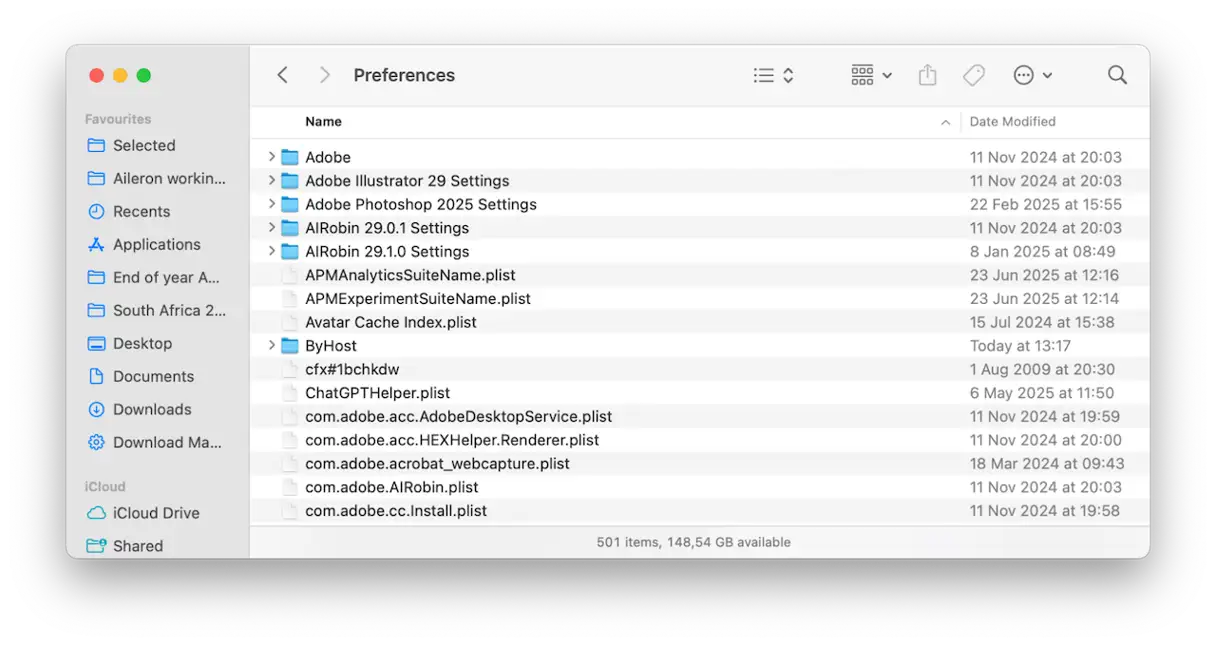
- В Finder нажмите Shift–Command–G, чтобы перейти непосредственно к папке.
~/Library/Preferences/В этой папке содержатся файлы настроек для всех приложений, установленных на вашем Mac. - Найдите файл с именем, похожим на com.developer.appname.plist. Замените «appname» на название приложения, с которым возникла проблема. Например, если проблема связана с Photoshop, имя файла может быть com.adobe.photoshop.plist.
- Найдя файл, переместите его на рабочий стол. Это удалит текущий файл настроек.
- Перезапустите приложение. Приложение автоматически создаст новый файл настроек с настройками по умолчанию.
6. Переустановите приложение.
В серьёзных случаях можно попробовать полностью удалить затронутое приложение и переустановить его. Этот шаг — эффективное решение многих проблем с приложениями, возникающих после обновлений или из-за повреждённых файлов.
Стоит отметить, что при удалении приложений следует также удалить все оставшиеся файлы. Лично я использую для этого функцию «Программы» в CleanMyMac, поскольку у меня часто нет времени вручную удалять все оставшиеся файлы настроек, кэша и скрытые вспомогательные файлы. Эти оставшиеся файлы могут вызывать проблемы при переустановке приложения, поэтому важно полностью от них избавиться.
Инструмент деинсталляции CleanMyMac удаляет всё, что связано с приложением, за один раз. Таким образом, при переустановке вы начинаете всё с нуля. Этот процесс гарантирует установку чистой версии приложения без каких-либо следов старых файлов.
С помощью CleanMyMac я удалил старый медиаплеер, который просто отказывался открываться после обновления, переустановил его, и он сразу же заработал. Вот как это сработало:
- Получите бесплатную пробную версию CleanMyMac – Всеми инструментами можно пользоваться в течение 7 дней.
- Откройте приложение и нажмите «Приложения» > «Сканировать».
- Нажмите «Управление моими приложениями».
- В разделе «Деинсталлятор» найдите приложение, вызывающее проблемы, выберите его и нажмите «Удалить».
- Попробуйте переустановить приложение (из App Store или напрямую у разработчиков).
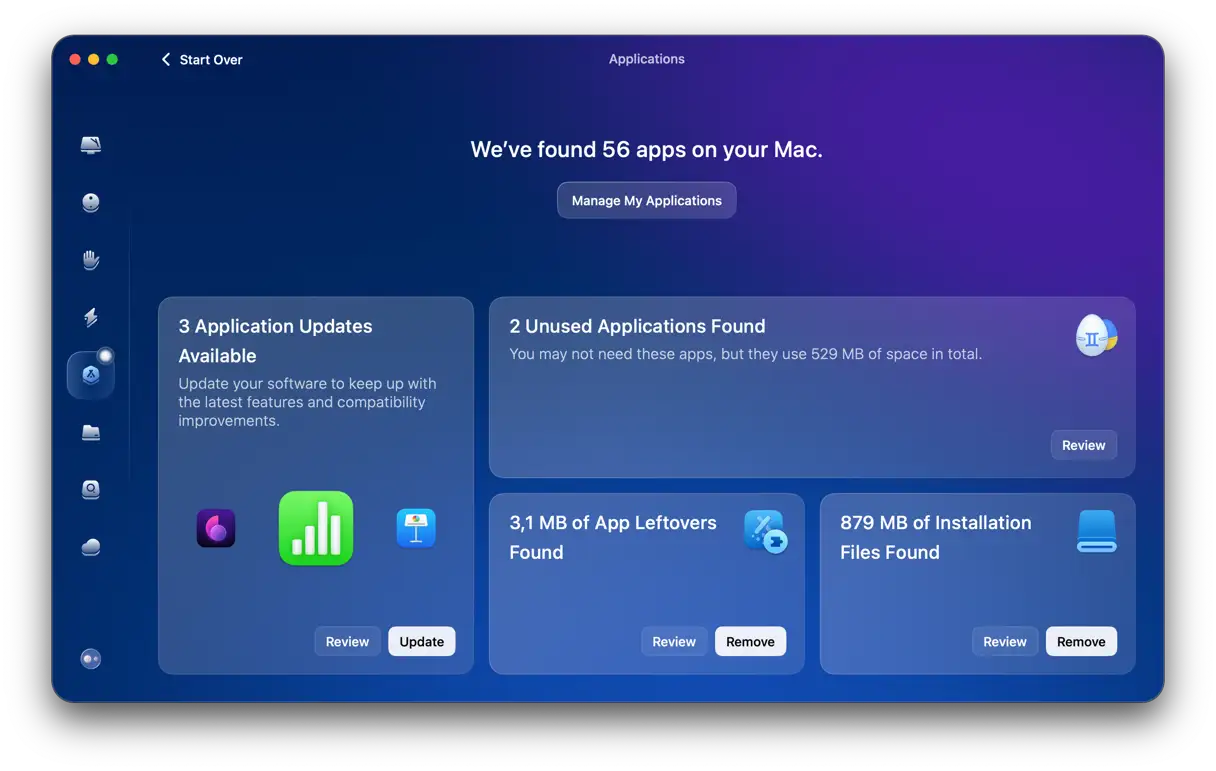
Включив эту функцию, вы увидите, что этот инструмент может делать больше, чем просто удалять приложения; он помогает выявить неиспользуемые приложения, которые могут излишне нагружать систему, обнаружить остатки приложений и удалить установочные файлы. Это гарантирует чистоту и быстродействие вашего устройства, предотвращая накопление ненужных файлов, которые могут повлиять на производительность. CleanMyMac — это комплексное решение для управления приложениями и поддержания оптимальной производительности.
7. Проверка отчетов о сбоях: расширенный анализ для определения причин сбоев приложений.
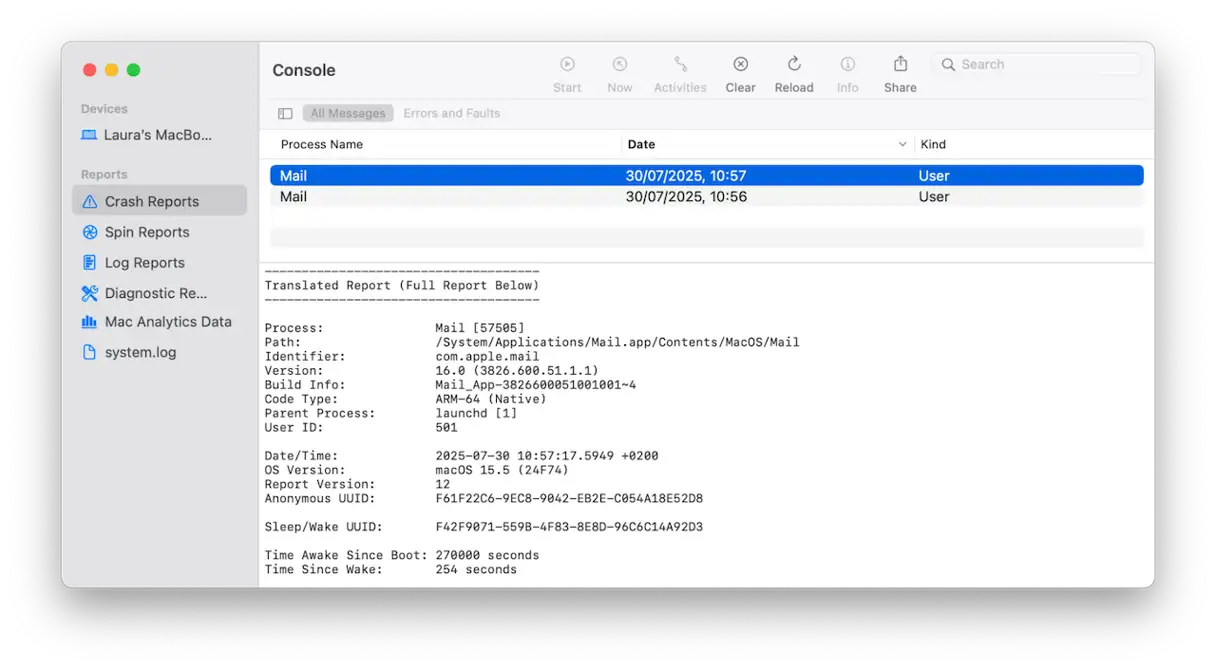
Для расширенного устранения неполадок вы можете проверить отчёты о сбоях в приложении «Консоль». Эти отчёты содержат подробную информацию о причине неожиданного сбоя приложения, помогая определить первопричину. Вот как это сделать:
- Откройте Finder, а затем перейдите в раздел Приложения > Утилиты > Консоль.
- В разделе «Отчеты о сбоях» проверьте, отображается ли ваше приложение в списке.
- Обратите внимание на следующие распространенные ошибки в отчете:
- Отсутствует фреймворк: указывает на то, что приложение зависит от программной библиотеки, которая не установлена в системе.
- Отказано в доступе: приложение пытается получить доступ к ресурсу или функции, на доступ к которым у него нет разрешения.
- Недействительная подпись кода: указывает на то, что приложение было изменено или повреждено, что делает его ненадежным.
- Скопируйте отчёт и отправьте его разработчику приложения или опубликуйте на форуме поддержки. Это поможет разработчикам разобраться в проблеме и исправить её в будущих обновлениях.
- Отсутствует фреймворк
- Доступ запрещен
- Подпись кода недействительна
Для большинства пользователей важно не столько устранить проблему самостоятельно, сколько собрать необходимые доказательства и информацию, чтобы помочь разработчику решить её. Отчёты о сбоях — ценный инструмент для разработчиков, позволяющий выявлять и исправлять ошибки, повышая общую стабильность и качество приложения.
8. Загрузитесь в безопасном режиме.
Безопасный режим — это режим запуска macOS, который загружает только необходимые компоненты, минуя сторонние элементы автозагрузки, элементы входа и некоторые системные компоненты. Безопасный режим — отличный диагностический инструмент для определения того, мешает ли приложение или другой процесс на вашем Mac работе конкретного приложения или вызывает ли он системные проблемы. При загрузке в безопасном режиме выполняются некоторые базовые проверки и исправления системы, помогающие исключить проблемы, связанные с поврежденными или несовместимыми системными файлами. Если приложение работает корректно в безопасном режиме, это часто указывает на конфликт с другой программой или расширением, установленным на вашем устройстве. Затем вы можете попытаться определить проблемную программу или расширение и удалить их, чтобы навсегда решить проблему. Используйте безопасный режим в качестве первого шага в устранении неполадок, чтобы определить причину проблемы и эффективно ее устранить.
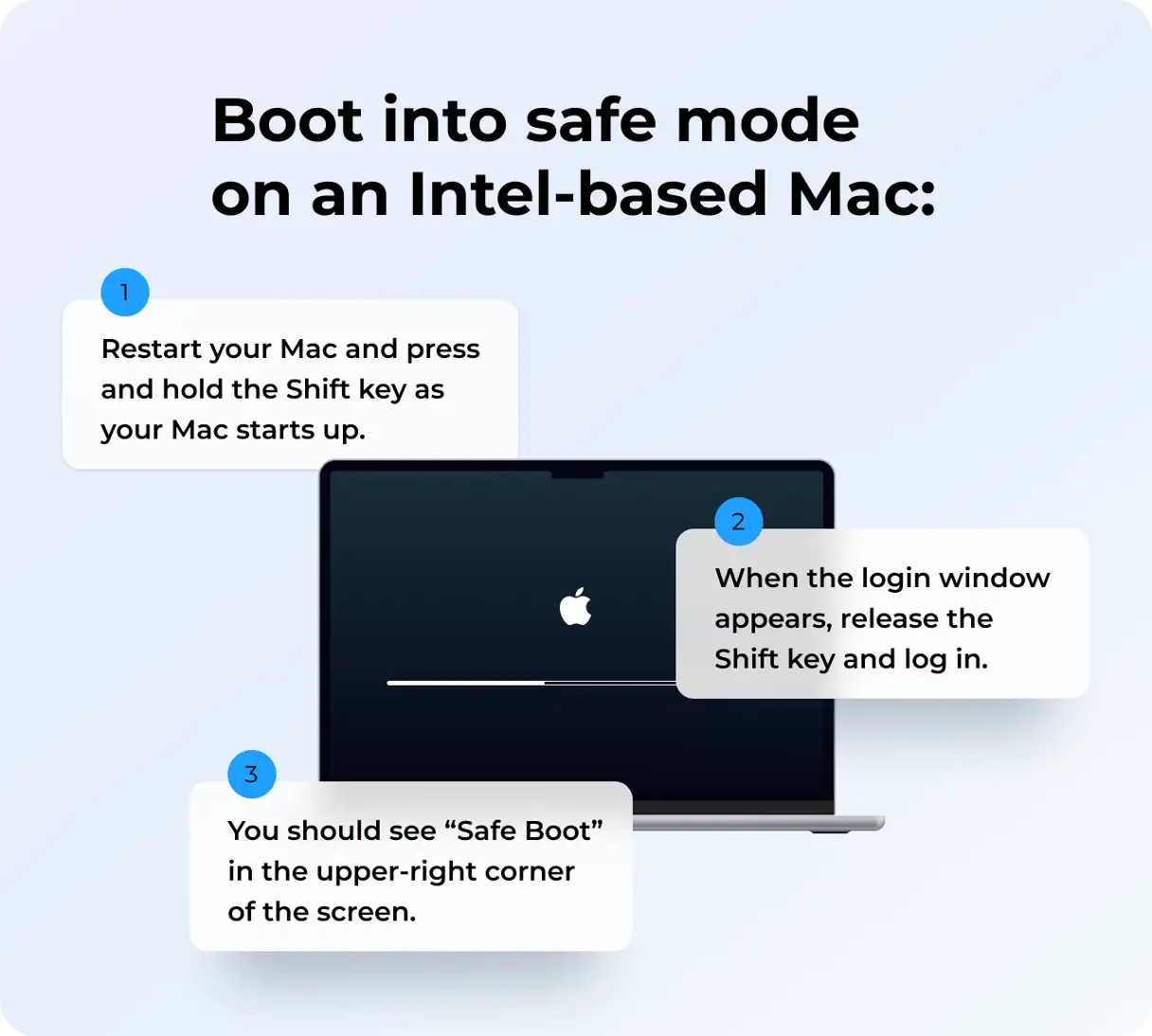
Mac с процессором Intel
Чтобы загрузить компьютер Mac на базе Intel в безопасном режиме для диагностики и устранения проблем, внимательно выполните следующие действия:
- Полностью выключите Mac. Убедитесь, что вы выключаете компьютер, а не перезагружаете его.
- Включите устройство снова и сразу после того, как услышите звук включения (или увидите, как загорится экран), нажмите и удерживайте левую клавишу Shift. Продолжайте удерживать клавишу Shift, пока не появится экран входа. Это может занять некоторое время.
- Войдите в свою учётную запись. Возможно, вам придётся войти дважды в безопасном режиме. Первый раз — для входа в систему, а второй — для входа в свою учётную запись.
- После успешного входа в безопасный режим попробуйте запустить приложение, вызывающее проблему. Если приложение работает корректно в безопасном режиме, проблема, вероятно, вызвана другой программой, расширением или шрифтом, установленным на вашем устройстве. Затем попробуйте определить и удалить проблемную программу или расширение.
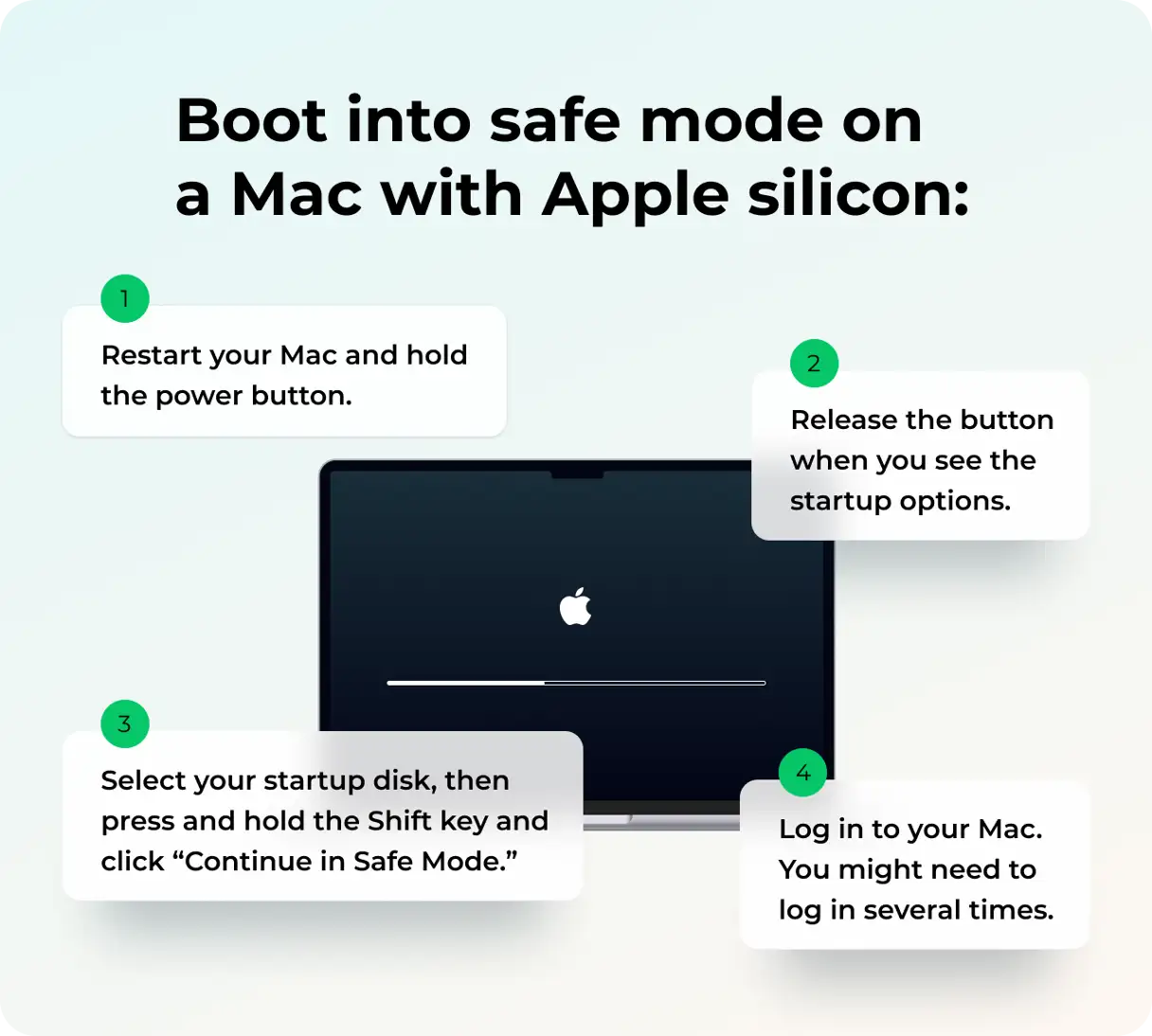
Яблочный кремний
Чтобы запустить Mac с чипом Apple в безопасном режиме, выполните следующие действия:
- Полностью выключите Mac. Убедитесь, что он выключен и не находится в режиме сна.
- Нажмите и удерживайте кнопку питания. Продолжайте удерживать её, пока не откроется окно с параметрами запуска. Это может занять несколько секунд.
- В окне «Параметры запуска» выберите загрузочный диск. После этого нажмите и удерживайте клавишу Shift на клавиатуре.
- Удерживая клавишу Shift, нажмите «Продолжить в безопасном режиме». Mac запустится в безопасном режиме. Войдите в свою учётную запись как обычно. Вы можете заметить, что в безопасном режиме компьютер работает медленнее, чем обычно; это нормально.
Если приложение работает в безопасном режиме
Это означает, что что-то, что обычно загружается при запуске, конфликтует с приложением. Чтобы определить причину этой проблемы, выполните следующие действия:
1. Перейдите в раздел «Системные настройки» > «Основные» > «Объекты входа и расширения» и отключите все ненужные вам элементы и расширения. Это необходимо для устранения возможных конфликтов с программами, которые автоматически запускаются вместе с macOS.
2. Перезагрузите Mac в обычном режиме и попробуйте снова запустить приложение. После перезапуска проверьте корректность работы приложения.
3. Включайте компоненты по одному, пока проблема не появится снова. Компонент, вызывающий проблему, и есть тот самый «виновник», которого вы ищете. Этот процесс помогает определить программу или расширение, конфликтующее с приложением.
Если вы недавно обновили macOS до Tahoe и столкнулись с проблемами с запуском приложений, приведенные выше советы должны помочь. Хотя Tahoe быстрее и безопаснее Sequoia, это приводит к отказу от некоторых старых приложений, которые больше не поддерживаются в полном объёме. Выполнив описанные выше шаги и выполнив очистку с помощью таких инструментов, как функция «Приложения» в CleanMyMac, вы сможете восстановить бесперебойную работу без сбоев.
Комментарии закрыты.