

Создание резервных копий вашего iPhone крайне важно для защиты ваших личных данных, таких как сообщения, фотографии и контакты. Хотя Apple Компания всегда рекомендовала своим пользователям использовать iCloud для резервного копирования важных данных, но большинство людей не хотят им пользоваться.
Кроме того, существует несколько причин, по которым люди предпочитают не использовать iCloud, включая ограниченный объем хранилища, низкую скорость загрузки, отсутствие доступа к интернету и опасения по поводу конфиденциальности.
Для тех, кто ищет альтернативы резервному копированию данных без использования iCloud, это руководство расскажет о лучших способах резервного копирования вашего iPhone с помощью компьютера или любого внешнего устройства хранения данных.
Способ 1: Создание резервной копии вашего iPhone с помощью компьютера.
Это один из самых надежных способов резервного копирования вашего iPhone без iCloud. При использовании этого метода ваши данные будут храниться локально на вашем устройстве.
Вы можете легко создавать резервные копии в Windows или macOS Mojave и более ранних версиях.
Какие шаги следует предпринять?
- Необходимо установить на свой компьютер последнюю версию iTunes.
- Затем вам нужно подключить свой iPhone с помощью USB-кабеля.
- Разблокируйте свой iPhone и нажмите «Доверять этому компьютеру».
- Нажмите на iTunes
- Найдите значок iPhone вверху.
- Вы увидите опцию «Резервное копирование», и в ней выберите «Этот компьютер».
- Запустите «Зашифровать локальную резервную копию».
- Выберите «Создать резервную копию сейчас»
Кроме того, зашифрованные резервные копии содержат пароли, учетные данные Wi-Fi и медицинские данные.
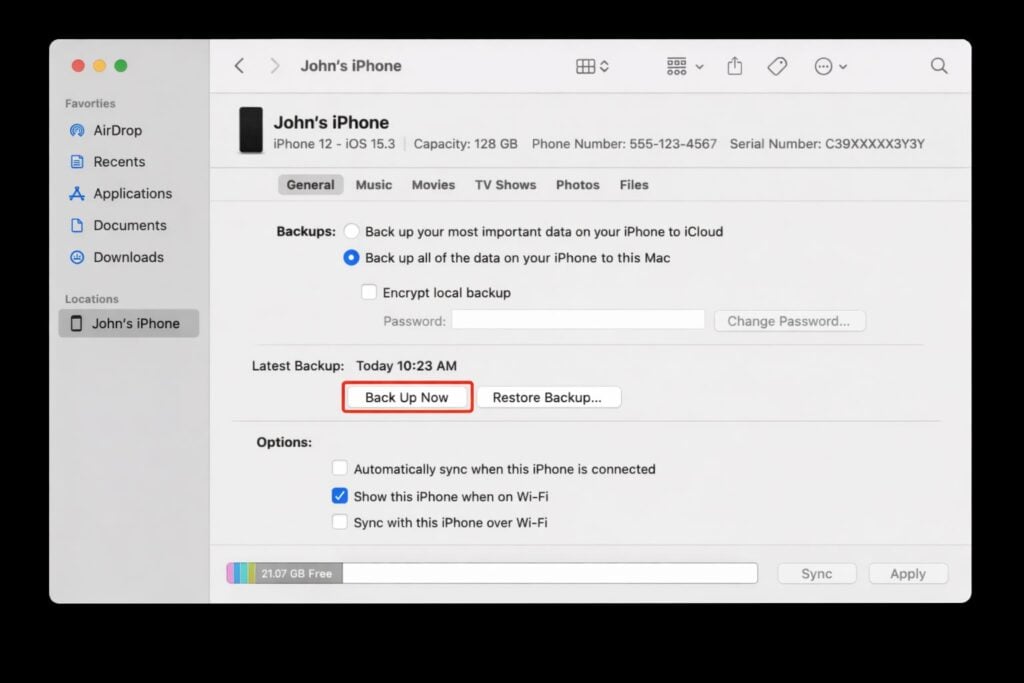
Создание резервной копии вашего iPhone с помощью компьютера
Создайте резервную копию своего iPhone на macOS Catalina или более поздней версии.
В последних версиях Apple недавно заменила iTunes на Finder. MacOS.
Какие шаги следует предпринять?
Способ 2: Создание резервной копии вашего iPhone на внешний накопитель.
Важно помнить, что iPhone не может создавать резервные копии напрямую на внешний жесткий диск. Однако есть простой способ это сделать. Сначала перенесите данные с iPhone на компьютер, а затем на жесткий диск.
Какие шаги следует предпринять?
- В зависимости от используемой версии macOS, сначала необходимо создать резервную копию с помощью Finder или iTunes.
- Затем найдите папку с резервными копиями:
- В Windows его можно найти по адресу: C:\Users\YourName\AppData\Roaming\Apple\Computer\MobileSync\Backup
- На компьютерах Mac его можно найти по адресу: ~/Library/Application Support/MobileSync/Backup
- Теперь скопируйте всю папку резервной копии.
- Затем вставьте его в любой внешний жесткий диск.
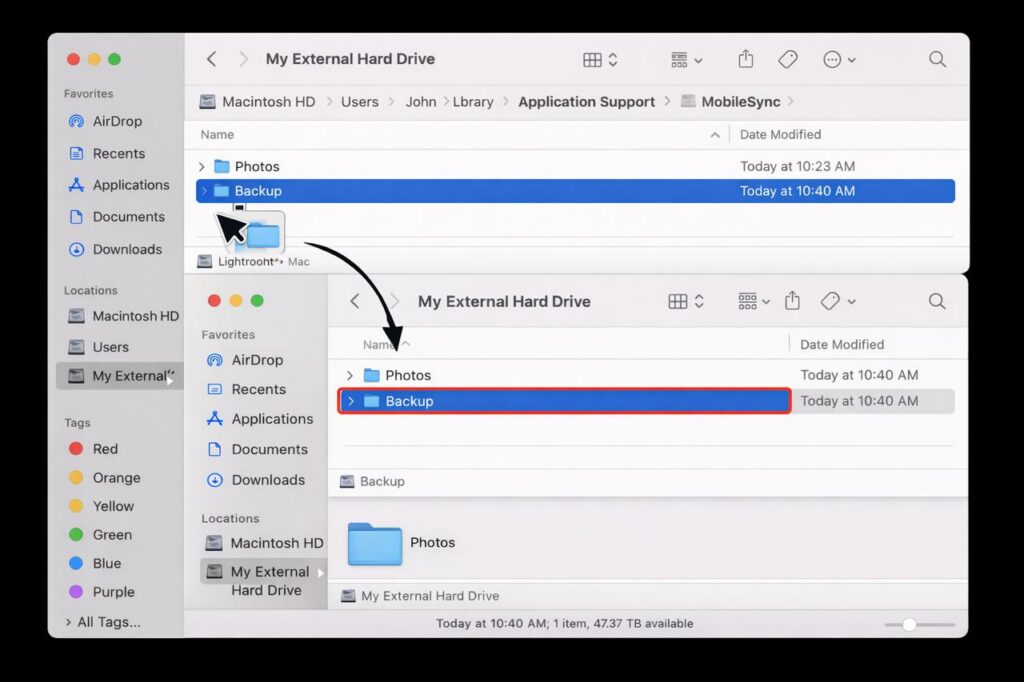
Создавайте резервные копии данных на любой внешний жесткий диск.
Этот метод лучше всего подходит, если у вашего компьютера ограниченное пространство для хранения данных или если вам необходимо дополнительное резервное копирование в автономном режиме.
Третий метод: резервное копирование только фотографий и видео.
Если вам нужно только резервное копирование фотографий и видео, вы можете сделать это вручную без использования iCloud.
Как это сделать в Windows?
- Подключите свой iPhone к компьютеру.
- Нажмите на приложение «Фотографии».
- Выберите «Импорт», затем выберите iPhone.
- Теперь сохраните изображения на свой компьютер или любой внешний накопитель.
Как это сделать на Mac?
- Подключите свой iPhone
- Затем откройте приложение «Фотографии».
- Выберите «Импортировать все новые элементы».
Для обеспечения безопасности ваших данных вам не нужен iCloud. С помощью компьютера и USB-кабеля вы можете создавать надежные резервные копии в автономном режиме, которые обеспечат вам полный контроль над вашими данными.
Комментарии закрыты.