

Даже после десяти лет использования Android я все еще нахожу скрытые функции, которые заставляют меня задуматься: «Почему я не знал этого раньше?» От параметров разработчика до упущенных настроек — эти небольшие, но полезные приемы облегчили мне жизнь. Например, параметры разработчика позволяют настраивать производительность системы, а упущенные из виду настройки могут продлить срок службы батареи или упростить доступ к приложениям.

8. Просмотреть удаленные уведомления
Легко случайно удалить важное уведомление при очистке уведомлений, и это случается даже с лучшими из нас. К счастью, Android предлагает полезную функцию истории уведомлений, которая позволяет просматривать все недавно удаленные уведомления, но сначала ее нужно включить. Управление уведомлениями — неотъемлемая часть использования смартфона.
На телефонах Samsung Galaxy (One UI 6) перейдите в Настройки > Уведомления > Дополнительные настройки > История уведомлений и включите эту функцию. К сожалению, Samsung не предоставляет ярлыка, поэтому вам придется каждый раз открывать Настройки , чтобы получить доступ к истории уведомлений.
Если вам нужен быстрый способ, установите модуль NotiStar в приложение Good Lock. Затем в настройках NotiStar нажмите «Активировать NotiStar» , чтобы добавить кнопку журнала уведомлений на экран блокировки.
Другие производители Android упрощают этот процесс. Например, на телефонах Google Pixel нужно потянуть вниз панель уведомлений и нажать «Нет уведомлений» , чтобы открыть историю уведомлений.

Мы надеемся, что эти модули окажутся для вас полезными.
7. Сохраняйте телефон разблокированным с помощью расширенной разблокировки
Я предпочитаю держать телефон разблокированным, когда я дома, чтобы мы с партнером могли пользоваться им, не разблокируя его слишком часто. Но я хочу, чтобы это было только дома и больше нигде. Расширенная разблокировка позволяет вам сохранять устройство разблокированным, когда ваш телефон обнаруживает, что он находится в надежном месте, рядом с вами (например, в кармане) или подключен к надежному устройству, например к смарт-часам. Эту функцию можно легко включить для улучшения пользовательского опыта.
Чтобы активировать его на устройстве Samsung Galaxy:
- Открыть Настройки > Экран блокировки и всегда включенный дисплей > Расширенная разблокировка и введите Пин-код Ваш.
- Выберите тип разблокировки, который вы хотите использовать. Указать Надежные места Затем активируйте переключатель для опции Используйте надежные места для расширенной разблокировки.
- Затем нажмите на Надежные места, проверить Пин-код ваш, нажмите на Добавить надежное место.
- Введите адрес или выберите существующий, сохраненный в вашей учетной записи Google. Наконец, нажмите на Добавлять.
После настройки ваш телефон останется разблокированным в течение 4 часов или пока вы не покинете это место. Эта функция очень полезна для экономии времени и усилий.
Хотя этот метод работает хорошо, я предпочитаю использовать домашнюю сеть Wi-Fi в качестве доверенного устройства для дополнительной безопасности.
Поскольку Android не предлагает эту функцию, я настроил простую процедуру Bixby, которая включает расширенную разблокировку только при подключении к моей домашней сети Wi-Fi. Для этого используйте «Режимы и процедуры» > «Если» > «Подключение к Wi-Fi» > «Тогда» > «Расширенная разблокировка».
6. Создать текстовые ярлыки
Я часто набираю одни и те же фразы и использую aText для расширения текста на компьютере. К счастью, мне не нужно стороннее приложение на Android — клавиатуры Google и Samsung позволяют создавать текстовые сочетания для часто используемых фраз, экономя мне время и силы.
На телефоне Samsung:
- Открыть Настройки > Общие настройки > Клавиатура Samsung.
- нажать на Сокращение текста, Затем щелкните +. символ.
- Введите аббревиатуру и развернутую фразу, а затем нажмите إضافة чтобы спасти их.
Я создал ярлыки для своего домашнего и рабочего адресов, банковских реквизитов, шаблонов счетов и часто используемых ответов на электронные письма. Это позволяет мне быстрее справляться с задачами Plus.
5. Перемещайте курсор, нажимая пробел.
Одной из старейших функций Android, о которой многие не знают, является возможность перемещать курсор ввода текста, проводя пальцем по клавише пробела.
Конечно, вы можете перетаскивать курсор, долго нажимая на него на экране, но это часто загораживает обзор, и перемещение его в точное положение таким способом не является оптимальным.
Вместо этого нажмите и удерживайте пробел , а затем проведите пальцем в нужном направлении для перемещения курсора. Это точный и эффективный способ, который всегда улучшит ваш опыт набора текста на Android.
4. Поделиться сетью Wi-Fi с помощью QR-кода
Используйте QR-коды для оплаты, просмотра меню ресторанов или отправки отзывов о магазинах. Но это также отличный способ поделиться своей сетью Wi-Fi, не раскрывая пароль. Это особенно полезно, если ваш маршрутизатор не поддерживает гостевые сети.
Чтобы поделиться своей сетью Wi-Fi с помощью QR-кода:
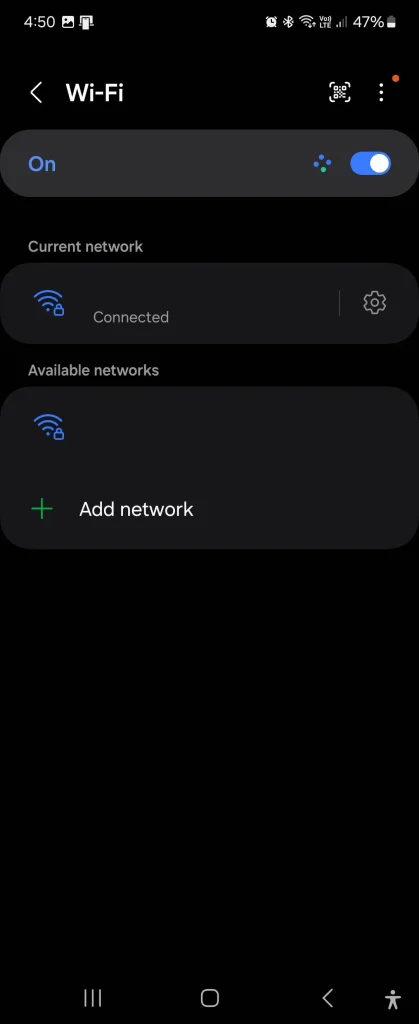
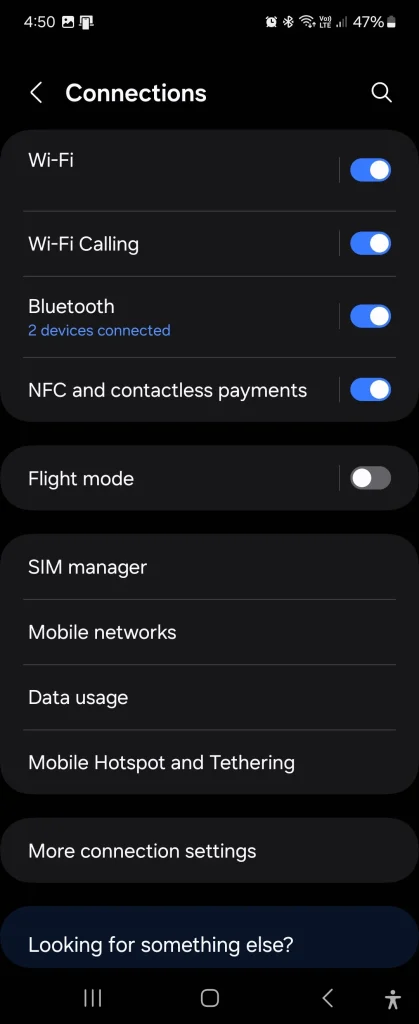
- Откройте Настройки > Подключения > Wi-Fi..
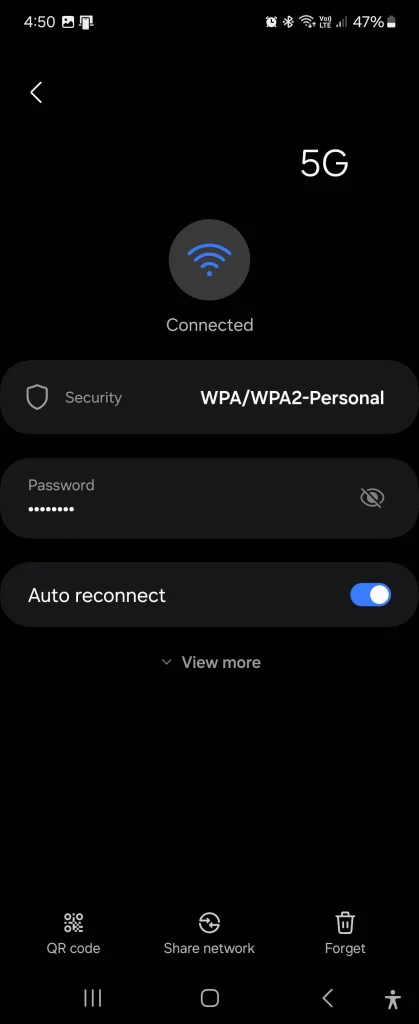
- Щелкните значок Настройки расположен рядом с вашей сетью Wi-Fi.
- Выберите вариант QR код В левом нижнем углу и введите Персональный идентификационный номер (ПИН-код) Ваш для аутентификации.
Теперь ваши гости могут отсканировать QR-код и нажать кнопку «Подключиться» , чтобы присоединиться к вашей сети Wi-Fi.

3. Разблокируйте дополнительные функции с опциями разработчика
Я экспериментировал с опциями разработчика, чтобы включить расширенные функции, такие как отладка по USB, но также нашел несколько удивительно полезных настроек для повседневного использования. Эти параметры позволяют вам точно настроить свой телефон, обеспечивая больший контроль над его функциональными возможностями.
Например, включив параметры разработчика, вы можете настроить эффекты анимации пользовательского интерфейса вашего телефона. Вы также можете не выключать телефон во время зарядки, настроить максимальное количество одновременно подключенных к телефону устройств Bluetooth или просматривать подробную информацию об использовании памяти. Другие параметры позволяют изменять настройки автоматического обновления и всегда отображать частоту обновления на экране.
Чтобы включить параметры разработчика:
- Откройте Настройки > О телефоне > Информация о программном обеспечении..
- нажать на номер выпуска семь раз, затем введите Пин-код Ваша возможность разблокировать.
- Обратитесь к Настройкии вы найдете Параметры разработчика Внизу.
2. Ускорьте переходы между приложениями, изменив настройки анимации
Galaxy Z Flip 6 и так работает быстро, но настройка параметров анимации делает его ещё быстрее. В Android 14 и более поздних версиях есть возможность уменьшить анимацию ( Настройки > Специальные возможности > Улучшение зрения > Уменьшить анимацию ), но это влияет на плавность отображения.
Кроме того, вы можете изменить скорость анимации в параметрах разработчика, чтобы добиться оптимального баланса между анимацией и отзывчивостью. Для этого:
- Откройте «Настройки» > «Параметры разработчика»..
- Перейти в раздел Привлечь.
- Установить параметры Масштаб анимации окна, وМасштаб анимации перехода, وШкала длительности анимации. Я установил его на 0.5x Однако для более высокой производительности вы можете попробовать другие настройки.
Вы также можете полностью отключить анимацию, но это может сделать пользовательский интерфейс менее плавным. Попробуйте разные настройки, чтобы найти подходящие именно вам!
1. Обратное распределение энергии
Не все смартфоны поддерживают обратную зарядку, но для тех, у кого она есть, это настоящее спасение. Эта функция позволяет вам заряжать другое устройство по беспроводной сети, просто подключив его к телефону. Эта функция работает с технологией беспроводной зарядки Qi.
Вы можете заряжать свой телефон Android, iPhone или беспроводные наушники. Они также полезны для умных часов, позволяя вам оставить зарядное устройство дома и вместо этого положиться на свой телефон.
Обратная зарядка доступна на флагманских моделях Samsung Galaxy, Google Pixel и Xiaomi, а также на некоторых устройствах, таких как OnePlus 13, Nothing Phone 2 и Sony Xperia 1 VI.
Чтобы использовать функцию Wireless PowerShare на телефоне Samsung, проведите двумя пальцами вниз, чтобы открыть быстрые настройки, затем проведите пальцем влево, чтобы найти значок «Плюс» среди параметров.
Наконец, нажмите «Беспроводная передача энергии» , чтобы включить её. Для работы этой функции батарея вашего телефона должна быть заряжена как минимум на 30%, и он не должен быть подключен к зарядному устройству. Убедитесь, что на некоторых устройствах включена функция NFC.
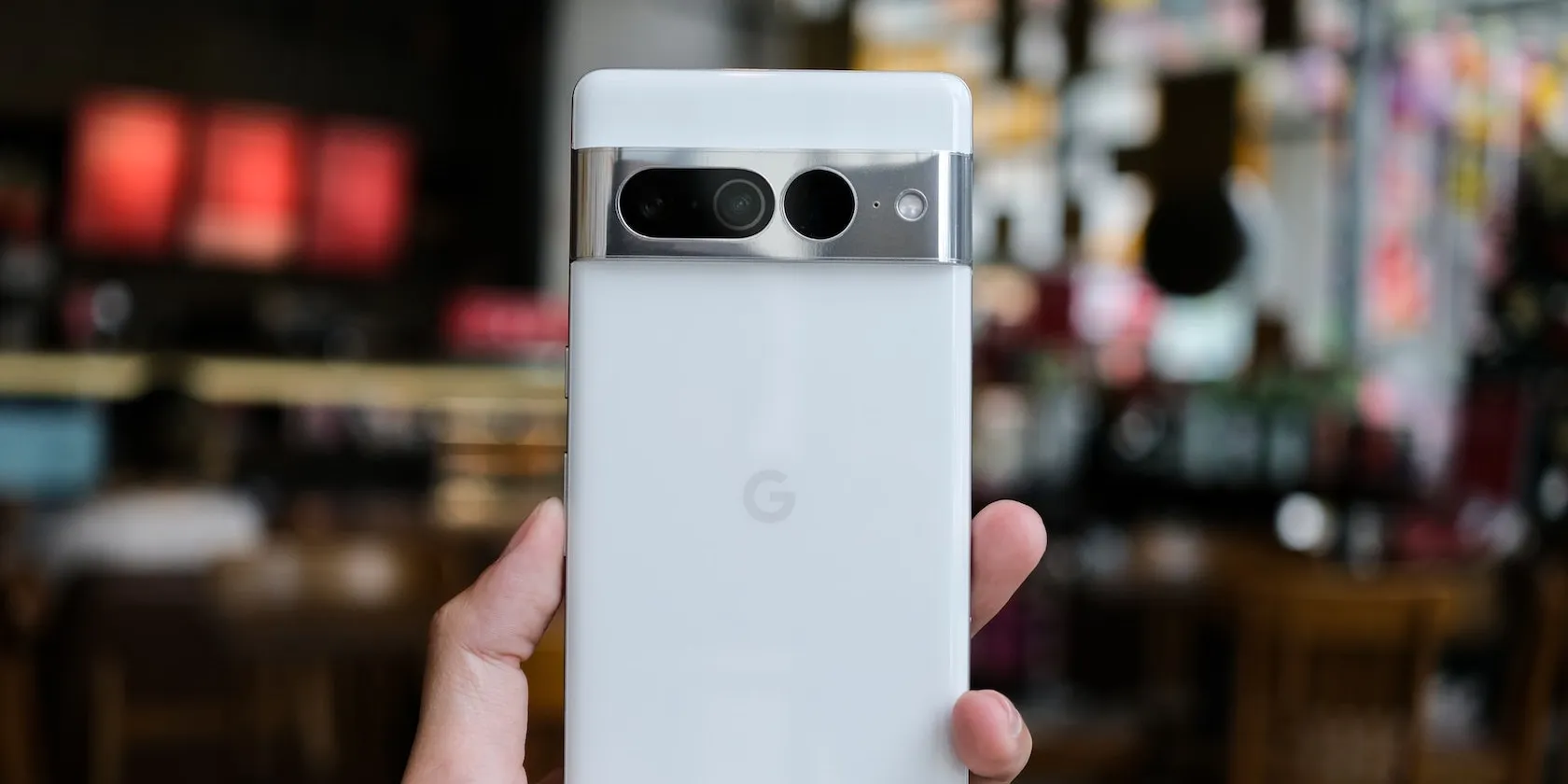
Благодаря функции Battery Share на смартфоне Pixel вы можете заряжать другие устройства по беспроводной сети, используя аккумулятор вашего телефона.
В Plus также есть множество полезных функций, таких как настройка частного DNS для блокировки общесистемной рекламы, использование многозадачности с разделённым экраном и двойное нажатие кнопки недавних приложений для переключения между ними. Android полон полезных функций, и я уверен, что продолжу открывать для себя и удивлять Plus!
Комментарии закрыты.